

Visualizzatore BIM gratuito
Controllare i modelli BIM senza una licenza BIM
Ha ricevuto un modello BIM da un architetto o da un ingegnere ma non ha Revit o Archicad? Lo apra qui, lo esplori, lo filtri per elemento e livello, verifichi che cos'è ogni elemento e lo misuri.
Il modello si apre sul suo computer e non viene mai caricato, quindi è sicuro per progetti non pubblicati.
Questo è un file Revit:Questa è una parte SolidWorks:
Caricamento su Autodesk...Conversione in IFC. Questo richiede da 1 a 5 minuti...Apertura dell'IFC...
Oggi ha già convertito 3 file. Riprovi domani.
Le conversioni gratuite di oggi sono esaurite. Riprovi domani.
Questo file supera i 2 GB, il limite massimo accettato dal convertitore.
Il file supera i 100 MB, quindi ecco un link per il download (WeTransfer, Google Drive o Dropbox):
Inserisca la sua email e scelga di cosa si occupa.
La conversione non ha funzionato per questo file. Provi invece un'esportazione IFC dal suo programma CAD.
Il convertitore Revit gratuito è in pausa. Un'esportazione IFC da Revit (File > Esporta > IFC) si apre qui immediatamente, gratuitamente.
Riceva un'email quando il convertitore gratuito sarà di nuovo disponibile:
Ha bisogno di mostrare questo modello in immagini fotorealistiche o in un filmato per le vendite, l'iter autorizzativo o un concorso? Realizziamo rendering direttamente da modelli BIM e rispondiamo entro 30 minuti con un prezzo fisso e una data di consegna, oppure con le 1-2 domande a cui dobbiamo prima avere risposta.
Gratuito. I file IFC e altri file 3D restano sul suo computer: si aprono in questa scheda del browser e non vengono mai caricati. I file Revit e SolidWorks sono l'eccezione: vengono inviati al servizio di conversione di Autodesk nell'UE ed eliminati entro 24 ore.
Il file non si converte o il modello va ripulito? Il nostro team lo ripara e lo converte per lei. Ci invii il file e le risponderemo con un prezzo fisso. Ci invii il file
- Apre l'export IFC di qualsiasi programma BIM
- Filtro per tipo di elemento e per livello
- Proprietà, set di proprietà e misurazione
Come funziona
Come visualizzare un modello BIM online
3 passaggi, e il modello non lascia mai il suo computer.
1. Ottenga il modello in formato IFC
Chieda all'architetto o all'ingegnere un file IFC, oppure ne esporti uno da solo (i passaggi sono più sotto). IFC è il formato BIM aperto che ogni programma BIM può salvare.
2. Lo apra e si guardi intorno
Trascini il file sul visualizzatore. Orbiti, sposti la vista e zoomi, scelga un livello per vedere un solo piano e deselezioni i tipi di elemento per guardare dietro pareti, tetti o soffitti.
3. Controlli e misuri
Clicchi su un elemento per vedere che cos'è, il suo livello e le sue proprietà. Usi Misura per altezze, larghezze e distanze, direttamente dal modello.
A chi si rivolge
Un visualizzatore BIM per chi non lavora in BIM
Per chiunque riceva un modello e abbia bisogno di guardarci dentro.
Sviluppatori e clienti
Veda in 3D il progetto su cui sta lavorando il suo architetto, piano per piano, senza installare nulla. Controlli le altezze dei locali, le dimensioni delle finestre e ciò che è effettivamente modellato prima di approvare una fase.
Appaltatori e computisti
Conti gli elementi per tipo, verifichi cosa è portante o resistente al fuoco e misuri campate e altezze. L'elenco degli elementi mostra quante pareti, solai, porte e finestre ci sono nel modello.
Ingegneri e consulenti
Apra il modello dell'architetto accanto al suo lavoro, esamini un livello alla volta e legga i set di proprietà con cui ogni elemento è stato esportato, come Pset_WallCommon.
Responsabili di strutture e proprietà
Cerchi nome, tipo e proprietà di un elemento nel modello di consegna, senza una licenza BIM su ogni scrivania.
Ottenere il modello come IFC
Come ottenere IFC da Revit, Archicad, Navisworks e altri programmi BIM
I file BIM nativi non possono essere aperti in un browser. La loro esportazione IFC sì.
Revit
File > Esporta > IFC. Sia IFC 2x3 Coordination View 2.0 sia IFC4 Reference View si aprono qui. Trascini un file .rvt e verrà prima convertito in IFC.
Archicad
File > Salva con nome, quindi scelga IFC come tipo di file. Un file .pln non può essere aperto fuori da Archicad, quindi chieda l'IFC.
Navisworks e Tekla
I file .nwd di Navisworks non sono IFC: chieda l'esportazione IFC dei modelli originali. Tekla Structures: File > Esporta > IFC.
Vectorworks, Allplan e altri
Vectorworks: File > Esporta > Esporta progetto IFC. Allplan, Bentley, BricsCAD BIM e FreeCAD hanno tutti un'esportazione IFC nel menu File.
Dal modello BIM alle immagini
Cosa realizziamo dai modelli BIM
Sviluppatori e architetti ci inviano i loro modelli BIM da trasformare in immagini e filmati che vendono, ottengono permessi e vincono concorsi. Veda il nostro Rendering esterni e Rendering interni servizi.

Rendering architettonico
Esterni, interni e viste aeree fotorealistici realizzati direttamente dal modello BIM, in modo che le immagini corrispondano al progetto.
Veda il rendering architettonico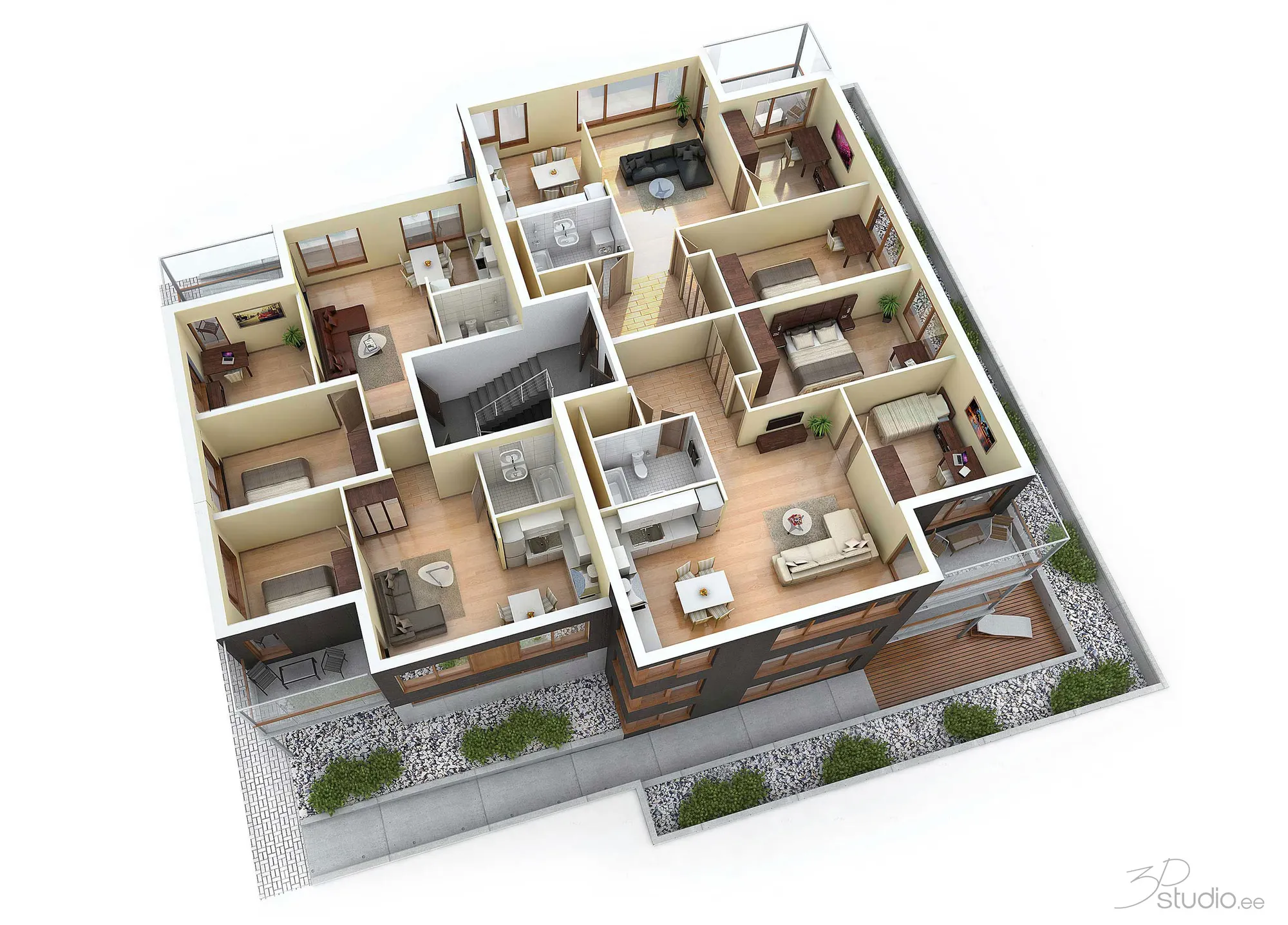
Planimetrie 3D
Planimetrie 3D arredate dal modello, per brochure di vendita e portali immobiliari.
Veda le planimetrie 3D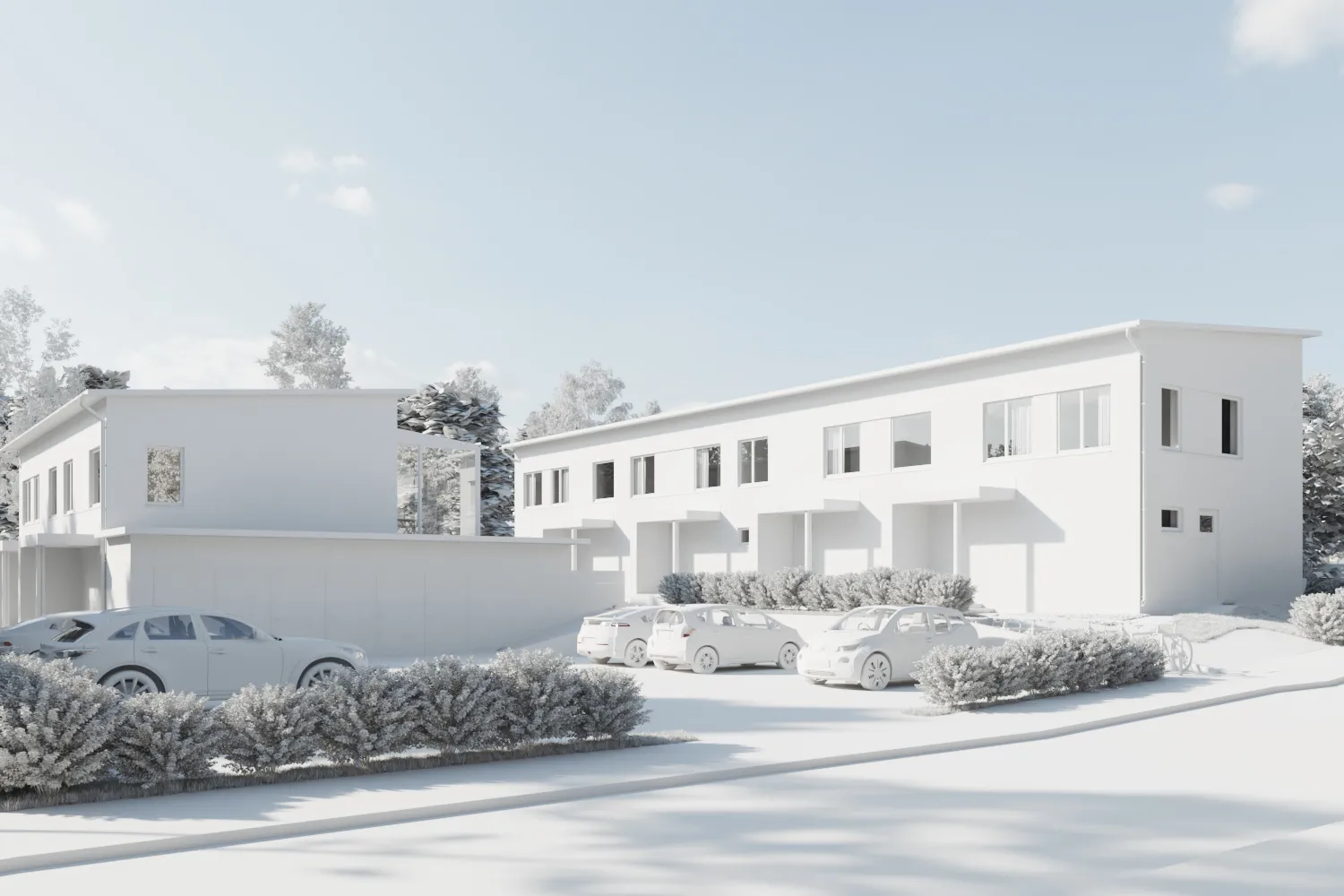
Modellazione 3D
Non ha ancora un modello BIM? Costruiamo il modello 3D da disegni CAD o PDF.
Veda la modellazione 3D
FAQ sul visualizzatore BIM
Domande sulla visualizzazione dei modelli BIM
Formati di file, licenze, modelli di grandi dimensioni e privacy.
Ci faccia una domandaHo bisogno di Revit o Archicad per usare questo visualizzatore BIM?
No. Funziona nel suo browser, senza nulla da installare e senza licenza. Il modello deve essere un file IFC, che ogni programma BIM può esportare: chieda quindi la versione IFC a chi le ha inviato il modello.
Può aprire file .rvt, .pln o .nwd?
File Revit, sì: trascini il file .rvt e verrà convertito in IFC dal servizio di conversione di Autodesk, per poi aprirsi qui (oppure usi il Convertitore da Revit a IFC per conservare il file IFC). Archicad e Navisworks usano formati chiusi che nessuno strumento gratuito da browser è in grado di leggere, quindi esporti l'IFC da quei programmi.
Questo è lo stesso del visualizzatore IFC?
Utilizza lo stesso motore. La pagina del visualizzatore IFC spiega il formato IFC e le sue versioni; questa pagina riguarda la revisione di un modello quando non si lavora direttamente in BIM. Entrambi aprono gli stessi file.
Il mio modello è stato caricato?
No. Il modello viene aperto in questa scheda del browser sul suo computer e non viene mai inviato a noi né a nessun altro, quindi è sicuro da usare per progetti non pubblicati o riservati.
Fino a che dimensioni può aprire un modello?
Il lavoro lo svolge il suo computer, quindi il limite è la sua memoria. I modelli da 100 MB e oltre di solito si aprono su un normale laptop ma richiedono più tempo. Per un progetto molto grande, chieda l'IFC di un solo edificio o di una sola disciplina.
Posso aggiungere commenti o verificare conflitti?
No. Questo è un visualizzatore: mostra, filtra e misura il modello e può salvarne una copia come GLB, OBJ, STL o STEP. Clash detection e issue tracking vanno gestiti con software di coordinamento come Solibri o Navisworks.
Altri strumenti gratuiti
Altri strumenti 3D e CAD gratuiti
Ognuno funziona nel suo browser, come questo.
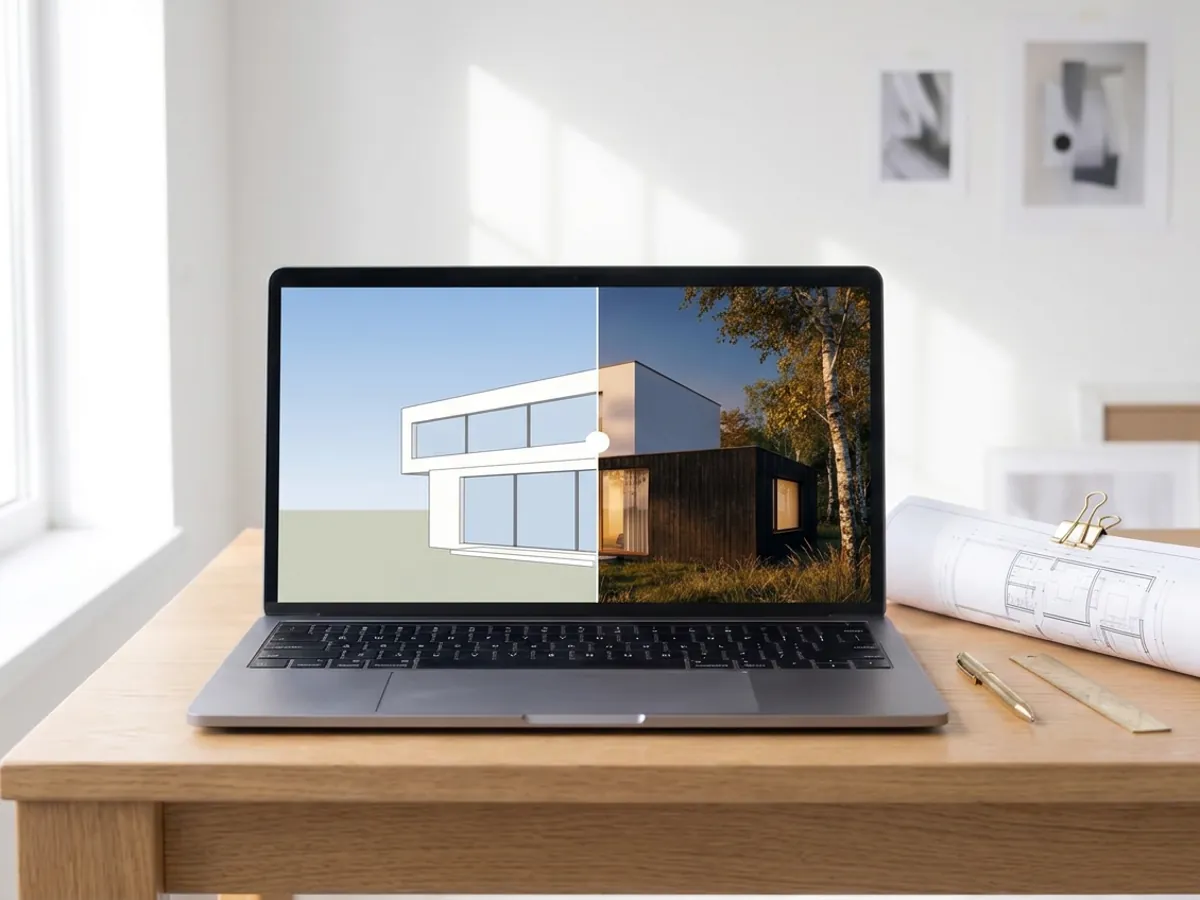
Render IA
Trasformi uno screenshot del suo modello SketchUp, Revit o Rhino in un render fotorealistico in circa 20 secondi.
Crei un render IA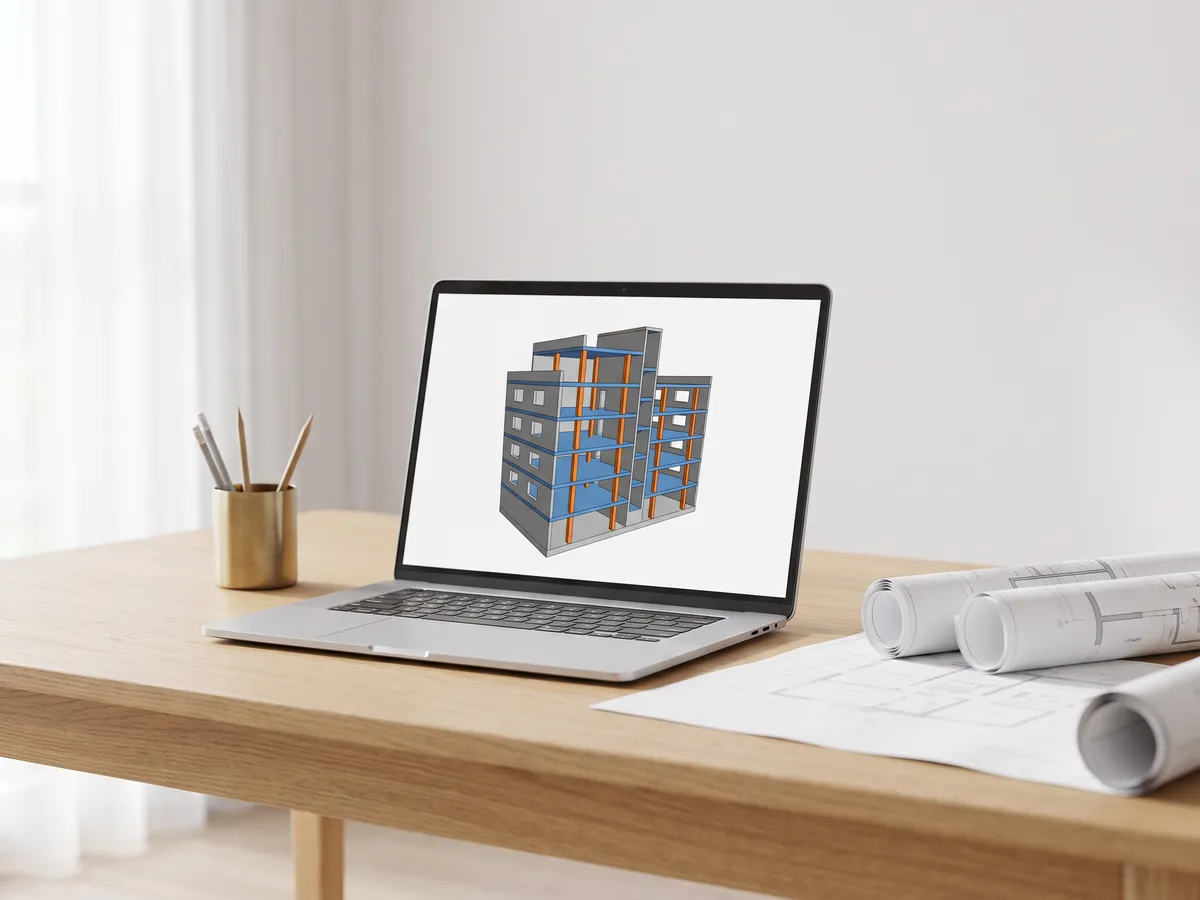
Visualizzatore IFC
Apra file IFC da Revit, ArchiCAD e Tekla. Filtri per elemento e livello, controlli le proprietà e misuri.
Apra il visualizzatore IFC
Visualizzatore Revit
Apra i file .rvt senza Revit: Autodesk li converte in IFC e poi li visualizza con livelli e proprietà.
Apra il visualizzatore Revit
Convertitore da Revit a IFC
Converta i file RVT in IFC 2x3 con livelli e proprietà, usando la conversione di Autodesk.
Converta Revit in IFC
Visualizzatore DWG
Apra online disegni AutoCAD DWG e DXF: ogni layout, layer attivabili e disattivabili, zoom e pan.
Apra il visualizzatore DWG
Visualizzatore DXF
Apra file DXF online: ogni layout, layer attivabili e disattivabili, zoom, poi li salvi come PDF o SVG.
Apra il visualizzatore DXF
Da DWG a PDF
Plotti i disegni AutoCAD in PDF: layout 1:1 con cartigli, spessori di linea e retini.
Apra il convertitore da DWG a PDF
Generatore di normal map
Crei normal map, mappe di altezza, di rugosità e AO da qualsiasi immagine, anche seamless se serve.
Apra il generatore di normal map
Da PDF a DWG
Trasformi i disegni PDF in linee CAD per AutoCAD: linee, testo e layer, in scala di disegno.
Apra il convertitore da PDF a DWG
Da SVG a DXF
Converta SVG in DXF per CAD, taglio laser e CNC: linee esatte, layer, dimensioni reali.
Apra il convertitore da SVG a DXF
Da PNG a DXF
Vettorializzi immagini PNG e JPG in forme DXF per taglio laser, CNC e CAD.
Apra il convertitore da PNG a DXF
Convertitore DXF
Apra disegni DXF e li salvi come PDF o SVG, con layout, spessori di linea e retini.
Apra il convertitore DXF
Slider prima e dopo
Crei uno slider, un video o un'immagine «prima e dopo» da due foto, per annunci, Reel e il suo sito web.
Apra lo strumento «prima e dopo»
Visualizzatore STEP
Apra file STEP e IGES da SolidWorks, Fusion 360 e Inventor. Veda ogni parte e misuri.
Apra il visualizzatore STEP
Visualizzatore 3D
Apra online 18 tipi di file 3D, da STEP e FBX a GLB e IFC, con gestione delle parti e misurazione.
Apra il visualizzatore 3D
Visualizzatore GLB
Apra file GLB e glTF con materiali e texture, dimensioni e numero di triangoli.
Apra il visualizzatore GLB
Visualizzatore OBJ
Apra file OBJ con i relativi materiali MTL e texture, e li salvi come STL, GLB o STEP.
Apra il visualizzatore OBJ
Visualizzatore SolidWorks
Apra file di componenti SolidWorks senza SolidWorks, poi li salvi come STL, STEP o GLB.
Apra il visualizzatore SolidWorks
Visualizzatore STL
Visualizzi file STL per la stampa 3D con dimensioni, volume, peso e verifica della tenuta stagna della mesh.
Apra il visualizzatore STL
Convertitore 3D
Converta tra STEP, OBJ, FBX, STL, glTF, PLY, IFC e altri formati, in entrambe le direzioni.
Apra il convertitore 3D
Da STEP a STL
Converta file STEP e STP da SolidWorks, Fusion 360 e Inventor in STL per la stampa 3D.
Apra il convertitore da STEP a STL
Da 3MF a STL
Converta file 3MF da Bambu Studio e PrusaSlicer in STL, o STL in 3MF.
Apra il convertitore da 3MF a STL
Da immagine a STL
Trasformi immagini PNG e JPG in rilievi e litofanie STL o OBJ per la stampa 3D.
Apra il convertitore da immagine a STL
Convertitore STL
Converta file e immagini 3D in STL per la stampa 3D, con verifica della tenuta stagna della mesh.
Apra il convertitore STL
Convertitore OBJ
Converta STL, FBX, STEP, glTF e 3DS in OBJ con materiali, o OBJ in altri formati.
Apra il convertitore OBJ
Convertitore FBX
Converta file FBX da 3ds Max, Maya e Blender in OBJ, GLB o STL.
Apra il convertitore FBXConversioni popolari: Da PNG a STL · Da OBJ a STL · Da GLB a STL · Da GLB a OBJ · Da STL a STEP · Da FBX a OBJ · Da STL a OBJ · Visualizzatore FBX · Visualizzatore 3MF · Visualizzatore PLY
Incorpora questo strumento
Inserisca il visualizzatore BIM gratuito nel suo sito, nella pagina di un corso o in una wiki. Incolli questo codice nel punto in cui deve apparire.
Cita questo strumento
Per una tesi, un articolo o materiale didattico: prima lo stile APA, poi BibTeX.
1,252
Progetti completati
13
Anni di attività
17
Paesi serviti







★★★★★
Valutazione 4.9 su Clutch · Veda le nostre recensioni
Architetti, sviluppatori immobiliari & interior designer
Al servizio di 215 aziende dal 2013
125 dei 220 clienti sono tornati
Più della metà dei nostri clienti ci ha incaricati di nuovo

Dal modello BIM al render
Ci invii il modello e riceva le immagini
Alleghi il modello IFC o BIM nativo e ci dica a cosa servono le immagini. Rispondiamo entro 30 minuti con un prezzo fisso e una data di consegna, oppure con le 1-2 domande a cui dobbiamo prima avere risposta.