

SketchUp viewer online
SKP-bestanden openen zonder SketchUp
Sleep een SketchUp-bestand (.skp) hierheen. De eigen conversiedienst van Autodesk maakt het klaar en het opent hier in 3D: draai het model, maak een doorsnede, meet tussen twee punten en open de modelstructuur om de groepen en componenten te zien.
Eén betaling per bestand, getoond voordat u betaalt. Geen SketchUp te installeren, geen Trimble-account, en het werkt ook op een telefoon of tablet. Is het model geopend, dan kopieert u een link en stuurt u het model naar een klant.
Dit is een SketchUp-bestand:
Voer uw e-mailadres in en kies wat u doet.
Een SketchUp-model openen kost een eenmalige betaling per bestand.
Met de link opent iedereen aan wie u hem stuurt dit model, gedurende 30 dagen.
Uw model is geopend. Draai het, maak een doorsnede en meet het hierboven.
Deze pagina opent SketchUp-bestanden (.skp). Voor STEP, IFC, STL en andere 3D-bestanden gebruikt u een van de gratis viewers hieronder.
Model wordt geopend...
Link gekopieerd. Iedereen die hem heeft, kan dit model 30 dagen openen.
Het model kon niet worden geopend. Laad de pagina opnieuw, of stuur ons het bestand en we kijken ernaar.
Wilt u dit SketchUp-model laten zien als fotorealistische beelden of een film? Wij renderen vanuit SketchUp-modellen en reageren binnen 30 minuten: met een vaste prijs en een opleverdatum, of met de 1-2 vragen die we eerst beantwoord willen zien. Wilt u alleen snel een beeld? Probeer dan AI-render voor SketchUp.
Eén betaling per bestand. Uw SketchUp-bestand wordt naar de conversiedienst van Autodesk in de EU gestuurd en binnen 30 dagen verwijderd.
Kan het bestand niet worden geconverteerd, of moet het model worden opgeschoond? Ons team repareert en converteert het voor u. Stuur ons het bestand en wij antwoorden met een vaste prijs. Stuur het bestand
- SKP-bestanden openen in 1 tot 5 minuten
- Doorsnede, meetfunctie, modelstructuur en eigenschappen
- Geen SketchUp nodig, geen account, een deellink
Hoe het werkt
Zo opent u een SKP-bestand zonder SketchUp
3 stappen.
1. Sleep het .skp-bestand hierheen
Sleep het bestand hierheen, vul uw e-mailadres in en betaal er eenmalig voor. Het gaat naar de conversiedienst van Autodesk in de EU, niet naar onze server.
2. Wacht 1 tot 5 minuten
Autodesk maakt het model klaar om te bekijken. Houd de pagina open: ze meldt wanneer het model klaar is en opent het vanzelf.
3. Kijk rond en deel
Draai het model, maak een doorsnede, meet, verberg groepen via de modelstructuur en lees hun eigenschappen. Kopieer de link om het model 30 dagen met iemand te delen.
Wat u kunt verwachten
Wat u hier uit een SketchUp-bestand haalt
Wat wordt getoond, wat niet, en waar het bestand heen gaat.
Het model zoals u het tekende
U krijgt de geometrie en materialen, de modelstructuur met groepen en componenten, en hun eigenschappen. Het is een viewer: er kan niets worden bewerkt of teruggeschreven naar SKP.
Controleer maten voordat u verstuurt
Meet tussen twee punten om een maat te controleren, of maak een doorsnede om in het gebouw te kijken. De viewer toont het model in de eenheden waarin het is getekend.
Bekijken, niet omzetten
De dienst van Autodesk geeft alleen een weergaveformaat terug, dus deze pagina kan het model niet opslaan als OBJ, STL of DWG. Doe dat vanuit SketchUp met Bestand > Exporteren.
Waar het bestand naartoe gaat
Een SketchUp-bestand is gesloten, dus geen enkele browser kan het hier lezen. Het wordt omgezet door de Model Derivative-dienst van Autodesk in de EU en binnen 30 dagen verwijderd. Het model wordt getoond door de eigen viewer van Autodesk, die vanaf Autodesk wordt geladen zodra uw bestand klaar is. Wij bewaren uw e-mailadres, de bestandsnaam en de grootte.
Van model naar beeld
Wat wij van uw 3D-model maken
Architecten en ontwikkelaars sturen ons hun modellen om er beelden en films van te laten maken die verkopen, vergunningen helpen binnenhalen en prijsvragen winnen. Bekijk onze Exterieurvisualisatie en Interieurrender diensten.

Architectuurvisualisatie
Fotorealistische exterieurs, interieurs en luchtopnamen op basis van uw model, zodat de beelden bij het ontwerp passen.
Bekijk architectuurvisualisatie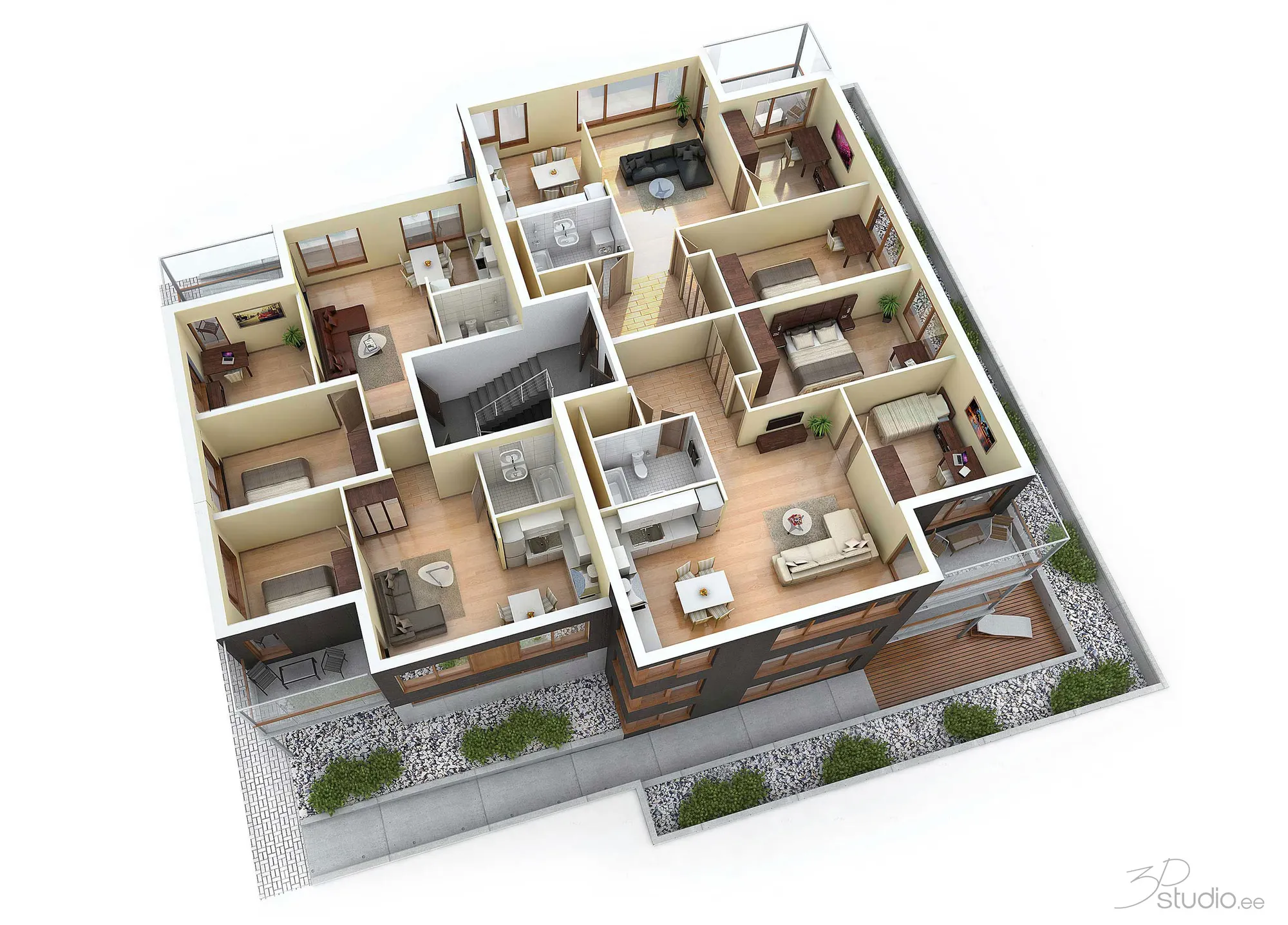
3D-plattegronden
Gemeubileerde 3D-plattegronden van uw model, voor brochures en vastgoedportalen.
Bekijk 3D-plattegronden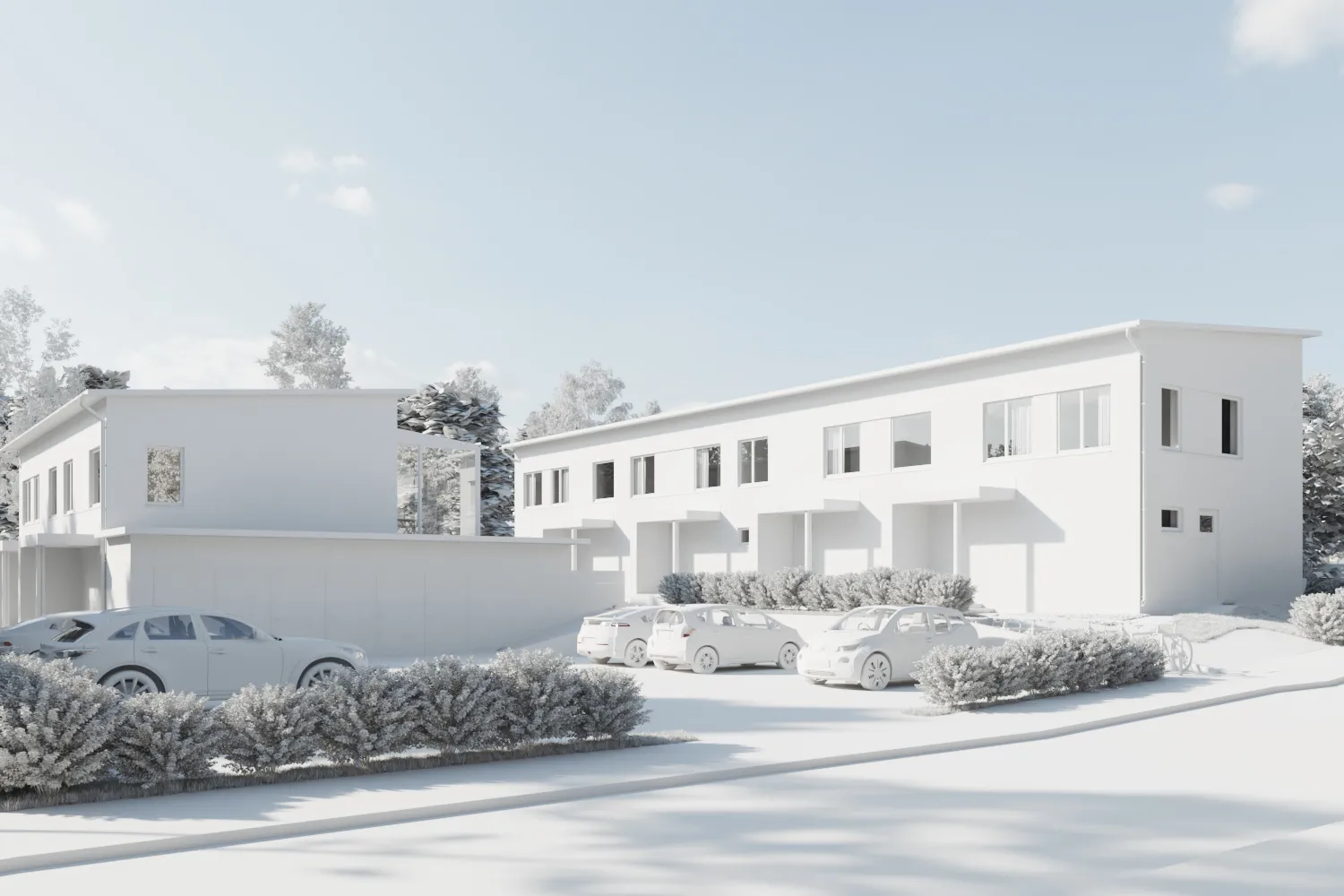
3D-modellering
Nog geen model? Wij bouwen het 3D-model op basis van CAD- of PDF-tekeningen.
Bekijk 3D-modellering
SketchUp viewer veelgestelde vragen
Vragen over de SketchUp viewer
SKP-bestanden, prijs, versies, delen en privacy.
Stel ons een vraagHoe open ik een SKP-bestand zonder SketchUp?
Sleep het op de viewer op deze pagina, betaal eenmalig voor het bestand en het opent na 1 tot 5 minuten in uw browser. Er hoeft niets te worden geïnstalleerd en u hoeft geen account aan te maken.
Is deze SketchUp viewer gratis?
Nee. Het lezen van een SketchUp-bestand kost ons geld voor elk bestand, dus elk bestand is één betaling, getoond voordat u betaalt. Kunnen we het bestand niet openen, dan krijgt u uw geld terug. SketchUp en andere sites hebben ook eigen viewers: deze pagina is bedoeld voor als u nu meteen een model wilt bekijken, op elk apparaat, zonder account, en een link wilt versturen.
Welke SketchUp-versies openen?
De dienst van Autodesk leest de .skp-versies die hij ondersteunt, en we hebben een bestand getest dat is opgeslagen met SketchUp 2017. Kan uw bestand niet worden gelezen, dan krijgt u uw geld terug en kunt u het naar ons team sturen om te bekijken.
Kan ik het model hier opslaan als OBJ, STL of DWG?
Nee. Deze pagina toont het model alleen. Voor een ander formaat exporteert u het uit SketchUp met Bestand > Exporteren, of stuurt u het bestand naar ons en zetten wij het om.
Kan ik het model naar een klant sturen?
Ja. Is het model geopend, klik dan op Link naar dit model kopiëren. Iedereen met de link kan het 30 dagen openen, dus stuur hem alleen naar mensen die het model mogen zien.
Wat gebeurt er met mijn SketchUp-bestand?
Het wordt vanuit uw browser geüpload naar de opslag van Autodesk in de EU, omgezet en door Autodesk binnen 30 dagen verwijderd. Het wordt nooit op onze server opgeslagen.
Kan ik een render van mijn SketchUp-model krijgen?
Ja. Voor een snel beeld maakt u een schermafbeelding van het model en gebruikt u AI-render voor SketchUp. Voor marketingbeelden stuurt u ons het bestand en reageren wij met een vaste prijs.
Meer gratis tools
Andere gratis 3D- en CAD-tools
Elke tool werkt in uw browser, net als deze.
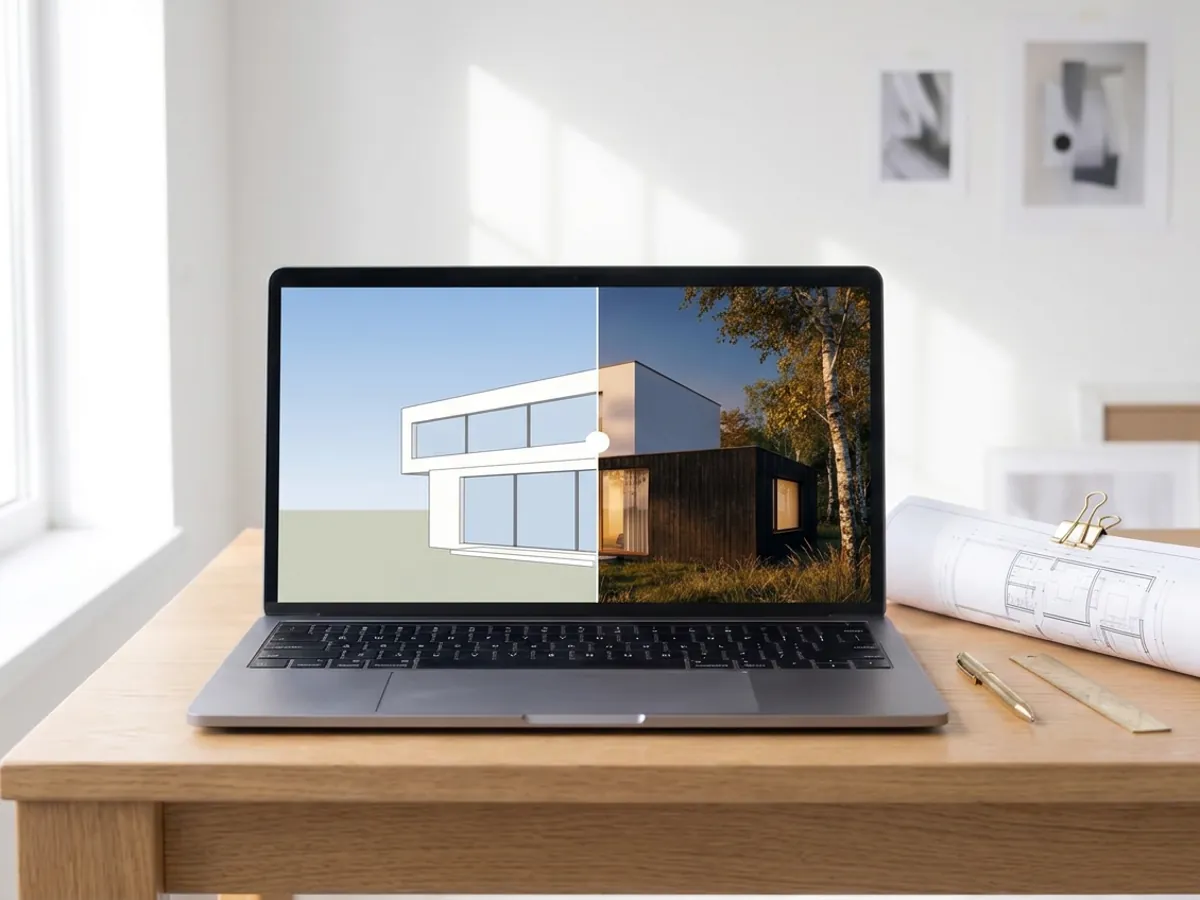
AI-render
Zet een screenshot van uw SketchUp-, Revit- of Rhino-model om in een fotorealistische render. Eerste render in minder dan 10 seconden.
Maak een AI-render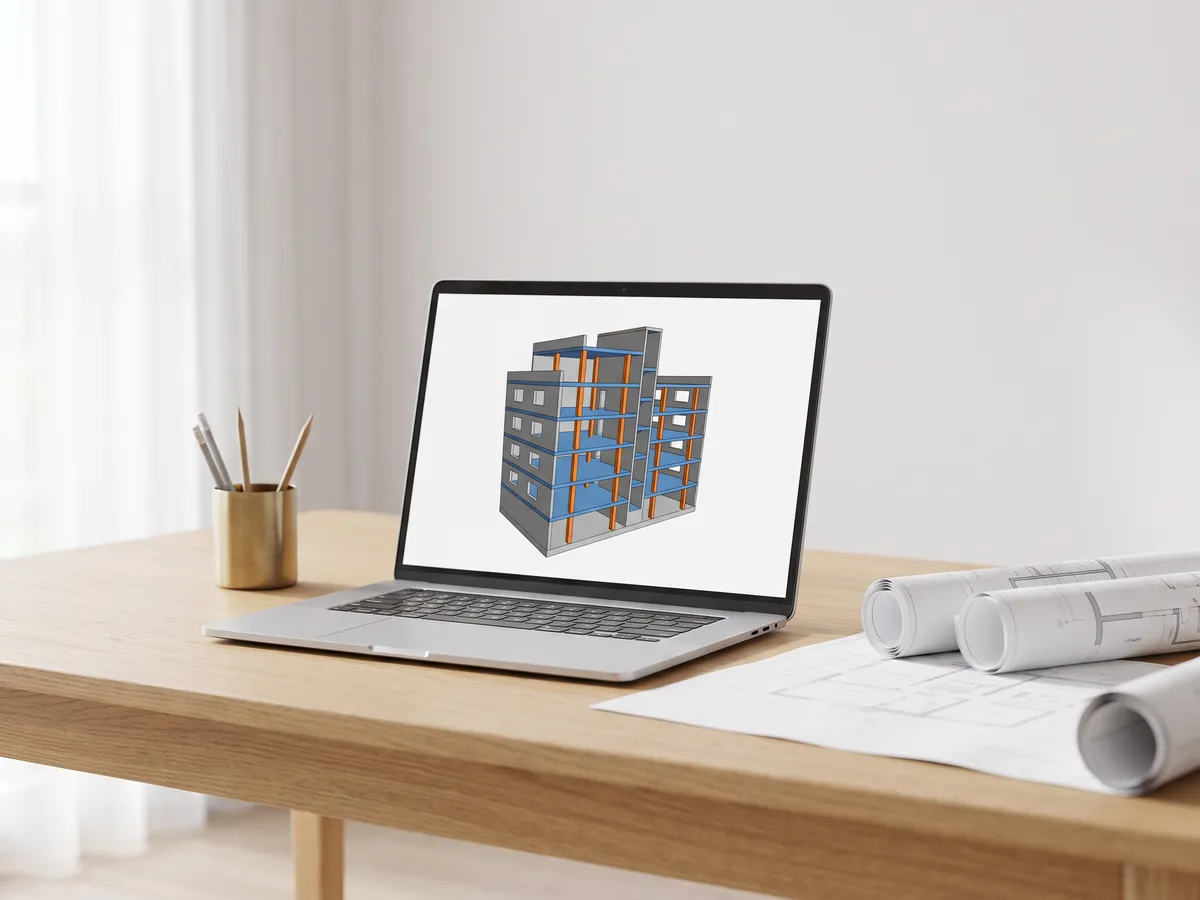
IFC-viewer
Open IFC-bestanden van Revit, ArchiCAD en Tekla. Filter op element en niveau, controleer eigenschappen en meet.
Open de IFC-viewer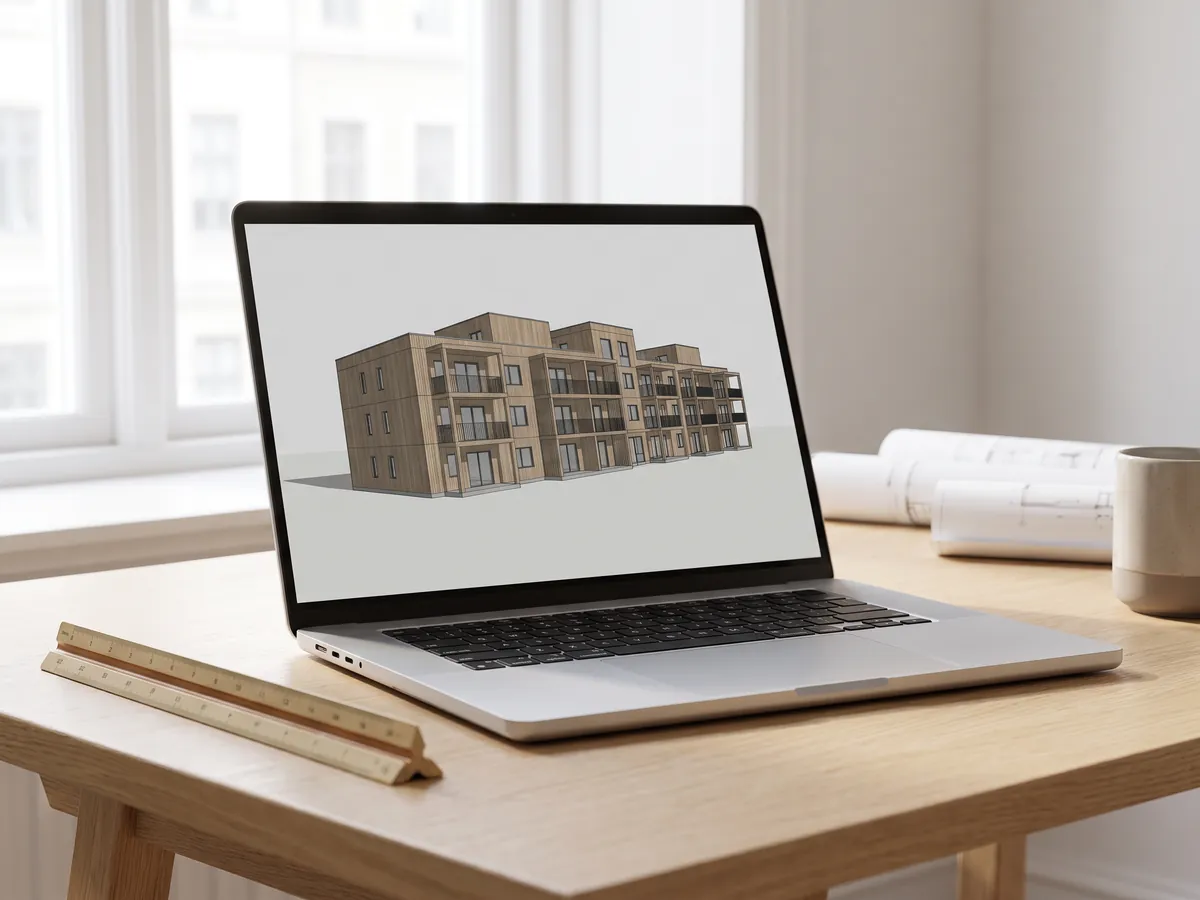
Revit-viewer
Open .rvt-bestanden zonder Revit: geconverteerd naar IFC door Autodesk, vervolgens bekeken met niveaus en eigenschappen.
Open de Revit-viewer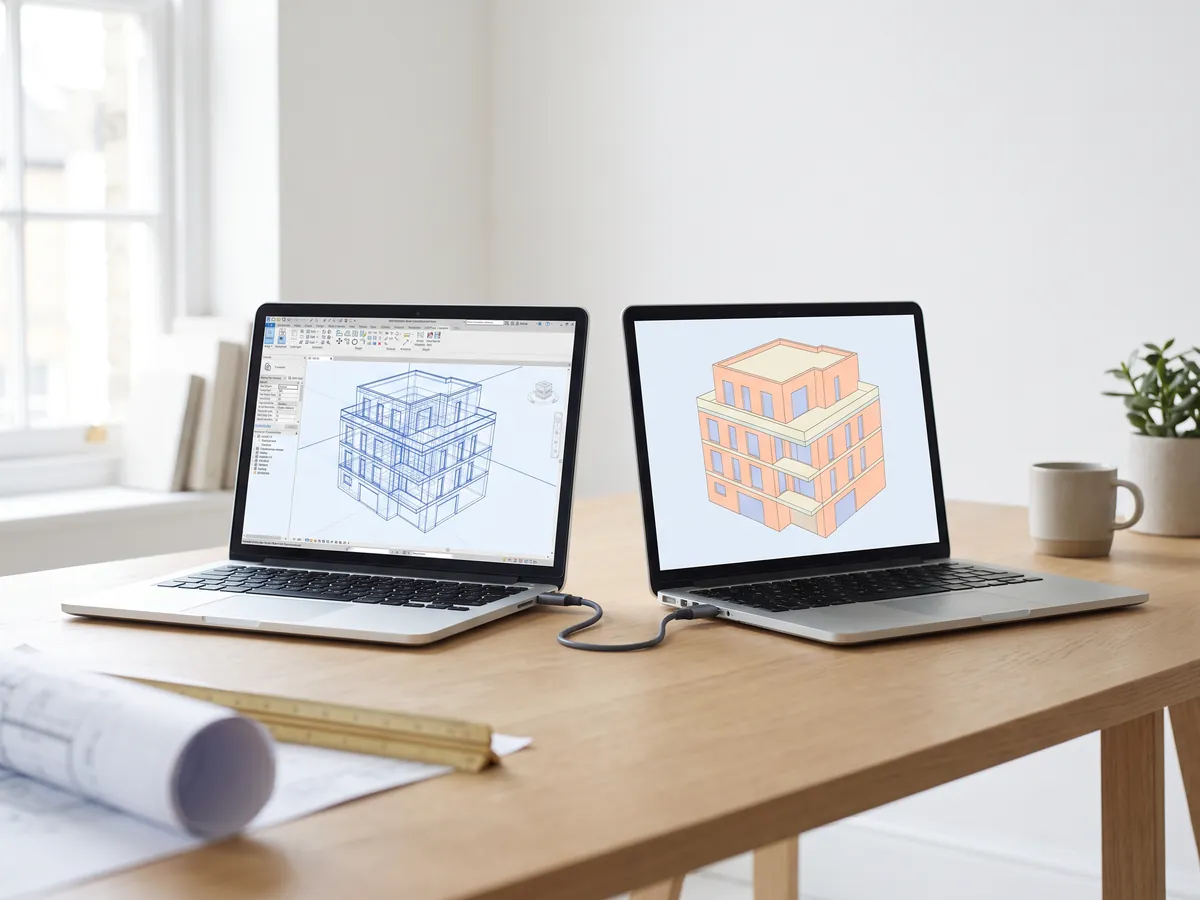
Revit naar IFC-converter
Converteer RVT-bestanden naar IFC 2x3 met niveaus en eigenschappen, met de eigen conversie van Autodesk.
Revit naar IFC omzetten
Revit naar SketchUp
Zet een Revit-model om naar IFC en een COLLADA-bestand dat SketchUp opent, met verdiepingen en kleuren. Eén betaling per bestand.
Revit omzetten naar SketchUp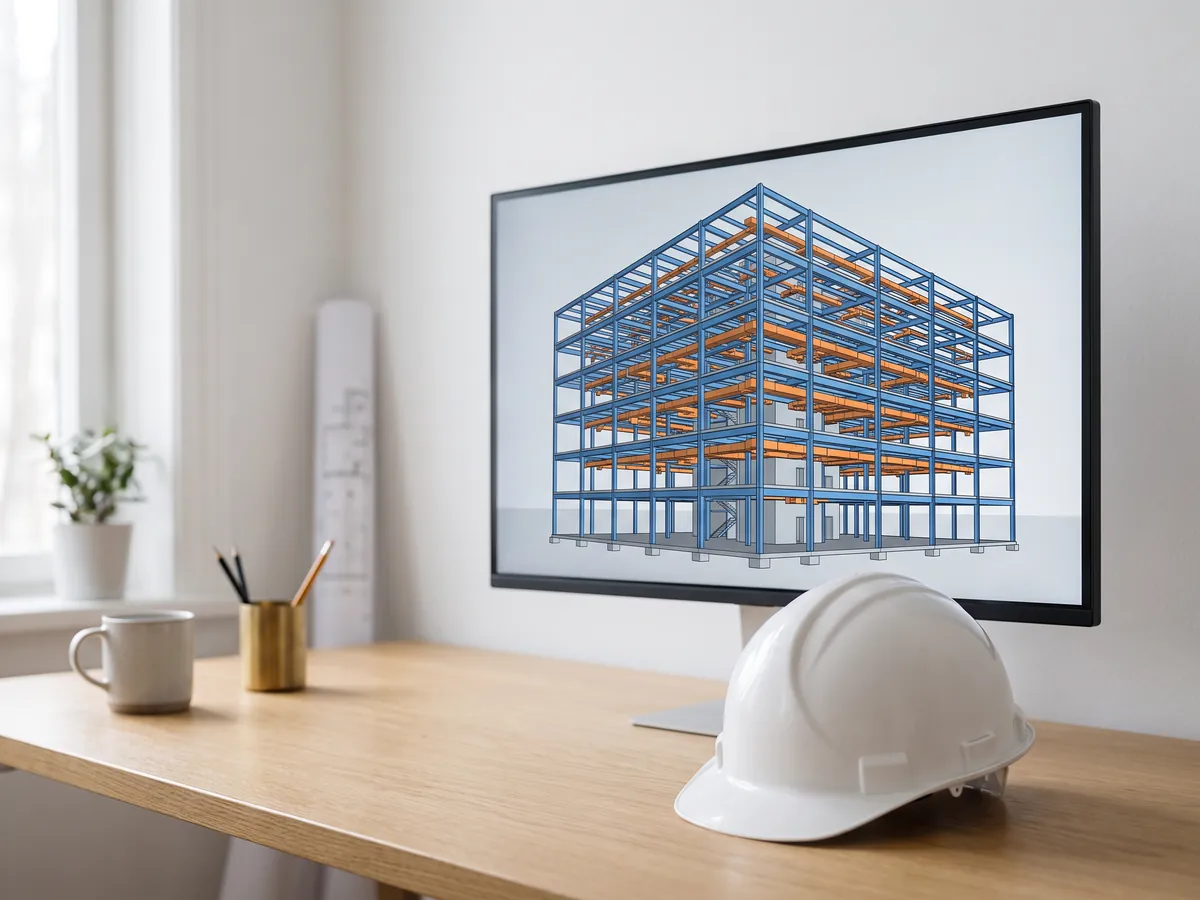
BIM-viewer
Bekijk BIM-modellen van Revit, Archicad en Tekla zonder licentie: niveaus, eigenschappen, meten.
Open de BIM-viewer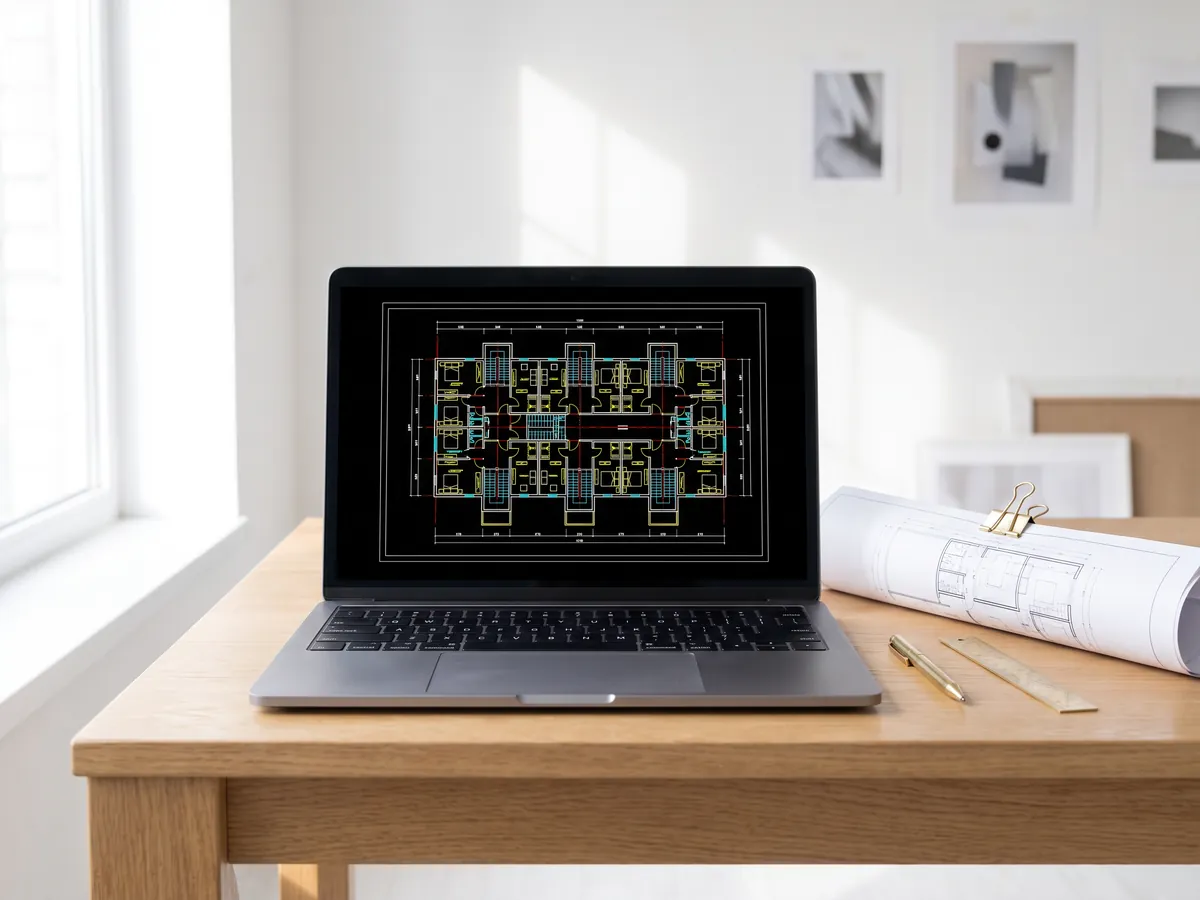
DWG-viewer
Open AutoCAD DWG- en DXF-tekeningen online: elke lay-out, lagen aan en uit, zoom en pan.
Open de DWG-viewer
DXF-viewer
Open DXF-bestanden online: elke lay-out, lagen aan en uit, zoom, daarna opslaan als PDF of SVG.
Open de DXF-viewer
DWG naar PDF
Plot AutoCAD-tekeningen naar PDF: lay-outs 1:1 met titelblokken, lijndiktes en arceringen.
Open DWG naar PDF
Normal map generator
Maak normal-, height-, roughness- en AO-maps van elke afbeelding, naadloos indien nodig.
Open de normal map generator
PDF naar DWG
Zet PDF-tekeningen om in CAD-lijnen voor AutoCAD: lijnen, tekst en lagen, op tekeningschaal.
Open PDF naar DWG
SVG naar DXF
Converteer SVG naar DXF voor CAD, lasersnijden en CNC: exacte lijnen, lagen, echte grootte.
Open SVG naar DXF
PNG naar DXF
Zet PNG- en JPG-afbeeldingen om in DXF-vormen voor lasersnijden, CNC en CAD.
Open PNG naar DXF
DXF-converter
Open DXF-tekeningen en sla ze op als PDF of SVG, met lay-outs, lijndiktes en arceringen.
Open de DXF-converter
Voor-en-na-slider
Maak een voor-en-na-slider, -video of -afbeelding van twee foto's, voor advertenties, Reels en uw website.
Open de voor-en-na-maker
STEP-viewer
Open STEP- en IGES-bestanden van SolidWorks, Fusion 360 en Inventor. Bekijk elk onderdeel en meet.
Open de STEP-viewer
3D-viewer
Open online 18 soorten 3D-bestanden, van STEP en FBX tot GLB en IFC, met onderdelen en metingen.
Open de 3D-viewer
GLB-viewer
Open GLB- en glTF-bestanden met hun materialen en texturen, grootte en aantal driehoeken.
Open de GLB-viewer
OBJ-viewer
Open OBJ-bestanden met hun MTL-materialen en texturen, en sla op als STL, GLB of STEP.
Open de OBJ-viewer
SolidWorks-viewer
Open SolidWorks-onderdelenbestanden zonder SolidWorks en sla ze vervolgens op als STL, STEP of GLB.
Open de SolidWorks-viewer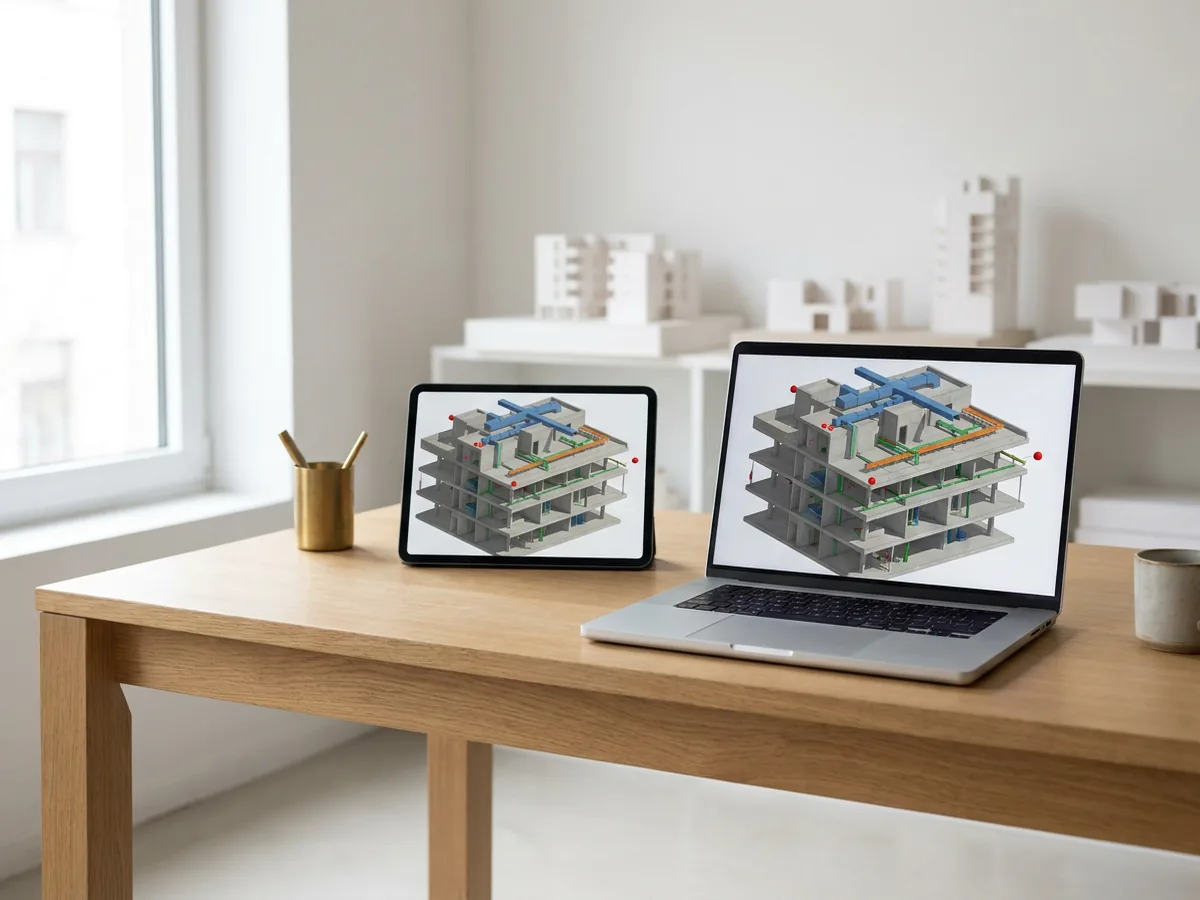
Navisworks viewer
Open NWD- en NWC-bestanden in uw browser, met doorsnede, meetfunctie en modelstructuur. Geen Navisworks nodig. Eén betaling per bestand.
De Navisworks viewer openen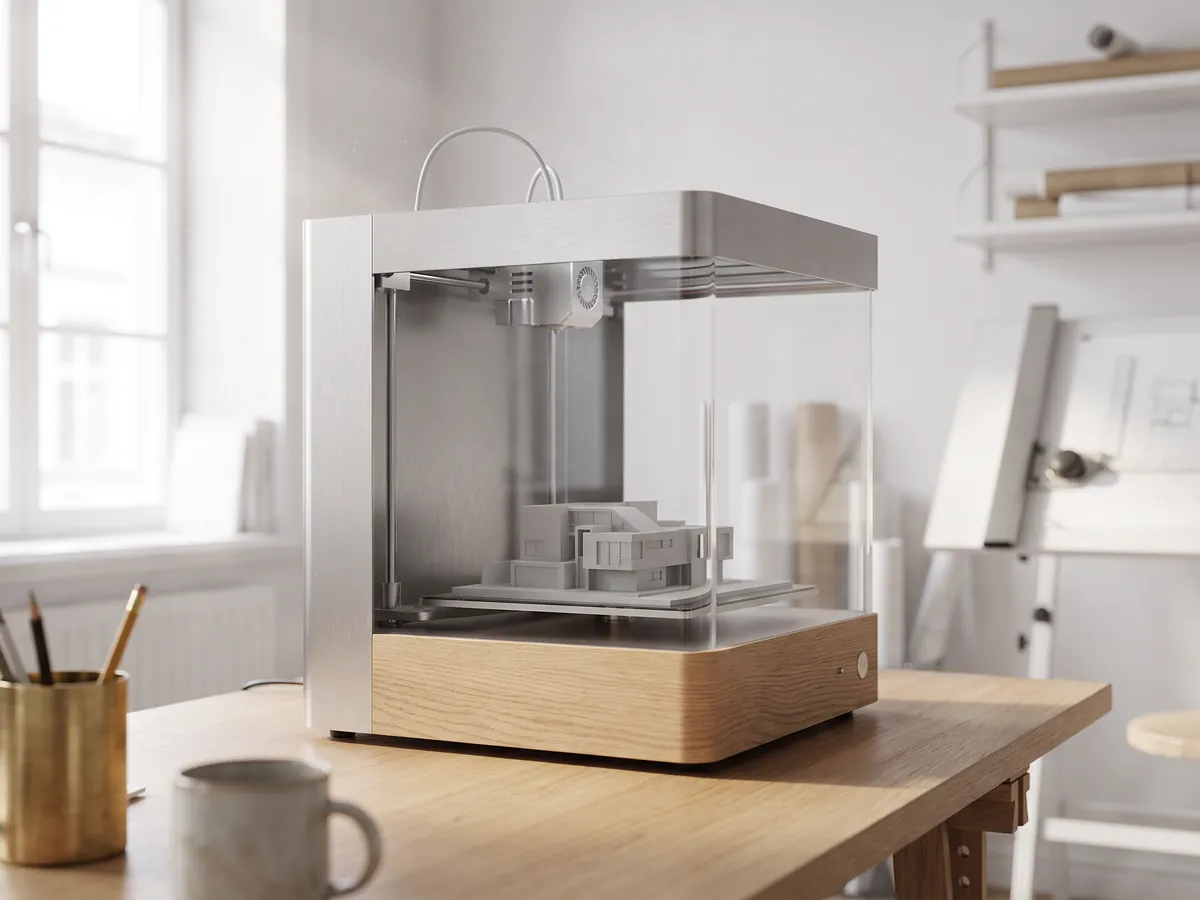
STL-viewer
Bekijk STL-bestanden voor 3D-printen met controle op grootte, volume, gewicht en waterdichtheid.
Open de STL-viewer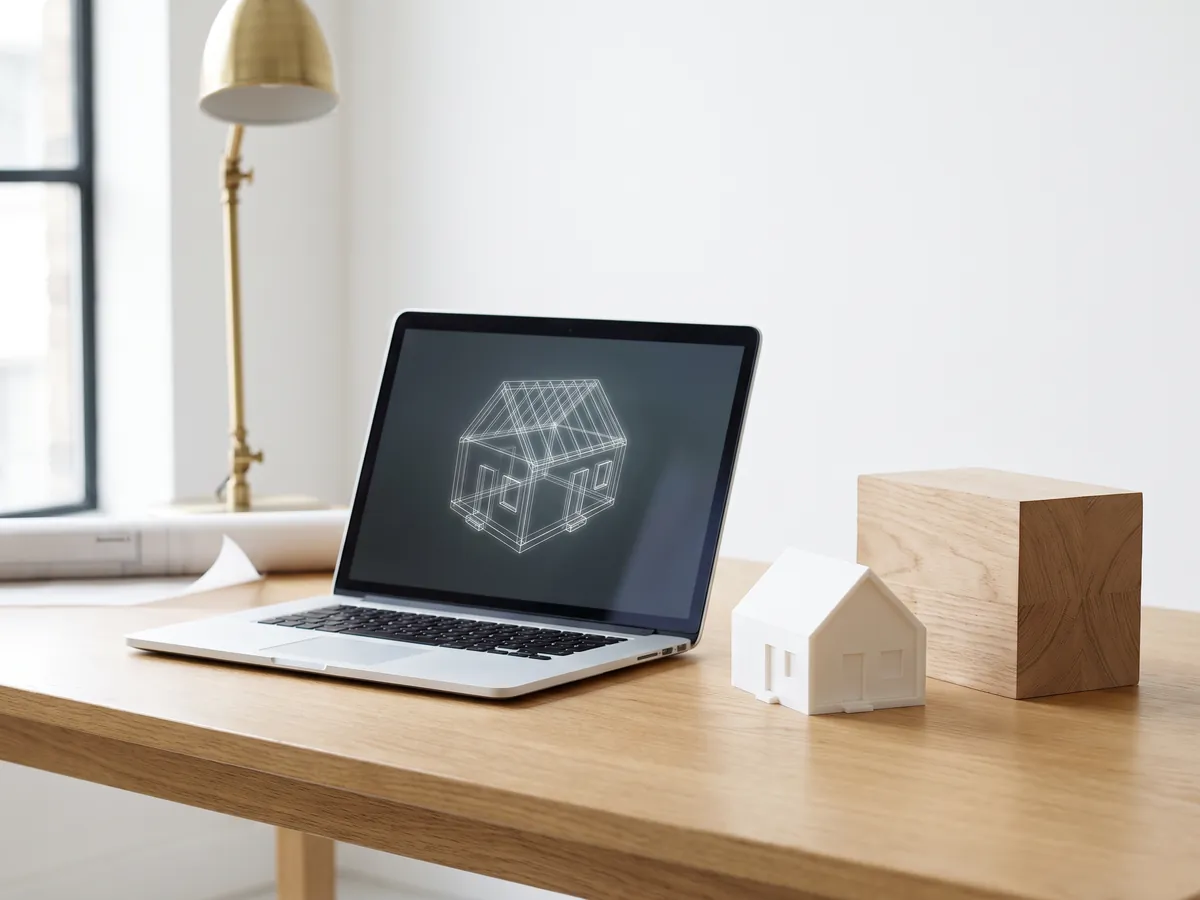
3D-converter
Converteer tussen STEP, OBJ, FBX, STL, glTF, PLY, IFC en meer, in beide richtingen.
Open de 3D-converter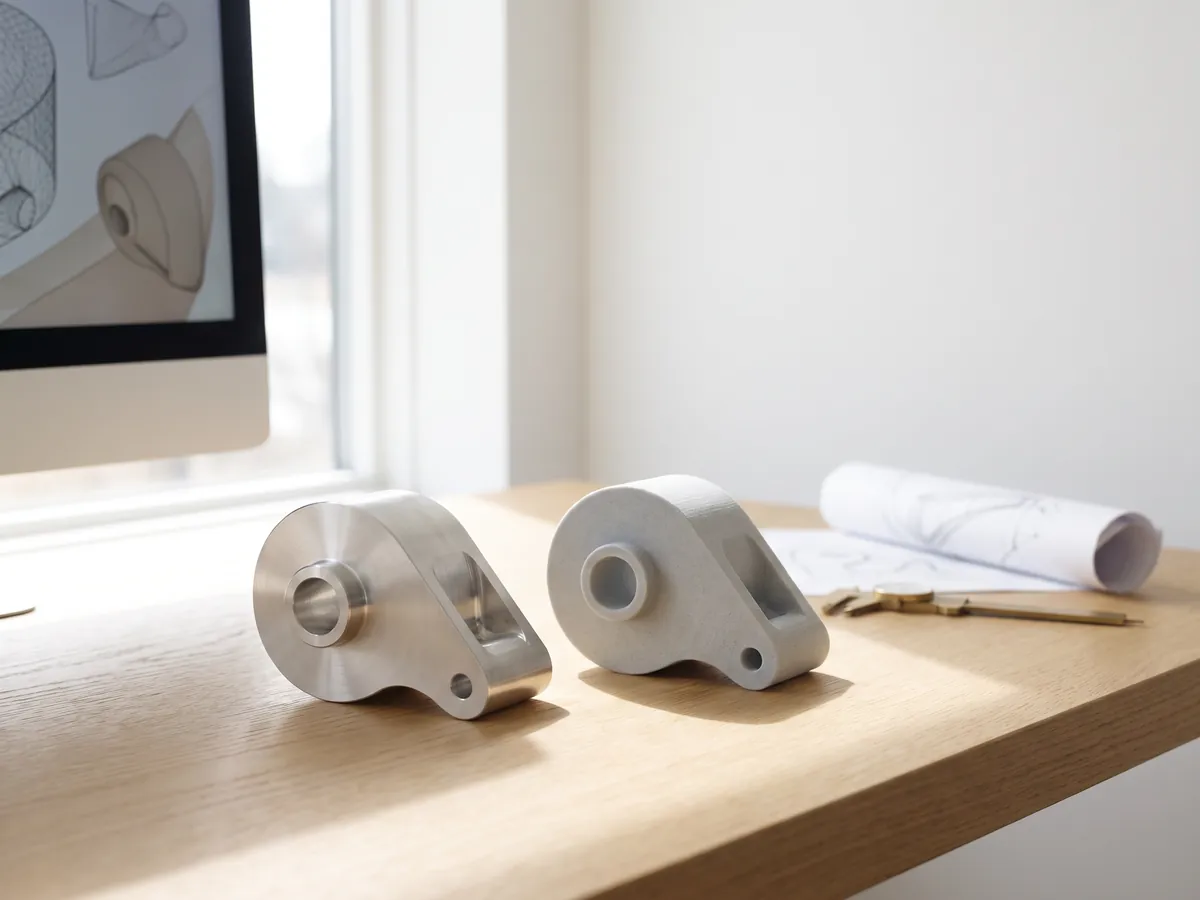
STEP naar STL
Converteer STEP- en STP-bestanden van SolidWorks, Fusion 360 en Inventor naar STL voor 3D-printen.
Open STEP naar STL
DWG naar DXF
Zet AutoCAD DWG-tekeningen in uw browser om naar DXF, voor CAD-programma's, lasersnijders en CNC.
DWG naar DXF openen
DXF naar STL
Extrudeer een DXF-tekening tot een STL voor 3D-printen, met lagen, eenheden en dikte.
DXF naar STL openen
SLDPRT naar STL
Zet een SolidWorks-onderdeel om naar STL voor 3D-printen, zonder SolidWorks. Eén betaling per bestand.
SLDPRT naar STL openen
SLDPRT naar STEP
Een SolidWorks-onderdeel als gefacetteerde STEP-mesh voor referentie en pascontroles. Eén betaling per bestand.
SLDPRT naar STEP openen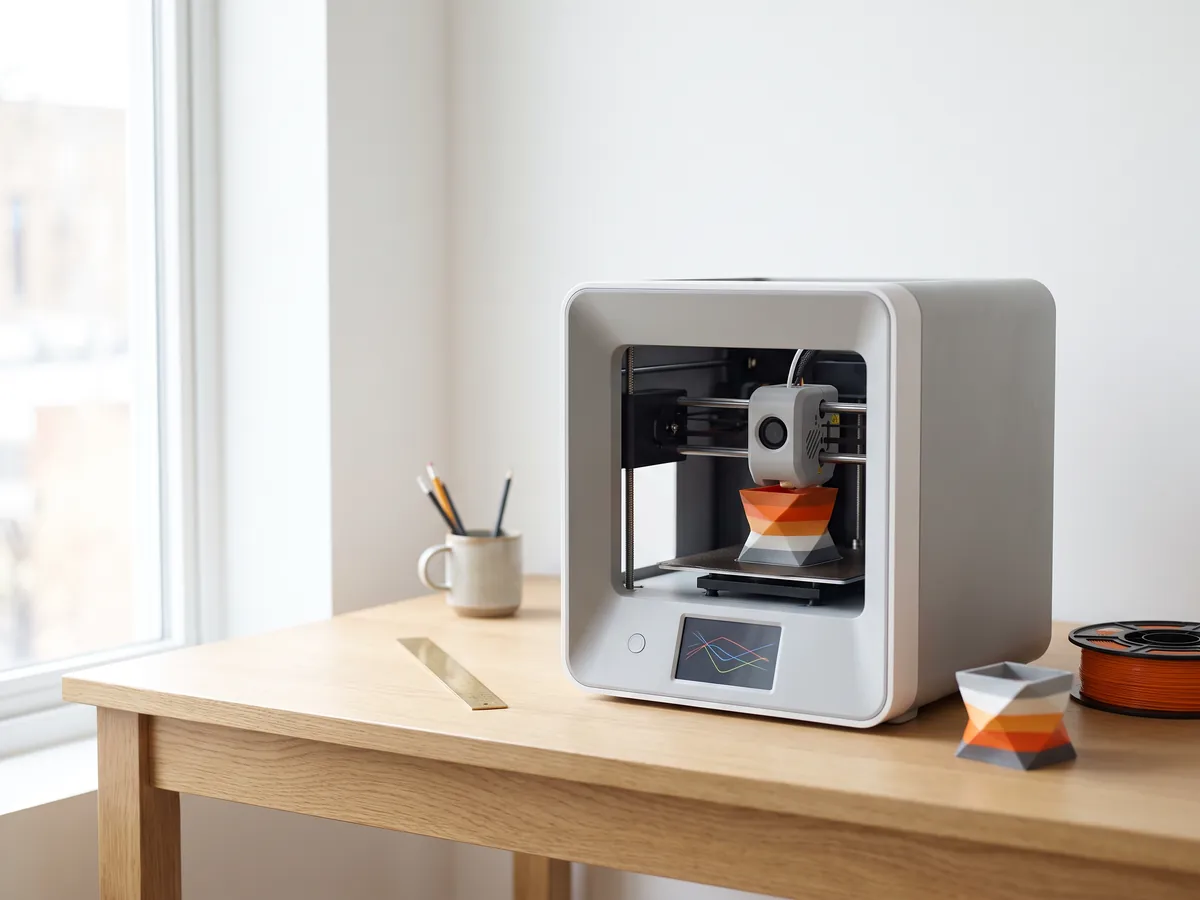
3MF naar STL
Converteer 3MF-bestanden van Bambu Studio en PrusaSlicer naar STL, of STL naar 3MF.
Open 3MF naar STL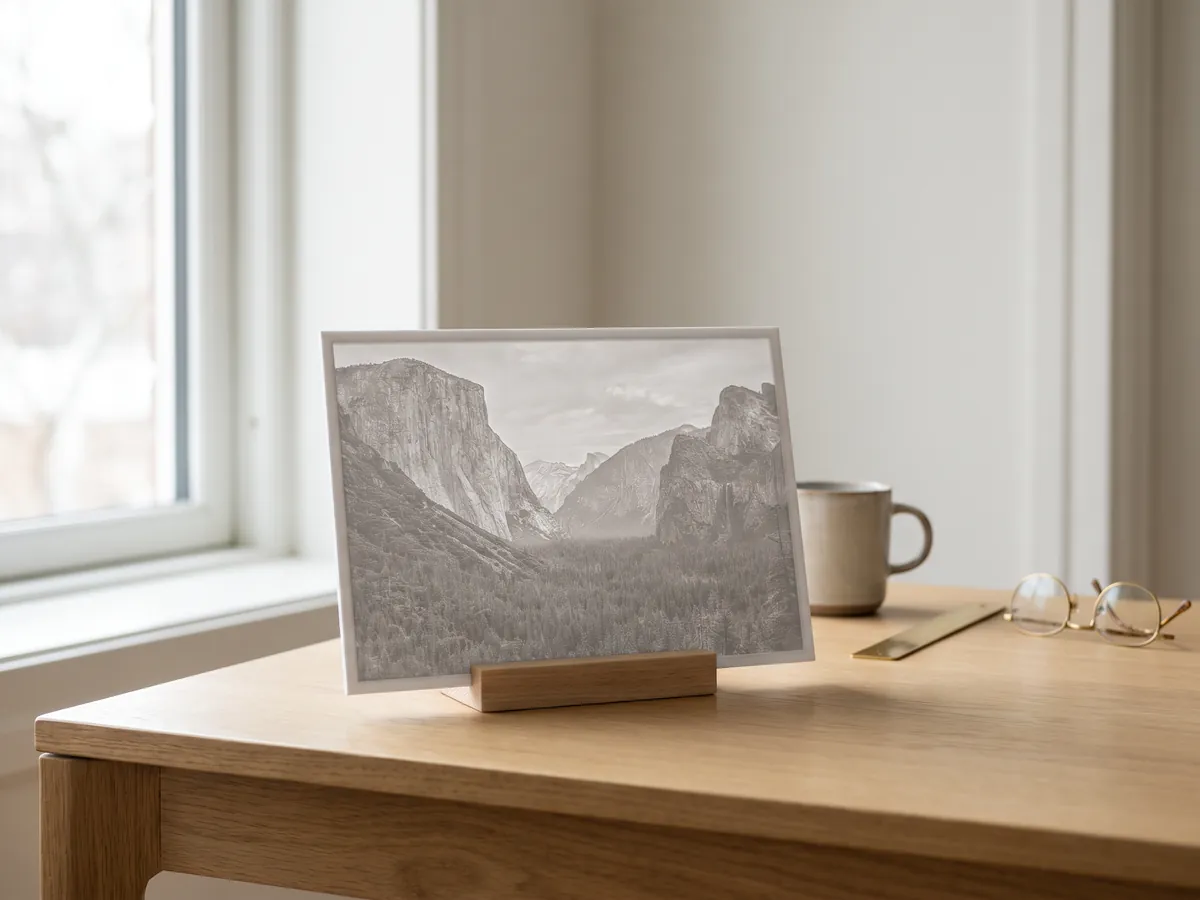
Afbeelding naar STL
Zet PNG- en JPG-afbeeldingen om in STL- of OBJ-reliëfs en lithofanen voor 3D-printen.
Open afbeelding naar STL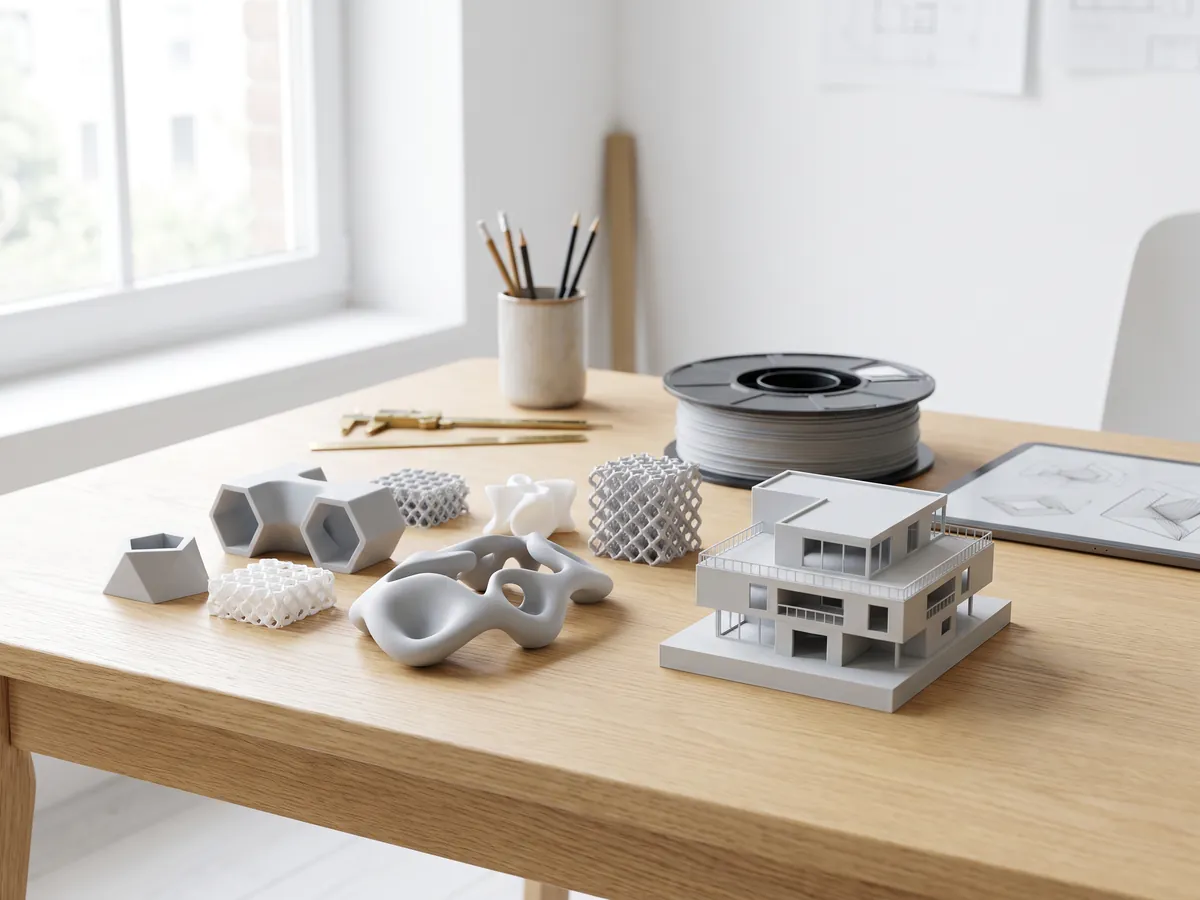
STL-converter
Converteer 3D-bestanden en afbeeldingen naar STL voor 3D-printen, met een waterdichtheidscontrole.
Open de STL-converter
OBJ-converter
Converteer STL, FBX, STEP, glTF en 3DS naar OBJ met materialen, of OBJ naar andere formaten.
Open de OBJ-converter
FBX-converter
Converteer FBX-bestanden van 3ds Max, Maya en Blender naar OBJ, GLB of STL.
Open de FBX-converterPopulaire conversies: PNG naar STL · OBJ naar STL · GLB naar STL · GLB naar OBJ · STL naar STEP · FBX naar OBJ · STL naar OBJ · FBX-viewer · 3MF-viewer · PLY-viewer · SLDPRT naar STL · SLDPRT naar STEP · Revit naar SketchUp
1,252
Voltooide projecten
13
Jaren actief
17
Landen waar wij leveren







★★★★★
Beoordeling 4.9 op Clutch · Bekijk onze reviews
Architecten, projectontwikkelaars & interieurontwerpers
Werkt al voor 215 bedrijven sinds 2013
125 van de 220 klanten kwamen terug
Meer dan de helft van onze klanten heeft ons opnieuw ingehuurd

Van model naar beeld
Stuur ons het model en ontvang de renders
Voeg het model toe en vertel waarvoor de beelden dienen. Wij reageren binnen 30 minuten: een vaste prijs en leverdatum, of de 1-2 vragen die we eerst beantwoord moeten hebben.