

Visor de SketchUp online
Abrir archivos SKP sin SketchUp
Suelte un archivo de SketchUp (.skp). El servicio de conversión de Autodesk lo prepara y se abre aquí en 3D: oriéntelo, haga un corte de sección, mida entre dos puntos y abra el árbol del modelo para ver sus grupos y componentes.
Un pago por archivo, que verá antes de pagar. Sin instalar SketchUp, sin cuenta de Trimble, y también se abre en el móvil o la tableta. Con el modelo abierto, puede copiar un enlace y enviárselo a un cliente.
Este es un archivo de SketchUp:
Introduzca su correo electrónico y elija a qué se dedica.
Abrir un modelo de SketchUp es un pago único por archivo.
El enlace abre este modelo a quien se lo envíe, durante 30 días.
Su modelo está abierto. Oriéntelo, haga un corte de sección y mídalo arriba.
Esta página abre archivos de SketchUp (.skp). Para STEP, IFC, STL y otros archivos 3D, use uno de los visores gratuitos que figuran más abajo.
Abriendo el modelo...
Enlace copiado. Quien lo tenga puede abrir este modelo durante 30 días.
No se pudo abrir el modelo. Recargue la página o envíenos el archivo y lo revisaremos.
¿Quiere este modelo de SketchUp en imágenes fotorrealistas o en una película? Renderizamos a partir de modelos de SketchUp y respondemos en 30 minutos: un precio cerrado y una fecha de entrega, o las 1 o 2 preguntas que necesitamos aclarar antes. ¿Solo quiere una imagen rápida? Pruebe el render con IA para SketchUp.
Un pago por archivo. Su archivo de SketchUp se envía al servicio de conversión de Autodesk en la UE y se elimina en un plazo de 30 días.
¿El archivo no se convierte, o el modelo necesita limpieza? Nuestro equipo lo repara y convierte por usted. Envíenos el archivo y le responderemos con un precio fijo. Enviar el archivo
- Los archivos SKP se abren en 1 a 5 minutos
- Sección, medición, árbol del modelo y propiedades
- Sin instalar SketchUp, sin cuenta, con enlace para compartir
Cómo funciona
Cómo abrir un archivo SKP sin SketchUp
3 pasos.
1. Suelte el .skp
Suelte el archivo, indique su correo y pague una vez por él. Va al servicio de conversión de Autodesk en la UE, no a nuestro servidor.
2. Espere de 1 a 5 minutos
Autodesk prepara el modelo para verlo. Mantenga la página abierta: avisa cuando el modelo está listo y lo abre por sí sola.
3. Explore y comparta
Oriente, corte secciones, mida, oculte grupos desde el árbol del modelo y lea sus propiedades. Copie el enlace para enviar el modelo a alguien, durante 30 días.
Qué esperar
Qué obtiene aquí de un archivo de SketchUp
Qué se muestra, qué no y adónde va el archivo.
El modelo tal como lo dibujó
Obtiene la geometría y los materiales, el árbol del modelo con grupos y componentes, y sus propiedades. Es un visor: no se puede editar nada ni guardarlo de nuevo como SKP.
Compruebe las medidas antes de enviar
Mida entre dos puntos para comprobar una dimensión, o corte una sección para ver el interior del edificio. El visor muestra el modelo en las unidades en que se dibujó.
Ver, no convertir
El servicio de Autodesk devuelve solo un formato de visualización, así que esta página no puede guardar el modelo como OBJ, STL o DWG. Hágalo desde SketchUp con Archivo > Exportar.
Dónde va el archivo
Un archivo de SketchUp es cerrado, así que ningún navegador puede leerlo aquí. Lo convierte el servicio Model Derivative de Autodesk en la UE y se elimina en un plazo de 30 días. El modelo se muestra con el visor propio de Autodesk, que se carga desde Autodesk cuando su archivo está listo. Guardamos su correo, el nombre del archivo y su tamaño.
Del modelo a las imágenes
Qué hacemos a partir de su modelo 3D
Arquitectos y promotores nos envían sus modelos para convertirlos en imágenes y películas que venden, consiguen licencias y ganan concursos. Vea nuestro Render exterior y Render interior servicios.

Visualización arquitectónica
Exteriores, interiores y vistas aéreas fotorrealistas hechos a partir de su modelo, para que las imágenes coincidan con el diseño.
Ver visualización arquitectónica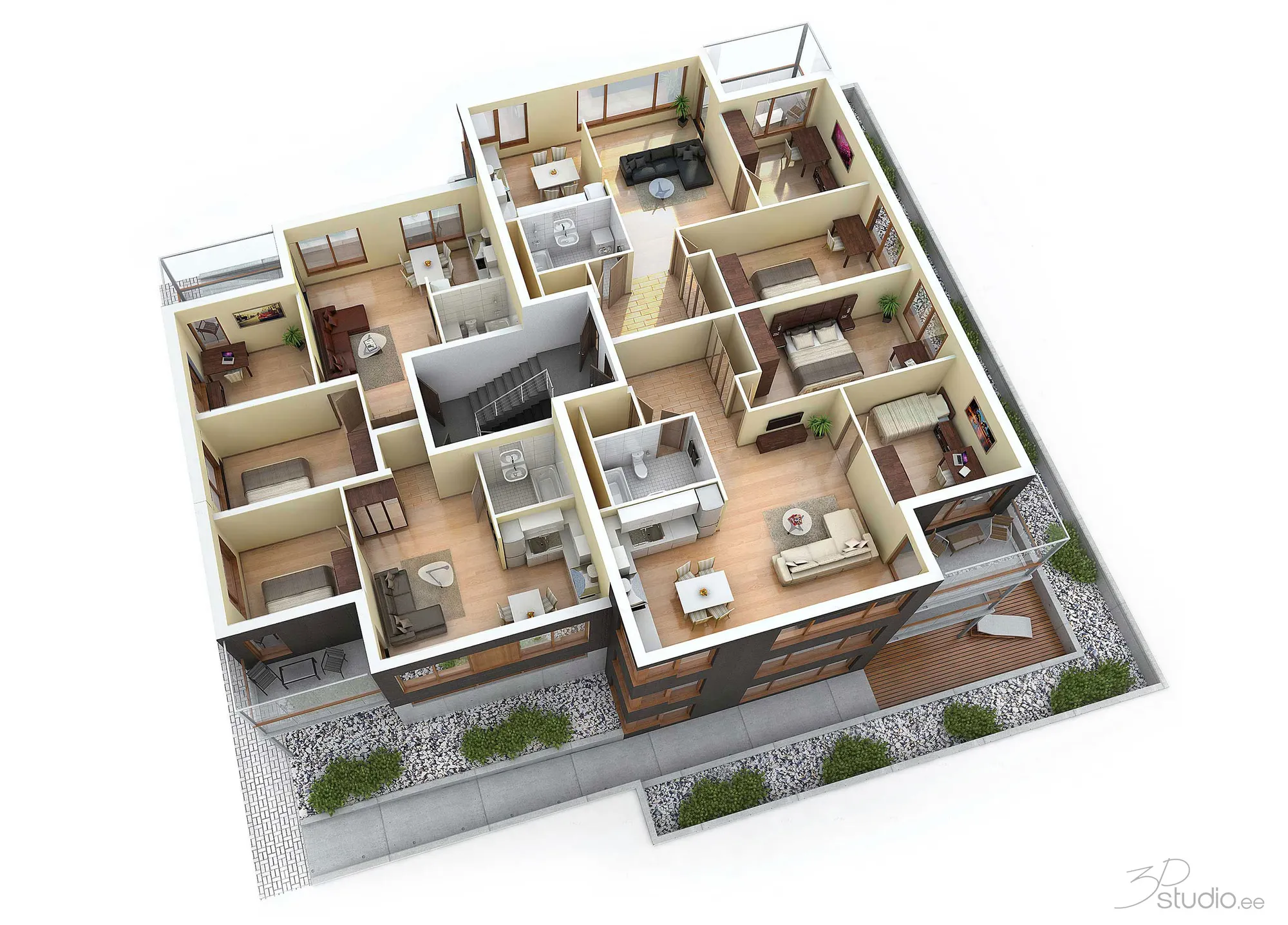
Planos 3D
Planos 3D amueblados a partir de su modelo, para folletos y portales inmobiliarios.
Ver planos 3D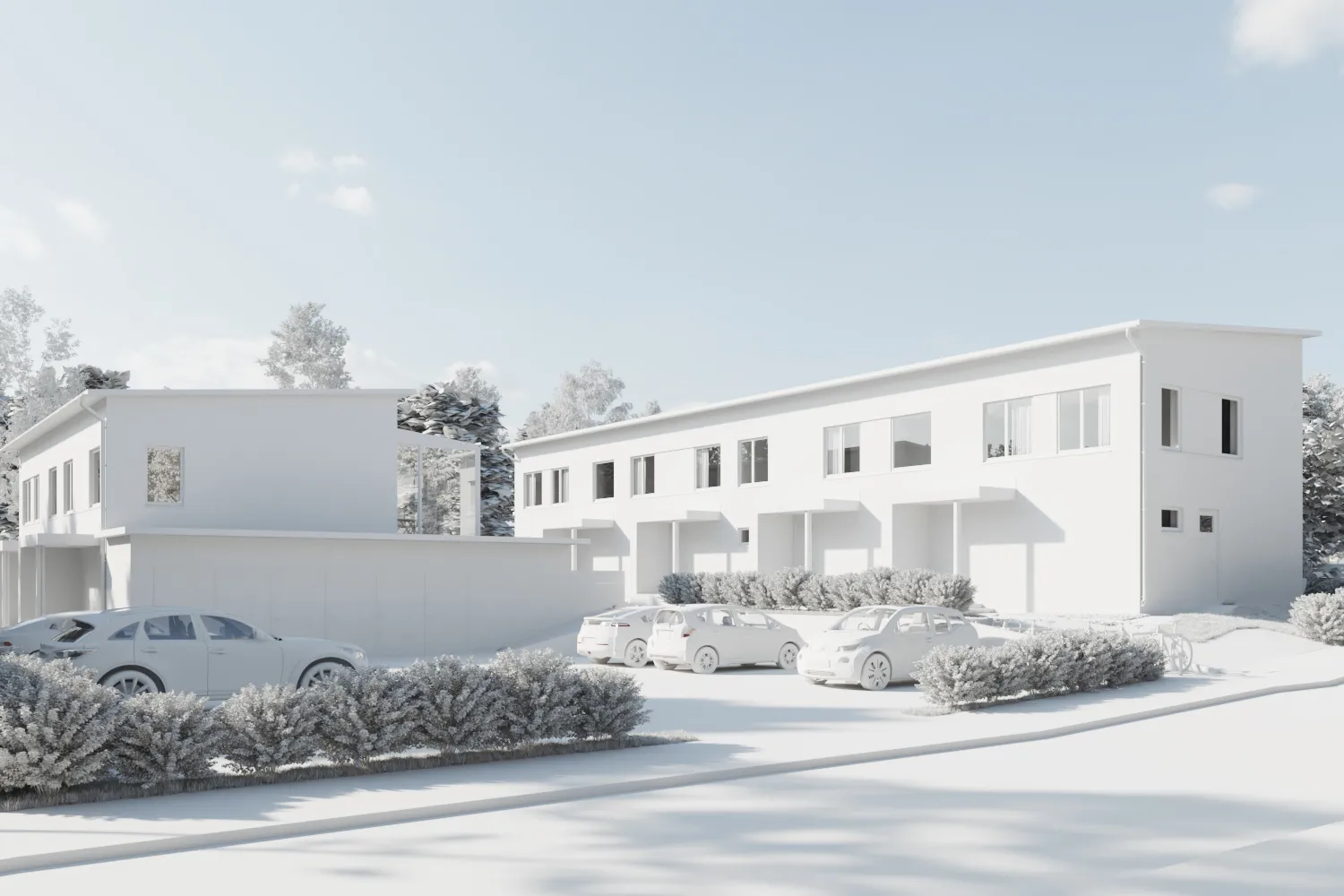
Modelado 3D
¿Aún no tiene modelo? Construimos el modelo 3D a partir de planos CAD o PDF.
Ver modelado 3D
Preguntas frecuentes sobre el visor de SketchUp
Preguntas sobre el visor de SketchUp
Archivos SKP, precio, versiones, cómo compartir y privacidad.
Háganos una pregunta¿Cómo abro un archivo SKP sin SketchUp?
Suéltelo en el visor de esta página, pague una vez por el archivo y se abre en el navegador a los 1 a 5 minutos. No hay nada que instalar ni cuenta que crear.
¿Es gratis este visor de SketchUp?
No. Leer un archivo de SketchUp nos cuesta dinero cada vez, así que cada uno es un pago único, que verá antes de pagar. Si no podemos abrir el archivo, le devolvemos el dinero. SketchUp y otros sitios también tienen visores propios: esta página es para cuando quiere ver un modelo ahora mismo, en cualquier dispositivo y sin cuenta, y enviar un enlace.
¿Qué versiones de SketchUp se abren?
El servicio de Autodesk lee las versiones de .skp que admite, y probamos un archivo guardado con SketchUp 2017. Si no se puede leer su archivo, le devolvemos el dinero y puede enviárselo a nuestro equipo para que lo revise.
¿Puedo guardar aquí el modelo como OBJ, STL o DWG?
No. Esta página solo muestra el modelo. Para obtener otro formato, expórtelo desde SketchUp con Archivo > Exportar, o envíenos el archivo y lo convertimos.
¿Puedo enviar el modelo a un cliente?
Sí. Con el modelo abierto, haga clic en Copiar el enlace a este modelo. Quien tenga el enlace podrá abrirlo durante 30 días, así que envíelo solo a personas que puedan ver el modelo.
¿Qué pasa con mi archivo de SketchUp?
Se sube desde su navegador al almacenamiento de Autodesk en la UE, se convierte y Autodesk lo elimina en un plazo de 30 días. Nunca se guarda en nuestro servidor.
¿Puedo obtener un render de mi modelo de SketchUp?
Sí. Para una imagen rápida, haga una captura de pantalla del modelo y use render con IA para SketchUp. Para imágenes de marketing, envíenos el archivo y le respondemos con un precio cerrado.
Más herramientas gratuitas
Otras herramientas gratuitas de 3D y CAD
Cada uno funciona en su navegador, como este.
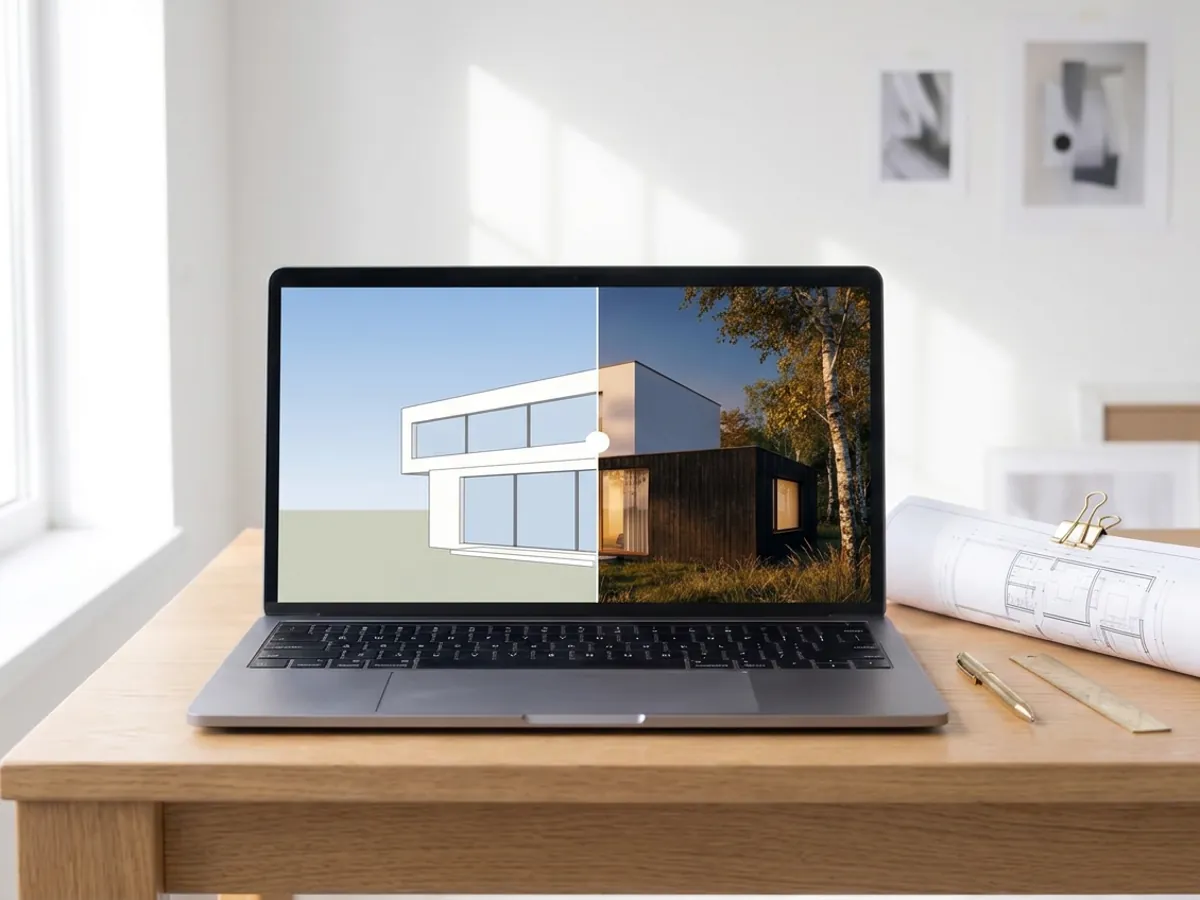
render con IA
Convierta una captura de su modelo de SketchUp, Revit o Rhino en un render fotorrealista. Primer render en menos de 10 segundos.
Crear un render con IA
Visor IFC
Abra archivos IFC de Revit, ArchiCAD y Tekla. Filtre por elemento y nivel, verifique propiedades y mida.
Abrir el visor IFC
Visor Revit
Abra archivos .rvt sin Revit: convertidos a IFC por Autodesk y visualizados después con niveles y propiedades.
Abrir el visor Revit
Convertidor de Revit a IFC
Convierta archivos RVT a IFC 2x3 con niveles y propiedades, utilizando la propia conversión de Autodesk.
Convertir Revit a IFC
Revit a SketchUp
Convierta un modelo de Revit a IFC y a un archivo COLLADA que SketchUp abre, con niveles y colores. Un pago por archivo.
Convertir Revit a SketchUp
Visor BIM
Revise modelos BIM de Revit, Archicad y Tekla sin necesidad de licencia: niveles, propiedades, medición.
Abrir el visor BIM
Visor DWG
Abra dibujos DWG y DXF de AutoCAD en línea: cada presentación, capas activadas y desactivadas, zoom y desplazamiento.
Abrir el visor DWG
Visor DXF
Abra archivos DXF en línea: cada presentación, capas activadas y desactivadas, zoom y después guardado como PDF o SVG.
Abrir el visor DXF
DWG a PDF
Trazar dibujos de AutoCAD a PDF: planos 1:1 con bloques de título, grosores de línea y sombreados.
Abrir DWG a PDF
Generador de mapas de normales
Genere mapas de normales, altura, rugosidad y AO a partir de cualquier imagen, sin costuras si lo necesita.
Abrir el generador de mapas de normales
PDF a DWG
Convierta planos PDF en líneas CAD para AutoCAD: líneas, texto y capas, a escala de dibujo.
Abrir PDF a DWG
SVG a DXF
Convierta SVG a DXF para CAD, corte láser y CNC: líneas exactas, capas, tamaño real.
Abrir SVG a DXF
PNG a DXF
Vectorice imágenes PNG y JPG en formas DXF para corte por láser, CNC y CAD.
Abrir PNG a DXF
Convertidor DXF
Abra dibujos DXF y guárdelos como PDF o SVG, con presentaciones, grosores de línea y sombreados.
Abrir el convertidor DXF
Deslizador de antes y después
Cree un deslizador de antes y después, un vídeo o una imagen a partir de dos fotos, para anuncios, Reels y su sitio web.
Abrir el creador de antes y después
Visor STEP
Abra archivos STEP e IGES de SolidWorks, Fusion 360 e Inventor. Vea cada pieza y mida.
Abrir el visor STEP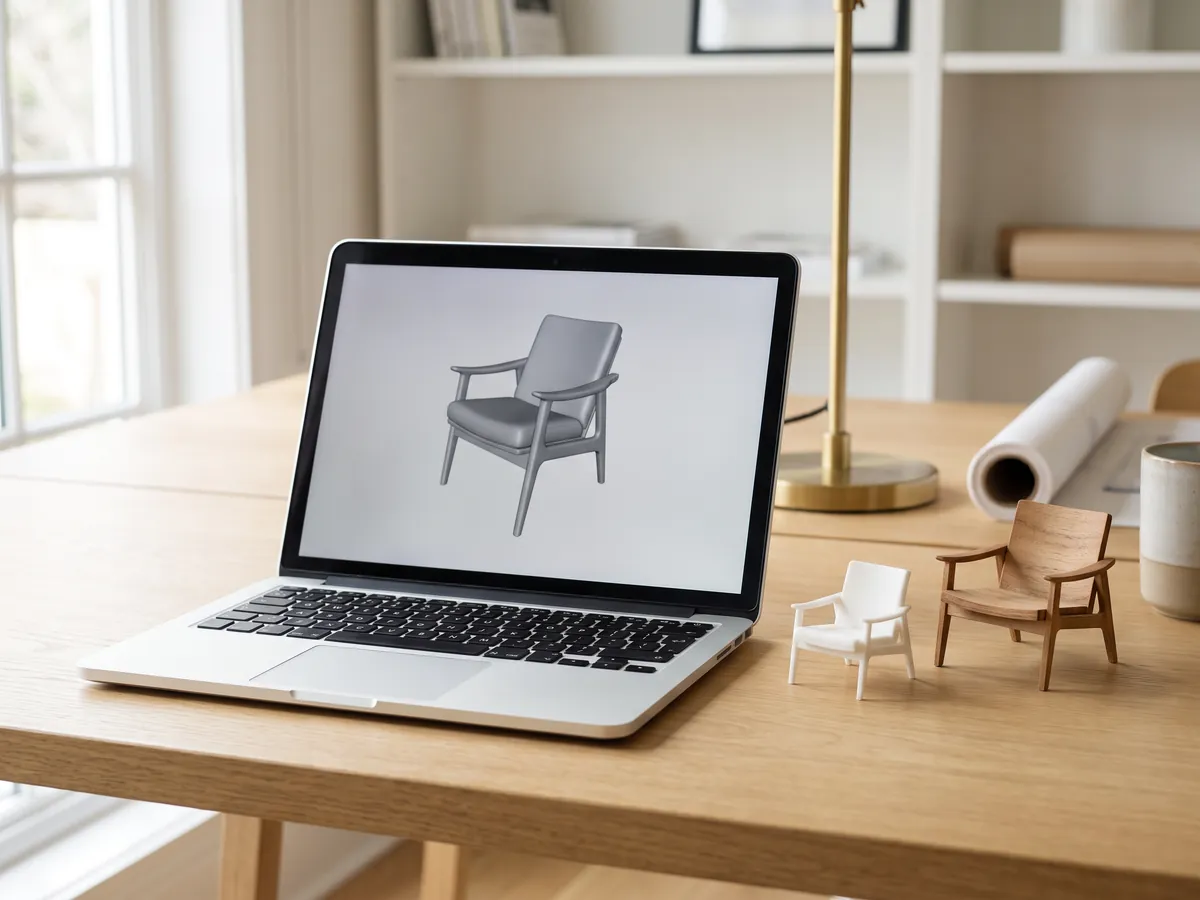
Visor 3D
Abra 18 tipos de archivos 3D en línea, desde STEP y FBX hasta GLB e IFC, con piezas y medición.
Abrir el visor 3D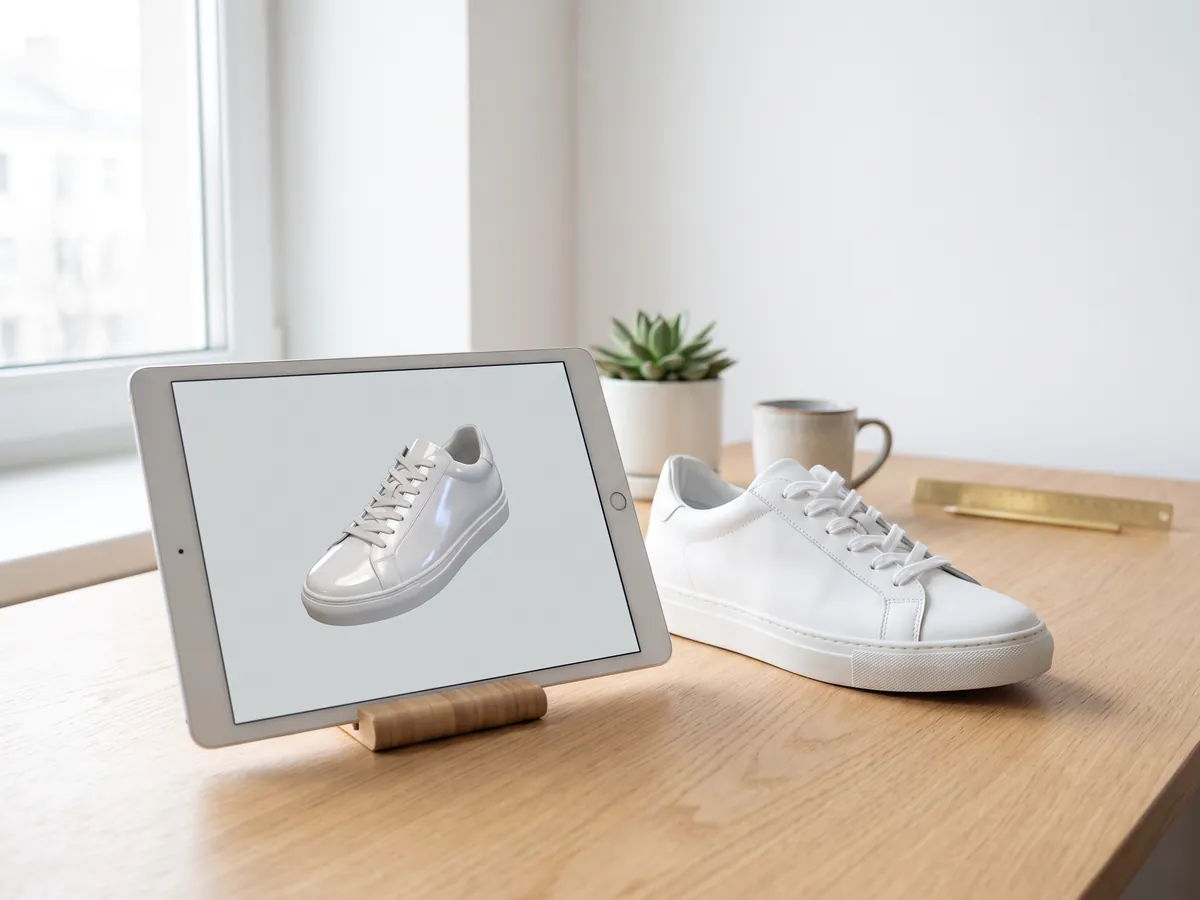
Visor GLB
Abra archivos GLB y glTF con sus materiales y texturas, tamaño y recuento de triángulos.
Abrir el visor GLB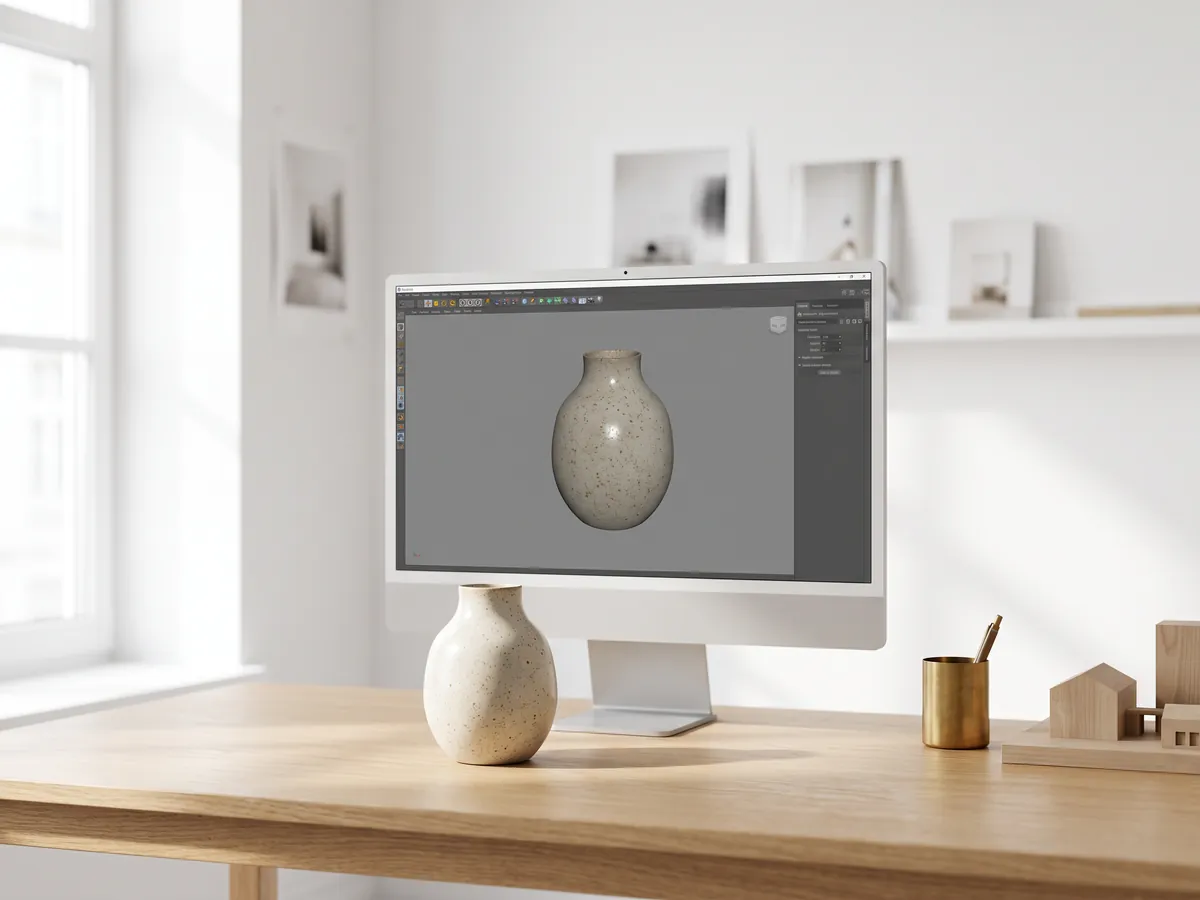
Visor OBJ
Abra archivos OBJ con sus materiales y texturas MTL, y guárdelos como STL, GLB o STEP.
Abrir el visor OBJ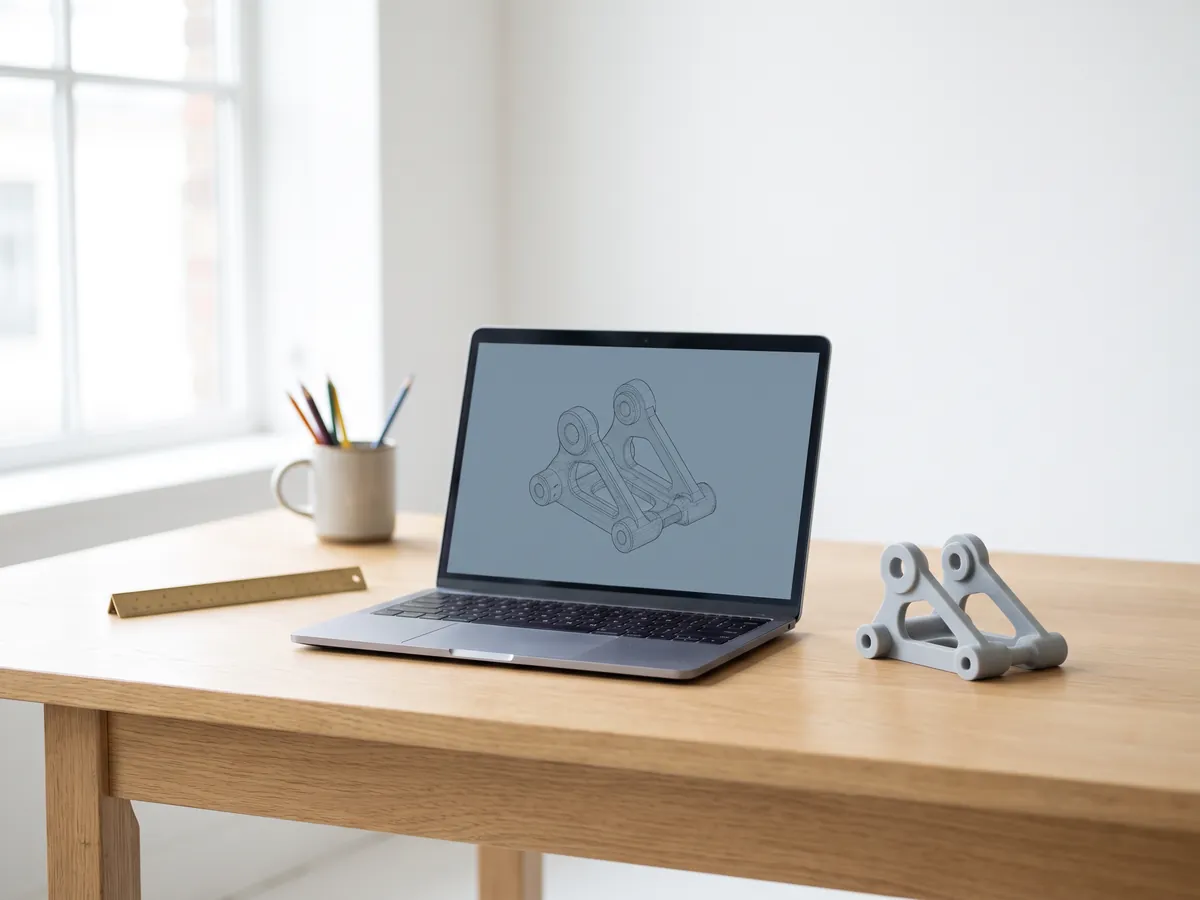
Visor SolidWorks
Abra archivos de piezas de SolidWorks sin SolidWorks, luego guárdelos como STL, STEP o GLB.
Abrir el visor SolidWorks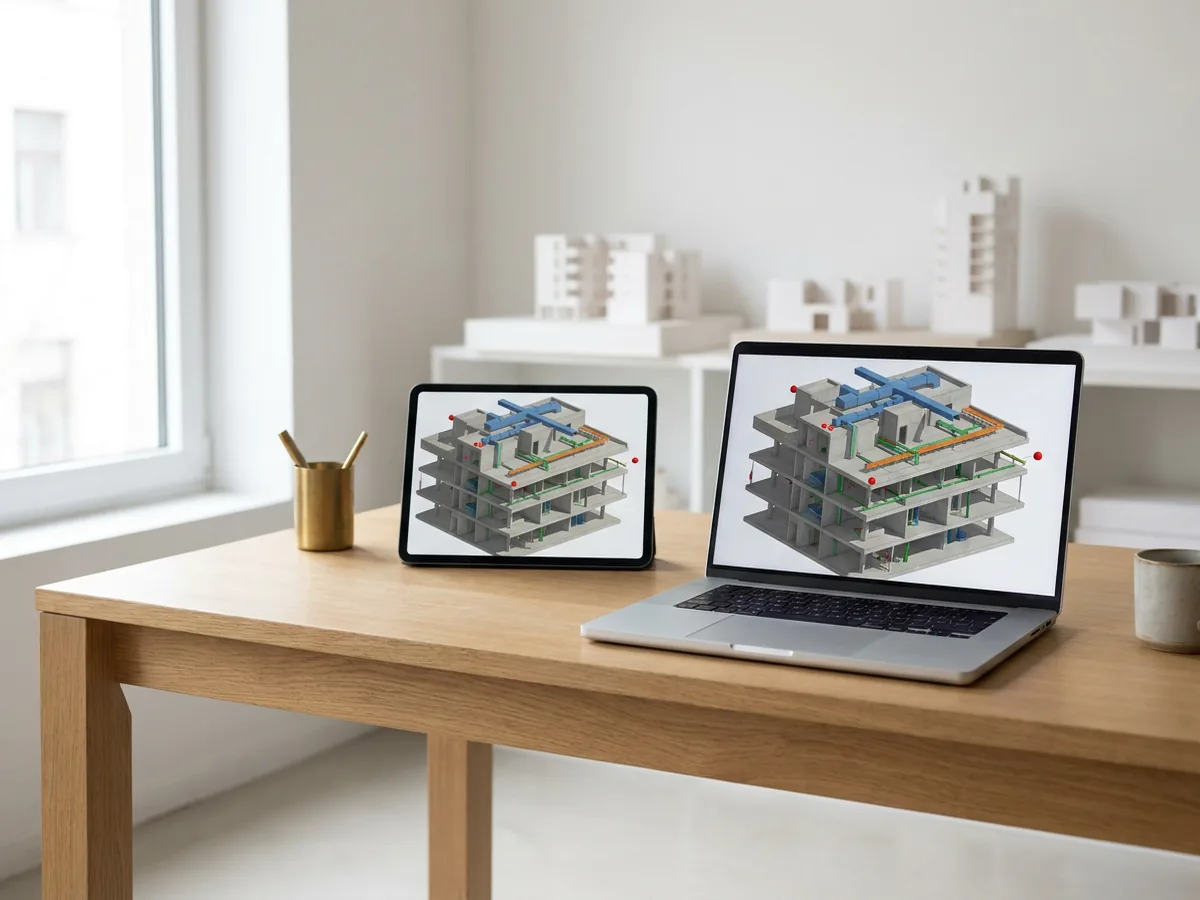
Visor de Navisworks
Abra archivos NWD y NWC en el navegador, con sección, medición y árbol del modelo. Sin instalar Navisworks. Un pago por archivo.
Abrir el visor de Navisworks
Visor STL
Vea archivos STL para impresión 3D con tamaño, volumen, peso y una comprobación de estanqueidad.
Abrir el visor STL
Convertidor 3D
Convierta entre STEP, OBJ, FBX, STL, glTF, PLY, IFC y más, en ambas direcciones.
Abrir el convertidor 3D
STEP a STL
Convierta archivos STEP y STP de SolidWorks, Fusion 360 e Inventor a STL para impresión 3D.
Abrir STEP a STL
DWG a DXF
Convierta dibujos DWG de AutoCAD a DXF en el navegador, para programas CAD, cortadoras láser y CNC.
Abrir DWG a DXF
DXF a STL
Extruya un dibujo DXF a un STL para impresión 3D, con capas, unidades y grosor.
Abrir DXF a STL
SLDPRT a STL
Convierta una pieza de SolidWorks en un STL para impresión 3D sin SolidWorks. Un pago por archivo.
Abrir SLDPRT a STL
SLDPRT a STEP
Una pieza de SolidWorks como malla STEP facetada para consulta y comprobación de ajustes. Un pago por archivo.
Abrir SLDPRT a STEP
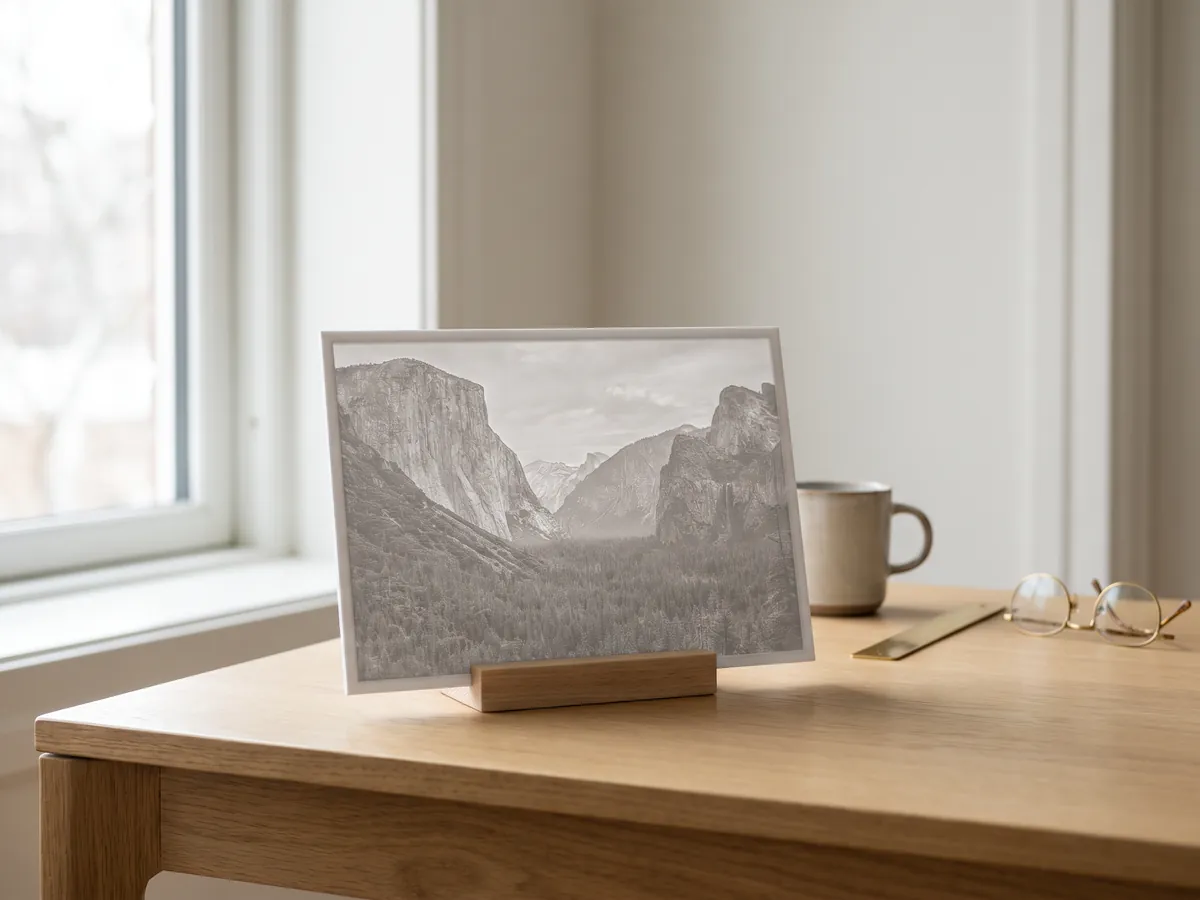
Imagen a STL
Convierta imágenes PNG y JPG en relieves STL u OBJ y litofanías para impresión 3D.
Abrir imagen a STL
Convertidor STL
Convierta archivos 3D e imágenes a STL para impresión 3D, con una verificación de estanqueidad.
Abrir el convertidor STL
Convertidor OBJ
Convierta STL, FBX, STEP, glTF y 3DS a OBJ con materiales, o OBJ a otros formatos.
Abrir el convertidor OBJ
Convertidor FBX
Convierta archivos FBX de 3ds Max, Maya y Blender a OBJ, GLB o STL.
Abrir el convertidor FBXConversiones populares: PNG a STL · OBJ a STL · GLB a STL · GLB a OBJ · STL a STEP · FBX a OBJ · STL a OBJ · Visor FBX · Visor 3MF · Visor PLY · SLDPRT a STL · SLDPRT a STEP · Revit a SketchUp
1,252
Proyectos completados
13
Años de actividad
17
Países atendidos







★★★★★
Valoración 4.9 en Clutch · Ver nuestras opiniones
Arquitectos, promotores & diseñadores de interiores
Trabajando para 215 empresas desde 2013
125 de 220 clientes que regresaron
Más de la mitad de nuestros clientes nos han contratado de nuevo

Del modelo a las imágenes
Envíenos el modelo y obtenga los renders
Adjunte el modelo e indique para qué son las imágenes. Respondemos en 30 minutos: un precio fijo y una fecha de entrega, o las 1-2 preguntas que necesitamos que se respondan primero.