

Revit AI-Rendering (KI)
Fotorealistisch in etwa 20 Sekunden
Exportieren Sie eine 3D-Ansicht aus Revit als PNG. Sie erhalten ein fotorealistisches Rendering desselben Gebäudes.
- 5 kostenlose Renderings und 5 kostenlose Korrekturen
- Jede Revit-Version, auch Revit LT
- Nichts zu installieren, keine Karte
- Ihre Modelldatei bleibt auf Ihrem Computer
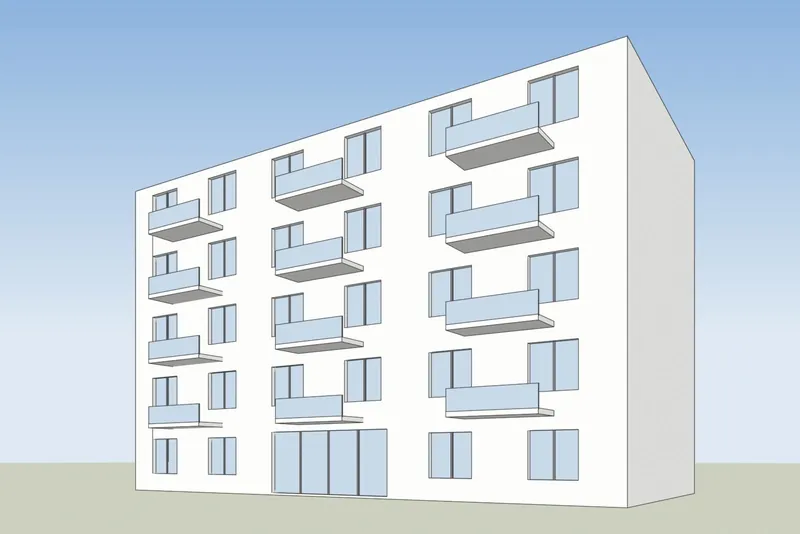
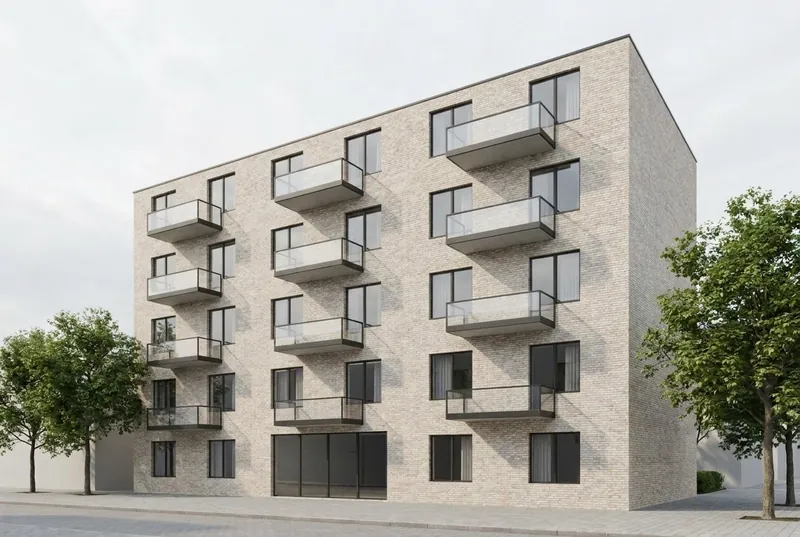 3D-AnsichtKI-Rendering
Beispiele
Aus einer 3D-Ansicht wird ein fotorealistisches Rendering
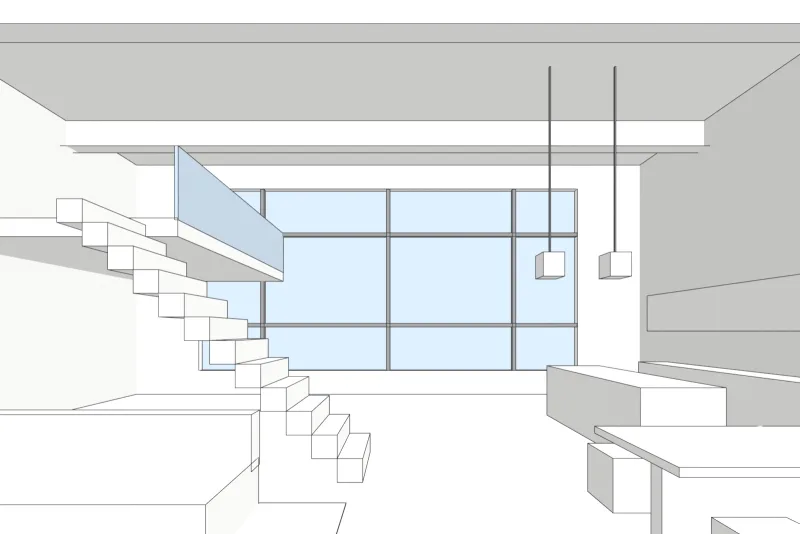
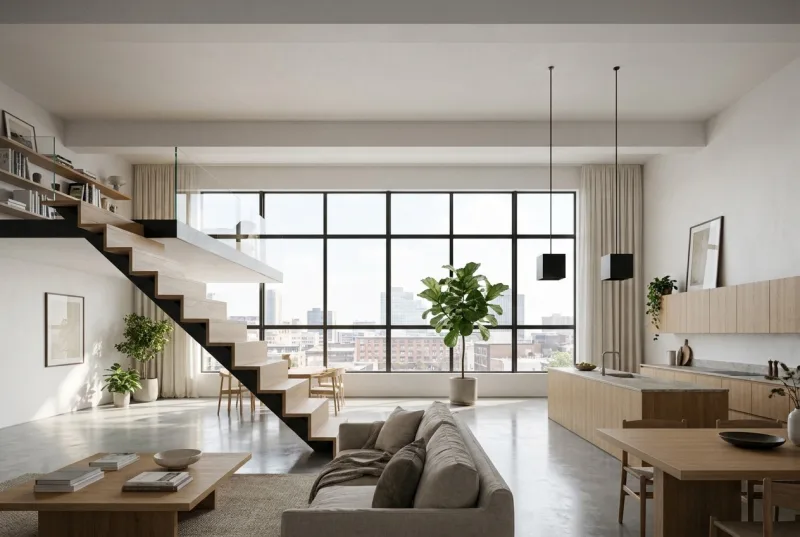
Die Beispielmodelle wurden in Blender erstellt und werden als einfache 3D-Ansichten gezeigt, nicht als Revit-Dateien. Rechts das zurückgelieferte Rendering, unbearbeitet.
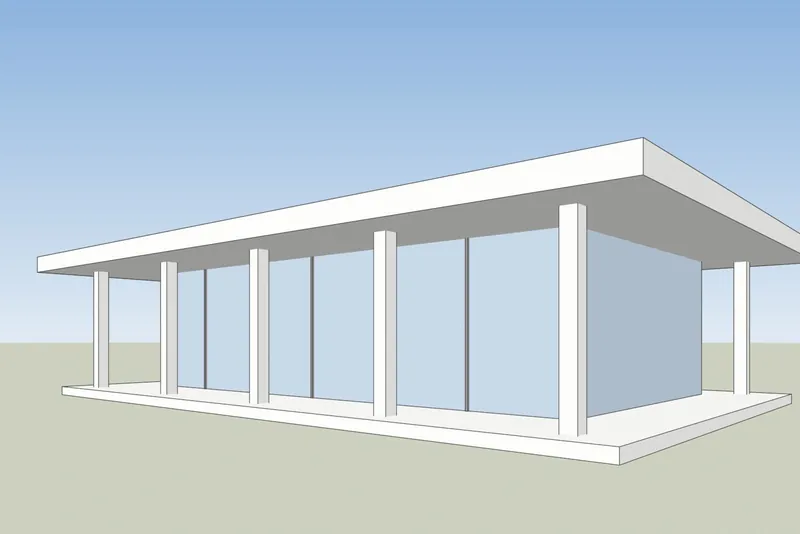
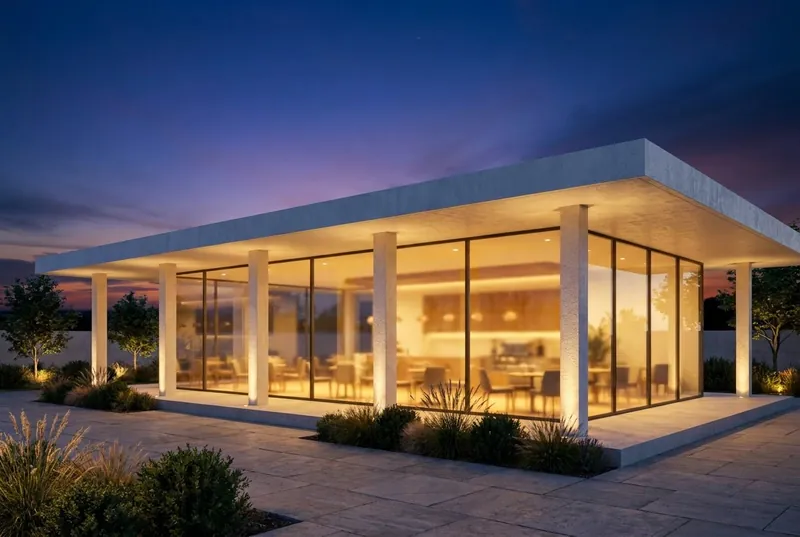 3D-AnsichtKI-Rendering
Glaspavillon-Café
Ein Flachdach-Pavillon in der Dämmerung, lebhaft im Inneren und auf der Terrasse. Die Säulen und der Dachüberstand entsprechen dem Modell.
 3D-AnsichtKI-Rendering
Loft-Wohnung
Ein doppelhoher Innenraum bei Tageslicht. Das Stahlfenstergitter, das Zwischengeschoss und die Treppe sind wie gezeichnet, mit neuen Oberflächen und Möbeln.
Schritt für Schritt
So bereiten Sie Ihre Revit-Ansicht vor
4 Schritte, und nur der Export ist Pflicht.
1. 3D-Ansicht einrichten
Öffnen Sie eine 3D-Ansicht oder, für die Perspektive, eine Kameraansicht. Richten Sie mit dem ViewCube den Bildausschnitt so ein, wie das Gebäude im Bild erscheinen soll. Entfernen Sie in Visibility/Graphics (VV) auf der Registerkarte Annotation Categories die Häkchen bei Grids, Levels und Section Boxes.
2. Einen schlichten Stil wählen
Stellen Sie in der View Control Bar den Visual Style auf Shaded (Schattiert) oder Consistent Colors (Konsistente Farben). Schalten Sie Schatten aus, die KI fügt ihr eigenes Licht hinzu. Weder Realistic noch Ray Trace sind nötig.
3. PNG exportieren
Verwenden Sie Datei, Exportieren, Bilder und Animationen, Bild. Wählen Sie PNG und speichern Sie die Datei. Ein Screenshot des Revit-Fensters funktioniert ebenfalls, aber ein Export enthält keine Symbolleisten.
4. Rendern
Laden Sie das PNG hoch, wählen Sie Tageslicht, Abendsonne, Dämmerung oder Nacht und ergänzen Sie auf Wunsch eine kurze Notiz zu den Materialien, zum Beispiel weißer Putz und Eichenfenster.
Was Sie erwarten können
Was die KI von Ihrem Revit-Modell beibehält und was sie ändert
Damit Sie wissen, was Sie einem Kunden zeigen und was Sie unserem Studio senden sollten.
Was gleich bleibt
Die Form des Gebäudes, die Fenster und Türen, die Dachlinie und die Anzahl der Stockwerke. Der Kamerawinkel bleibt exakt wie in Ihrem Screenshot.
Was die KI ändert
Materialien, Licht, Himmel, Bepflanzung und Möbeloberflächen. Verwenden Sie das Notizfeld, um diese zu steuern, zum Beispiel weißer Putz und Eichenfenster.
Was vereinfacht werden kann
Sehr feine Details, wie dünne Fensterprofile oder kleine Geländer, können einfacher dargestellt werden als im Modell. Für exakte finale Visualisierungen nutzen Sie unser Studio.
Was mit Ihrer Datei geschieht
Nur der Screenshot wird gesendet, niemals Ihre Modelldatei. Wir verwenden Ihre Bilder nicht zum Trainieren von KI und wir veröffentlichen Ihre Renderings nicht.
Preis
KI-Rendering Tarife: kostenlos starten, nur bezahlen, was Sie rendern
Preise in Ihrer Währung. Credits verfallen nie, fehlgeschlagene Renderings werden erstattet.
Free
Zum Ausprobieren eines Ihrer eigenen Modelle.
5kostenlose Renderings
€0
Keine Karte nötig
- 1 Rendering alle 24 Stunden testen, kein Konto nötig
- Jeden Bereich korrigieren
Gut zu wissen
- Persönliche Nutzung
- Kleines Logo
Pro
Ein Architekt oder Designer bei laufenden Projekten.
80HD-Renderings pro Monat
€25 / Monat
€0.31 pro HD-Rendering
Monatliche Abrechnung, jederzeit kündbar
- 1 Benutzerplatz
- 1 Rendering gleichzeitig
Alles aus Free, plus
- Kommerzielle Nutzung
- Kein Logo, 2x hochskaliert
- 5-Sekunden-Videos
- 4K-PNG-Downloads (je 2 Credits)
- 3Dstudio.co-Badge auf geteilten Seiten ausblenden
- Freigabelinks für Kunden
- API- und MCP-Zugang
Preise inklusive Mehrwertsteuer, wo sie anfällt.
Aufladen ohne Tarif
Eine Zahlung, und die Credits verfallen nie. Jeder Kauf entfernt außerdem das Logo, skaliert Ihre Renderings 2x hoch und schaltet 5-Sekunden-Videos frei.
FAQ zum KI-Rendering für Revit
Fragen zum KI-Rendering für Revit
Versionen, Ansichten, Dateien und Kundenarbeiten.
Mit Ihrem Revit-Modell ausprobierenWelche Revit-Versionen funktionieren?
Jede Version, die eine 3D-Ansicht anzeigen und ein Bild exportieren kann, einschließlich Revit LT. Das Tool benötigt lediglich ein Bild der Ansicht, daher spielt die Version keine Rolle.
Brauche ich ein Add-in oder Plug-in für Revit?
Nein. Sie exportieren eine PNG-Datei aus Revit und laden sie in Ihrem Browser hoch. Es wird nichts zu Revit hinzugefügt und die Modelldatei wird niemals hochgeladen.
Wie halte ich die Section Box und die Raster aus dem Bild heraus?
Öffnen Sie in der 3D-Ansicht Visibility/Graphics (VV) und wechseln Sie zur Registerkarte Annotation Categories. Entfernen Sie die Häkchen bei Grids, Levels und Section Boxes und exportieren Sie danach die Ansicht.
Welcher visuelle Stil in Revit liefert das beste Ergebnis?
Shaded (Schattiert) oder Consistent Colors (Konsistente Farben), mit ausgeschalteten Schatten. Eine schlichte Ansicht funktioniert am besten. Weder Realistic noch Ray Trace sind nötig: Die KI fügt eigene Materialien und Licht hinzu, es sei denn, Sie wählen „Meine Materialien behalten“.
Funktioniert es mit Revit-Innenräumen?
Ja. Platzieren Sie eine Kamera im Raum, exportieren Sie diese Ansicht und laden Sie sie hoch. Die Loft-Wohnung oben ist ein Innenraum. Sehr feine Details können einfacher dargestellt werden als im Modell.
Darf ich einem Kunden ein Revit-Rendering zeigen?
Kostenlose Renderings sind für den persönlichen Gebrauch bestimmt und tragen ein kleines 3Dstudio.co-Logo. Jeder Tarif und jedes Credit-Paket erlaubt Kundenarbeiten und entfernt das Logo. Mit Pro und höher erhalten Sie außerdem Freigabelinks für Kunden: Ihr Kunde kommentiert das Bild oder gibt es frei, ganz ohne Konto.
Revit ist eine Marke ihres Inhabers. 3Dstudio.co steht in keiner Verbindung dazu.
Andere Programme
KI-Rendering für Ihre anderen 3D-Programme
Es funktioniert mit jedem Programm, das einen Screenshot einer 3D-Ansicht erstellen kann. Diese Seiten zeigen die Exportschritte.
1,200+
Projekte abgeschlossen
13
Jahre im Geschäft
17
Länder, in die geliefert wurde







★★★★★
Bewertet mit 4,9 auf Clutch · Unsere Bewertungen ansehen
Architekten, Bauträger & Innenarchitekten
Tätig für 215 Unternehmen seit 2013
125 von 220 Kunden kamen zurück
Mehr als die Hälfte unserer Kunden hat uns erneut beauftragt
Mit Ihrem Revit-Modell ausprobieren
Jetzt eine Revit-Ansicht rendern
5 kostenlose Renderings, keine Karte. Ihr erstes Rendering erfordert kein Konto. Sie erhalten das Bild in etwa 20 Sekunden.