

2D-Grundriss in 3D
Ein KI-Rendering Ihres Grundrisses
Laden Sie einen 2D-Grundriss hoch. Sie erhalten einen 3D-Grundriss von oben oder eine Ansicht eines Raums auf Augenhöhe, mit Möbeln und Materialien.
- 5 kostenlose Renderings und 5 kostenlose Korrekturen
- Zeichnungen, Scans oder Screenshots eines PDFs
- Nichts zu installieren, keine Karte
- Wände, Türen und Fenster folgen Ihrem Plan
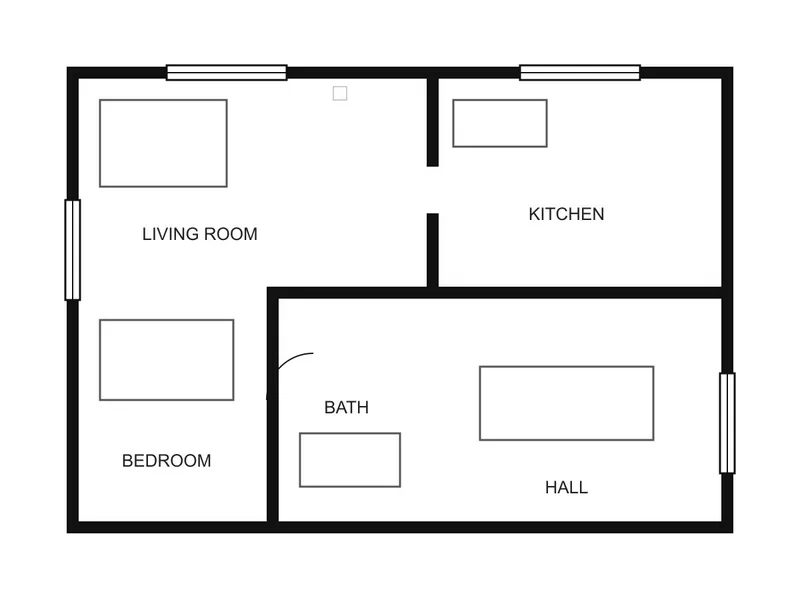
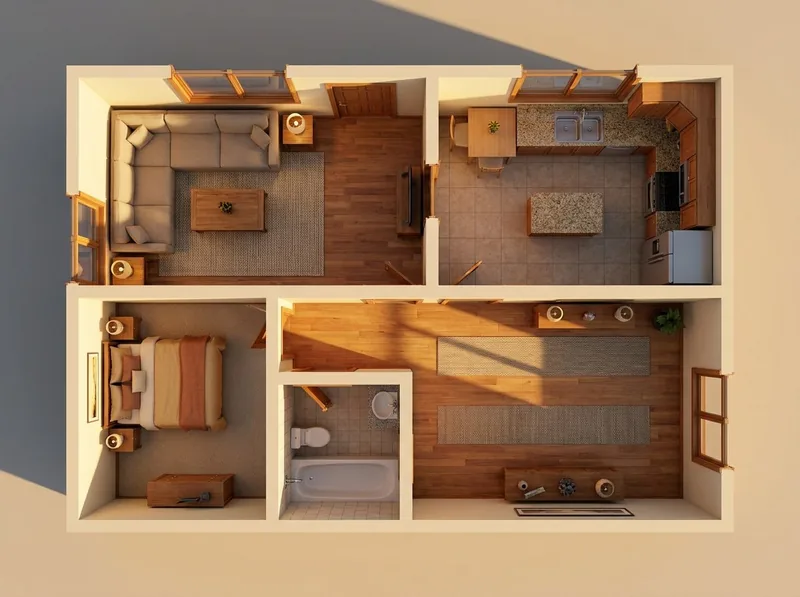 2D-PlanKI-3D-Plan
Zwei Arten von Bildern
3D-Grundriss von oben oder Ansicht auf Augenhöhe
Beides entsteht aus demselben 2D-Plan. Sie wechseln zwischen beiden, bevor Sie rendern.
3D-Grundriss von oben
Der ganze Plan direkt von oben gesehen, ohne Dach und Decken. Jeder Raum erhält Böden, Möbel und Materialien, sodass sich die Aufteilung auf einen Blick erfassen lässt.
Ansicht auf Augenhöhe
Ein Raum, wie ihn eine darin stehende Person sehen würde. Geben Sie in den Notizen an, welchen Raum Sie wünschen und wo sich die Kamera befindet, zum Beispiel das Wohnzimmer aus der Küche gesehen.
Schritt für Schritt
So wandeln Sie einen 2D-Grundriss in 3D um
4 Schritte, und Sie benötigen nur ein Bild des Plans.
1. Plan als Bild bereitstellen
Exportieren Sie den Grundriss aus Ihrem CAD-Programm als PNG oder JPG, machen Sie einen Screenshot eines PDFs oder scannen Sie einen gedruckten Plan. PNG-, JPG- oder WebP-Dateien bis 10 MB werden akzeptiert.
2. Hochladen
Öffnen Sie das Grundriss-Studio und ziehen Sie das Bild hinein. Wenn Sie einen Plan über das normale Formular hochladen, erkennt das Studio den Grundriss und schaltet den Grundriss-Modus ein.
3. Bild und Stil wählen
Wählen Sie einen 3D-Grundriss von oben oder eine Ansicht auf Augenhöhe. Danach wählen Sie einen Einrichtungsstil, zum Beispiel Skandinavisch, Warm und zeitgenössisch oder Industrial-Loft.
4. Rendern und prüfen
Klicken Sie auf Rendern. Vergleichen Sie das Ergebnis mit Ihrer Zeichnung: Wände und Öffnungen folgen ihr genau, sind aber nicht pixelgenau.
Was Sie erwarten können
Was die KI aus Ihrem Grundriss übernimmt und was sie ergänzt
Damit Sie wissen, was zu prüfen ist, bevor Sie das Bild jemandem zeigen.
Was Ihrem Plan folgt
Die Wände, die Raumproportionen, die Türen und die Fenster. Möbel folgen den Symbolen und Raumbezeichnungen auf der Zeichnung.
Was die KI ergänzt
Böden, Möbel, Materialien und weiches, gleichmäßiges Licht, im gewählten Einrichtungsstil. Die Raumbezeichnungen werden gelesen, aber auf dem Bild steht kein Text.
Was zu prüfen ist
Wände und Öffnungen folgen Ihrer Zeichnung genau, sind aber nicht pixelgenau. Prüfen Sie das Rendering anhand Ihres Plans, bevor Sie es zeigen, und korrigieren Sie einen Bereich, wenn etwas nicht stimmt.
Was mit Ihrer Datei geschieht
Es wird nur das Bild des Plans gesendet. Wir verwenden Ihre Bilder nicht, um KI zu trainieren, und wir veröffentlichen Ihre Renderings nicht.
Preis
KI-Rendering Tarife: kostenlos starten, nur bezahlen, was Sie rendern
Preise in Ihrer Währung. Credits verfallen nie, fehlgeschlagene Renderings werden erstattet.
Free
Zum Ausprobieren eines Ihrer eigenen Modelle.
€0
5 kostenlose Renderings
Keine Karte nötig
- 1 Rendering alle 24 Stunden testen, kein Konto nötig
- Jeden Bereich korrigieren
Gut zu wissen
- Persönliche Nutzung
- Kleines Logo
Pro
Ein Architekt oder Designer bei laufenden Projekten.
€25 / Monat
80 HD-Renderings pro Monat
€0.31 / HD-RenderingMonatliche Abrechnung, jederzeit kündbar
- 1 Benutzerplatz
- 1 Rendering gleichzeitig
Alles aus Free, plus
- Kommerzielle Nutzung
- Kein Logo, 2x hochskaliert
- 5-Sekunden-Videos
- 4K-PNG-Downloads (je 2 Credits)
- 3Dstudio.co-Badge auf geteilten Seiten ausblenden
- Freigabelinks für Kunden
- API- und MCP-Zugang
Preise inklusive Mehrwertsteuer, wo sie anfällt.
Aufladen ohne Tarif
Eine Zahlung, und die Credits verfallen nie. Jeder Kauf entfernt außerdem das Logo, skaliert Ihre Renderings 2x hoch und schaltet 5-Sekunden-Videos frei.
FAQ: Grundriss in 3D
Fragen zum Umwandeln eines Grundrisses in 3D
Dateien, Maße, Räume und Kundenaufträge.
Probieren Sie es mit Ihrem GrundrissKann KI einen 2D-Grundriss in 3D umwandeln?
Ja. Laden Sie den Plan als Bild hoch, und das AI Render Studio zeichnet ihn als 3D-Grundriss von oben oder als Raumansicht auf Augenhöhe, mit Möbeln und Materialien. Vergleichen Sie das Ergebnis mit Ihrer Zeichnung: Wände und Öffnungen folgen ihr genau, sind aber nicht pixelgenau.
Welche Dateien kann ich hochladen?
PNG-, JPG- oder WebP-Bilder bis zu 10 MB. DWG- und PDF-Dateien werden nicht direkt gelesen, speichern Sie den Plan daher zuerst als Bild. Unser kostenloses DWG Viewer öffnet eine DWG in Ihrem Browser, sodass Sie einen Screenshot des Plans erstellen können.
Ist es kostenlos?
Ihr erstes Rendering benötigt kein Konto. Ein kostenloses Konto bietet 5 kostenlose Renderings und 5 kostenlose Korrekturen. Kostenlose Renderings sind für den persönlichen Gebrauch bestimmt und tragen ein kleines 3Dstudio.co-Logo. Jedes Abo und jedes Credit-Paket erlaubt Kundenaufträge und entfernt das Logo.
Behält der 3D-Grundriss meine Maße bei?
Er behält das Layout und die Proportionen des Plans, nicht die Maße, und es werden weder Text noch Maßlinien gedruckt. Für einen bemaßten 3D-Grundriss für ein Exposé oder eine Verkaufsbroschüre nutzen Sie unseren 3D-Grundriss-Service.
Kann ich eine 3D-Ansicht eines Raumes vom Plan erhalten?
Ja. Wählen Sie Ansicht auf Augenhöhe und geben Sie in den Notizen an, welchen Raum Sie wünschen und wo die Kamera steht. Sie können auch wählen, was durch die Fenster zu sehen ist.
Kann ich den 3D-Plan für eine Immobilienanzeige verwenden?
Jedes Abo und jedes Credit-Paket erlaubt die Nutzung für Kunden und für gewerbliche Zwecke und entfernt das Logo. Möbel und Oberflächen sind Vorschläge der KI. Prüfen Sie das Rendering daher am echten Plan, bevor Sie es veröffentlichen.
Mehr KI-Rendering
Rendern Sie auch ein 3D-Modell, nicht nur einen Grundriss
Haben Sie ein 3D-Modell? Laden Sie stattdessen einen Screenshot davon hoch. Diese Seiten enthalten die Exportschritte.
1,200+
Projekte abgeschlossen
13
Jahre im Geschäft
17
Länder, in die geliefert wurde







★★★★★
Bewertet mit 4,9 auf Clutch · Unsere Bewertungen ansehen
Architekten, Bauträger & Innenarchitekten
Tätig für 215 Unternehmen seit 2013
125 von 220 Kunden kamen zurück
Mehr als die Hälfte unserer Kunden hat uns erneut beauftragt
Probieren Sie es mit Ihrem Grundriss
Wandeln Sie jetzt einen 2D-Grundriss in 3D um
5 kostenlose Renderings, keine Karte. Ihr erstes Rendering benötigt kein Konto.