

Revit to SketchUp konverter
Teisendage RVT-fail SketchUpis avanevateks failideks
Lohistage .rvt-fail. Autodeski enda teisendusteenus muudab selle IFC-ks, see avaneb siin kontrollimiseks ning saate alla laadida IFC ja SketchUpi jaoks tehtud DAE (COLLADA) faili.
Revit litsentsi pole vaja. Üks tasu faili kohta, näidatud enne maksmist. Me ei tee .skp-faile: seda ei saa keegi väljaspool SketchUpi ja see leht ütleb seda kohe alguses.
See on Revit-fail:
Sisestage oma e-posti aadress ja valige, millega te tegelete.
The conversion did not work for this file. Export an IFC from Revit (File > Export > IFC) and open it here instead.
Converting a Revit file is a one-off payment per file. An IFC export from Revit (File > Export > IFC) opens here straight away, free.
Kas vajate Reviti mudelit fotorealistlike piltide või filmina? Renderdame otse Reviti ja IFC mudelitest ja vastame 30 minuti jooksul: fikseeritud hinna ja tarnekuupäevaga, või 1-2 küsimusega, millele vajame esmalt vastuseid.
Üks tasu faili kohta. Teie Revit-fail saadetakse Autodeski teisendusteenusele ELis ja kustutatakse 30 päeva jooksul. SketchUpi (DAE) fail tehakse selles brauseriaknas.
Fail ei konverteeru või vajab mudel puhastamist? Meie meeskond parandab ja konverteerib selle teie eest. Saatke meile fail ja vastame teile fikseeritud hinnaga. Saada fail
- IFC SketchUp Pro ja Studio jaoks, DAE SketchUp Go, Pro, Studio ja Web jaoks
- Korrused ja kategooriad muutuvad gruppideks, värvid tulevad kaasa
- Kontrollige mudelit brauseris enne allalaadimist
Kuidas see töötab
Kuidas teisendada Revit SketchUpi jaoks
3 sammu, enamiku mudelite puhul paar minutit.
1. Lohistage .rvt-fail
Lohistage Revit-fail ja sisestage oma e-posti aadress. Fail läheb otse teie brauserist Autodeski teisendusteenusele ELis, mitte meie serverisse.
2. Makske üks kord, kontrollige mudelit
Makske Stripe'i kaudu, hind on nupul näha. IFC avaneb siin 1 kuni 5 minuti pärast. Lülitage elemenditüüpe ja korruseid sisse ja välja: SketchUpi fail jätab välja selle, mis on väljas.
3. Laadige alla SketchUpi jaoks
Klõpsake IFC-faili jaoks SketchUp Pro ja Studio tarvis allalaadimisnuppu ning DAE-faili jaoks nuppu Laadi alla SketchUpi jaoks. SketchUpis kasutage File > Import ja valige fail.
Avamine SketchUpis
Kuidas faili SketchUpi importida
Menüü tee iga SketchUpi versiooni jaoks SketchUpi enda abist.
SketchUp Go, Pro ja Studio: DAE-fail
Choose File > Import, set the file type to COLLADA File (*.dae), pick the file and click Options. Leave "Validate COLLADA File" and "Merge Coplanar Faces" on, then click Import. If you cannot see the model, use Zoom Extents. SketchUp: COLLADA-failid
SketchUp Pro ja Studio: IFC-fail
Choose File > Import, set the file type to IFC, pick the file and click Options to choose IFC classes, IFC layers or no tags. SketchUp keeps the IFC version, so each element stays its own object with its IFC data. SketchUp: IFC-failid
SketchUp for Web: DAE-fail
Avage peamenüü, klõpsake ikooni Import, valige My Device ja lohistage .dae-fail aknasse. SketchUpi abi loetleb tellijatele .dae, .3ds, .stl ja .dwg ning ei loetle IFC-d veebirakenduse jaoks.
Kontrollige mõõtu pärast importi
Fail on kirjutatud meetrites. Mõõtke SketchUpis üht seina või üht korruse kõrgust ja võrrelge seda Revitiga, enne kui selle peale ehitate. Kui see on vale, andke meile teada ja vaatame teie faili üle.
Mida te saate
Mis Revitist kaasa tuleb
Mida failid sisaldavad ja mida mitte.
Korrused ja kategooriad gruppidena
Iga korrus muutub grupiks ja selle sees on iga kategooria (seinad, vahelaed, uksed, katused) oma grupp. Revit-mudelis on kümneid tuhandeid elemente, seega teeks iga elemendi eraldi grupp SketchUpi väga aeglaseks.
Värvid ja läbipaistvus
Iga Revit-materjali värv tuleb kaasa SketchUpi materjalina ja klaas säilitab läbipaistvuse. Tekstuurid ja reljeefikaardid ei tule.
Geomeetria kolmnurkadena
Iga pind saabub lamedate kolmnurkadena. Kui impordivalikutes on Merge Coplanar Faces märgitud, ühendab SketchUp lamedad naabrid, nii et seinad ja põrandad tulevad puhaste pindadena. Kõverad jäävad tahulisteks.
Mida see ei tee
Ei mingit .skp-faili, ei Revit-parameetreid ega -perekondi komponentidena DAE-s (nende jaoks kasutage IFC-d SketchUp Pros), ei lingitud mudeleid (teisendage iga link eraldi), ei 2D-vaateid ega lehti.
Revit mudelist piltideni
Mida me loome Reviti ja IFC mudelitest
Arhitektid ja arendajad saadavad meile oma Reviti ja IFC mudelid, et neid muuta piltideks ja filmideks, mis müüvad, võidavad planeeringuid ja konkursse.

Arhitektuurne visualiseerimine
Fotorealistlikud eksterjöörid, interjöörid ja aerovaated, mis on loodud otse mudelist, nii et pildid vastavad disainile.
Vaata arhitektuurset visualiseerimist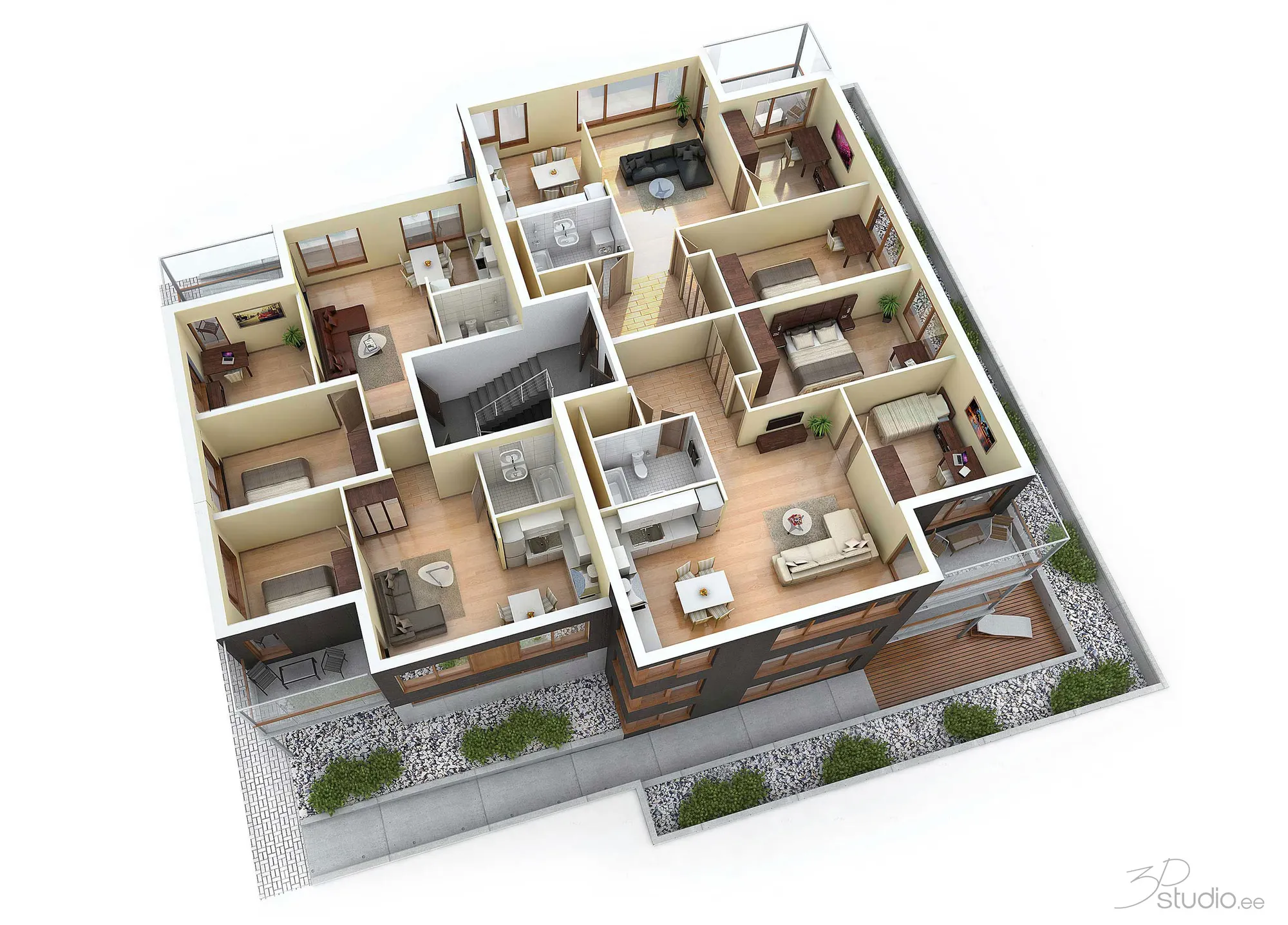
3D-korteriplaanid
Sisustatud 3D-korruseplaanid Reviti mudelist, brošüüride ja kinnisvaraportaalide jaoks.
Vaadake 3D põrandaplaane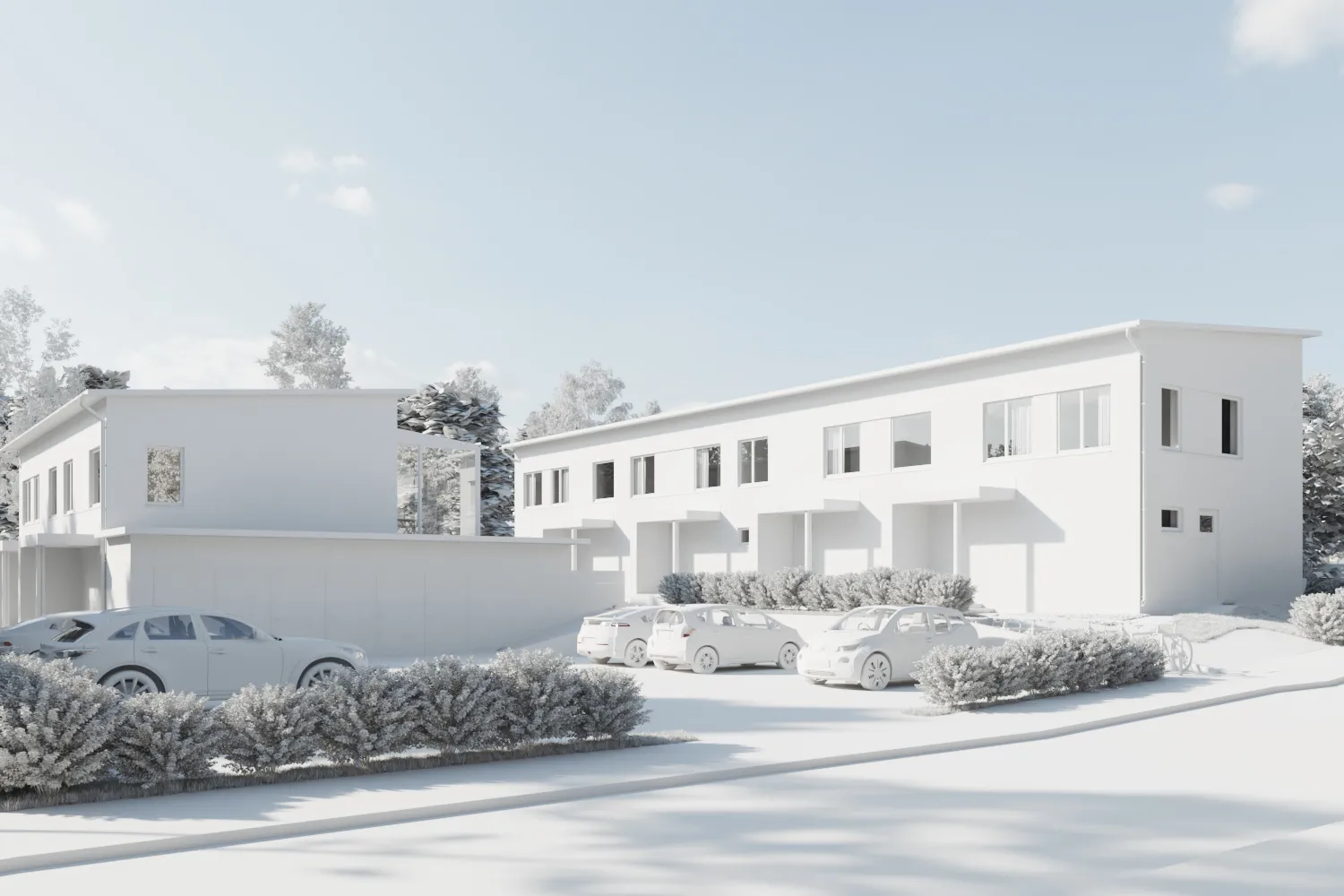
3D modelleerimine
Reviti mudelit veel pole? Me ehitame 3D-mudeli CAD- või PDF-joonistest.
Vaata 3D modelleerimist
Revit to SketchUp KKK
Küsimused Revit-mudelite avamise kohta SketchUpis
Failivormingud, SketchUpi versioonid, mis säilib ja faili suurus.
Küsi meilt küsimusKuidas avada Revit-faili SketchUpis?
SketchUp ei loe .rvt-faile. Lohistage .rvt sellele lehele, makske faili eest üks kord ja laadige alla IFC ning DAE-fail. SketchUpis valige File > Import ja valige DAE (SketchUp Go, Pro, Studio) või IFC (Pro ja Studio).
Miks te ei anna mulle .skp-faili?
Sest me ei saa teha päris faili. Ainult SketchUpi enda tarkvara kirjutab .skp ja see töötab Windowsis ja Macis, mitte brauseris ega Autodeski teenuses. Fail, mis ainult teeskleks .skp-d, ei avaneks. DAE- ja IFC-failid avanevad SketchUpis ja saate need seal .skp-ks salvestada.
DAE või IFC: kumba peaksin kasutama?
DAE-d, kui soovite selle peale modelleerida või kasutate SketchUp Go või SketchUp for Web: see on kerge mudel, mis on grupeeritud korruse ja kategooria järgi. IFC-d, kui teil on SketchUp Pro või Studio ja vajate iga elementi eraldi objektina oma IFC andmetega. SketchUpi abi loetleb IFC importi ainult Pro ja Studio jaoks.
Mis Revitist kaasa tuleb?
Geomeetria, värvid, läbipaistvus ning korrused ja kategooriad gruppidena. IFC sisaldab ka omaduste komplekte. Tekstuurid, lingitud mudelid, 2D-vaated ja lehed ei tule kaasa. Revit-perekonnad ei ole DAE-s eraldi komponendid: iga kategooria korrusel on üks grupp.
Kui suur võib Revit-fail olla?
Revit-fail võib olla kuni 2 GB. DAE jaoks võib siin avatud mudelil olla korraga kuni 1,5 miljonit kolmnurka. Kui teie mudelil on rohkem, lülitage välja mittevajalikud elemenditüübid (mööbel, süsteemid) või valige üks korrus, seejärel laadige uuesti alla. Üle 200 MB suurune IFC laaditakse otse teie kettale ja on brauseriaknas avamiseks liiga suur, seega kasutage seda IFC-d SketchUp Pros.
Kas ma saan Revit SketchUpi jaoks tasuta teisendada?
Autodeski teisendusega mitte: iga fail maksab meile raha, seega on see üks tasu faili kohta, näidatud enne maksmist, ja kui me faili teisendada ei saa, saate raha tagasi. Kui teil on Revit, on File > Export > IFC tasuta ja IFC avaneb sellel lehel, kus saate DAE SketchUpi jaoks tasuta salvestada.
Mis saab minu Reviti failist?
See laaditakse teie brauserist üles Autodeski salvestusruumi ELis, teisendatakse ja Autodesk kustutab selle 30 päeva jooksul. Seda ei salvestata kunagi meie serverisse. DAE tehakse teie brauseriaknas. Me hoiame teie e-posti aadressi, failinime ja selle suurust.
Ma tahan ainult mudelit vaadata. Kas on olemas mudelivaatur?
Jah: Revit vaatur avab .rvt-faile ja IFC-vaatur avab IFC-faile neid üles laadimata. Kui vajate ainult IFC-d, kasutage Revit IFC-ks konverter.
Rohkem tasuta tööriistu
Muud tasuta 3D ja CAD tööriistad
Igaüks neist töötab teie brauseris, nagu see siin.
AI-renderdamine
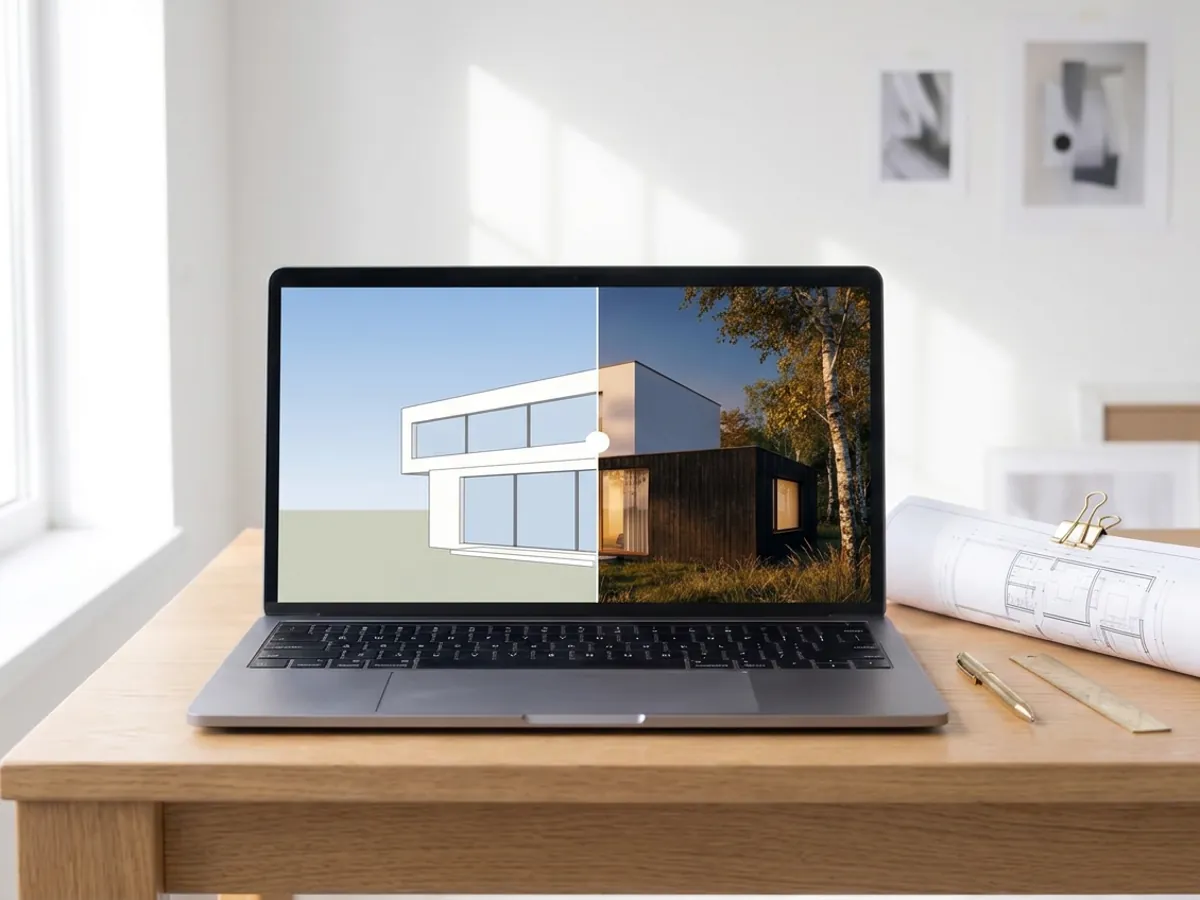
Muutke oma SketchUpi, Reviti või Rhino mudeli ekraanipilt fotorealistlikuks renderduseks. Esimene renderdus alla 10 sekundiga.
Tehke AI-renderdus
IFC-vaatur
Avage IFC-failid Revitist, ArchiCADist ja Teklast. Filtreerige elemendi ja taseme järgi, kontrollige omadusi ja mõõtke.
Ava IFC-vaatur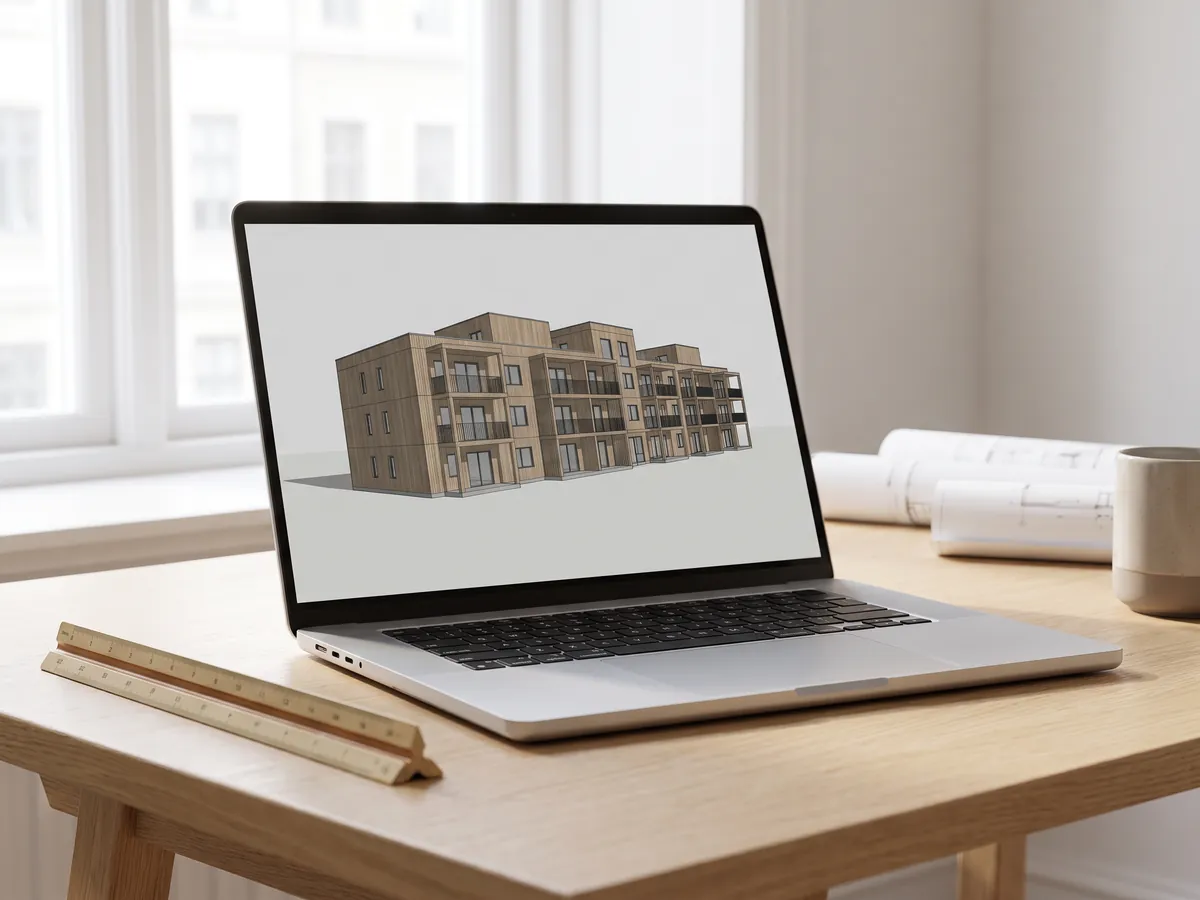
Revit vaatur
Avage .rvt failid ilma Revitita: Autodeski poolt IFC-ks teisendatud, seejärel vaadatav tasemete ja omadustega.
Ava Revit vaatur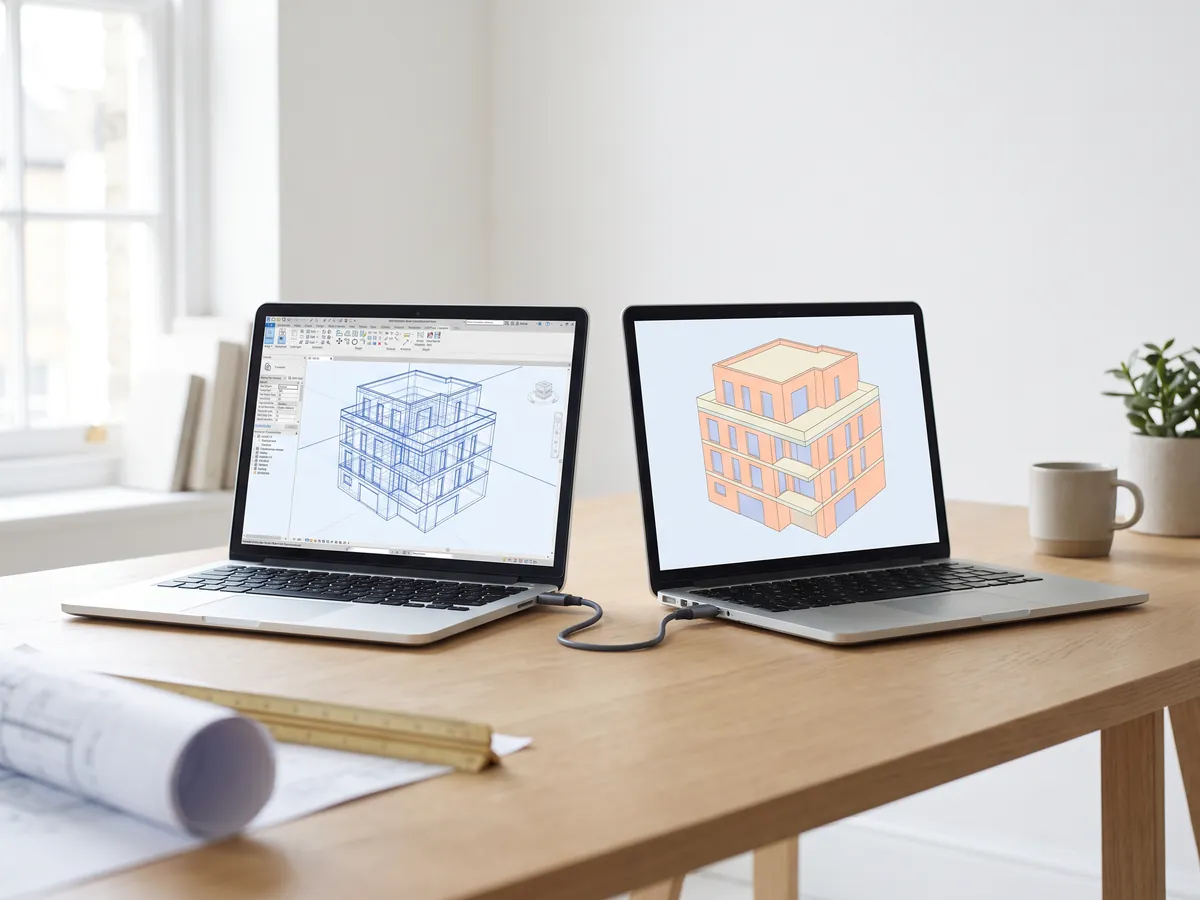
Revit IFC-ks konverter
Konverteerige RVT failid IFC 2x3 formaati koos tasandite ja omadustega, kasutades Autodeski enda konversiooni.
Teisenda Revit IFC-ks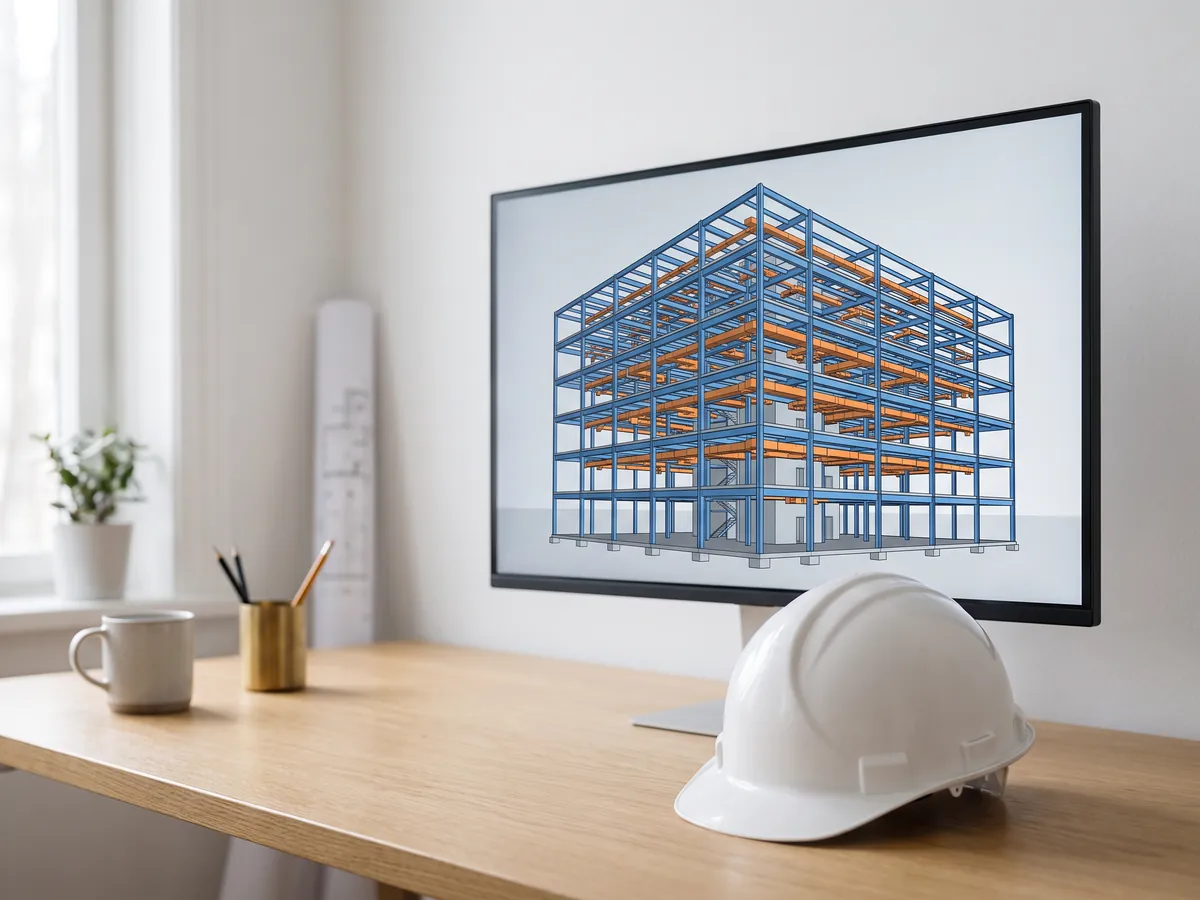
BIM-vaatur
Vaadake üle Revitist, Archicadist ja Teklast pärit BIM-mudelid ilma litsentsita: tasemed, atribuudid, mõõtmine.
Ava BIM-vaatur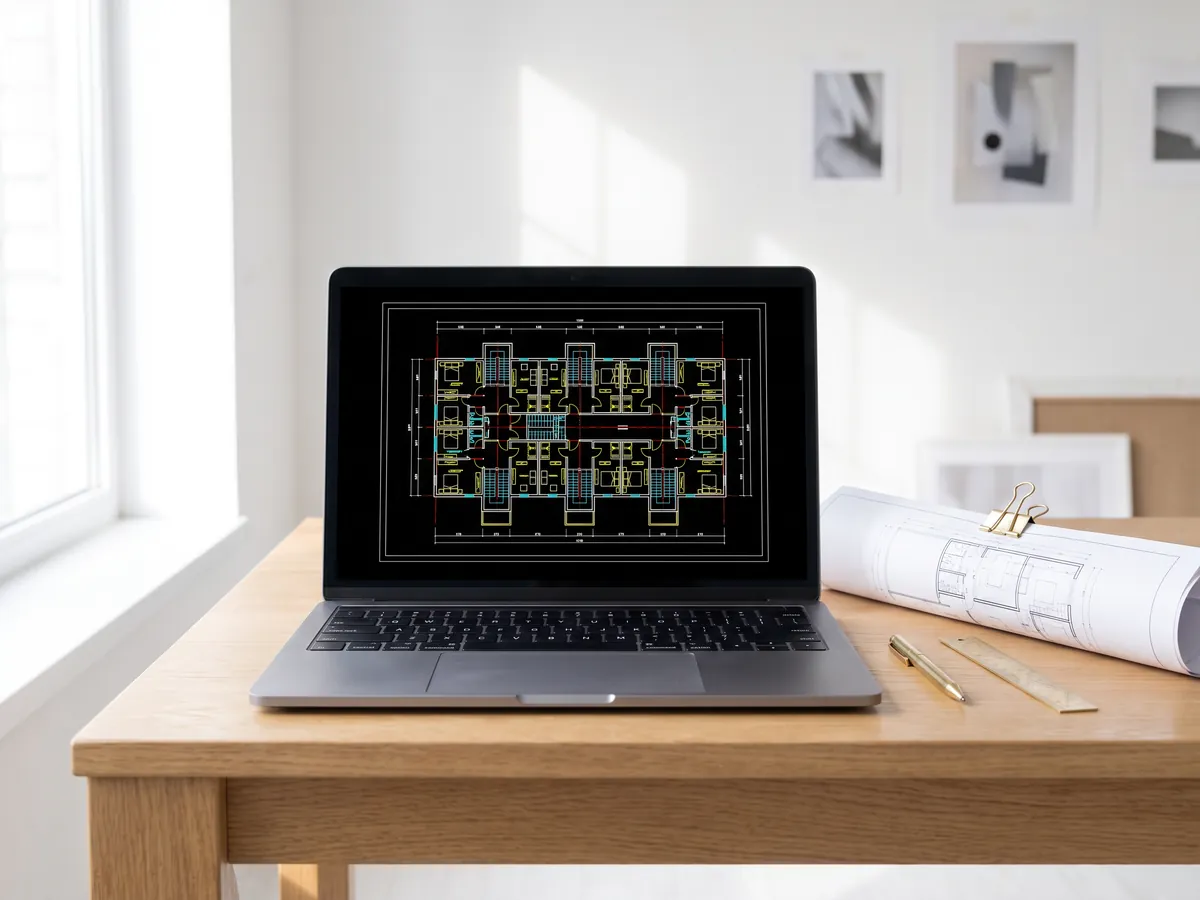
DWG vaatur
Avage AutoCAD DWG ja DXF joonised veebis: vaadake kõiki paigutusi, lülitage kihte sisse ja välja, suumige ja liigutage.
Ava DWG vaatur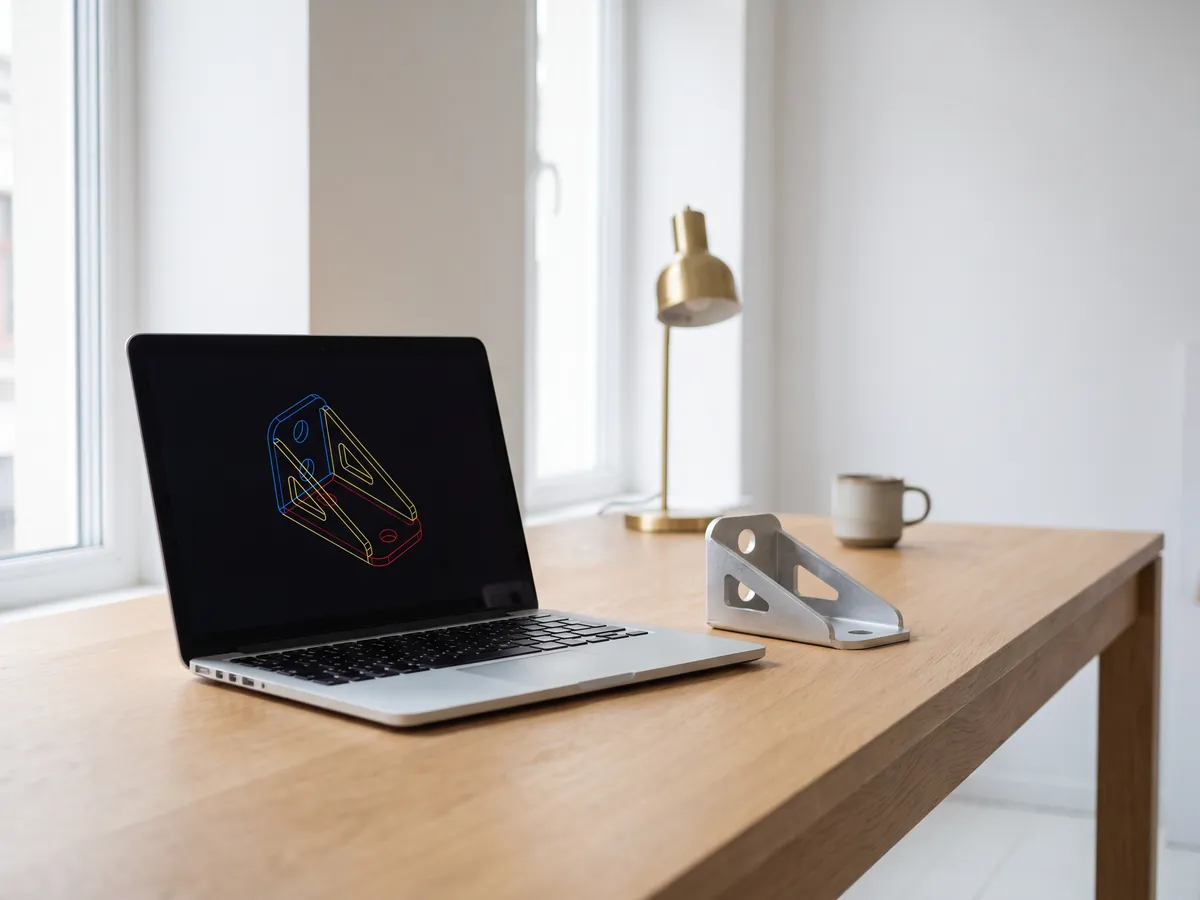
DXF-vaatur
Avage DXF-faile veebis: iga paigutus, kihid sisse ja välja, suum, seejärel salvestage PDF-i või SVG-na.
Ava DXF-vaatur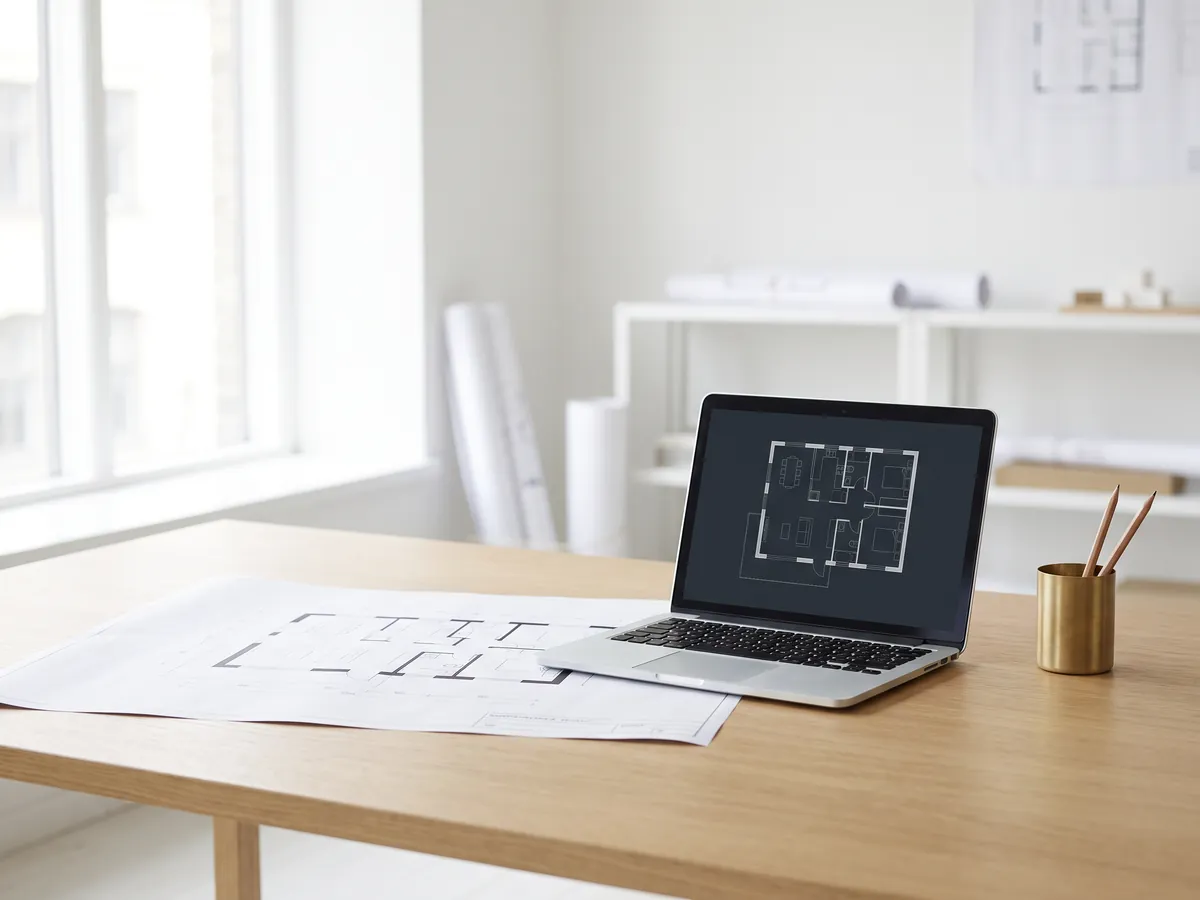
DWG to PDF
Printige AutoCAD joonised PDF-iks: paigutused 1:1 tiitliplokkide, joonepaksuste ja viirutustega.
Ava DWG to PDF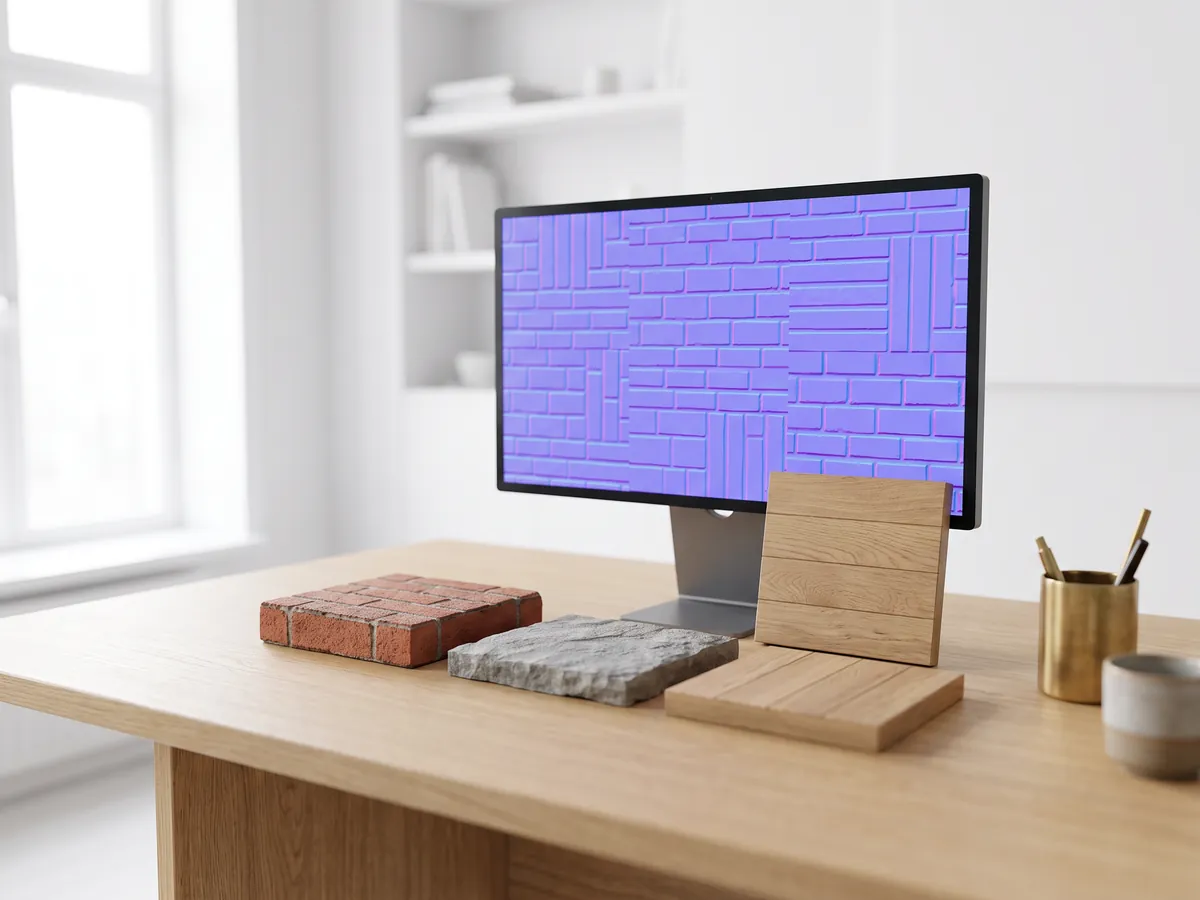
normaalkaardi generaatoris
Looge mis tahes pildist normaali-, kõrgus-, karedus- ja AO-kaarte, vajadusel õmblusteta.
Avage normal map generaator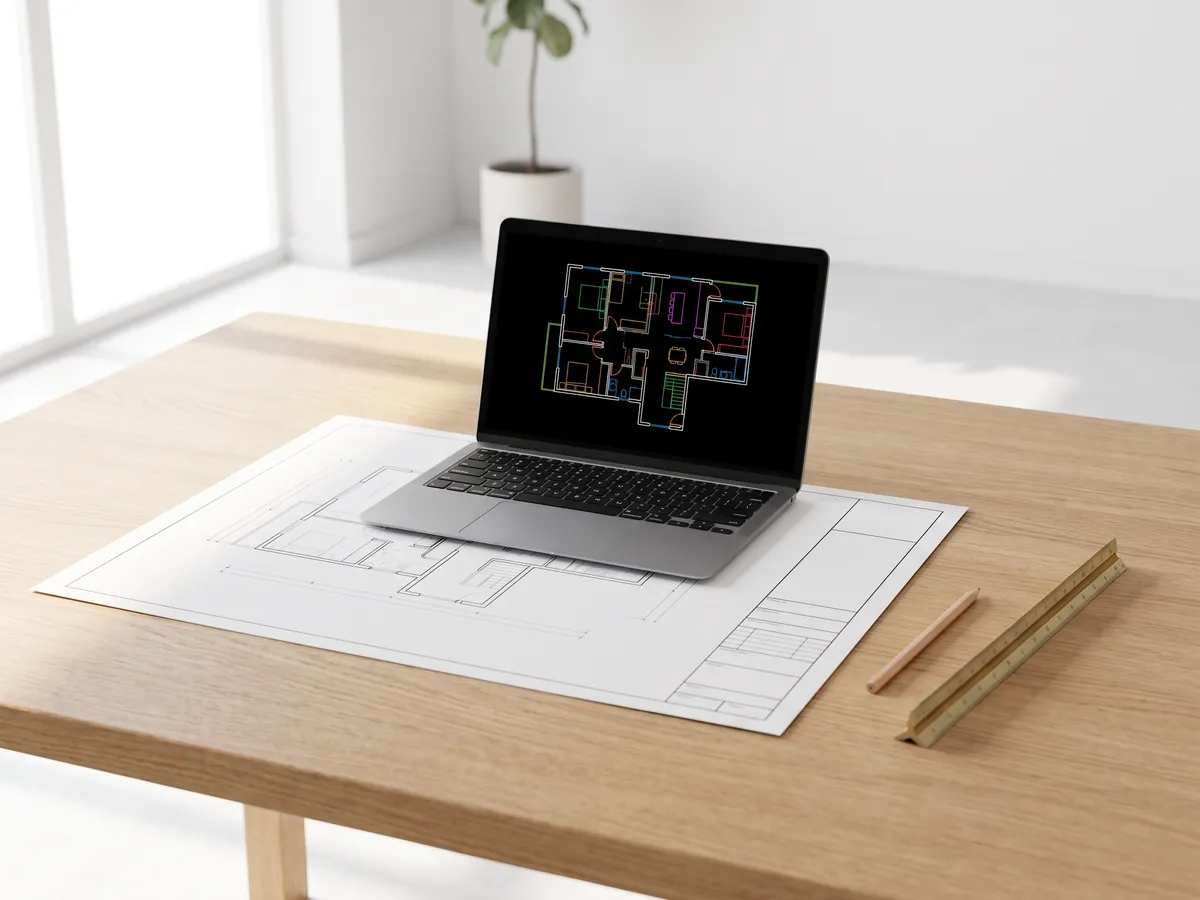
PDF to DWG
Muutke PDF-joonised CAD-joonteks AutoCAD-i jaoks: jooned, tekst ja kihid, joonise mõõtkavas.
Ava PDF to DWG
SVG to DXF
Teisendage SVG DXF-iks CAD-i, laserlõikuse ja CNC jaoks: täpsed jooned, kihid, tegelik suurus.
Ava SVG to DXF
PNG to DXF
Vektoriseerige PNG- ja JPG-pildid DXF-kujunditeks laserlõikuse, CNC ja CAD-i jaoks.
Ava PNG to DXF
DXF konverter
Avage DXF joonised ja salvestage need PDF-i või SVG-na koos paigutuste, joonepaksuste ja täidetega.
Ava DXF konverter
Enne ja pärast liugur
Tehke kahe foto põhjal enne- ja pärast-liugur, video või pilt kuulutuste, Reels'ide ja teie veebisaidi jaoks.
Ava enne-pärast tööriist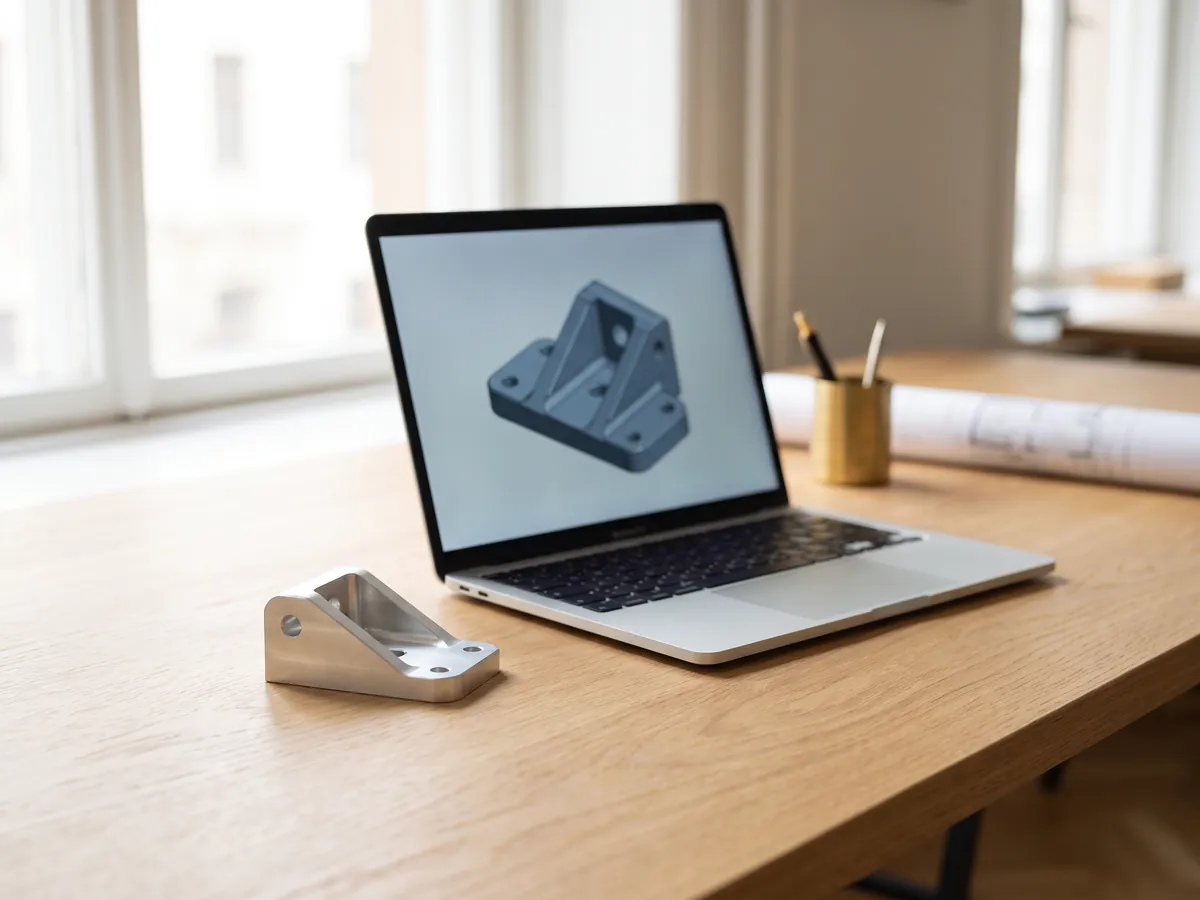
STEP vaatur
Avage STEP- ja IGES-failid SolidWorksist, Fusion 360-st ja Inventorist. Vaadake iga osa ja mõõtke.
Ava STEP-vaatur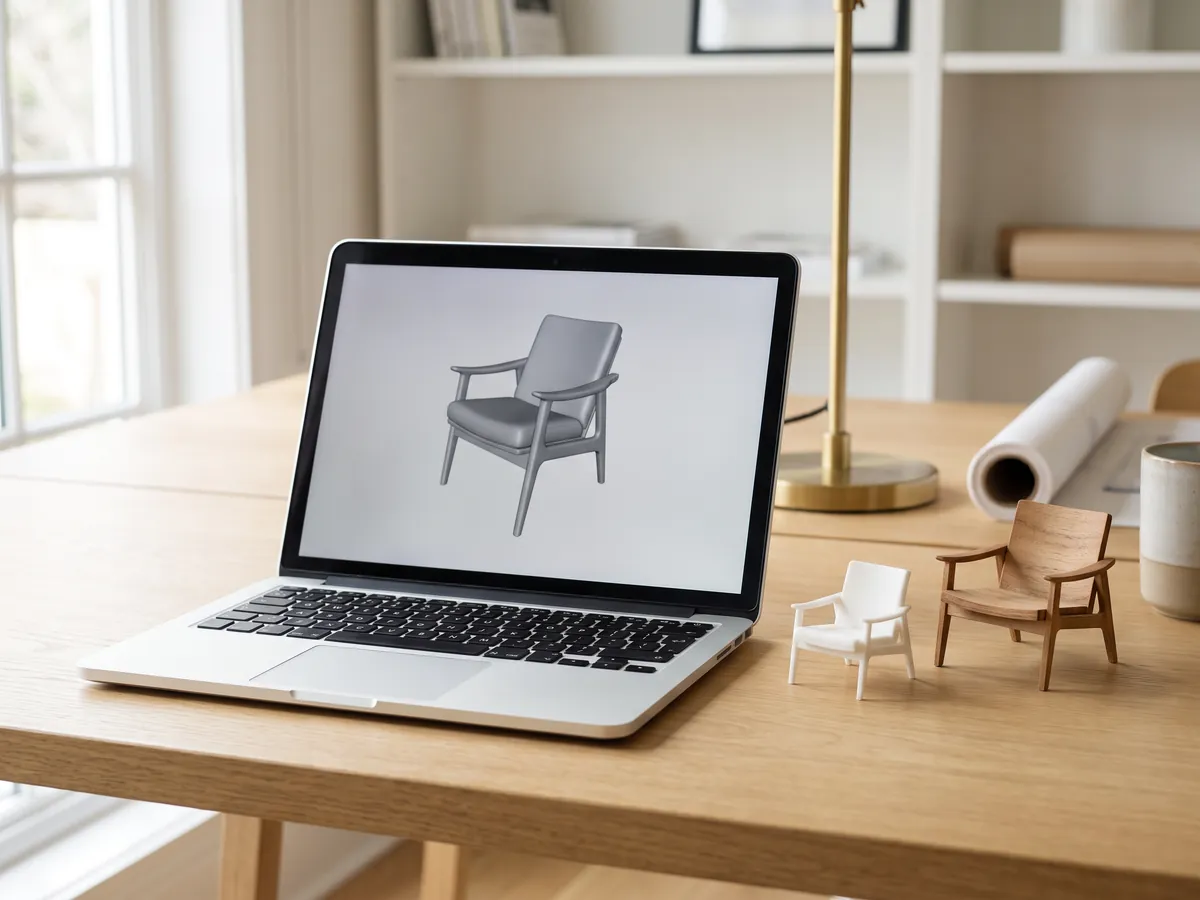
3D-vaatur
Avage veebis 18 tüüpi 3D-faile, alates STEP-ist ja FBX-ist kuni GLB- ja IFC-ni, koos osade ja mõõtmisega.
Ava 3D-vaatur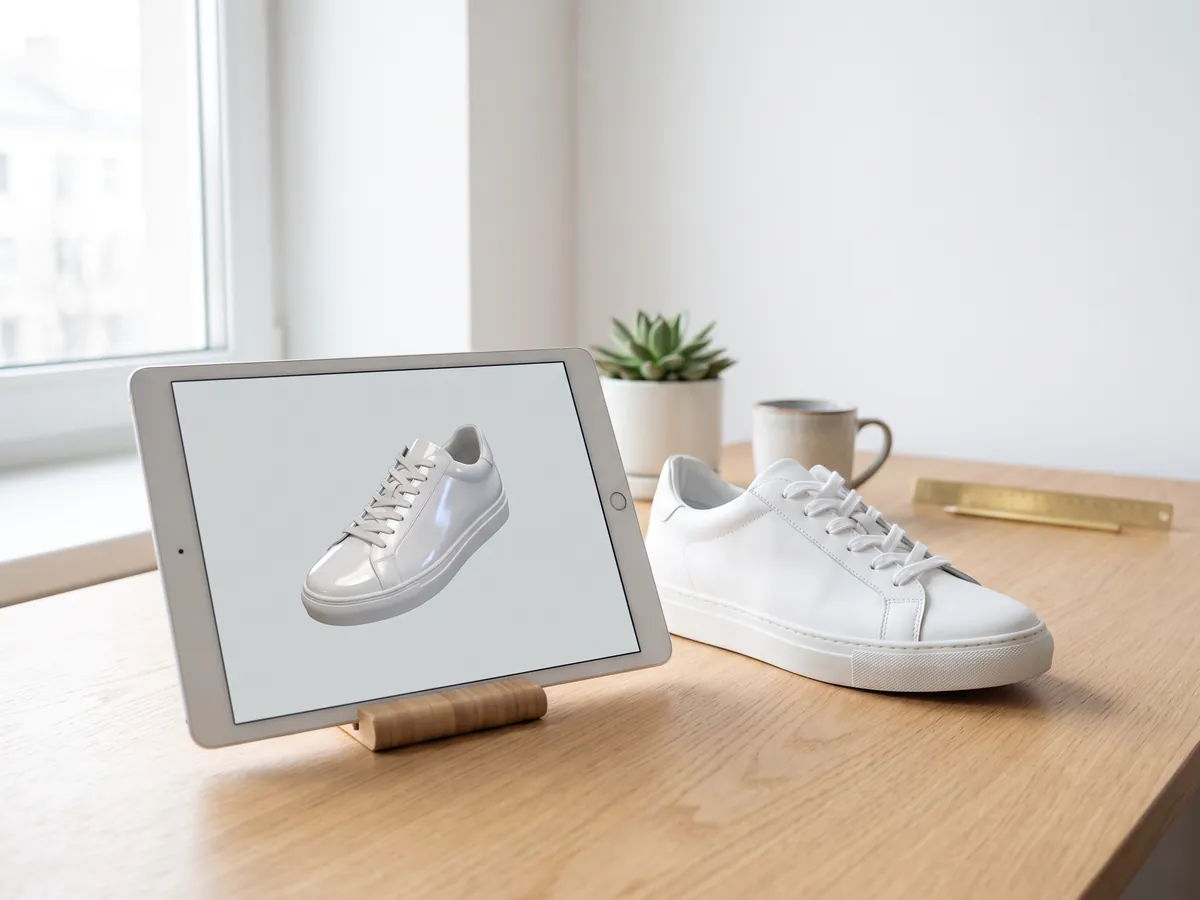
GLB-vaatur
Avage GLB- ja glTF-failid koos nende materjalide ja tekstuuride, suuruse ja kolmnurkade arvuga.
Ava GLB-vaatur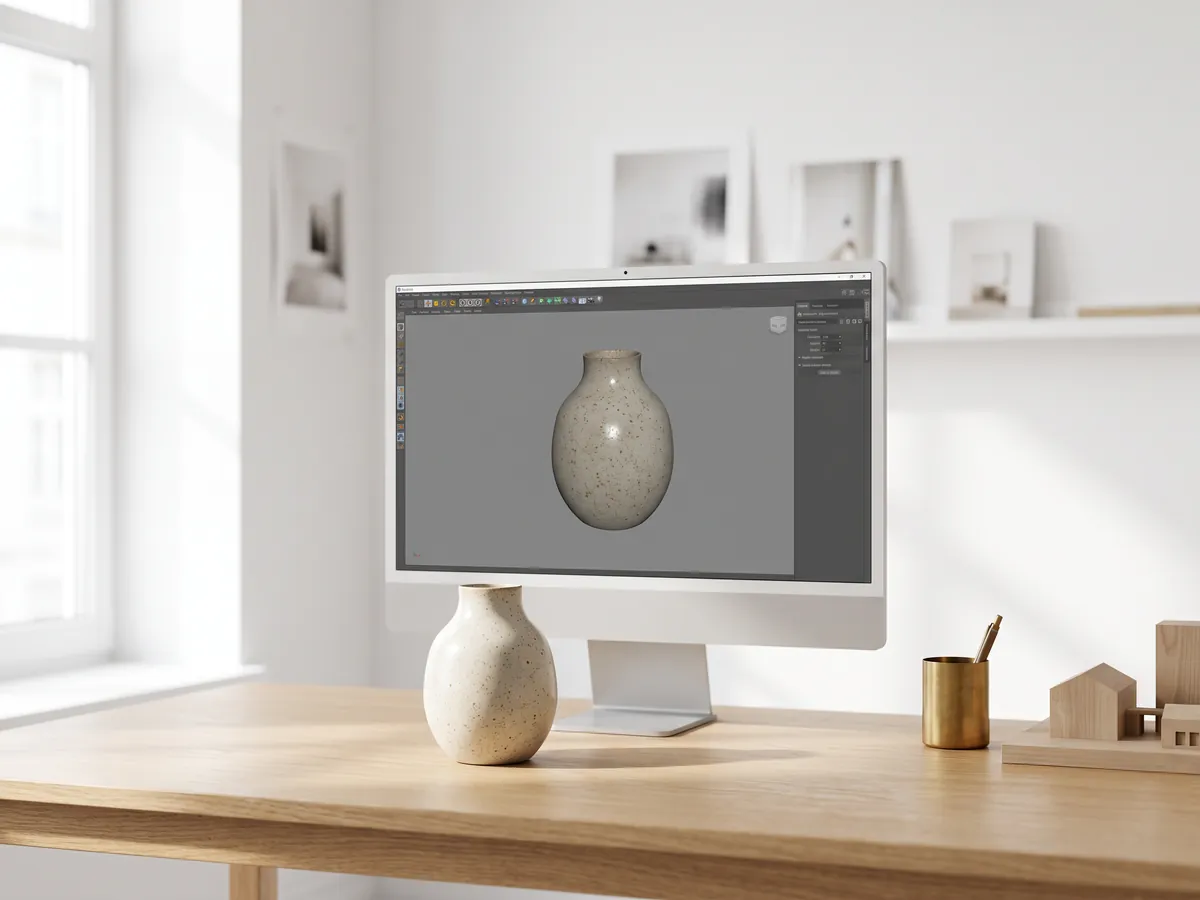
OBJ-vaatur
Avage OBJ-failid koos nende MTL-materjalide ja tekstuuridega ning salvestage STL-i, GLB- või STEP-failina.
Ava OBJ-vaatur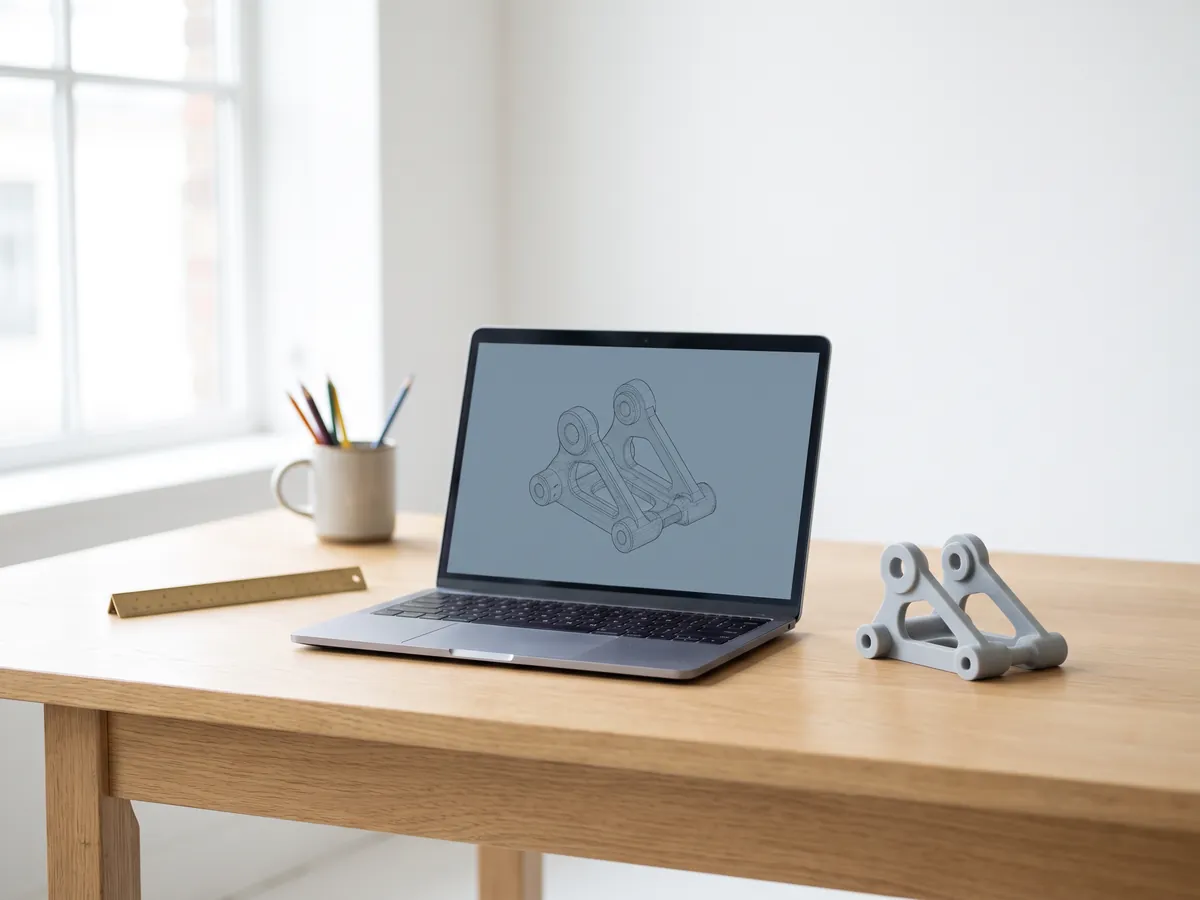
SolidWorks-vaatur
Avage SolidWorks-i osade failid ilma SolidWorks-ita, seejärel salvestage need STL-i, STEP- või GLB-failina.
Ava SolidWorks-vaatur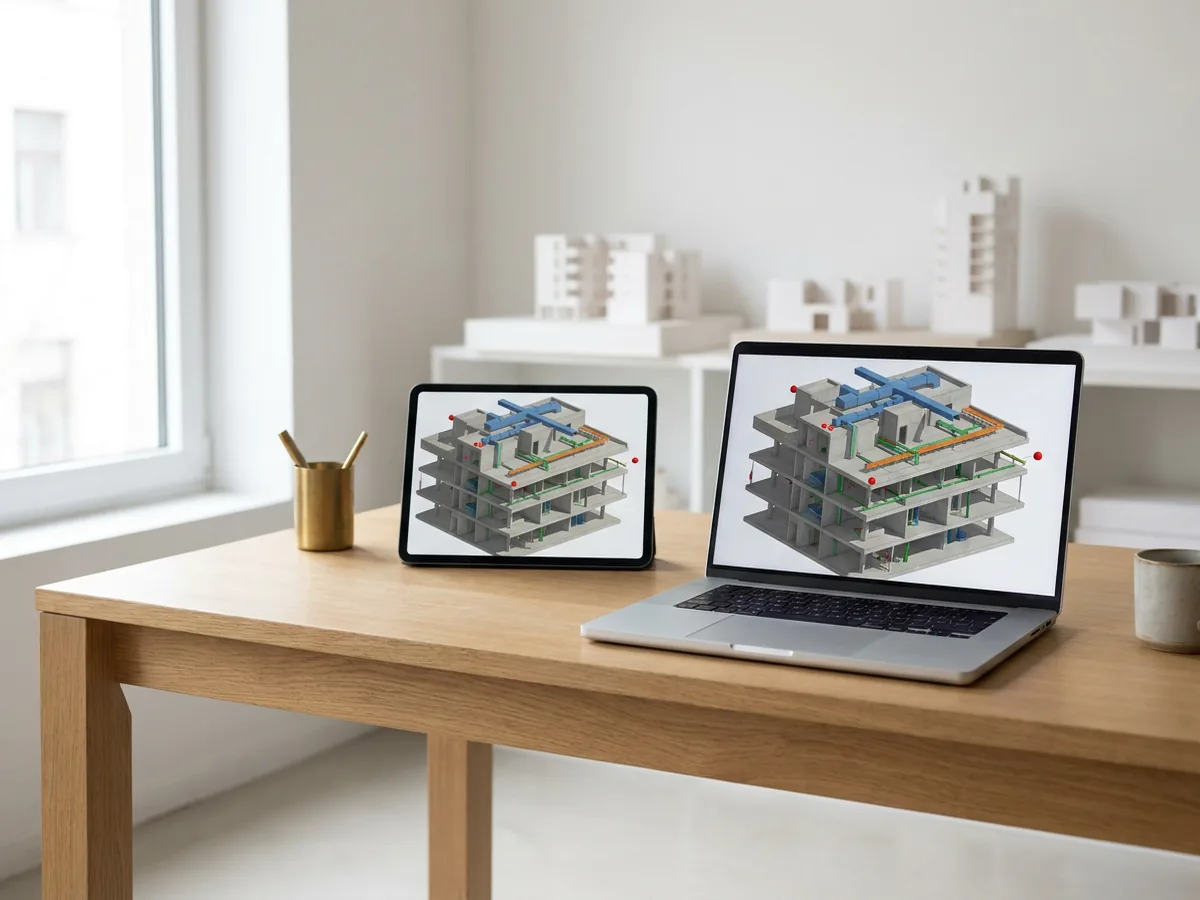
Navisworks viewer
Avage NWD- ja NWC-failid brauseris, koos lõike, mõõtmise ja mudelipuuga. Navisworksi installimist pole vaja. Üks tasu faili kohta.
Avage Navisworks viewer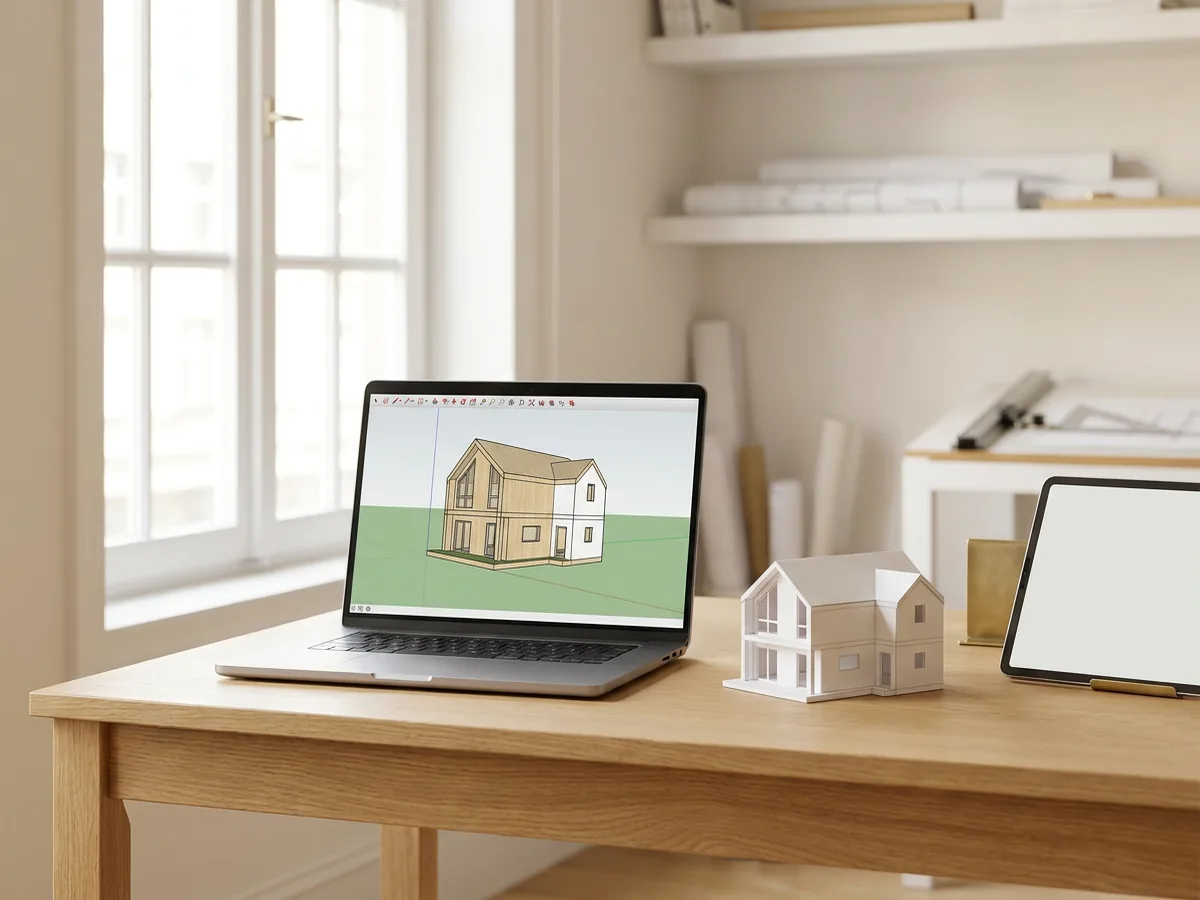
SketchUp viewer
Avage SKP-failid ilma SketchUpita mis tahes seadmes: pöörake, lõigake ja mõõtke mudelit. Üks tasu faili kohta.
Avage SketchUp viewer
STL-vaatur
Vaadake STL-faile 3D-printimiseks koos suuruse, ruumala, kaalu ja veekindluse kontrolliga.
Ava STL-vaatur
3D konverter
Teisendage STEP, OBJ, FBX, STL, glTF, PLY, IFC ja teiste vormingute vahel, mõlemas suunas.
Ava 3D konverter
STEP to STL
Teisendage STEP- ja STP-failid SolidWorksist, Fusion 360-st ja Inventorist STL-iks 3D-printimiseks.
Ava STEP to STL
DWG to DXF
Teisendage AutoCADi DWG-joonised brauseris DXF-iks CAD-programmide, laserlõikurite ja CNC jaoks.
Avage DWG to DXF
DXF to STL
Pressige DXF-joonis 3D-printimiseks STL-iks, kihtide, ühikute ja paksusega.
Avage DXF to STL
SLDPRT to STL
Muutke SolidWorksi detail 3D-printimiseks STL-iks ilma SolidWorksita. Üks tasu faili kohta.
Avage SLDPRT to STL
SLDPRT to STEP
SolidWorksi detail tahulise STEP-võrguna võrdlemiseks ja sobivuse kontrolliks. Üks tasu faili kohta.
Avage SLDPRT to STEP
3MF STL-iks
Konverteeri 3MF-failid Bambu Studiost ja PrusaSlicerist STL-iks, või STL 3MF-iks.
Ava 3MF STL-iks
Pilt STL-iks
Muutke PNG- ja JPG-pildid STL- või OBJ-reljeefideks ja litofaanideks 3D-printimiseks.
Ava pilt STL-iks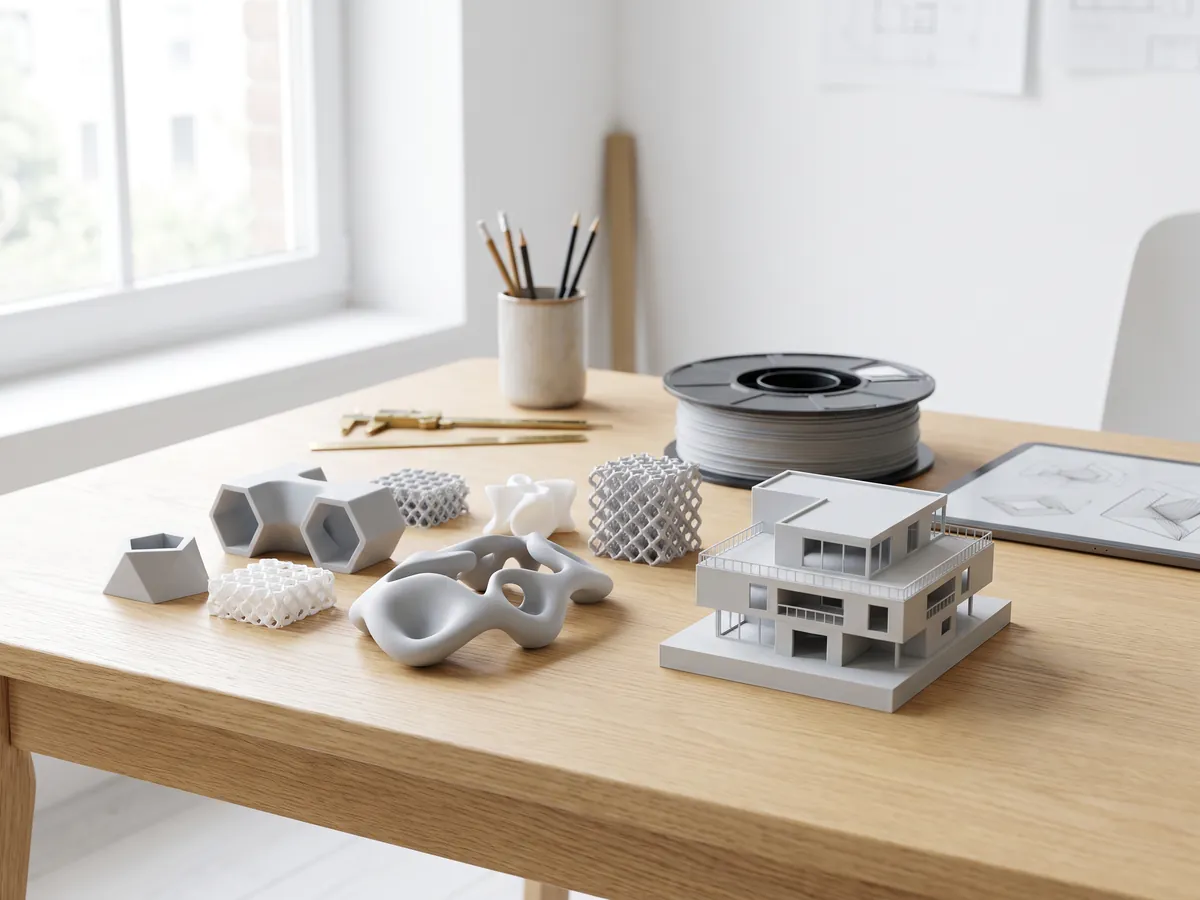
STL-i konverter
Teisendage 3D-failid ja pildid STL-iks 3D-printimiseks, veekindluse kontrolliga.
Ava STL konverter
OBJ konverter
Teisendage STL, FBX, STEP, glTF ja 3DS OBJ-ks koos materjalidega või OBJ teisteks vorminguteks.
Ava OBJ konverter
FBX konverter
Teisendage FBX-faile 3ds Max-ist, Mayast ja Blenderist OBJ, GLB või STL-iks.
Ava FBX konverterPopulaarsed konversioonid: PNG to STL · OBJ to STL · GLB to STL · GLB to OBJ · STL to STEP · FBX to OBJ · STL to OBJ · FBX vaatur · 3MF vaatur · PLY vaatur · SLDPRT to STL · SLDPRT to STEP
Manustage see tööriist
Lisage Revit to SketchUp oma saidile, kursuselehele või wikisse. Kleepige see kood sinna, kus see peaks ilmuma.
Viidake sellele tööriistale
Lõputöö, artikli või õppematerjali jaoks: esmalt APA stiil, seejärel BibTeX.
1,252
Teostatud projekti
13
Aastat tegutsemist
17
Riigid, kuhu oleme tarninud







★★★★★
Hinnang 4.9 platvormil Clutch · Vaata meie arvustusi
Arhitektid, arendajad & sisearhitektid
Töötanud 215 ettevõtet alates 2013
125 klientidest 220 klienti tuli tagasi
Rohkem kui pooled meie klientidest on meid uuesti palganud

Saatke meile Reviti mudel ja saage pildid
Lisage .rvt või IFC ja öelge, milleks pilte vajate. Vastame 30 minuti jooksul: fikseeritud hinna ja tarnekuupäevaga, või 1-2 küsimusega, millele vajame esmalt vastuseid.