

Ilmainen STEP-katseluohjelma
Avaa STEP- ja STP-tiedostoja verkossa
Avaa STEP- tai IGES-tiedosto SolidWorksista, Fusion 360:sta, Inventorista, Creosta tai Onshapesta. Näe jokainen osa, mittaa millimetreinä ja tarkista koko ja tilavuus.
Mitään ei ladata palvelimelle: tiedosto avataan omalla tietokoneellasi.
Tarvitsetko fotorealistisia kuvia tästä tuotteesta katalogiin, verkkokauppaan tai lanseeraukseen? Renderöimme STEP-tiedostoista ja lähetämme kiinteän tarjouksen 30 minuutin kuluessa.
Tiedostosi pysyy tietokoneellasi. Se avataan tässä selainvälilehdessä, eikä sitä ladata koskaan meille tai kenellekään muulle.
- Kokoonpanon jokainen osa lueteltuna, jokaisen voi piilottaa
- Mittaa 2 pisteen väli millimetreinä
- Koko, tilavuus ja vesitiiviystarkastus jokaiselle mallille
Kuinka se toimii
Kuinka avata STEP-tiedosto verkossa
3 vaihetta, ja tiedosto ei koskaan poistu tietokoneeltasi.
1. Avaa STEP-tiedosto
Pudota .step- tai .stp-tiedosto katseluohjelmaan tai napsauta valitaksesi sen. Kiinteä kappale muunnetaan hienoksi verkoksi selaimessasi, mikä kestää muutaman sekunnin suuren kokoonpanon tapauksessa.
2. Tarkastele osia
Sivupaneeli luetteloi kaikki kokoonpanon osat. Poista valinta osasta piilottaaksesi sen ja nähdäksesi, mitä sen takana on, tai napsauta mallin osaa nähdäksesi sen koon.
3. Mittaa ja tallenna
Käytä Mittaa-toimintoa saadaksesi 2 pisteen välisen etäisyyden millimetreinä. Tallenna kopio STL-muodossa tulostusta varten tai GLB- tai OBJ-muodossa muita 3D-ohjelmia varten.
Mitä voit tarkistaa
Mitä STEP-katseluohjelma näyttää sinulle
Tarpeeksi osan tai kokoonpanon tarkistamiseen ilman CAD-ohjelman avaamista.
Kokoonpanon osat
Jokainen tiedoston kiinteä kappale on luetteloitu CAD-ohjelman antamalla nimellä. Samannimiset osat lasketaan yhteen, joten 12 identtistä pulttia näkyy yhtenä rivinä.
Koot millimetreinä
STEP-tiedostot sisältävät omat yksikkönsä, ja katseluohjelma muuntaa ne millimetreiksi. Kokonaiskoko näytetään mallille ja jokaiselle napsauttamallesi osalle.
Tilavuus ja paino
Suljetun kiinteän kappaleen osalta katseluohjelma näyttää tilavuuden kuutiosenttimetreinä ja kiinteän PLA-tulosteen painon, mikä on nopea ensitarkastus ennen prototyypin tulostamista tai tarjouksen pyytämistä.
STEP, STP ja IGES
STEP ja STP ovat sama formaatti kahdella tiedostopäätteellä. IGES on sen vanhempi sukulainen ja avautuu samalla tavalla. AP203-, AP214- ja AP242-tiedostot luetaan kaikki.
Vie STEP-muotoon
Miten viedä STEP-tiedosto SolidWorksista, Fusion 360:sta, Inventorista, Onshapesta ja Creosta
Jokainen CAD-ohjelma voi tallentaa STEP-tiedoston. Nämä ovat valikon vaiheet.
SolidWorks
Valitse Tiedosto > Tallenna nimellä, valitse tiedostotyypiksi STEP AP214 (*.step) tai STEP AP242 ja napsauta Tallenna. Käytä Asetukset-kohtaa piilotettujen osien sisällyttämiseen tai jättämiseen pois.
Fusion 360
Valitse Tiedosto > Vie, valitse tiedostotyypiksi STEP-tiedostot (*.stp) ja napsauta Vie. Tiedosto valmistellaan pilvessä ja tallennetaan tietokoneellesi.
Autodesk Inventor
Valitse Tiedosto > Tallenna nimellä > Tallenna kopiona, valitse tiedostotyypiksi STEP-tiedostot (*.stp) ja aseta sovellusprotokolla Asetukset-kohdasta.
Onshape ja Creo
Napsauta Onshapessa hiiren kakkospainikkeella Part Studio- tai Kokoonpano-välilehteä ja valitse Vie, sitten STEP. Creossa valitse Tiedosto > Tallenna nimellä > Tallenna kopio ja valitse STEP.
CAD-tiedostosta kuviin
Mitä teemme STEP-tiedostoista
Tuotesuunnittelijat ja valmistajat lähettävät meille CAD-tiedostonsa muutettaviksi kuviksi, jotka myyvät tuotteen jo ennen ensimmäisen valmistumista.

3D-tuotekuvien renderöinti
Valokuvantarkat studio- ja lifestyle-kuvat tuotteestasi luetteloihin, verkkokauppoihin ja lanseerauksiin, tehty suoraan STEP-tiedostosta.
Katso tuoterenderöinti
3D-mallinnus
Puhtaat mallit, jotka on rakennettu piirustuksista, luonnoksista tai karkeasta verkosta, kun CAD-tiedostoa ei vielä ole.
Katso 3D-mallinnus
Arkkitehtoninen visualisointi
Valokuvantarkat kuvat rakennuksista ja sisätiloista, joihin tuotteesi on sijoitettu sinne, minne se kuuluu.
Katso arkkitehtuurin visualisointi
STEP-tiedostojen katselun UKK
Kysymyksiä STEP-tiedostojen katselusta
Tiedostoversiot, fasetoidut käyrät, kokoonpanot ja mitä katselin voi ja ei voi tehdä.
Esitä meille kysymysMitä eroa on STEPillä ja STP:llä?
Ei ole mitään eroa. .step ja .stp ovat kaksi samaan ISO 10303 -muotoon liittyvää tiedostopäätettä, ja molemmat avautuvat täällä. Tiedoston sisällä oleva versio, AP203, AP214 tai AP242, on tärkeämpi kuin tiedostopääte, ja katselin lukee kaikki kolme.
Miksi kaarevat pinnat näyttävät hieman fasettiisilta?
STEP-tiedosto tallentaa tarkat käyrät, ja jokainen katseluohjelma muuttaa ne pieniksi tasaisiksi kolmioiksi piirtääkseen ne. Tämä katseluohjelma käyttää hienoa asetusta, 0,1 % mallin koosta, joten tahkot näkyvät vain, kun zoomaat aivan lähelle. Itse tiedostoa ei muuteta.
Voinko nähdä kokoonpanon rakenteen?
Jokainen kiinteä kappale on lueteltu osana, CAD-ohjelman mukaisella nimellä, ja se voidaan piilottaa tai näyttää. Alikokoonpanojen sisäkkäisyyttä ei näytetä puurakenteena; samannimiset osat ryhmitellään sen sijaan.
Voiko se avata IGES-tiedostoja?
Kyllä. .igs- ja .iges-tiedostot avautuvat samalla tavalla kuin STEP. IGES tallentaa usein pintoja suljettujen kiinteiden kappaleiden sijaan, joten vesitiiviystarkastus voi näyttää 'Ei' mallille, joka näyttää täydelliseltä.
Voinko muokata tai mitottaa mallia?
Ei. Katselin näyttää, mittaa ja tallentaa kopion mallista muissa formaateissa. Muokkaukset ja mittapiirustukset kuuluvat CAD-ohjelmaasi.
Lisää ilmaisia työkaluja
Muut ilmaiset 3D-muuntimet
Jokainen niistä toimii selaimessasi, kuten tämäkin.
IFC-katselin
Avaa IFC-tiedostoja Revitistä, ArchiCADista ja Teklasta. Suodata elementin ja tason mukaan, tarkista ominaisuudet ja mittaa.
Avaa IFC-katselinDWG PDF:ksi
Tulosta AutoCAD-piirustukset PDF:ksi: asettelut 1:1 otsikkolohkoilla, viivanpaksuuksilla ja luukuilla.
Avaa DWG PDF:ksiSTL-katselin
Tarkastele STL-tiedostoja 3D-tulostusta varten: koko, tilavuus, paino ja vesitiiviystarkastus.
Avaa STL-katselin3D-muunnin
Muunna STEP-, OBJ-, FBX-, STL-, glTF-, PLY-, IFC-tiedostojen ja muiden tiedostomuotojen välillä molempiin suuntiin.
Avaa 3D-muunninSTL-muunnin
Muunna 3D-tiedostot ja kuvat STL-muotoon 3D-tulostusta varten, vesitiiviystarkistuksella.
Avaa STL-muunninOBJ-muunnin
Muunna STL-, FBX-, STEP-, glTF- ja 3DS-tiedostot OBJ-muotoon materiaalien kanssa, tai OBJ muiksi tiedostomuodoiksi.
Avaa OBJ-muunninFBX-muunnin
Muunna FBX-tiedostot 3ds Maxista, Mayasta ja Blenderistä OBJ-, GLB- tai STL-muotoon.
Avaa FBX-muunnin1,231
Projektia valmistunut
13
Vuotta toiminnassa
17
Maata, joihin olemme toimittaneet







★★★★★
Arvosana 4.9 sivustolla Clutch · Lue arvostelumme
Arkkitehdit, kehittäjät ja sisustussuunnittelijat.
Palvelleet 215 yritystä vuodesta 2013.
125 asiakkaistamme 220 palasi takaisin.
Yli puolet asiakkaistamme on palkannut meidät uudelleen.
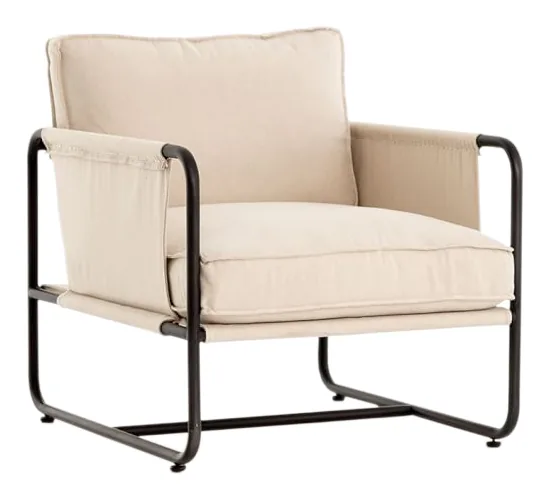
CAD-tiedostosta luetteloon
Lähetä STEP-tiedosto ja saat tuotekuvat
Liitä STEP-tiedosto ja kerro, missä kuvia käytetään. Vastaamme yhdellä kiinteällä hinnalla ja toimituspäivällä 30 minuutin kuluessa.