

Render AI per Archicad
Fotorealistico in circa 20 secondi
Salvi una vista 3D da Archicad come PNG. Ottenga un render fotorealistico dello stesso edificio.
- 5 render gratuiti e 5 correzioni gratuite
- Qualsiasi versione di Archicad
- Nulla da installare, nessuna carta
- Il file del suo modello resta sul suo computer
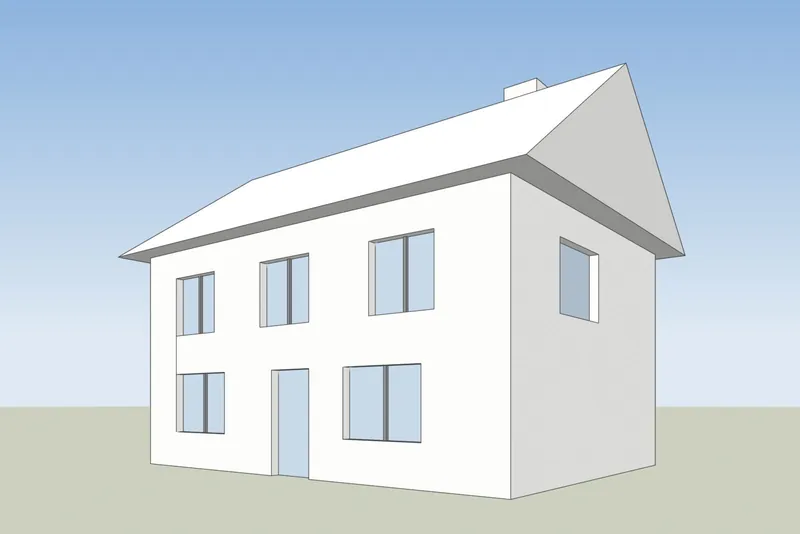
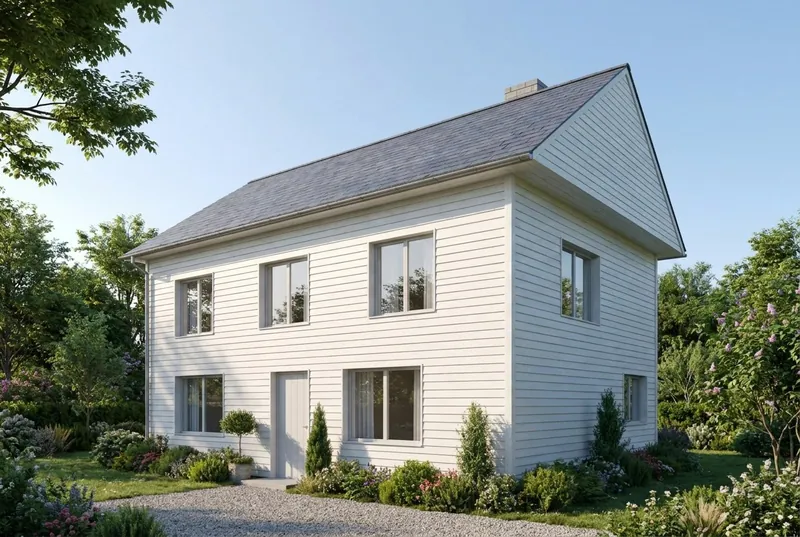 Vista 3DRender AI
Esempi
Da una vista 3D a un render AI fotorealistico
I modelli di esempio sono stati creati in Blender e sono mostrati come semplici viste 3D, non come file Archicad. A destra il render ottenuto, non ritoccato.
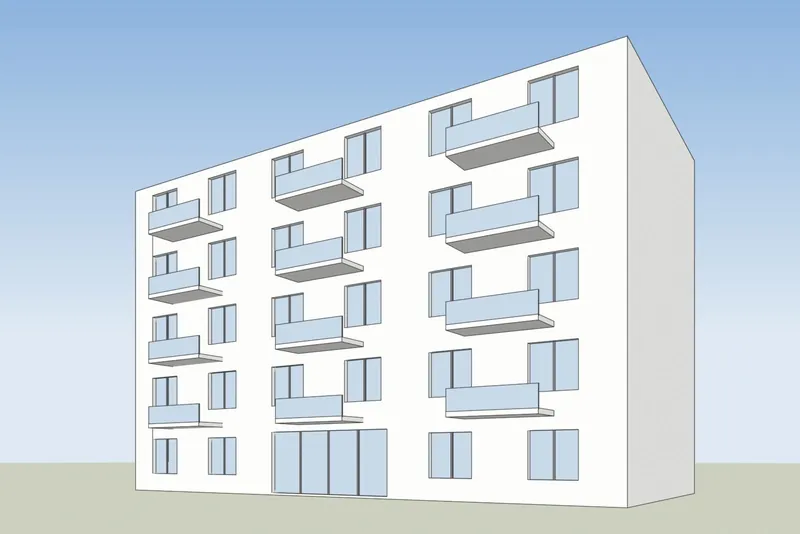
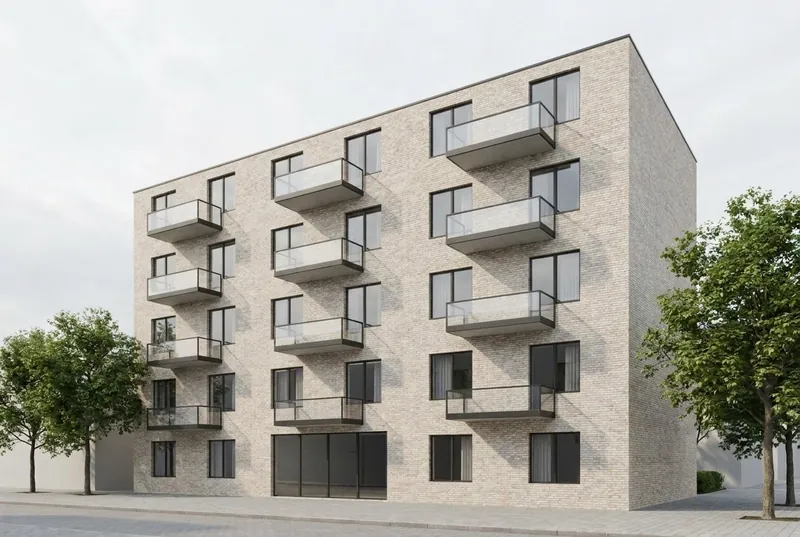 Vista 3DRender AI
Condominio
5 piani nel sole del tardo pomeriggio, con balconi alberati, un caffè e persone per strada. Le posizioni dei balconi e la griglia delle finestre seguono il modello.
 Vista 3DRender AI
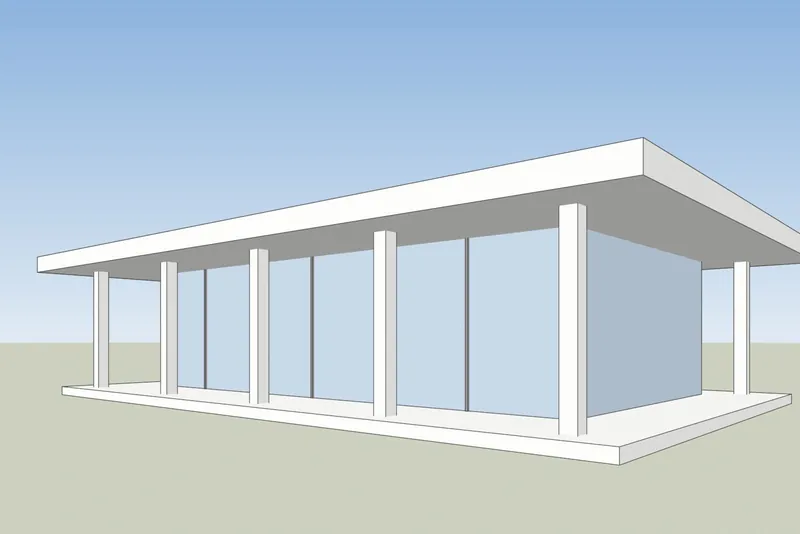
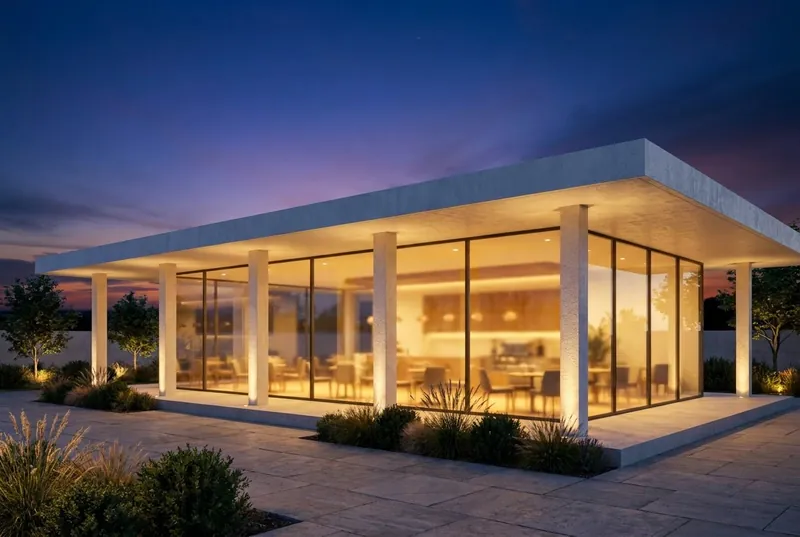
Caffè in padiglione di vetro
Un padiglione con tetto piano al crepuscolo, affollato all'interno e sulla terrazza. Le colonne e lo sbalzo del tetto corrispondono al modello.
Passo dopo passo
Come preparare la sua vista Archicad per il render AI
4 passaggi, e solo l'esportazione è obbligatoria.
1. Imposti la vista 3D
Apra la finestra 3D e inquadri l'edificio come lo vuole nell'immagine. Una vista prospettica all'altezza degli occhi o poco più in alto appare più naturale. In Layer Settings nasconda i livelli che non vuole nell'immagine.
2. Scelga uno stile 3D semplice
Imposti la finestra 3D su uno stile 3D ombreggiato semplice. Un modello bianco o semplice dà il risultato più pulito. Disattivi le ombre: l'AI aggiunge la propria luce.
3. Salvi come PNG
Nella finestra 3D usi File, Salva con nome e scelga PNG come tipo di file. Va bene anche uno screenshot della finestra di Archicad, ma un'immagine salvata non contiene barre degli strumenti.
4. Lo renderizzi
Carichi il PNG, scelga luce diurna, sole serale, crepuscolo o notte e, se vuole, aggiunga una breve nota sui materiali, ad esempio intonaco bianco e finestre in rovere.
Cosa aspettarsi
Cosa mantiene l'AI del suo modello Archicad e cosa cambia
Così sa cosa mostrare a un cliente e cosa inviare al nostro studio.
Cosa rimane invariato
La forma dell'edificio, le finestre e le porte, il profilo del tetto e il numero di piani. L'inquadratura resta esattamente quella del suo screenshot.
Cosa cambia l'AI
Materiali, luce, cielo, vegetazione e finiture degli arredi. Usi il campo note per guidarli, ad esempio intonaco bianco e finestre in rovere.
Cosa può essere semplificato
I dettagli molto sottili, come i montanti sottili delle finestre o le piccole ringhiere, possono risultare più semplici che nel modello. Per immagini finali precise, si affidi al nostro studio.
Cosa succede al suo file
Viene inviato solo lo screenshot, mai il file del suo modello. Non usiamo le sue immagini per addestrare l'intelligenza artificiale e non pubblichiamo i suoi render.
Prezzo
Piani per il render AI: inizia gratis, paga solo ciò che renderizzi
Prezzi nella sua valuta. I crediti non scadono mai e i render falliti vengono rimborsati.
Free
Per provare uno dei suoi modelli.
5render gratuiti
€0
Nessuna carta richiesta
- 1 render di prova ogni 24 ore, senza account
- Correzione di qualsiasi area
Da sapere
- Uso personale
- Piccolo logo
Pro
Un architetto o designer su progetti in corso.
80Render HD al mese
€25 / mese
€0.31 per render HD
Fatturazione mensile, disdetta quando vuole
- 1 postazione utente
- 1 render alla volta
Tutto ciò che è in Free, più
- Uso commerciale
- Senza logo, ingrandimento 2x
- Video da 5 secondi
- Download PNG in 4K (2 crediti ciascuno)
- Nasconda il badge 3Dstudio.co sulle pagine condivise
- Link di revisione per i clienti
- Accesso API e MCP
I prezzi includono l’IVA dove prevista.
Ricarica senza piano
Un unico pagamento, e i crediti non scadono mai. Ogni acquisto rimuove anche il logo, ingrandisce i render 2x e sblocca i video da 5 secondi.
FAQ sul render AI per Archicad
Domande sul render AI per Archicad
Versioni, stili 3D, file e lavoro per i clienti.
Lo provi sul suo modello ArchicadQuali versioni di Archicad funzionano?
Qualsiasi versione in grado di mostrare una vista 3D e salvarla come immagine. Lo strumento richiede solo un'immagine della vista, quindi la versione non conta.
Ho bisogno di un add-on o di un plugin per Archicad?
No. Salva un PNG dalla finestra 3D e lo carica nel browser. Non si aggiunge nulla ad Archicad e il file del modello non viene mai caricato.
Come si salva la finestra 3D di Archicad come PNG?
Apra la finestra 3D, poi usi File, Salva con nome e scelga PNG come tipo di file. Lo strumento accetta file PNG, JPG o WebP fino a 10 MB.
Quale stile 3D devo usare in Archicad?
Uno stile ombreggiato semplice, con un modello bianco o semplice. Disattivi le ombre. L'AI aggiunge i propri materiali e la propria luce, a meno che non scelga «Mantieni i miei materiali».
È compatibile con gli interni di Archicad?
Sì. Posizioni la telecamera 3D all'interno della stanza, salvi quella vista e la carichi. I dettagli molto sottili possono risultare più semplici che nel modello.
Posso mostrare un render di Archicad a un cliente?
I render gratuiti sono per uso personale e riportano un piccolo logo 3Dstudio.co. Qualsiasi piano o pacchetto di crediti consente il lavoro per i clienti e rimuove il logo. Con Pro e i piani superiori ottiene anche i link di revisione per i clienti: il suo cliente commenta l'immagine o la approva, senza bisogno di un account.
Archicad è un marchio del rispettivo proprietario. 3Dstudio.co non è affiliato a questo marchio.
Altri programmi
Render AI per gli altri programmi 3D che usa
Funziona con qualsiasi programma che permetta di fare uno screenshot di una vista 3D. Queste pagine spiegano i passaggi per l'esportazione.
1,200+
Progetti completati
13
Anni di attività
17
Paesi serviti







★★★★★
Valutazione 4.9 su Clutch · Veda le nostre recensioni
Architetti, sviluppatori immobiliari & interior designer
Al servizio di 215 aziende dal 2013
125 dei 220 clienti sono tornati
Più della metà dei nostri clienti ci ha incaricati di nuovo
Lo provi sul suo modello Archicad
Renderizzi subito una vista Archicad
5 render gratuiti, senza carta. Il primo render non richiede un account. Riceve l'immagine in circa 20 secondi.