

Gratis STEP til STL-konverterer
STP til STL for 3D-printing
Dra og slipp en STEP- eller STP-fil fra SolidWorks, Fusion 360, Inventor, Onshape eller FreeCAD, og lagre den som STL for din slicer. Størrelsen og en vanntettkontroll vises før du laster ned.
Konverteringen kjører i nettleseren din, så CAD-filen aldri forlater datamaskinen din.
Trenger du delen visualisert for en nettbutikk eller en lansering, eller modellert fra en tegning? Vi jobber fra STEP-filer og svarer innen 30 minutter: en fast pris og en leveringsdato, eller de 1-2 spørsmålene vi trenger besvart først.
Gratis, ingen registrering. Filen din forblir på datamaskinen din. Den åpnes og konverteres i denne nettleserfanen og blir aldri lastet opp til oss eller noen andre.
Vil ikke filen la seg konvertere, eller trenger modellen opprydding? Teamet vårt retter opp og konverterer den for deg. Send oss filen, så svarer vi med en fast pris. Send filen
- STEP, STP, IGES og IGS til STL
- Størrelse og en vanntettkontroll før nedlasting
- Binær eller ASCII STL, eller OBJ og GLB
Slik fungerer det
Slik konverterer du STEP til STL
3 trinn, og CAD-filen forlater aldri datamaskinen din.
1. Eksporter STEP fra CAD-programmet ditt
SolidWorks-, Inventor- og Fusion 360-filer kan ikke leses utenfor sine egne programmer, så lagre først en STEP-kopi (menytrinnene står nedenfor). Slipp deretter .step- eller .stp-filen her.
2. Kontroller delen
Modellen åpnes i 3D med størrelsen i millimeter og om den består av lukkede solider, noe en slicer trenger. STEP-viseren viser også volum og vekt på det som skrives ut.
3. Last ned STL
Binær STL er den minste og er det Cura, PrusaSlicer, Bambu Studio og OrcaSlicer forventer. Velg ASCII STL bare hvis et annet program ber om det.
Eksporter STEP
Slik eksporterer du STEP fra SolidWorks, Fusion 360, Inventor med mer
Native CAD-filer kan ikke leses utenfor programmet de er laget i. STEP-eksporten fra programmet kan.
SolidWorks
Fil > Lagre som, deretter STEP AP214 (*.step). En .sldprt- eller .sldasm-fil kan ikke åpnes av noen gratis konverterer, så dette trinnet kommer først.
Fusion 360 og Onshape
Fusion 360: Fil > Eksporter, deretter STEP. Onshape: høyreklikk på fanen Part Studio, Eksporter, og velg STEP.
Inventor og CATIA
Inventor: Fil > Eksporter > CAD-format, deretter STEP. CATIA: Fil > Lagre som og velg stp som type.
FreeCAD og Rhino
FreeCAD: velg objektet, Fil > Eksporter, STEP med farger. Rhino: Fil > Eksporter valgte og velg STEP.
Før du printer
Hva endres når STEP blir STL
Fasetter, sammenstillinger og enheter.
Buede flater blir fasetter
STEP lagrer eksakte kurver; STL lagrer bare trekanter. Kurvene deles opp i fine fasetter som blir jevne ved utskrift med vanlige laghøyder. Det finnes ingen kvalitetsinnstilling.
Sammenstillinger og deler
En sammenstilling kommer ut som én STL med hver del på plass. Vanntett-kontrollen ser på hver del for seg, så en sammenstilling av lukkede deler består. For å se delene én etter én åpner du filen i STEP-viseren.
Enheter
STEP-filer inneholder enhetene sine, og STL skrives i millimeter, som alle slicere forutsetter. Størrelsen som vises før nedlasting, er størrelsen den får på utskriften.
STL tilbake til STEP
Motsatt vei, STL til STEP, er mulig i 3D-konverteren, men STEP-filen vil bestå av fasetter og ikke eksakte overflater, og et CAD-program kan ikke redigere den som originalen.
Fra CAD-fil til bilder
Produktvisualisering fra STEP-filer
Produktdesignere og produsenter sender oss CAD-filene sine, som vi gjør om til bilder som selger produktet før det første er laget.
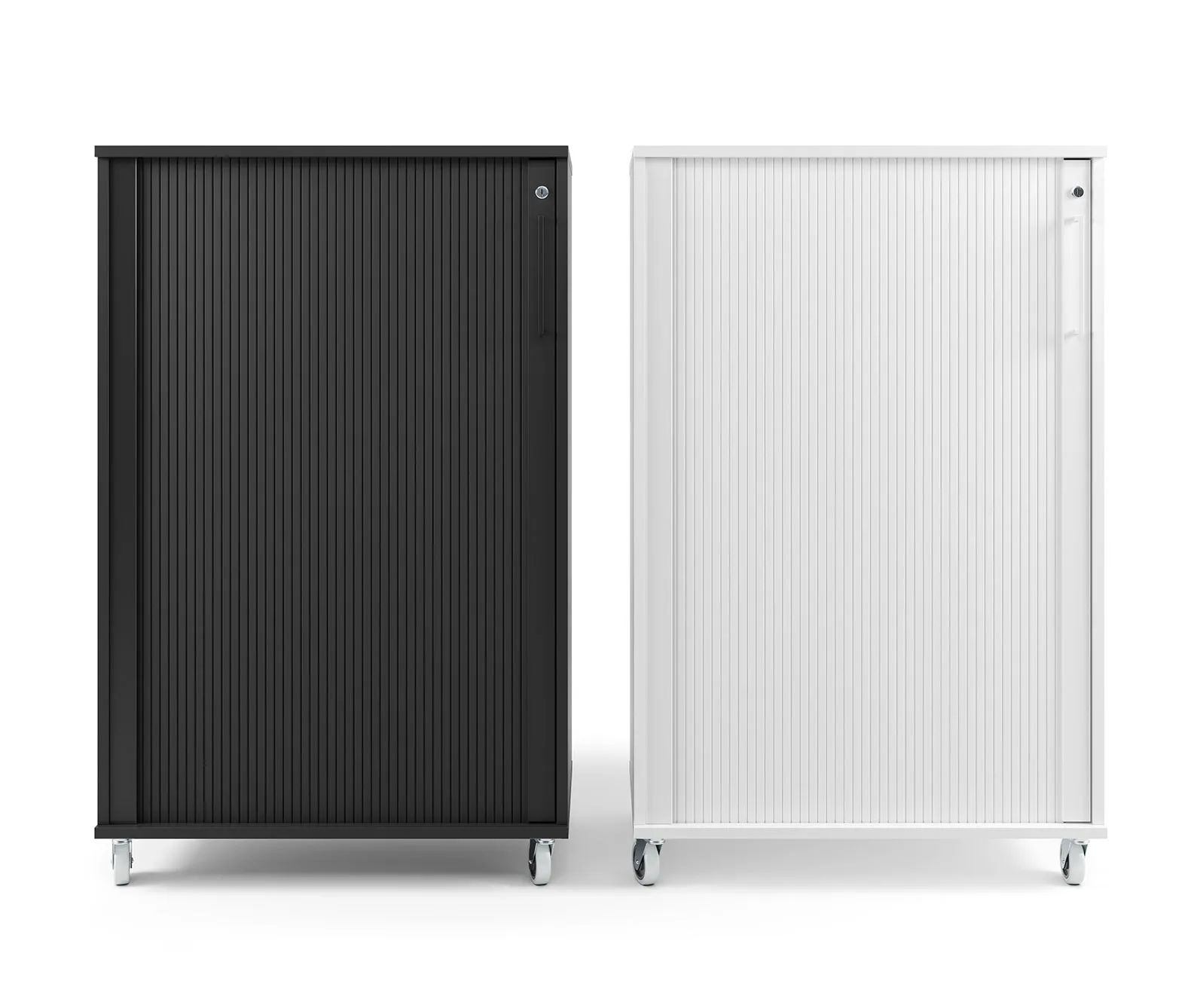
3D-produktvisualisering
Fotorealistiske studio- og livsstilsbilder av produktet ditt, laget direkte fra STEP-filen.
Se produktvisualisering
3D-modellering
Rene modeller bygget fra tegninger, skisser eller et grovt mesh, når det ennå ikke finnes en CAD-fil.
Se 3D-modellering
Arkitekturvisualisering
Fotorealistiske bilder av bygninger og interiører, med produktet ditt plassert i dem.
Se arkitekturvisualisering
STEP til STL FAQ
Spørsmål om konvertering av STEP til STL
Filtyper, kvalitet, sammenstillinger og enheter.
Still oss et spørsmålEr STP det samme som STEP?
Ja. .stp og .step er samme format, ISO 10303, og begge kan åpnes her. IGES-filer (.igs, .iges), et eldre utvekslingsformat, kan også åpnes.
Kan jeg konvertere SLDPRT-, IPT- eller F3D-filer til STL?
Ikke direkte: dette er lukkede, programspesifikke formater som bare SolidWorks, Inventor og Fusion 360 kan lese. Lagre først en STEP-kopi fra programmet, og konverter den deretter her. Menytrinnene finner du på denne siden.
Blir STL-filen nøyaktig nok til utskrift?
Ja, for 3D-printing. Kurvene deles opp i fine fasetter, langt mindre enn printerens laghøyde, så utskriften ser glatt ut. Til maskinering bruker du selve STEP-filen, ikke en STL.
Hvorfor står det at en del ikke er vanntett?
Noen STEP-filer inneholder åpne overflater i stedet for lukkede legemer, for eksempel et overflatelegeme eller en del eksportert med manglende flater. En slicer kan feile på slike filer. Lukk legemet i CAD-programmet ditt og eksporter på nytt.
Er CAD-filen min lastet opp?
Nei. Filen åpnes og konverteres i denne nettleserfanen på din egen datamaskin og sendes aldri til oss eller noen andre. Det er gratis, uten registrering.
Flere gratisverktøy
Andre gratis 3D- og CAD-verktøy
Hver av dem kjører i nettleseren din, akkurat som denne.
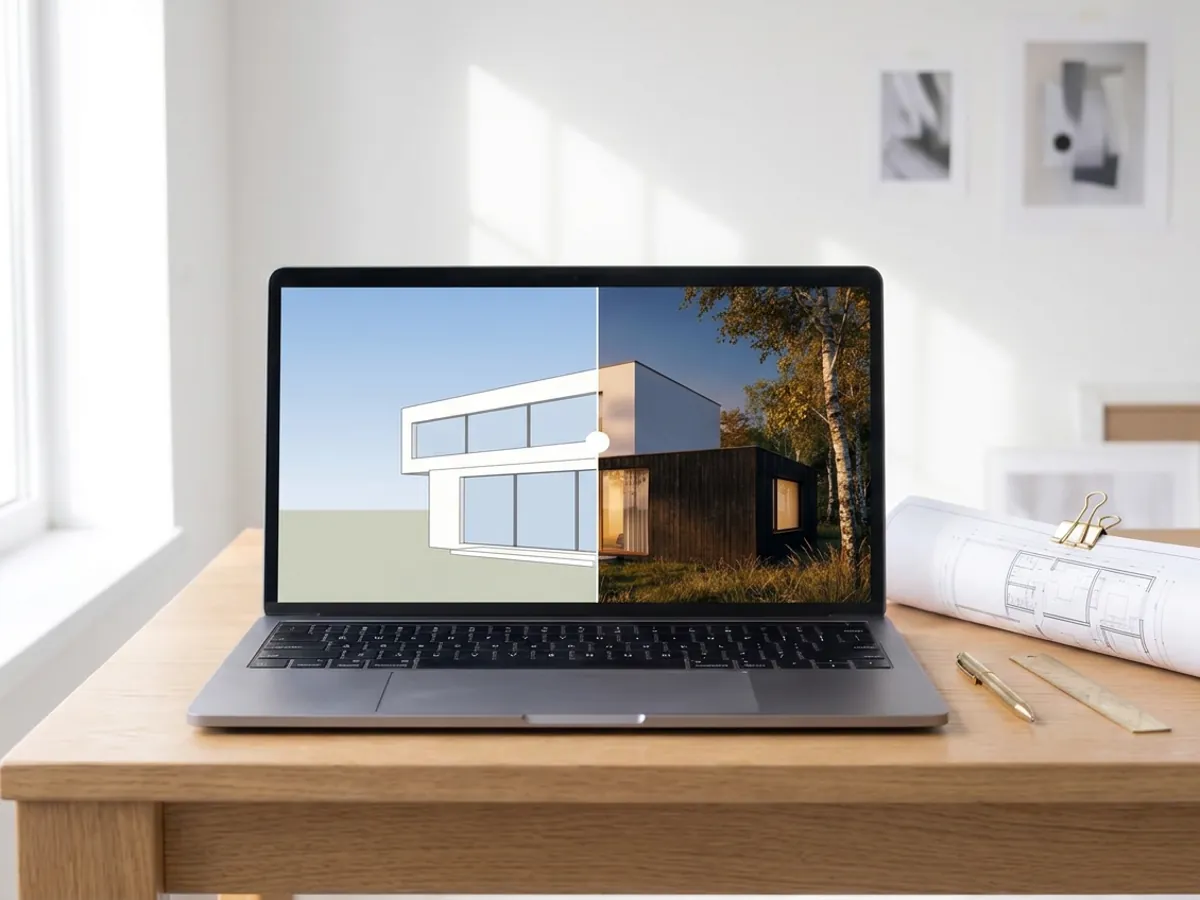
AI-rendering
Gjør et skjermbilde av din SketchUp-, Revit- eller Rhino-modell om til en fotorealistisk render på omtrent 20 sekunder.
Lag en AI-render
IFC viewer
Åpne IFC-filer fra Revit, ArchiCAD og Tekla. Filtrer etter element og nivå, sjekk egenskaper og mål.
Åpne IFC viewer
Revit viewer
Åpne .rvt-filer uten Revit: konvertert til IFC av Autodesk, deretter vist med nivåer og egenskaper.
Åpne Revit viewer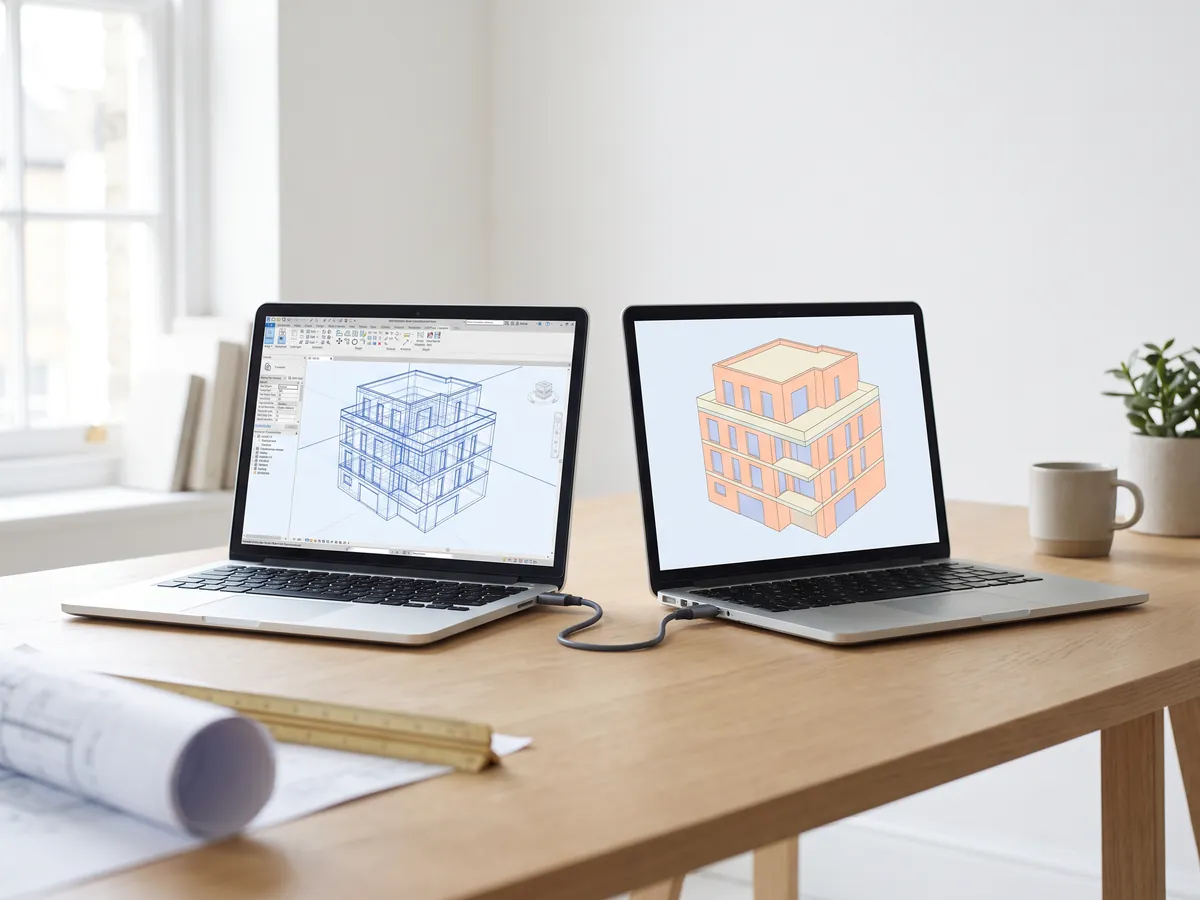
Revit til IFC converter
Konverter RVT-filer til IFC 2x3 med nivåer og egenskaper, ved å bruke Autodesks egen konvertering.
Konverter Revit til IFC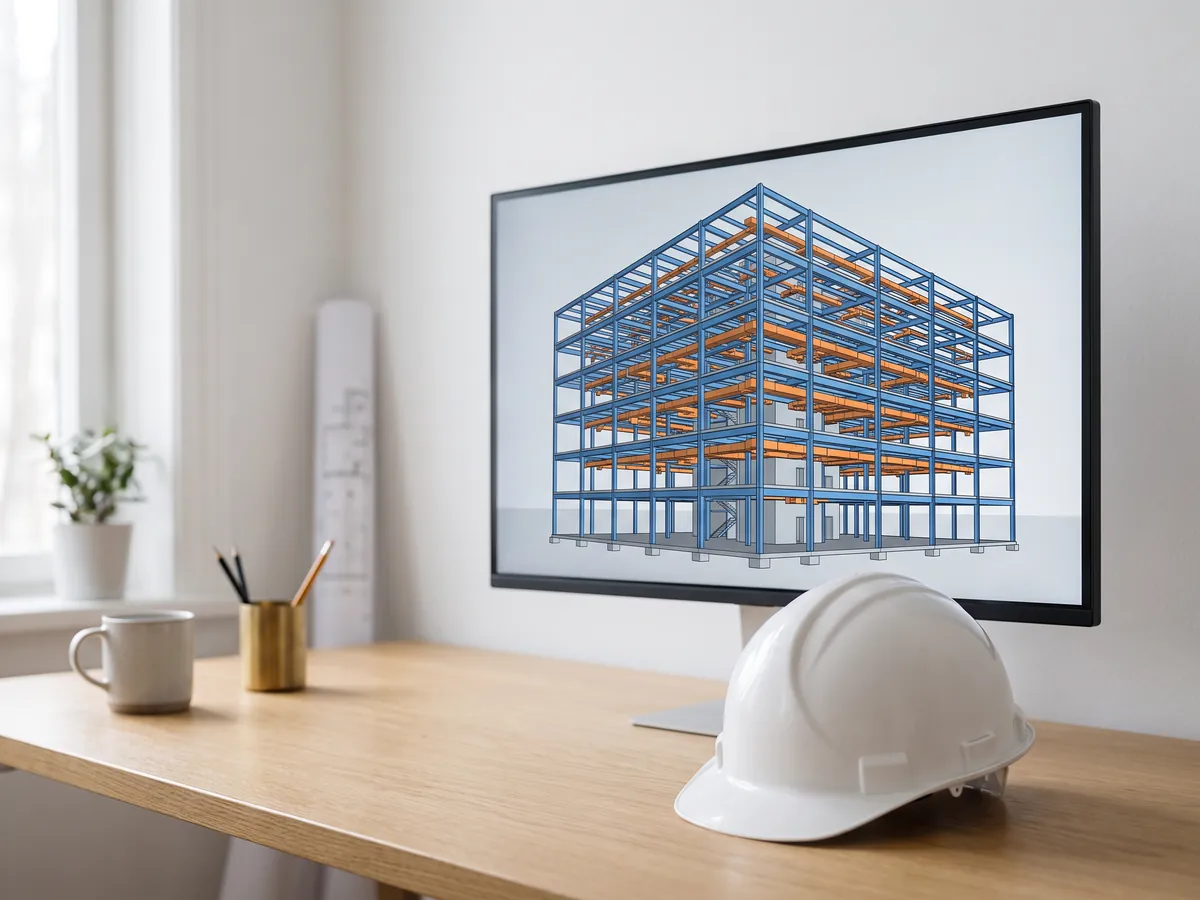
BIM viewer
Gjennomgå BIM-modeller fra Revit, Archicad og Tekla uten lisens: nivåer, egenskaper, måling.
Åpne BIM viewer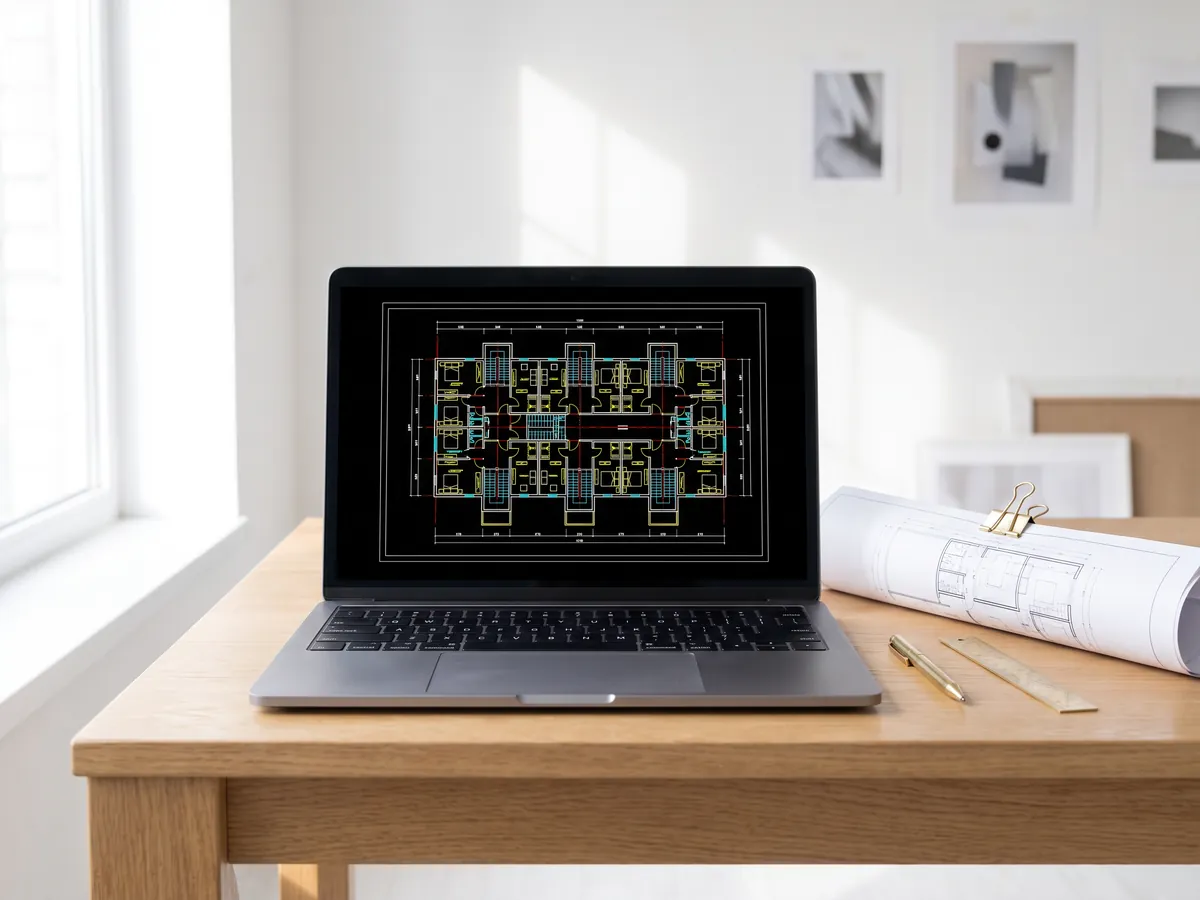
DWG viewer
Åpne AutoCAD DWG- og DXF-tegninger på nett: alle layouter, slå lag på og av, zoom og panorer.
Åpne DWG viewer
DXF viewer
Åpne DXF-filer på nett: alle layouter, lag på og av, zoom, deretter lagre som PDF eller SVG.
Åpne DXF viewer
DWG til PDF
Plott AutoCAD-tegninger til PDF: layouter 1:1 med tittelfelt, linjetykkelser og skravur.
Åpne DWG til PDF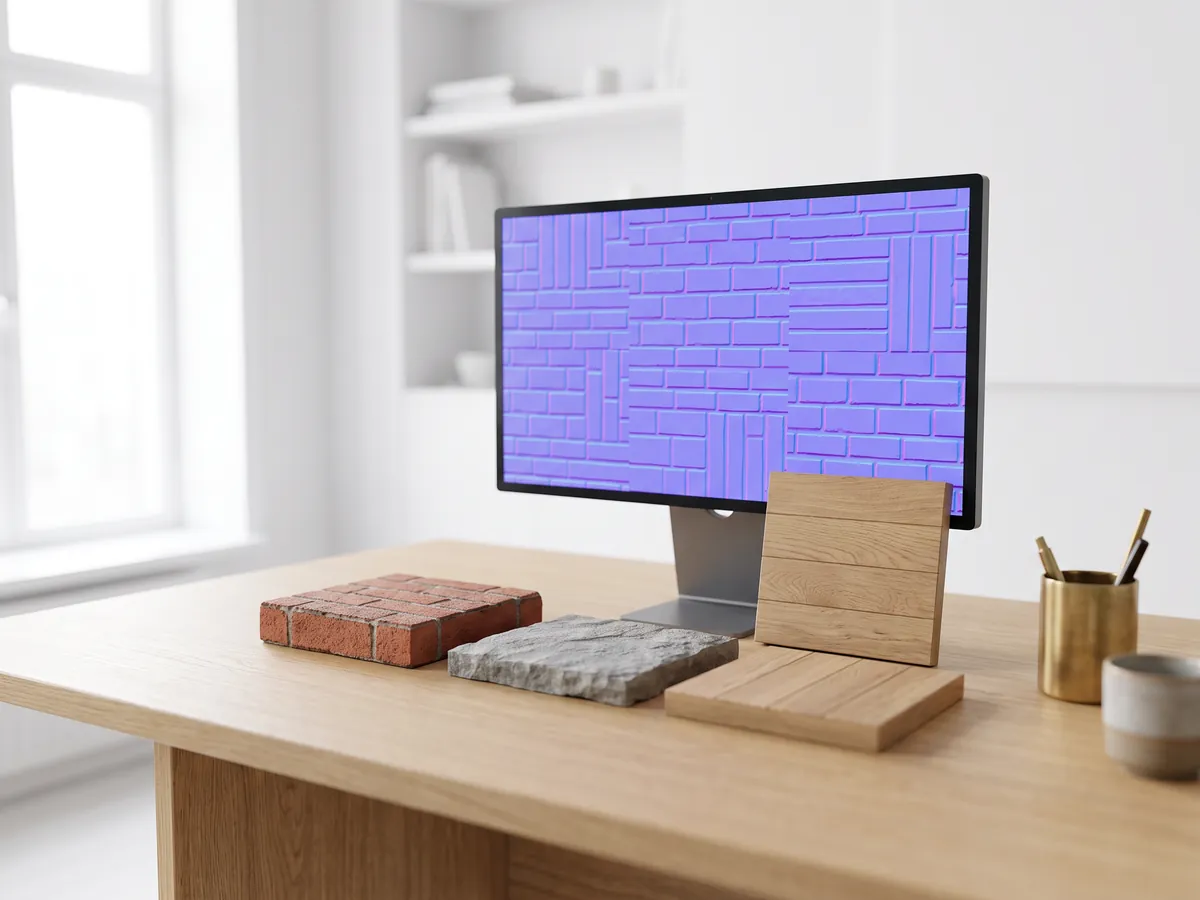
normal map generator
Lag normal-, høyde-, ruhets- og AO-kart fra et hvilket som helst bilde, sømløst hvis du trenger det.
Åpne normal map generator
PDF til DWG
Gjør om PDF-tegninger til CAD-linjer for AutoCAD: linjer, tekst og lag, i tegneskala.
Åpne PDF til DWG
SVG til DXF
Konverter SVG til DXF for CAD, laserskjæring og CNC: eksakte linjer, lag, reell størrelse.
Åpne SVG til DXF
PNG til DXF
Vektoriser PNG- og JPG-bilder til DXF-former for laserskjæring, CNC og CAD.
Åpne PNG til DXF
DXF converter
Åpne DXF-tegninger og lagre dem som PDF eller SVG, med layouter, linjetykkelser og skraveringer.
Åpne DXF converter
Før og etter-slider
Lag en før og etter-slider, video eller bilde av to bilder, til annonser, Reels og nettstedet ditt.
Åpne før og etter-verktøyet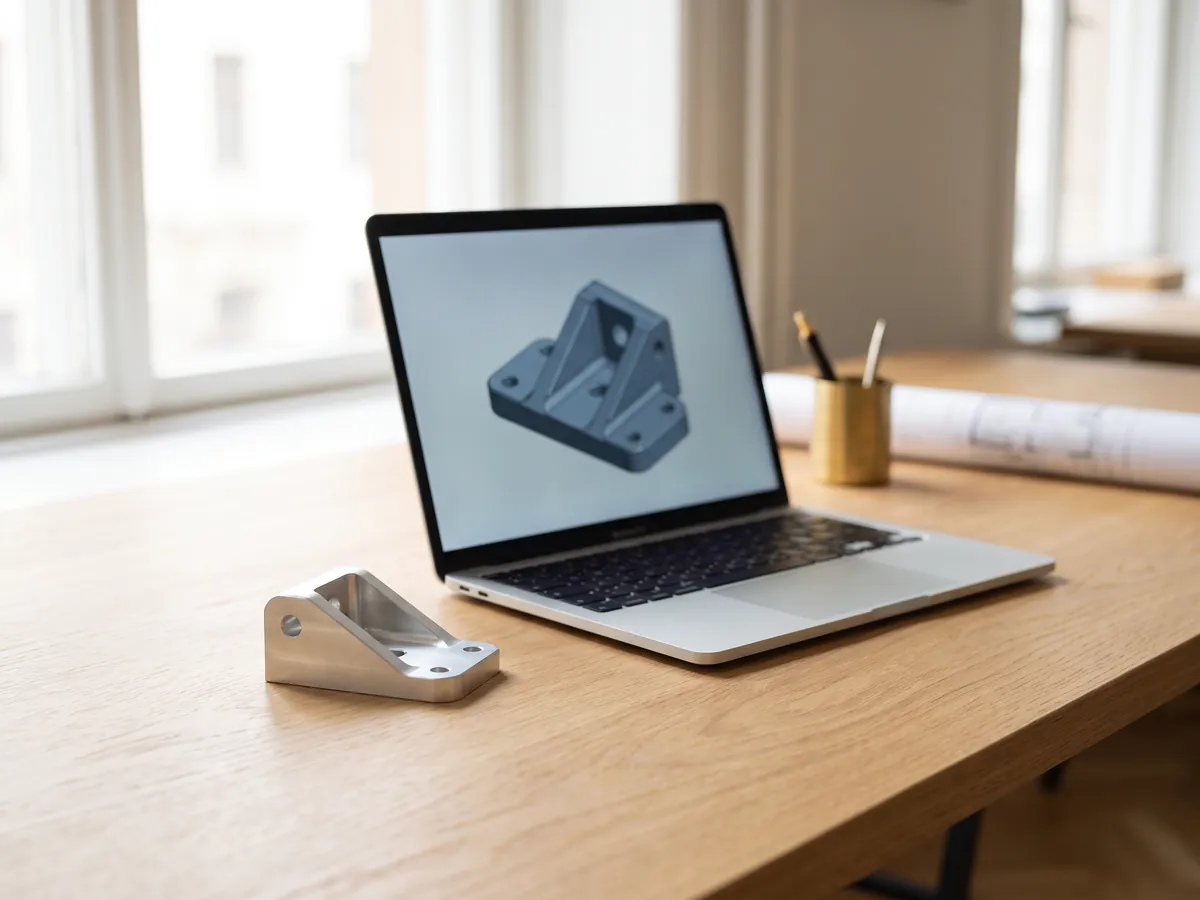
STEP viewer
Åpne STEP- og IGES-filer fra SolidWorks, Fusion 360 og Inventor. Se hver del og mål.
Åpne STEP viewer
3D viewer
Åpne 18 typer 3D-filer på nettet, fra STEP og FBX til GLB og IFC, med deler og måling.
Åpne 3D viewer
GLB viewer
Åpne GLB- og glTF-filer med deres materialer og teksturer, størrelse og antall triangler.
Åpne GLB viewer
OBJ viewer
Åpne OBJ-filer med deres MTL-materialer og teksturer, og lagre som STL, GLB eller STEP.
Åpne OBJ viewer
SolidWorks viewer
Åpne SolidWorks-delfiler uten SolidWorks, og lagre dem deretter som STL, STEP eller GLB.
Åpne SolidWorks viewer
STL viewer
Vis STL-filer for 3D-printing med størrelse, volum, vekt og en vanntetthetssjekk.
Åpne STL viewer
3D converter
Konverter mellom STEP, OBJ, FBX, STL, glTF, PLY, IFC og mer, i begge retninger.
Åpne 3D converter
3MF til STL
Konverter 3MF-filer fra Bambu Studio og PrusaSlicer til STL, eller STL til 3MF.
Åpne 3MF til STL
Bilde til STL
Gjør om PNG- og JPG-bilder til STL- eller OBJ-relieffer og litofaner for 3D-printing.
Åpne bilde til STL
STL converter
Konverter 3D-filer og bilder til STL for 3D-utskrift, med en vanntett kontroll.
Åpne STL converter
OBJ converter
Konverter STL, FBX, STEP, glTF og 3DS til OBJ med materialer, eller OBJ til andre formater.
Åpne OBJ converter
FBX converter
Konverter FBX-filer fra 3ds Max, Maya og Blender til OBJ, GLB eller STL.
Åpne FBX converterPopulære konverteringer: PNG til STL · OBJ til STL · GLB til STL · GLB til OBJ · STL til STEP · FBX til OBJ · STL til OBJ · FBX viewer · 3MF viewer · PLY viewer
Bygg inn dette verktøyet
Legg den gratis STEP til STL-konverteren på din egen nettside, kursside eller wiki. Lim inn denne koden der den skal vises.
Siter dette verktøyet
For en masteroppgave, artikkel eller kursmateriell: APA-stil først, deretter BibTeX.
1,252
Prosjekter fullført
13
År i bransjen
17
Land vi leverer til







★★★★★
Vurdert 4.9 på Clutch · Se våre anmeldelser
Arkitekter, utviklere & interiørdesignere
Jobber for 215 bedrifter siden 2013
125 av 220 kunder kom tilbake
Mer enn halvparten av kundene våre har hyret oss igjen

Fra CAD-fil til bilder
Send oss STEP-filen og få visualiseringene
Legg ved STEP-filen og si hva bildene skal brukes til. Vi svarer innen 30 minutter: en fast pris og en leveringsdato, eller de 1-2 spørsmålene vi trenger svar på først.