

Kostenloses KI-Rendering für Architektur
Aus einem Screenshot Ihres 3D-Modells
KI-Rendering für Architekten und Designer. Laden Sie einen Screenshot aus SketchUp, Revit, Archicad oder Rhino hoch. In etwa 20 Sekunden erhalten Sie ein fotorealistisches Bild mit neuen Materialien, Licht und Bepflanzung und demselben Gebäude.
- 3 kostenlose Renderings pro Tag, keine Anmeldung
- Funktioniert mit jedem 3D-Programm, das Sie bereits verwenden
- Nichts zu installieren und kein Plugin
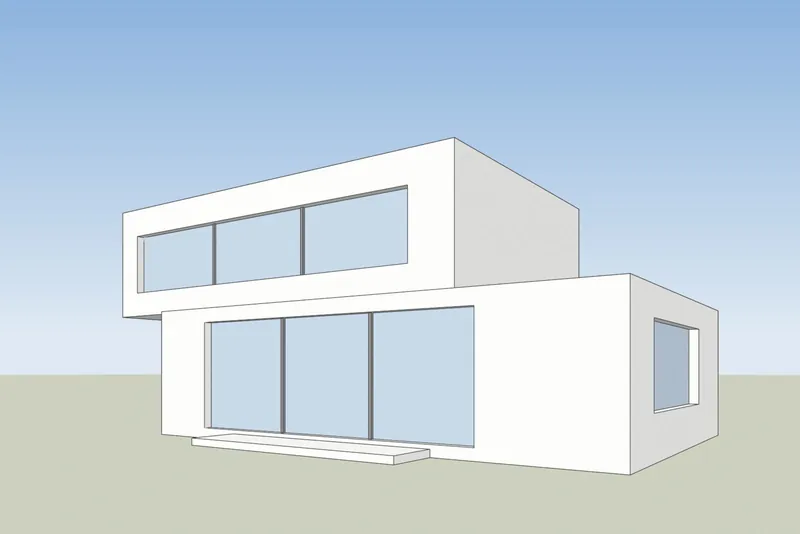
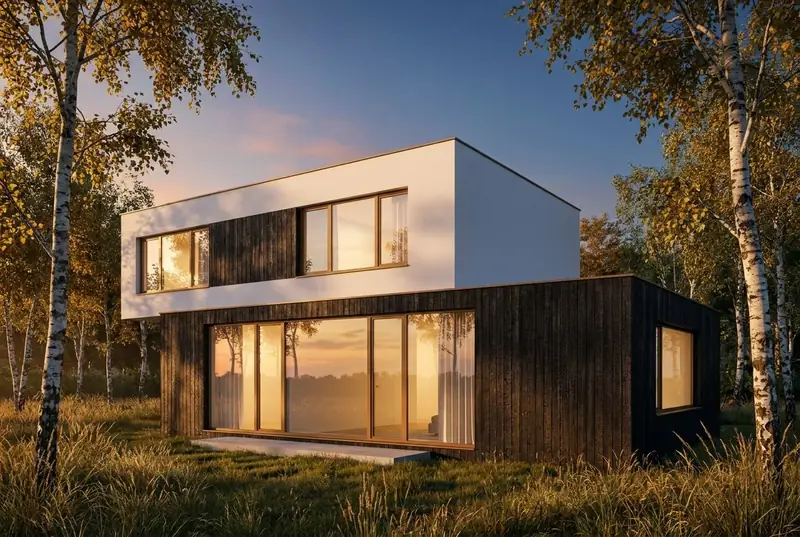 Ihr ModellKI-Rendering
So funktioniert es
Vom Modell-Screenshot zum Rendering in etwa 20 Sekunden
Eine echte Sitzung im AI Render Studio. Die Wartezeit wird hier verkürzt dargestellt; der Timer auf dem Bildschirm zeigt die reale Zeit an.
Beispiele
KI-Rendering für Architekten: Modell-Screenshot rein, fotorealistisches Rendering raus
Ziehen Sie über jedes Bild. Die linke Seite ist der hochgeladene Screenshot und die rechte Seite ist das zurückgegebene, unbearbeitete Rendering.
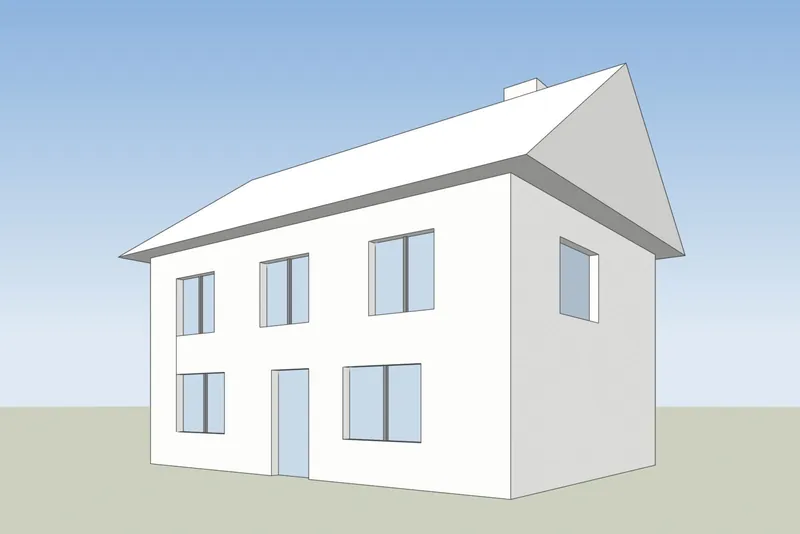
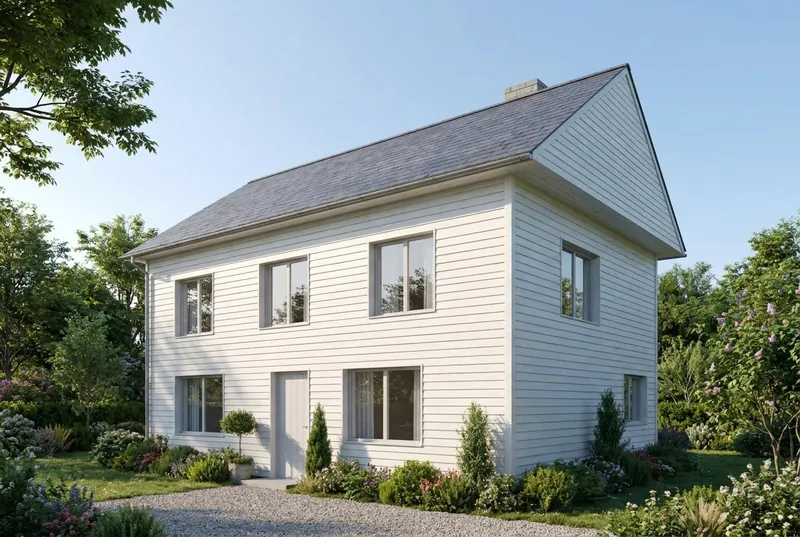 Ihr ModellKI-Rendering
Einfamilienhaus
Ein Haus mit Satteldach an einem Sommermorgen, mit einer Familie auf der Einfahrt. Der Giebel, der Schornstein, die Tür und alle 8 Fenster befinden sich an den vom Modell vorgegebenen Stellen.
 Ihr ModellKI-Rendering
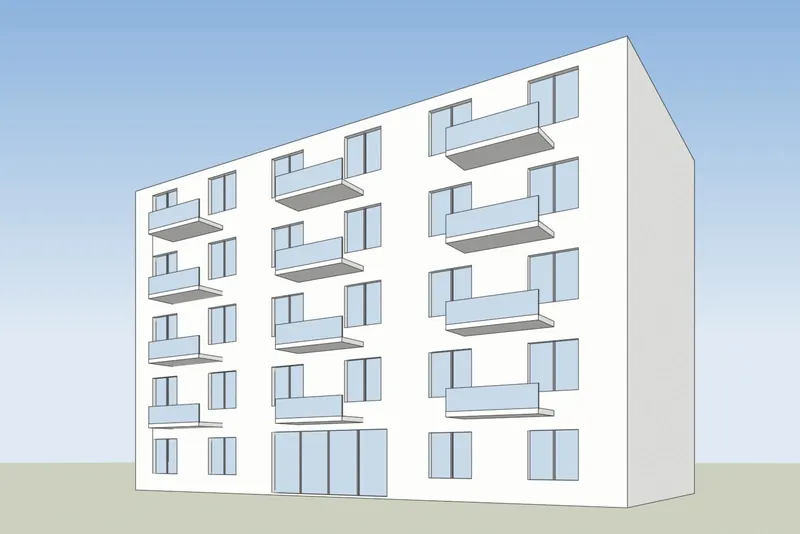
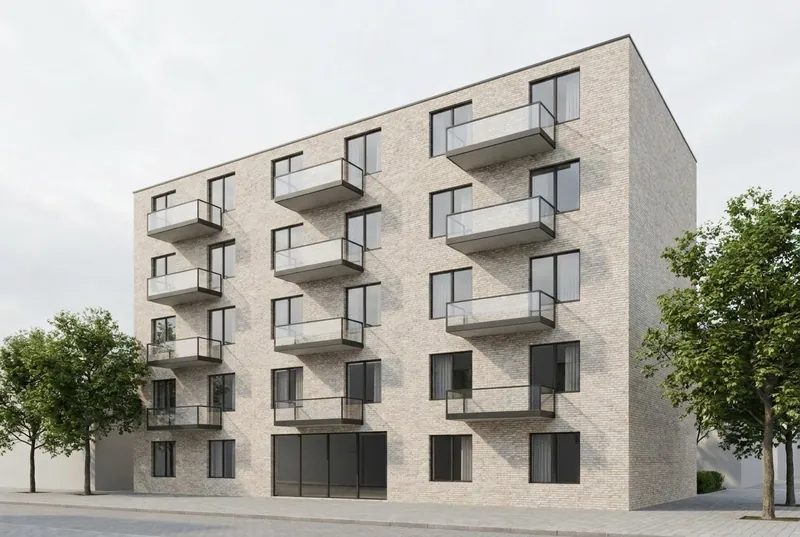
Mehrfamilienhaus
5 Stockwerke in der Abendsonne, mit begrünten Balkonen, einem Café und Menschen auf der Straße. Die Balkonpositionen und das Fenstergitter folgen dem Modell.
 Ihr ModellKI-Rendering
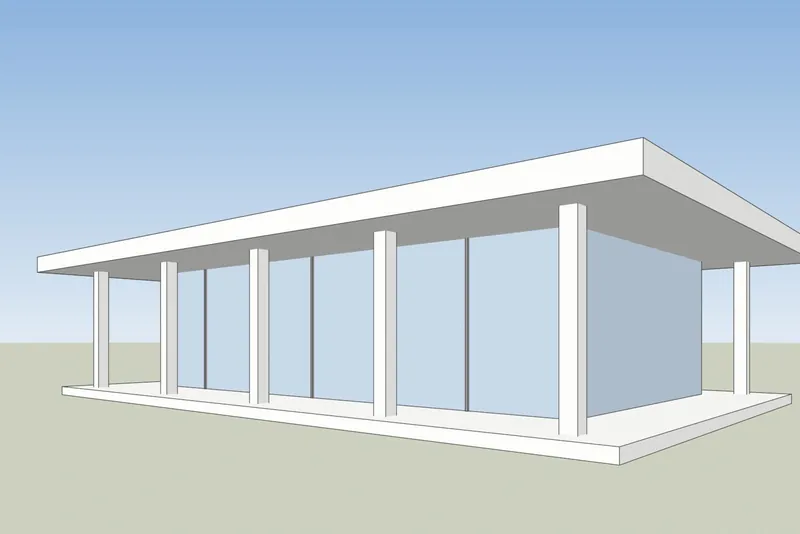
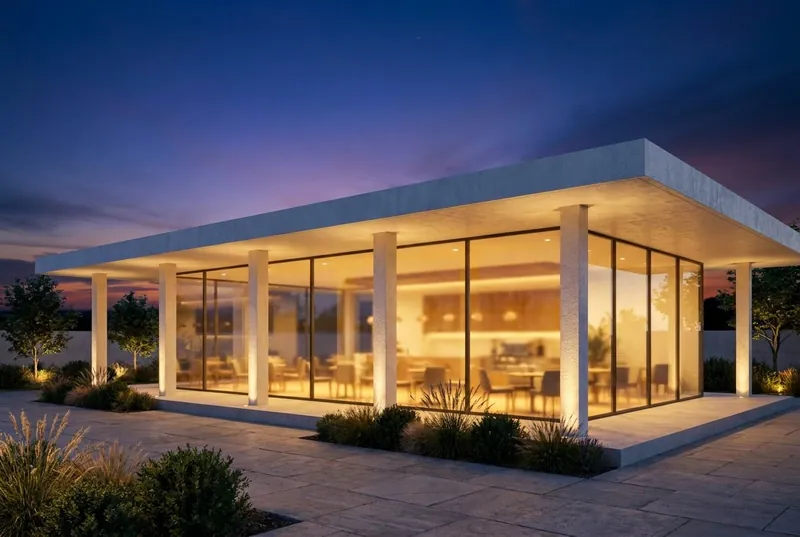
Glaspavillon-Café
Ein Flachdach-Pavillon in der Dämmerung, lebhaft im Inneren und auf der Terrasse. Die Säulen und der Dachüberstand entsprechen dem Modell.
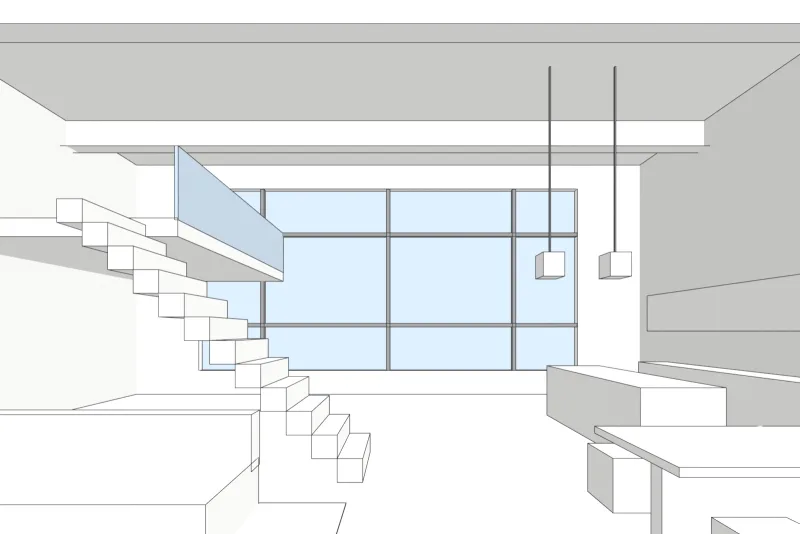
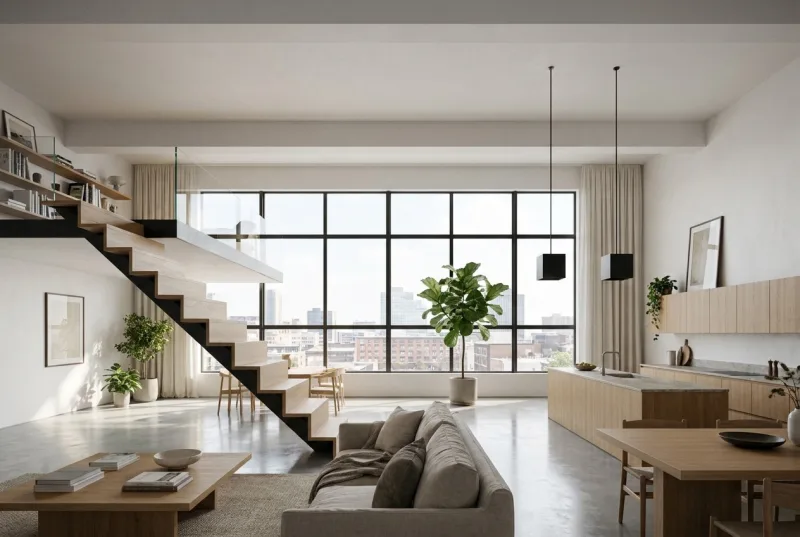 Ihr ModellKI-Rendering
Loft-Wohnung
Ein doppelhoher Innenraum bei Tageslicht. Das Stahlfenstergitter, das Zwischengeschoss und die Treppe sind wie gezeichnet, mit neuen Oberflächen und Möbeln.
So funktioniert es
So erstellen Sie ein KI-Rendering Ihres Gebäudes
3 Schritte und etwa 20 Sekunden.
1. Erstellen Sie einen Screenshot
Wählen Sie den Bildausschnitt in Ihrem 3D-Programm und speichern Sie einen Screenshot. Beginnen Sie wenn möglich mit einem weißen Modell oder einem Graumodell: Ein einfach schattiertes Modell liefert das sauberste Ergebnis. Schalten Sie Schatten und Texturen aus, die nicht im Bild erscheinen sollen.
2. Wählen Sie das Licht
Wählen Sie Außen- oder Innenansicht und dann das Licht: Tageslicht, bewölkt, Abendsonne oder Dämmerung. Fügen Sie bei Bedarf eine kurze Anmerkung zu den Materialien hinzu, z. B. Holzverkleidung oder Steinboden.
3. Rendern und herunterladen
Das Rendering dauert etwa 20 Sekunden. Ziehen Sie über das Ergebnis, um es mit Ihrem Modell zu vergleichen, laden Sie es dann herunter oder probieren Sie ein anderes Licht für dieselbe Ansicht aus.
Ihr 3D-Programm
So erstellen Sie den Screenshot in SketchUp, Revit, Archicad und Rhino
Jeder Screenshot funktioniert. Diese Menüschritte ergeben das sauberste Ergebnis.
SketchUp
Den Blickwinkel festlegen und den Flächenstil auf „Schattiert“ oder „Verdeckte Linien“ einstellen. Dann „Datei“, „Exportieren“, „2D-Grafik“ verwenden und eine PNG-Datei speichern. Ein normaler Screenshot des Fensters funktioniert ebenfalls.
Anleitung zum KI-Rendering mit SketchUpRevit
Eine 3D-Ansicht öffnen und den visuellen Stil auf „Schattiert“ oder „Konsistente Farben“ einstellen. Dann „Datei“, „Exportieren“, „Bilder und Animationen“, „Bild“ verwenden und eine PNG-Datei speichern.
Archicad
Das 3D-Fenster mit einem einfachen schattierten 3D-Stil öffnen. Dann „Datei“, „Speichern unter“ verwenden und PNG als Dateityp auswählen.
Rhino
Den Ansichtsbereich auf „Schattiert“ oder „Arktisch“ einstellen. Dann den Befehl „ViewCaptureToFile“ ausführen und eine PNG-Datei in der gewünschten Größe speichern.
Studierende und Lehrende
Kostenloses KI-Rendering für Architekturstudierende und Lehrende
Entwickelt für schnelle Designstudien, nicht nur für bezahlte Projekte.
Für Studierende
Rendern Sie Ihr Designprojekt für eine Besprechung oder Ihr Portfolio. Sie erhalten 3 kostenlose Renderings pro Tag ohne Konto. Ein kostenloses Konto fügt 40 Credits hinzu und bewahrt Ihre Renderings an einem Ort auf. Die Bilder stehen Ihnen zur freien Verfügung.
Für Lehrende
Nutzen Sie es im Unterricht, um zu zeigen, wie Licht und Materialien ein Design verändern. In einem gemeinsamen Schulnetzwerk teilen sich alle die 3 kostenlosen Renderings pro Tag. Bitten Sie daher die Studierenden, jeweils ein kostenloses Konto zu erstellen. Schreiben Sie uns, wenn Sie es für einen ganzen Kurs nutzen möchten.
Was Sie erwarten können
Was die KI beibehält und was sie ändert
Damit Sie wissen, was Sie einem Kunden zeigen und was Sie unserem Studio senden sollten.
Was gleich bleibt
Die Form des Gebäudes, die Fenster und Türen, die Dachlinie und die Anzahl der Stockwerke. Der Kamerawinkel bleibt exakt wie in Ihrem Screenshot.
Was die KI ändert
Materialien, Licht, Himmel, Bepflanzung und Möbeloberflächen. Verwenden Sie das Notizfeld, um diese zu steuern, zum Beispiel weißer Putz und Eichenfenster.
Was vereinfacht werden kann
Sehr feine Details, wie dünne Fensterprofile oder kleine Geländer, können einfacher dargestellt werden als im Modell. Für exakte finale Visualisierungen nutzen Sie unser Studio.
Was mit Ihrer Datei geschieht
Nur der Screenshot wird gesendet, niemals Ihre Modelldatei. Wir verwenden Ihre Bilder nicht zum Trainieren von KI und wir veröffentlichen Ihre Renderings nicht.
Preis
Kostenlos starten und nur zahlen, wenn Sie viel rendern
Credits verfallen nie, und Sie können auf Ihrer Kontoseite kündigen.
Kostenlos
3 Renderings pro Tag ohne Konto. Mit der Anmeldung erhalten Sie 40 Credits, genug für 3 HD-Renderings. Kein Wasserzeichen, kommerzielle Nutzung erlaubt.
Pro, 19 € pro Monat
600 Credits pro Monat, etwa 46 HD-Renderings. Ungenutzte Credits werden übertragen und verfallen nie. Kündigen Sie auf Ihrer Kontoseite.
Studio, 49 € pro Monat
2.000 Credits pro Monat, etwa 153 HD-Renderings, für ein Büro, das wöchentlich Optionen rendert. Credits verfallen nie.
Wenn es perfekt sein muss
Benötigen Sie finale Visualisierungen für einen Kunden oder einen Wettbewerb?
KI-Renderings sind zum Ausprobieren von Optionen gedacht. Für Bilder, die verkaufen, eine Planung gewinnen oder einen Wettbewerb für sich entscheiden, rendert unser Studio Ihr Modell von Hand.

Architekturvisualisierung
Fotorealistische Außenvisualisierungen, Innenraumvisualisierungen und Luftbilder aus Ihrem Modell, von einem Künstler Zeile für Zeile geprüft.
Architekturvisualisierung ansehen
3D-Grundrisse
Möblierte 3D-Grundrisse aus Ihrem Modell, für Broschüren und Immobilienportale.
3D-Grundrisse ansehen
3D-Modellierung
Noch kein 3D-Modell vorhanden? Wir erstellen es anhand Ihrer CAD- oder PDF-Zeichnungen.
3D-Modellierung ansehen
KI-Rendering FAQ
Fragen zum KI-Rendering für die Architektur
Dateien, Genauigkeit, Preis und Datenschutz.
Stellen Sie uns eine FrageWelche Datei soll ich hochladen?
Ein Screenshot Ihres 3D-Modells als PNG-, JPG- oder WebP-Bild. Es kann aus jedem Programm stammen: SketchUp, Revit, Archicad, Rhino, Vectorworks, 3ds Max oder Blender. Sie laden die Modelldatei selbst nicht hoch.
Wird die KI mein Design ändern?
Es behält die Form des Gebäudes, die Fenster, die Dachlinie und die Anzahl der Stockwerke bei. Es ändert die Materialien, das Licht und die Umgebung. Sehr feine Details, wie zum Beispiel dünne Fensterprofile, können einfacher dargestellt werden als im Modell.
Wie lange dauert ein Rendering?
Etwa 20 Sekunden für ein HD-Rendering. Das erste Rendering nach einer Ruhephase kann etwas länger dauern, während das System startet.
Ist es wirklich kostenlos?
Ja. Sie erhalten 3 Renderings pro Tag, ohne Konto oder Karte. Ein kostenloses Konto fügt 40 Credits hinzu, genug für 3 weitere HD-Renderings, und bewahrt Ihre Renderings an einem Ort auf.
Darf ich die Bilder kommerziell nutzen?
Ja, bei jedem Plan, einschließlich des kostenlosen. Es gibt kein Wasserzeichen.
Was geschieht mit meinen Bildern?
Nur der von Ihnen gewählte Screenshot wird gesendet, niemals Ihre Modelldatei. Wir verwenden Ihre Bilder nicht, um KI zu trainieren, und wir veröffentlichen Ihre Renderings nicht.
Kann Ihr Studio die finalen Bilder erstellen?
Ja. 3Dstudio.co erstellt seit 13 Jahren Architekturvisualisierungen. Senden Sie das Modell und teilen Sie uns mit, wofür die Bilder gedacht sind, und wir antworten innerhalb von 30 Minuten: ein Festpreis und ein Liefertermin, oder die 1-2 Fragen, die wir zuerst beantworten müssen.
Weitere kostenlose Tools
Weitere kostenlose 3D- und CAD-Tools
Jeder läuft in Ihrem Browser, genau wie dieser.

IFC Viewer
Öffnen Sie IFC-Dateien aus Revit, ArchiCAD und Tekla. Filtern Sie nach Element und Ebene, prüfen Sie Eigenschaften und messen Sie.
IFC Viewer öffnen
Revit Viewer
Öffnen Sie .rvt-Dateien ohne Revit: von Autodesk in IFC konvertiert und dann mit Ebenen und Eigenschaften angezeigt.
Revit Viewer öffnen
Revit to IFC Converter
Konvertieren Sie RVT-Dateien in IFC 2x3 mit Ebenen und Eigenschaften, mit der eigenen Konvertierung von Autodesk.
Revit in IFC konvertieren
BIM Viewer
Prüfen Sie BIM-Modelle aus Revit, Archicad und Tekla ohne Lizenz: Ebenen, Eigenschaften, Messfunktion.
BIM Viewer öffnen
DWG Viewer
Öffnen Sie AutoCAD DWG- und DXF-Zeichnungen online: jedes Layout, Ebenen ein- und ausblenden, zoomen und schwenken.
DWG Viewer öffnen
DXF Viewer
Öffnen Sie DXF-Dateien online: jedes Layout, Ebenen ein- und ausblenden, zoomen, dann als PDF oder SVG speichern.
DXF Viewer öffnen
DWG in PDF
Plotten Sie AutoCAD-Zeichnungen als PDF: Layouts 1:1 mit Planköpfen, Linienstärken und Schraffuren.
DWG in PDF öffnen
Normal Map Generator
Erstellen Sie Normal-, Höhen-, Rauheits- und AO-Maps aus jedem Bild, auf Wunsch nahtlos.
Normal Map Generator öffnen
PDF in DWG
Verwandeln Sie PDF-Zeichnungen in CAD-Linien für AutoCAD: Linien, Text und Ebenen, im Zeichnungsmaßstab.
PDF in DWG öffnen
SVG to DXF
Wandeln Sie SVG in DXF um, für CAD, Laserschneiden und CNC: exakte Linien, Ebenen, echte Größe.
SVG to DXF öffnen
PNG to DXF
Vektorisieren Sie PNG- und JPG-Bilder zu DXF-Formen für Laserschneiden, CNC und CAD.
PNG to DXF öffnen
DXF Converter
Öffnen Sie DXF-Zeichnungen und speichern Sie sie als PDF oder SVG, mit Layouts, Linienstärken und Schraffuren.
DXF Converter öffnen
Vorher-Nachher-Slider
Erstellen Sie einen Vorher-Nachher-Slider, ein Video oder ein Bild aus zwei Fotos, für Angebote, Reels und Ihre Website.
Vorher-Nachher-Slider öffnen
STEP Viewer
Öffnen Sie STEP- und IGES-Dateien aus SolidWorks, Fusion 360 und Inventor. Sehen Sie jedes Teil und messen Sie.
STEP Viewer öffnen
3D Viewer
Öffnen Sie 18 3D-Dateiformate online, von STEP und FBX bis GLB und IFC, mit Teilen und Messfunktion.
3D Viewer öffnen
GLB Viewer
Öffnen Sie GLB- und glTF-Dateien mit ihren Materialien und Texturen, Größe und Dreiecksanzahl.
GLB Viewer öffnen
OBJ Viewer
Öffnen Sie OBJ-Dateien mit ihren MTL-Materialien und Texturen und speichern Sie sie als STL, GLB oder STEP.
OBJ Viewer öffnen
SolidWorks Viewer
Öffnen Sie SolidWorks-Teildateien ohne SolidWorks und speichern Sie sie dann als STL, STEP oder GLB.
SolidWorks Viewer öffnen
STL Viewer
Zeigen Sie STL-Dateien für den 3D-Druck an, mit Größe, Volumen, Gewicht und einer Dichtigkeitsprüfung.
STL Viewer öffnen
3D Converter
Konvertieren Sie zwischen STEP, OBJ, FBX, STL, glTF, PLY, IFC und mehr, in beide Richtungen.
3D Converter öffnen
STEP to STL
Konvertieren Sie STEP- und STP-Dateien von SolidWorks, Fusion 360 und Inventor in STL für den 3D-Druck.
STEP to STL öffnen
3MF to STL
Konvertieren Sie 3MF-Dateien von Bambu Studio und PrusaSlicer in STL oder STL in 3MF.
3MF to STL öffnen
Image to STL
Wandeln Sie PNG- und JPG-Bilder in STL- oder OBJ-Reliefs und Lithophanien für den 3D-Druck um.
Image to STL öffnen
STL Converter
Konvertieren Sie 3D-Dateien und Bilder in STL für den 3D-Druck, mit einer Dichtigkeitsprüfung.
STL Converter öffnen
OBJ Converter
Konvertieren Sie STL, FBX, STEP, glTF und 3DS in OBJ mit Materialien, oder OBJ in andere Formate.
OBJ Converter öffnen
FBX Converter
Konvertieren Sie FBX-Dateien von 3ds Max, Maya und Blender in OBJ, GLB oder STL.
FBX Converter öffnenBeliebte Konvertierungen: PNG to STL · OBJ to STL · GLB to STL · GLB to OBJ · STL to STEP · FBX to OBJ · STL to OBJ · FBX Viewer · 3MF Viewer · PLY Viewer
Dieses Tool einbetten
Binden Sie das kostenlose KI-Rendering in Ihre eigene Website, Kursseite oder Ihr Wiki ein. Fügen Sie diesen Code dort ein, wo es erscheinen soll.
Dieses Tool zitieren
Für eine Abschlussarbeit, Veröffentlichung oder Kursmaterialien: zuerst APA-Stil, dann BibTeX.
1,247
Projekte abgeschlossen
13
Jahre im Geschäft
17
Länder, in die geliefert wurde







★★★★★
Bewertet mit 4,9 auf Clutch · Unsere Bewertungen ansehen
Architekten, Bauträger & Innenarchitekten
Tätig für 215 Unternehmen seit 2013
125 von 220 Kunden kamen zurück
Mehr als die Hälfte unserer Kunden hat uns erneut beauftragt

Probieren Sie es mit Ihrem eigenen Projekt aus
Rendern Sie jetzt einen Screenshot Ihres Modells
3 kostenlose Renderings pro Tag, keine Anmeldung und keine Karte. Sie erhalten das Bild in etwa 20 Sekunden.