

Kostenloser GLB-zu-STL-Konverter
Und glTF zu STL, für den 3D-Druck
Legen Sie eine GLB- oder glTF-Datei von Sketchfab, Blender, einem Konfigurator oder einer AR-App ab und speichern Sie sie als STL für Ihren Slicer. Zuerst werden die Größe und eine Wasserdichtheitsprüfung angezeigt.
Es wird nichts hochgeladen: Das Modell wird in Ihrem Browser konvertiert.
Soll dieses Modell als fotorealistische Bilder gerendert, animiert oder sauber neu aufgebaut werden? Wir arbeiten mit 3D-Dateien wie dieser und antworten innerhalb von 30 Minuten: ein Festpreis und ein Liefertermin, oder die 1-2 Fragen, die wir zuerst beantworten müssen.
Kostenlos, keine Anmeldung. Ihre Datei bleibt auf Ihrem Computer. Sie wird in diesem Browser-Tab geöffnet und konvertiert und niemals an uns oder Dritte hochgeladen.
Die Datei lässt sich nicht konvertieren, oder das Modell muss bereinigt werden? Unser Team repariert und konvertiert sie für Sie. Senden Sie uns die Datei, und wir antworten mit einem Festpreis. Datei senden
- GLB und glTF zu binärem oder ASCII STL
- Größe und Dichtheitsprüfung vor dem Download
- Oder als 3MF, OBJ oder STEP speichern
So funktioniert es
So konvertieren Sie GLB in STL
3 Schritte, und die Datei verlässt niemals Ihren Computer.
1. GLB-Datei ablegen
Legen Sie die .glb-Datei oder die .gltf-Datei zusammen mit ihren .bin- und Texturdateien ab.
2. Prüfen, ob es gedruckt werden kann
Das Modell wird mit seiner Größe und Dreiecksanzahl geöffnet, und die Wasserdichtheitsprüfung zeigt, ob das Mesh geschlossen ist. Modelle für das Web sind es oft nicht.
3. STL herunterladen
Binäres STL für Cura, PrusaSlicer, Bambu Studio und OrcaSlicer, oder 3MF, wenn Ihr Drucker farbig druckt.
Gut zu wissen
Was Sie vor dem Drucken einer GLB-Datei prüfen sollten
Webmodelle sind dafür gemacht, gut auszusehen, nicht immer zum Drucken.
Dünne und offene Teile
Blätter, Haare, Stoff und Schilder sind oft einzelne Oberflächen ohne Dicke. Sie sind auf dem Bildschirm zu sehen, werden aber nicht mitgedruckt. Die Wasserdichtheitsprüfung markiert offene Meshes.
Die Größe
glTF-Modelle werden in Metern erstellt, oft in realer Größe. Überprüfen Sie die angezeigte Größe vor dem Download und skalieren Sie den Druck in Ihrem Slicer.
Materialien und Texturen
STL behält nur die Form. Texturen und Farben werden verworfen. Speichern Sie als 3MF, um Farben für einen Mehrfarbdrucker zu erhalten.
Animierte und geriggte Modelle
Eine animierte Figur wird in ihrer Ruheposition konvertiert. Posieren Sie sie zuerst in Blender, wenn Sie sie in einer anderen Position drucken möchten.
Von 3D-Datei zu Bildern
Was wir aus 3D-Dateien machen
Produkthersteller, Spielestudios und Architekten senden uns ihre Modelle, damit wir daraus Bilder und Filme machen, die verkaufen.

3D-Produktvisualisierung
Fotorealistische Studio- und Lifestyle-Bilder Ihres Produkts, erstellt aus dem Modell.
Produktvisualisierung ansehen
3D-Modellierung
Saubere Modelle aus Zeichnungen, Fotos oder einem groben Mesh und Reparatur defekter Dateien.
3D-Modellierung ansehen
Architekturvisualisierung
Fotorealistische Bilder von Gebäuden und Innenräumen aus Ihrem Modell oder Ihren Zeichnungen.
Architekturvisualisierung ansehen
GLB-zu-STL-FAQ
Fragen zur Konvertierung von GLB in STL
Formate, Qualität und Datenschutz.
Stellen Sie uns eine FrageWie konvertiere ich GLB in STL?
Ziehen Sie die GLB-Datei auf den Konverter auf dieser Seite, prüfen Sie die Größe und das Ergebnis der Wasserdichtheitsprüfung und laden Sie die STL-Datei herunter. Es ist kostenlos und die Datei wird nicht hochgeladen.
Kann ich glTF auch in STL konvertieren?
Ja. Legen Sie die .gltf-Datei zusammen mit ihrer .bin-Datei und allen Texturbildern ab und konvertieren Sie sie auf dieselbe Weise.
Warum schlägt mein Druck fehl oder weist Löcher auf?
Viele Web- und Game-Modelle sind keine geschlossenen Volumenkörper. Wenn die Wasserdichtheitsprüfung anzeigt, dass das Modell offene Kanten aufweist, schließen Sie es in Blender oder Meshmixer, bevor Sie es drucken.
Kann ich die Farben beibehalten?
STL hat keine Farben. Speichern Sie stattdessen als 3MF: Es behält die Farben bei, und Bambu Studio sowie PrusaSlicer lesen sie.
Wird das Modell hochgeladen?
Nein. Es wird in diesem Browser-Tab auf Ihrem eigenen Computer konvertiert und niemals an uns oder Dritte gesendet.
Weitere kostenlose Tools
Weitere kostenlose 3D- und CAD-Tools
Jeder läuft in Ihrem Browser, genau wie dieser.

KI-Rendering
Verwandeln Sie einen Screenshot Ihres SketchUp-, Revit- oder Rhino-Modells in etwa 20 Sekunden in ein fotorealistisches Rendering.
KI-Rendering erstellen
IFC Viewer
Öffnen Sie IFC-Dateien aus Revit, ArchiCAD und Tekla. Filtern Sie nach Element und Ebene, prüfen Sie Eigenschaften und messen Sie.
IFC Viewer öffnen
Revit Viewer
Öffnen Sie .rvt-Dateien ohne Revit: von Autodesk in IFC konvertiert und dann mit Ebenen und Eigenschaften angezeigt.
Revit Viewer öffnen
Revit to IFC Converter
Konvertieren Sie RVT-Dateien in IFC 2x3 mit Ebenen und Eigenschaften, mit der eigenen Konvertierung von Autodesk.
Revit in IFC konvertieren
BIM Viewer
Prüfen Sie BIM-Modelle aus Revit, Archicad und Tekla ohne Lizenz: Ebenen, Eigenschaften, Messfunktion.
BIM Viewer öffnen
DWG Viewer
Öffnen Sie AutoCAD DWG- und DXF-Zeichnungen online: jedes Layout, Ebenen ein- und ausblenden, zoomen und schwenken.
DWG Viewer öffnen
DXF Viewer
Öffnen Sie DXF-Dateien online: jedes Layout, Ebenen ein- und ausblenden, zoomen, dann als PDF oder SVG speichern.
DXF Viewer öffnen
DWG in PDF
Plotten Sie AutoCAD-Zeichnungen als PDF: Layouts 1:1 mit Planköpfen, Linienstärken und Schraffuren.
DWG in PDF öffnen
Normal Map Generator
Erstellen Sie Normal-, Höhen-, Rauheits- und AO-Maps aus jedem Bild, auf Wunsch nahtlos.
Normal Map Generator öffnen
PDF in DWG
Verwandeln Sie PDF-Zeichnungen in CAD-Linien für AutoCAD: Linien, Text und Ebenen, im Zeichnungsmaßstab.
PDF in DWG öffnen
SVG to DXF
Wandeln Sie SVG in DXF um, für CAD, Laserschneiden und CNC: exakte Linien, Ebenen, echte Größe.
SVG to DXF öffnen
PNG to DXF
Vektorisieren Sie PNG- und JPG-Bilder zu DXF-Formen für Laserschneiden, CNC und CAD.
PNG to DXF öffnen
DXF Converter
Öffnen Sie DXF-Zeichnungen und speichern Sie sie als PDF oder SVG, mit Layouts, Linienstärken und Schraffuren.
DXF Converter öffnen
Vorher-Nachher-Slider
Erstellen Sie einen Vorher-Nachher-Slider, ein Video oder ein Bild aus zwei Fotos, für Angebote, Reels und Ihre Website.
Vorher-Nachher-Slider öffnen
STEP Viewer
Öffnen Sie STEP- und IGES-Dateien aus SolidWorks, Fusion 360 und Inventor. Sehen Sie jedes Teil und messen Sie.
STEP Viewer öffnen
3D Viewer
Öffnen Sie 18 3D-Dateiformate online, von STEP und FBX bis GLB und IFC, mit Teilen und Messfunktion.
3D Viewer öffnen
GLB Viewer
Öffnen Sie GLB- und glTF-Dateien mit ihren Materialien und Texturen, Größe und Dreiecksanzahl.
GLB Viewer öffnen
OBJ Viewer
Öffnen Sie OBJ-Dateien mit ihren MTL-Materialien und Texturen und speichern Sie sie als STL, GLB oder STEP.
OBJ Viewer öffnen
SolidWorks Viewer
Öffnen Sie SolidWorks-Teildateien ohne SolidWorks und speichern Sie sie dann als STL, STEP oder GLB.
SolidWorks Viewer öffnen
STL Viewer
Zeigen Sie STL-Dateien für den 3D-Druck an, mit Größe, Volumen, Gewicht und einer Dichtigkeitsprüfung.
STL Viewer öffnen
3D Converter
Konvertieren Sie zwischen STEP, OBJ, FBX, STL, glTF, PLY, IFC und mehr, in beide Richtungen.
3D Converter öffnen
STEP to STL
Konvertieren Sie STEP- und STP-Dateien von SolidWorks, Fusion 360 und Inventor in STL für den 3D-Druck.
STEP to STL öffnen
3MF to STL
Konvertieren Sie 3MF-Dateien von Bambu Studio und PrusaSlicer in STL oder STL in 3MF.
3MF to STL öffnen
Image to STL
Wandeln Sie PNG- und JPG-Bilder in STL- oder OBJ-Reliefs und Lithophanien für den 3D-Druck um.
Image to STL öffnen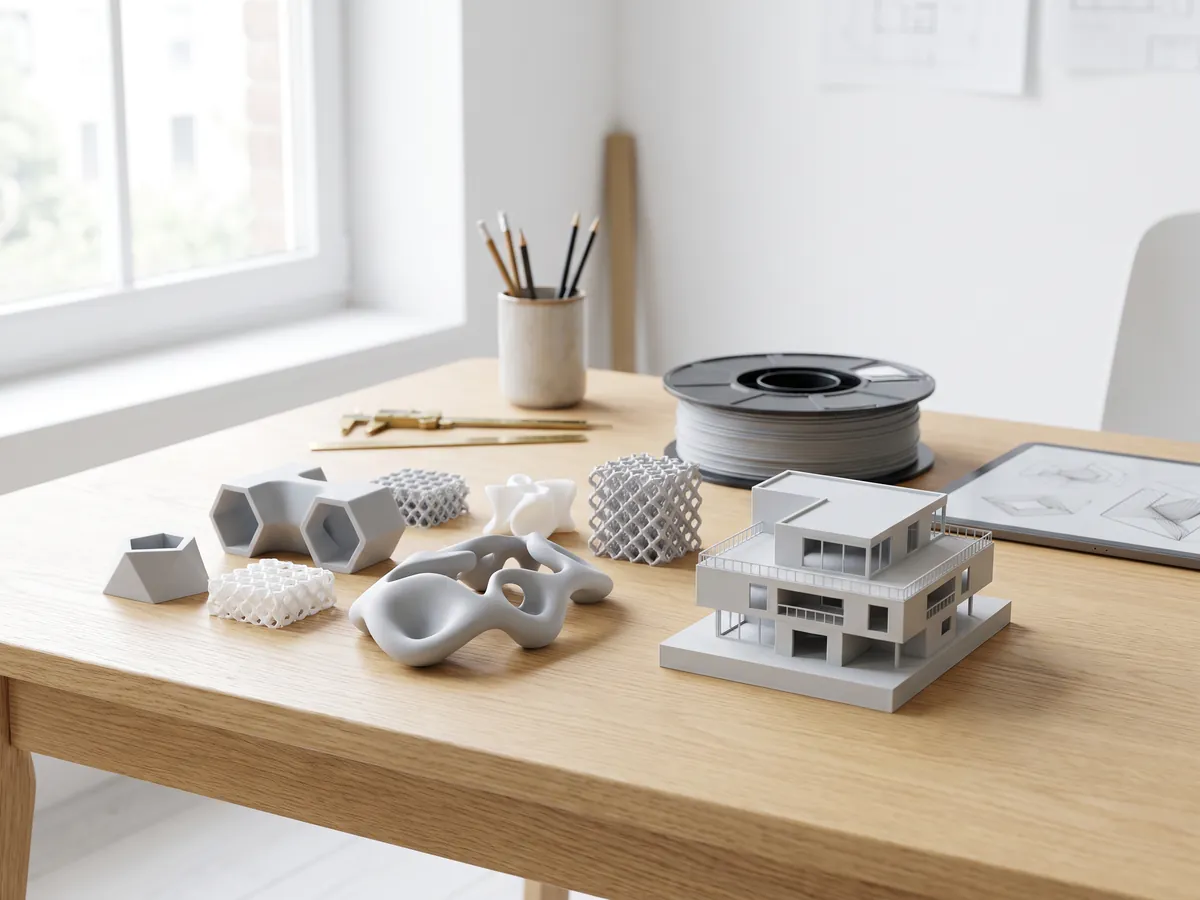
STL Converter
Konvertieren Sie 3D-Dateien und Bilder in STL für den 3D-Druck, mit einer Dichtigkeitsprüfung.
STL Converter öffnen
OBJ Converter
Konvertieren Sie STL, FBX, STEP, glTF und 3DS in OBJ mit Materialien, oder OBJ in andere Formate.
OBJ Converter öffnen
FBX Converter
Konvertieren Sie FBX-Dateien von 3ds Max, Maya und Blender in OBJ, GLB oder STL.
FBX Converter öffnenBeliebte Konvertierungen: PNG to STL · OBJ to STL · GLB to OBJ · STL to STEP · FBX to OBJ · STL to OBJ · FBX Viewer · 3MF Viewer · PLY Viewer
1,252
Projekte abgeschlossen
13
Jahre im Geschäft
17
Länder, in die geliefert wurde







★★★★★
Bewertet mit 4,9 auf Clutch · Unsere Bewertungen ansehen
Architekten, Bauträger & Innenarchitekten
Tätig für 215 Unternehmen seit 2013
125 von 220 Kunden kamen zurück
Mehr als die Hälfte unserer Kunden hat uns erneut beauftragt

Senden Sie uns das Modell und erhalten Sie die Renderings
Fügen Sie die Datei bei und teilen Sie uns mit, wofür Sie die Bilder brauchen. Wir antworten innerhalb von 30 Minuten: ein Festpreis und ein Liefertermin, oder die 1-2 Fragen, die wir zuerst beantworten müssen.