

Rendering IA gratuito per l'architettura
Da uno screenshot del suo modello 3D
Rendering IA per architetti e designer. Carichi uno screenshot da SketchUp, Revit, Archicad o Rhino. In circa 20 secondi ottiene un'immagine fotorealistica con nuovi materiali, luce e vegetazione, e lo stesso edificio.
- 3 render gratuiti al giorno, nessuna registrazione
- Funziona con qualsiasi programma 3D che già utilizza
- Niente da installare e nessun plugin
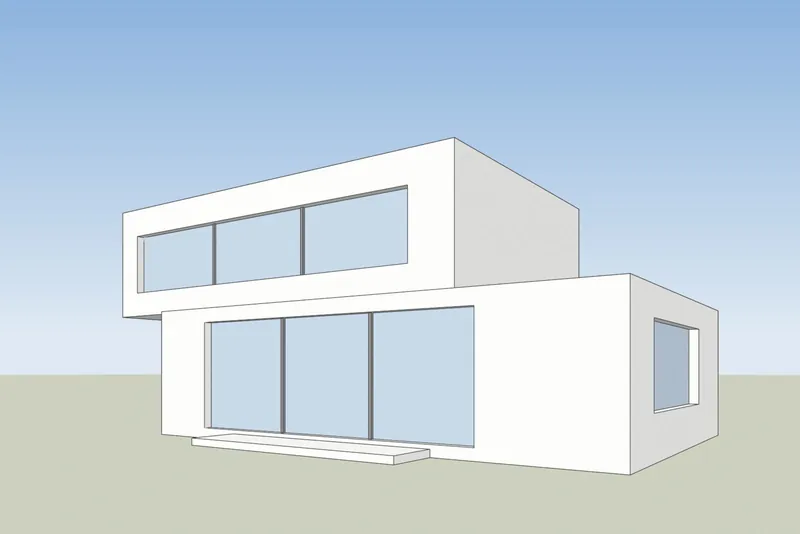
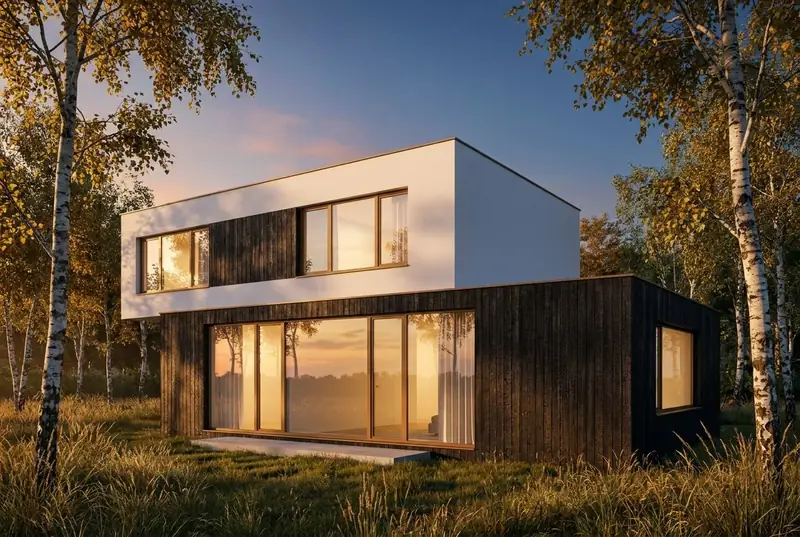 Il suo modelloRender IA
Veda come funziona
Dallo screenshot del modello al render in circa 20 secondi
Una sessione reale nell'AI Render Studio. L'attesa è mostrata qui più velocemente; il timer sullo schermo mostra il tempo reale.
Esempi
Rendering IA per architetti: dallo screenshot del modello al render fotorealistico
Trascini sopra ciascuna immagine. La parte sinistra è lo screenshot caricato e la parte destra è il render ottenuto, senza ritocchi.
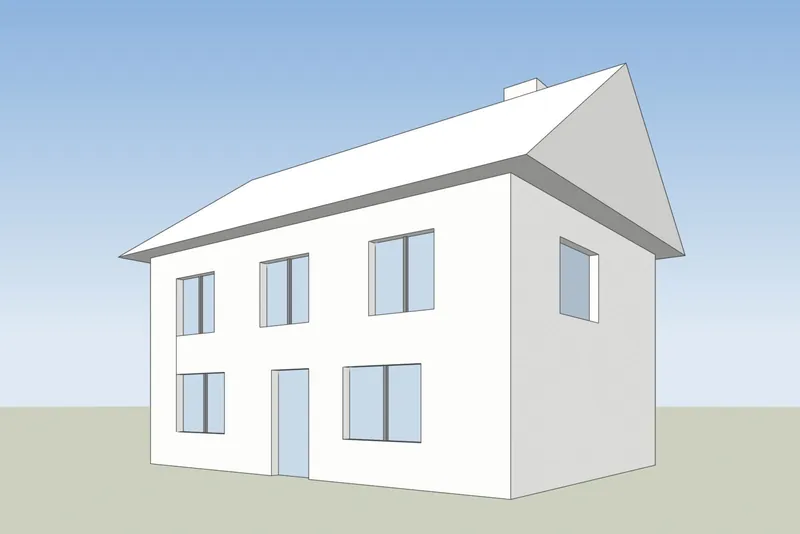
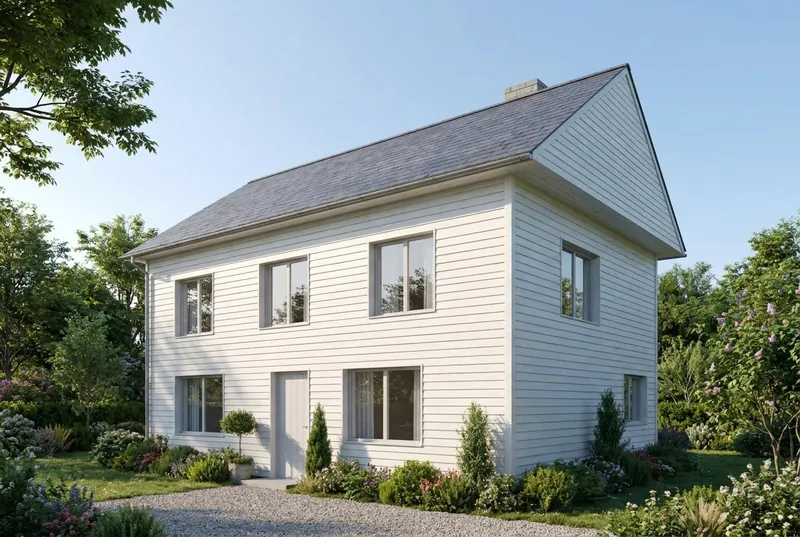 Il suo modelloRender IA
Casa unifamiliare
Una casa con tetto a falde in una mattina d'estate, con una famiglia sul vialetto. Il frontone, il camino, la porta e tutte le 8 finestre sono come nel modello.
 Il suo modelloRender IA
Condominio
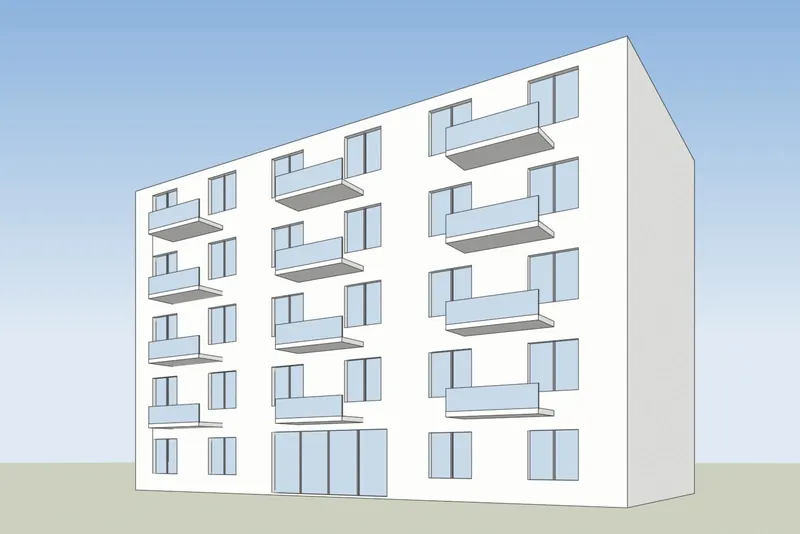
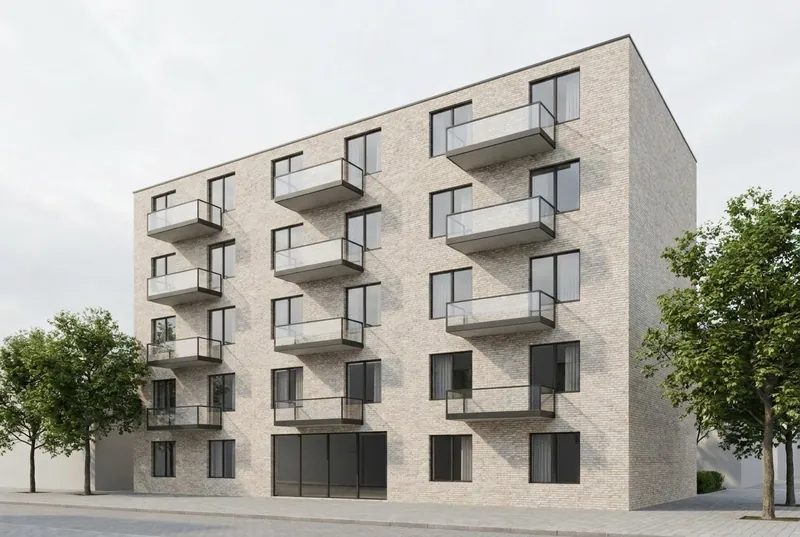
5 piani nel sole del tardo pomeriggio, con balconi alberati, un caffè e persone per strada. Le posizioni dei balconi e la griglia delle finestre seguono il modello.
 Il suo modelloRender IA
Caffetteria in padiglione di vetro
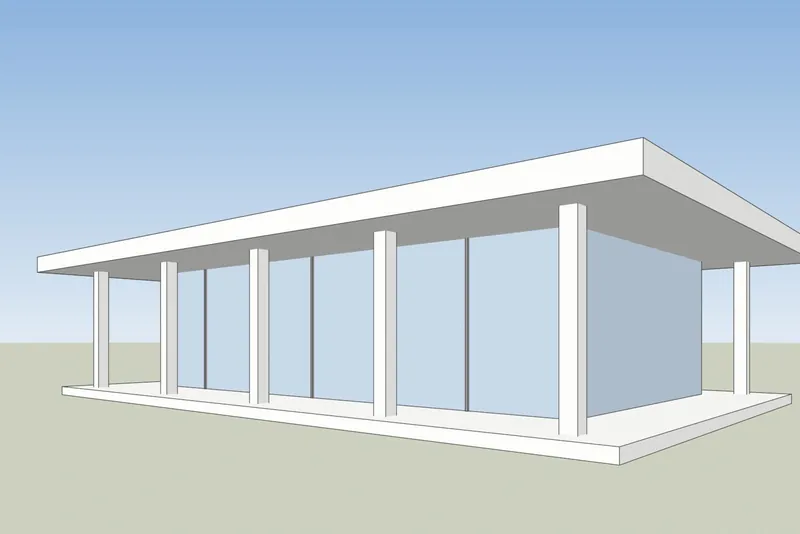
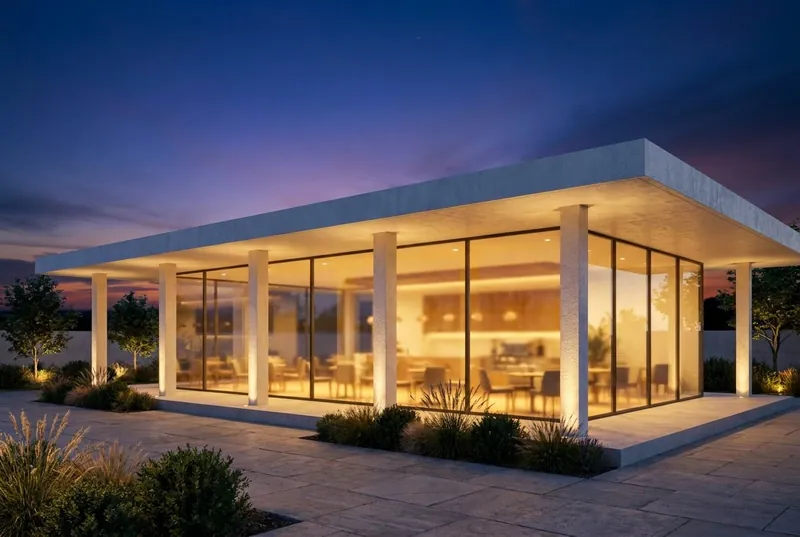
Un padiglione con tetto piano al crepuscolo, affollato all'interno e sulla terrazza. Le colonne e lo sbalzo del tetto corrispondono al modello.
 Il suo modelloRender IA
Loft
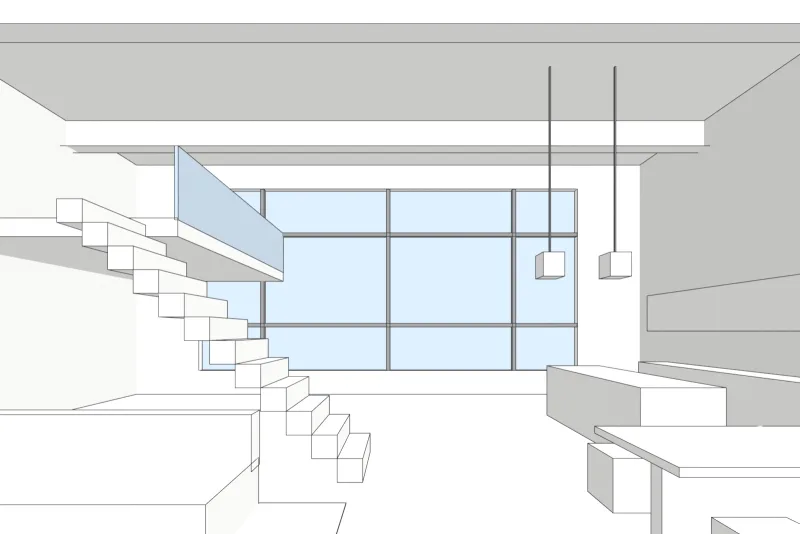
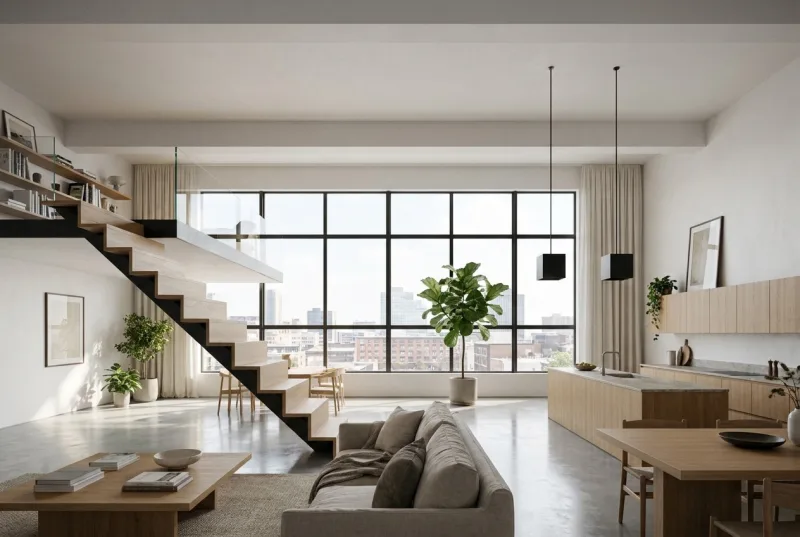
Un interno a doppia altezza in luce diurna. La griglia metallica delle finestre, il soppalco e la scala sono come disegnati, con nuove finiture e mobili.
Come funziona
Come realizzare un render IA del suo edificio
3 passaggi e circa 20 secondi.
1. Scatti uno screenshot
Inquadri la vista nel suo programma 3D e salvi uno screenshot. Se può, parta da un modello bianco o clay: un modello con ombreggiatura semplice dà il risultato più pulito. Disattivi le ombre e le texture che non desidera nell'immagine.
2. Scelga la luce
Scelga esterno o interno, poi la luce: diurna, nuvolosa, sole serale o crepuscolo. Se vuole, aggiunga una breve nota sui materiali, come rivestimento in legno o pavimento in pietra.
3. Renderizzi e scarichi
Il render richiede circa 20 secondi. Trascini sul risultato per confrontarlo con il suo modello, poi lo scarichi oppure provi un'altra luce sulla stessa vista.
Il suo programma 3D
Come scattare lo screenshot in SketchUp, Revit, Archicad e Rhino
Qualsiasi screenshot va bene. Questi passaggi di menu danno il risultato più pulito.
SketchUp
Inquadri la vista e imposti lo stile delle facce su Ombreggiato o Linee nascoste. Poi usi File, Esporta, Grafica 2D e salvi un PNG. Funziona anche un normale screenshot della finestra.
Guida al rendering IA con SketchUpRevit
Apra una vista 3D e imposti lo stile visivo su Ombreggiato o Colori coerenti. Poi usi File, Esporta, Immagini e animazioni, Immagine e salvi un PNG.
Archicad
Apra la finestra 3D con uno stile 3D ombreggiato semplice. Poi usi File, Salva con nome e scelga PNG come tipo di file.
Rhino
Imposti la viewport su Ombreggiato o Artico. Poi esegua il comando ViewCaptureToFile e salvi un PNG nella dimensione desiderata.
Studenti e insegnanti
Rendering IA gratuito per studenti e insegnanti di architettura
Pensato per studi di progetto rapidi, non solo per progetti a pagamento.
Per gli studenti
Faccia il render del suo progetto per una revisione o per il suo portfolio. Ottiene 3 render gratuiti al giorno senza account. Un account gratuito aggiunge 40 crediti e conserva i suoi render in un unico posto. Le immagini sono sue da utilizzare.
Per gli insegnanti
Lo usi in classe per mostrare come luce e materiali cambiano un progetto. Su una rete scolastica condivisa i 3 render gratuiti giornalieri sono condivisi da tutti, quindi chieda agli studenti di creare ciascuno un account gratuito. Ci scriva se vuole usarlo con un intero corso.
Cosa aspettarsi
Cosa mantiene e cosa cambia l'AI
Così sa cosa mostrare a un cliente e cosa inviare al nostro studio.
Cosa rimane invariato
La forma dell'edificio, le finestre e le porte, la linea del tetto e il numero di piani. L'inquadratura resta esattamente come nel suo screenshot.
Cosa cambia l'AI
Materiali, luce, cielo, vegetazione e finiture degli arredi. Usi il campo note per guidarli, ad esempio intonaco bianco e finestre in rovere.
Cosa può essere semplificato
Dettagli molto fini, come i sottili montanti delle finestre o le piccole ringhiere, possono risultare più semplici che nel modello. Per immagini finali esatte, si affidi al nostro studio.
Cosa succede al suo file
Viene inviato solo lo screenshot, mai il file del suo modello. Non usiamo le sue immagini per addestrare l'IA e non pubblichiamo i suoi render.
Prezzo
Inizi gratis, paghi solo se produce molti render
I crediti non scadono mai e può annullare dalla pagina del suo account.
Gratuito
3 render al giorno senza account. Si iscriva per ottenere 40 crediti, sufficienti per 3 render HD. Nessuna filigrana, uso commerciale consentito.
Pro, 19 euro al mese
600 crediti al mese, circa 46 render HD. I crediti non utilizzati si accumulano e non scadono mai. Può annullare dalla pagina del suo account.
Studio, 49 euro al mese
2.000 crediti al mese, circa 153 render HD, per uno studio che realizza ogni settimana render di diverse opzioni. I crediti non scadono mai.
Quando deve essere perfetto
Le servono immagini finali per un cliente o per un concorso?
I render IA servono a provare diverse opzioni. Per immagini che vendono, ottengono approvazioni o vincono un concorso, il nostro studio realizza a mano il render del suo modello.

Rendering architettonico
Esterni, interni e viste aeree fotorealistici a partire dal suo modello, controllati da un artista riga per riga.
Veda il rendering architettonico
Planimetrie 3D
Planimetrie 3D arredate a partire dal suo modello, per brochure e portali immobiliari.
Veda le planimetrie 3D
Modellazione 3D
Non ha ancora un modello 3D? Lo realizziamo a partire dai suoi disegni CAD o PDF.
Veda la modellazione 3D
FAQ sul rendering IA
Domande sul rendering IA per l'architettura
File, precisione, prezzo e privacy.
Ci faccia una domandaChe file devo caricare?
Uno screenshot del suo modello 3D come immagine PNG, JPG o WebP. Può provenire da qualsiasi programma: SketchUp, Revit, Archicad, Rhino, Vectorworks, 3ds Max o Blender. Non deve caricare il file del modello.
L'IA cambierà il mio progetto?
Mantiene la forma dell'edificio, le finestre, la linea del tetto e il numero di piani. Modifica i materiali, la luce e l'ambiente circostante. Dettagli molto fini, come i sottili montanti delle finestre, possono risultare più semplici rispetto al modello.
Quanto tempo richiede un rendering?
Circa 20 secondi per un rendering HD. Il primo rendering dopo un periodo di inattività può richiedere un po' più di tempo mentre il sistema si avvia.
È davvero gratuito?
Sì. Ottiene 3 render al giorno senza account né carta. Un account gratuito aggiunge 40 crediti, sufficienti per altri 3 render HD, e conserva i suoi render in un unico posto.
Posso utilizzare le immagini a fini commerciali?
Sì, su ogni piano, incluso quello gratuito. Non c'è filigrana.
Cosa succede alle mie immagini?
Viene inviato solo lo screenshot che sceglie, mai il file del suo modello. Non usiamo le sue immagini per addestrare l'IA e non pubblichiamo i suoi render.
Il vostro studio può realizzare le immagini finali?
Sì. 3Dstudio.co realizza rendering di architettura da 13 anni. Ci invii il modello e ci dica a cosa servono le immagini, e le risponderemo entro 30 minuti: un prezzo fisso e una data di consegna, oppure le 1-2 domande a cui dobbiamo rispondere prima.
Altri strumenti gratuiti
Altri strumenti 3D e CAD gratuiti
Ognuno funziona nel suo browser, come questo.

Visualizzatore IFC
Apra file IFC da Revit, ArchiCAD e Tekla. Filtri per elemento e livello, controlli le proprietà e misuri.
Apra il visualizzatore IFC
Visualizzatore Revit
Apra i file .rvt senza Revit: Autodesk li converte in IFC e poi li visualizza con livelli e proprietà.
Apra il visualizzatore Revit
Convertitore da Revit a IFC
Converta i file RVT in IFC 2x3 con livelli e proprietà, usando la conversione di Autodesk.
Converta Revit in IFC
Visualizzatore BIM
Esamini i modelli BIM da Revit, Archicad e Tekla senza licenza: livelli, proprietà, misurazioni.
Apra il visualizzatore BIM
Visualizzatore DWG
Apra online disegni AutoCAD DWG e DXF: ogni layout, layer attivabili e disattivabili, zoom e pan.
Apra il visualizzatore DWG
Visualizzatore DXF
Apra file DXF online: ogni layout, layer attivabili e disattivabili, zoom, poi li salvi come PDF o SVG.
Apra il visualizzatore DXF
Da DWG a PDF
Plotti i disegni AutoCAD in PDF: layout 1:1 con cartigli, spessori di linea e retini.
Apra il convertitore da DWG a PDF
Generatore di normal map
Crei normal map, mappe di altezza, di rugosità e AO da qualsiasi immagine, anche seamless se serve.
Apra il generatore di normal map
Da PDF a DWG
Trasformi i disegni PDF in linee CAD per AutoCAD: linee, testo e layer, in scala di disegno.
Apra il convertitore da PDF a DWG
Da SVG a DXF
Converta SVG in DXF per CAD, taglio laser e CNC: linee esatte, layer, dimensioni reali.
Apra il convertitore da SVG a DXF
Da PNG a DXF
Vettorializzi immagini PNG e JPG in forme DXF per taglio laser, CNC e CAD.
Apra il convertitore da PNG a DXF
Convertitore DXF
Apra disegni DXF e li salvi come PDF o SVG, con layout, spessori di linea e retini.
Apra il convertitore DXF
Slider prima e dopo
Crei uno slider, un video o un'immagine «prima e dopo» da due foto, per annunci, Reel e il suo sito web.
Apra lo strumento «prima e dopo»
Visualizzatore STEP
Apra file STEP e IGES da SolidWorks, Fusion 360 e Inventor. Veda ogni parte e misuri.
Apra il visualizzatore STEP
Visualizzatore 3D
Apra online 18 tipi di file 3D, da STEP e FBX a GLB e IFC, con gestione delle parti e misurazione.
Apra il visualizzatore 3D
Visualizzatore GLB
Apra file GLB e glTF con materiali e texture, dimensioni e numero di triangoli.
Apra il visualizzatore GLB
Visualizzatore OBJ
Apra file OBJ con i relativi materiali MTL e texture, e li salvi come STL, GLB o STEP.
Apra il visualizzatore OBJ
Visualizzatore SolidWorks
Apra file di componenti SolidWorks senza SolidWorks, poi li salvi come STL, STEP o GLB.
Apra il visualizzatore SolidWorks
Visualizzatore STL
Visualizzi file STL per la stampa 3D con dimensioni, volume, peso e verifica della tenuta stagna della mesh.
Apra il visualizzatore STL
Convertitore 3D
Converta tra STEP, OBJ, FBX, STL, glTF, PLY, IFC e altri formati, in entrambe le direzioni.
Apra il convertitore 3D
Da STEP a STL
Converta file STEP e STP da SolidWorks, Fusion 360 e Inventor in STL per la stampa 3D.
Apra il convertitore da STEP a STL
Da 3MF a STL
Converta file 3MF da Bambu Studio e PrusaSlicer in STL, o STL in 3MF.
Apra il convertitore da 3MF a STL
Da immagine a STL
Trasformi immagini PNG e JPG in rilievi e litofanie STL o OBJ per la stampa 3D.
Apra il convertitore da immagine a STL
Convertitore STL
Converta file e immagini 3D in STL per la stampa 3D, con verifica della tenuta stagna della mesh.
Apra il convertitore STL
Convertitore OBJ
Converta STL, FBX, STEP, glTF e 3DS in OBJ con materiali, o OBJ in altri formati.
Apra il convertitore OBJ
Convertitore FBX
Converta file FBX da 3ds Max, Maya e Blender in OBJ, GLB o STL.
Apra il convertitore FBXConversioni popolari: Da PNG a STL · Da OBJ a STL · Da GLB a STL · Da GLB a OBJ · Da STL a STEP · Da FBX a OBJ · Da STL a OBJ · Visualizzatore FBX · Visualizzatore 3MF · Visualizzatore PLY
Incorpora questo strumento
Inserisca il rendering IA gratuito nel suo sito, nella pagina di un corso o in una wiki. Incolli questo codice dove deve apparire.
Cita questo strumento
Per una tesi, un articolo o materiale didattico: prima lo stile APA, poi BibTeX.
1,247
Progetti completati
13
Anni di attività
17
Paesi serviti







★★★★★
Valutazione 4.9 su Clutch · Veda le nostre recensioni
Architetti, sviluppatori immobiliari & interior designer
Al servizio di 215 aziende dal 2013
125 dei 220 clienti sono tornati
Più della metà dei nostri clienti ci ha incaricati di nuovo

Lo provi sul suo progetto
Renderizzi subito uno screenshot del suo modello
3 render gratuiti al giorno, senza registrazione e senza carta. Riceve l'immagine in circa 20 secondi.