

Render con IA gratis para arquitectura
Suba una captura de pantalla de su modelo 3D y obtenga en unos 20 segundos un render con IA fotorrealista del mismo edificio.
- Mantiene la forma, las ventanas y la cubierta de su modelo
- Luz de día, sol de tarde o anochecer con un clic
- Funciona en el navegador, sin instalar nada
- 11 renders gratis y 11 correcciones gratis, sin tarjeta
Sin tarjeta. Su primer render no requiere cuenta.







★★★★★
Valoración 4.9 en Clutch
Creado por 3Dstudio.co, un estudio de visualización con más de 1.200 proyectos desde 2013.
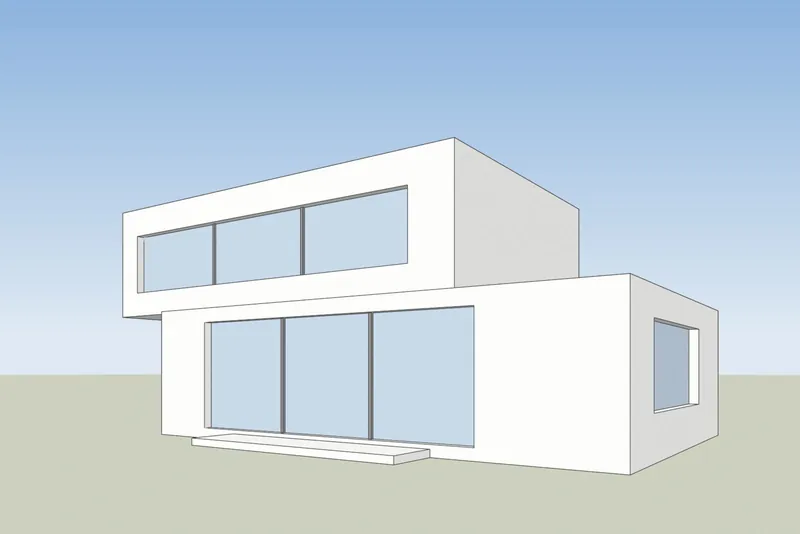
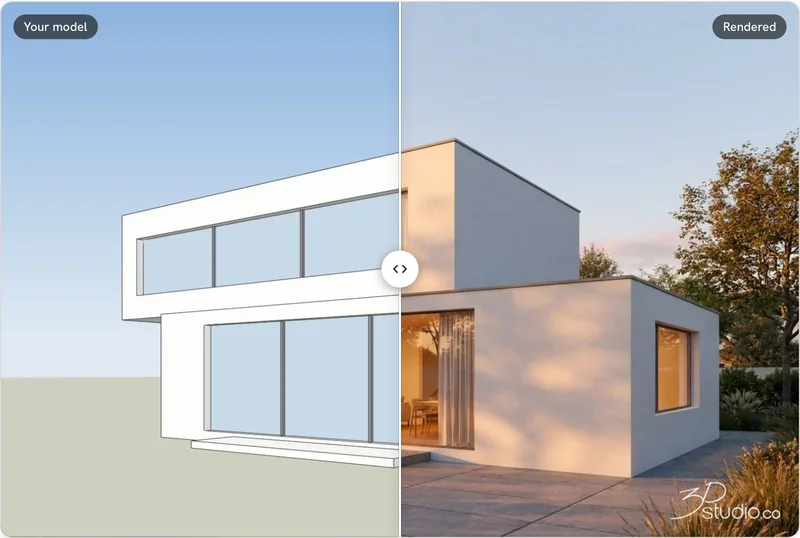
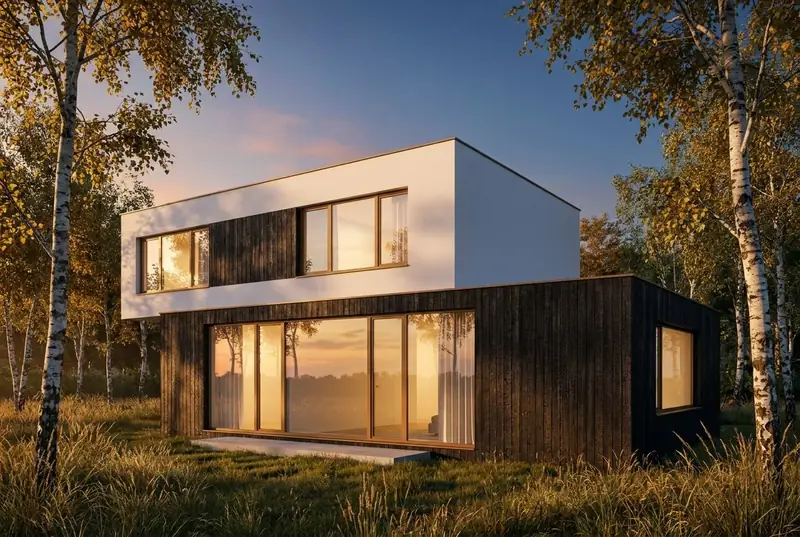 Su modeloRender con IA
Funciona con una captura de cualquier programa 3D
 SketchUp
 Revit
Revit Archicad
 Rhino
Rhino Vectorworks3ds Max
 Blender
PNG, JPG o WebP. El archivo del modelo nunca se sube.
Ejemplos
Renders de arquitectura con IA a partir de capturas de modelos reales
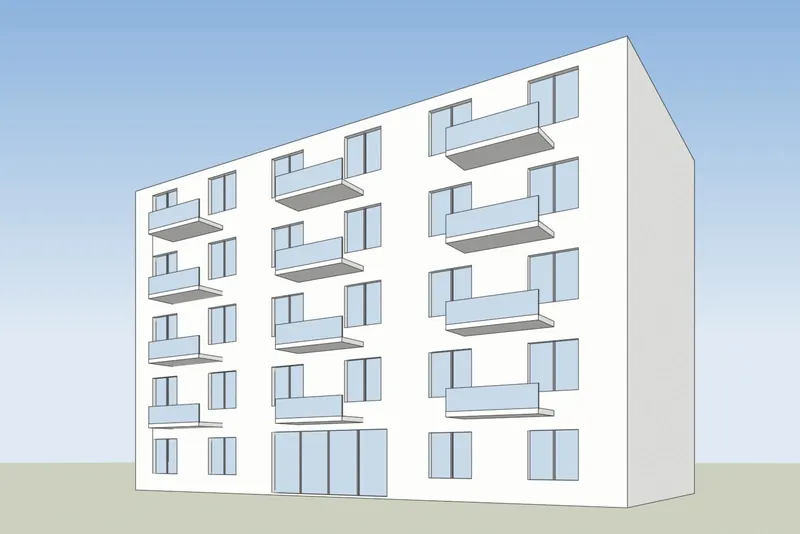
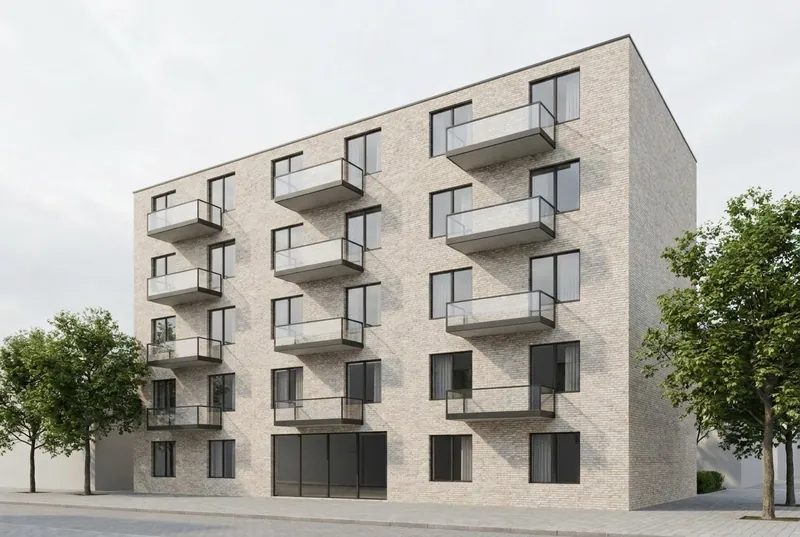
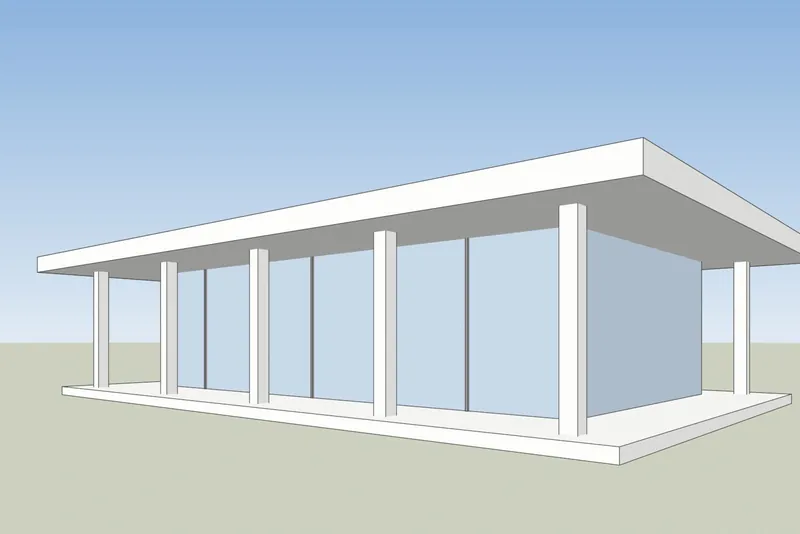
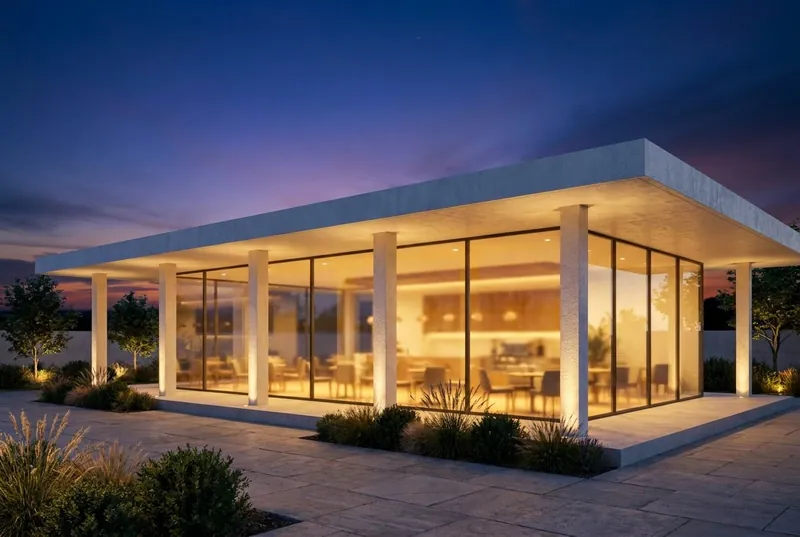
Deslice sobre cada imagen. A la izquierda está la captura que subimos y a la derecha, el render que devolvió la herramienta. Son nuestros propios modelos de prueba y los renders no están retocados.
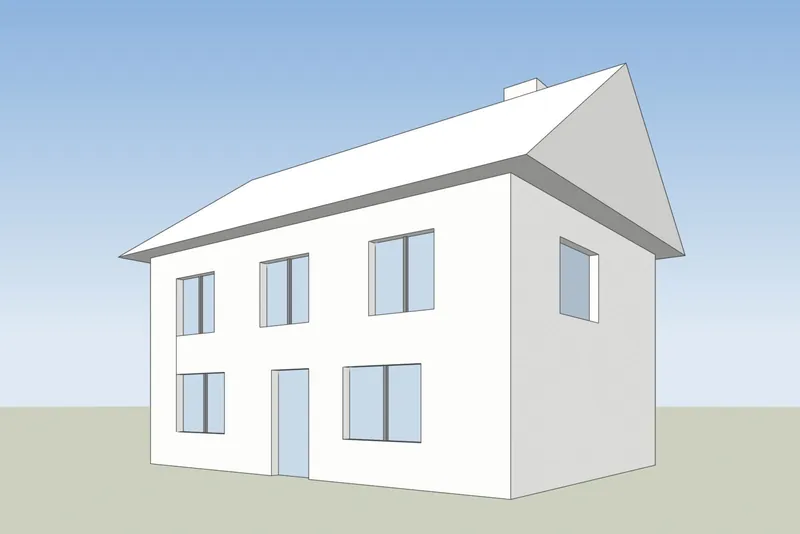
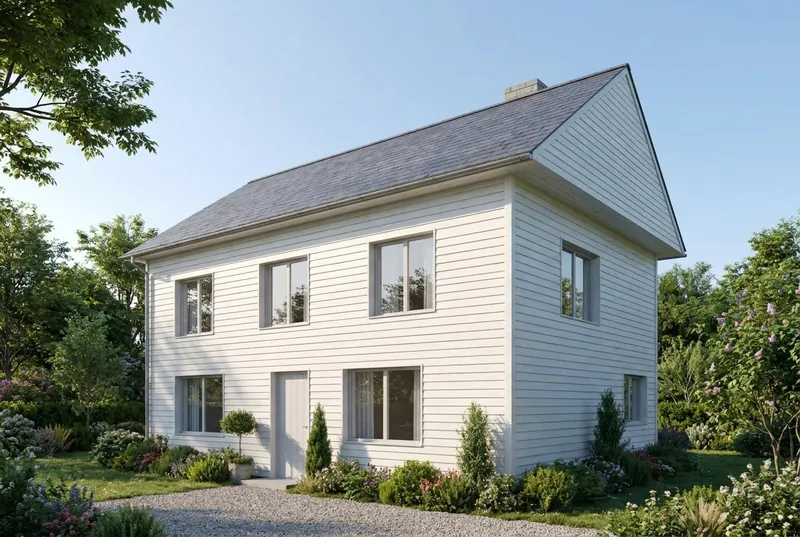 Su modeloRender con IA
Casa familiar
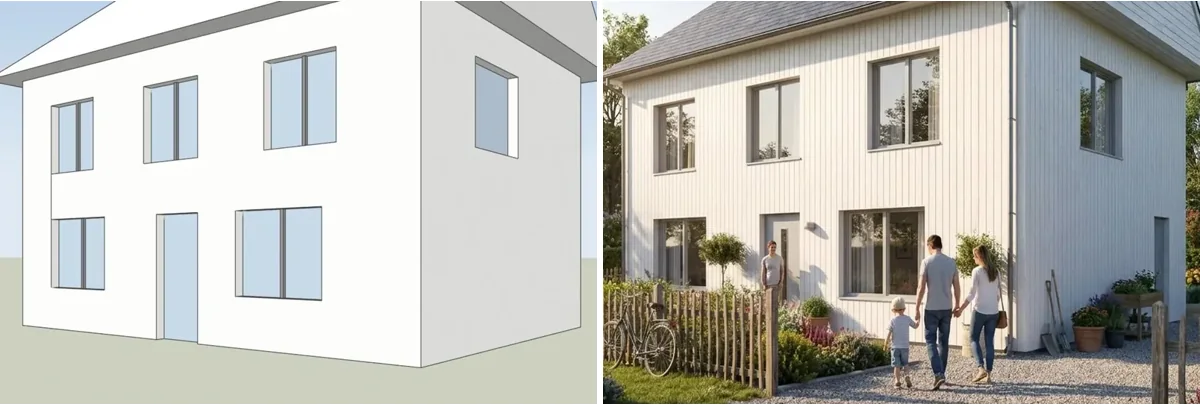
Una casa con tejado inclinado en una mañana de verano, con una familia en el camino de entrada. El hastial, la chimenea, la puerta y las 8 ventanas están donde las coloca el modelo.
 Su modeloRender con IA
Edificio de apartamentos
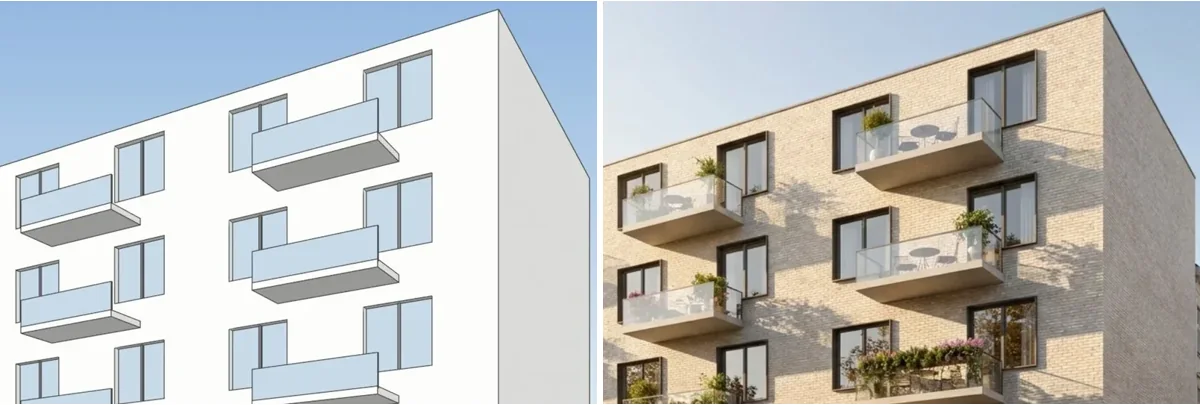
5 plantas con el sol de última hora de la tarde, con balcones con vegetación, una cafetería y gente en la calle. La posición de los balcones y la cuadrícula de ventanas siguen el modelo.
 Su modeloRender con IA
Cafetería pabellón de cristal
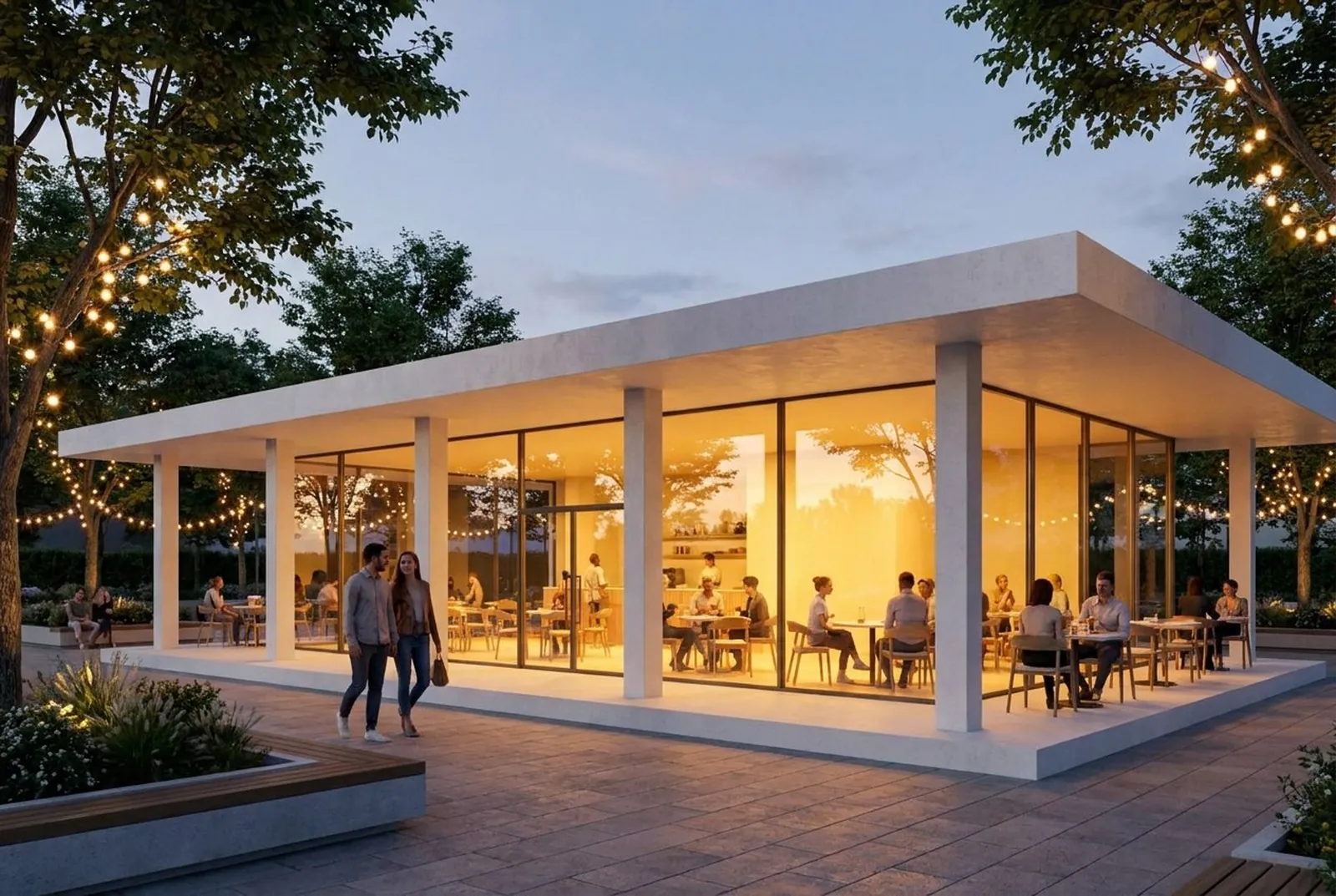
Un pabellón de tejado plano al anochecer, con actividad dentro y en la terraza. Las columnas y el voladizo del tejado coinciden con el modelo.
 Su modeloRender con IA
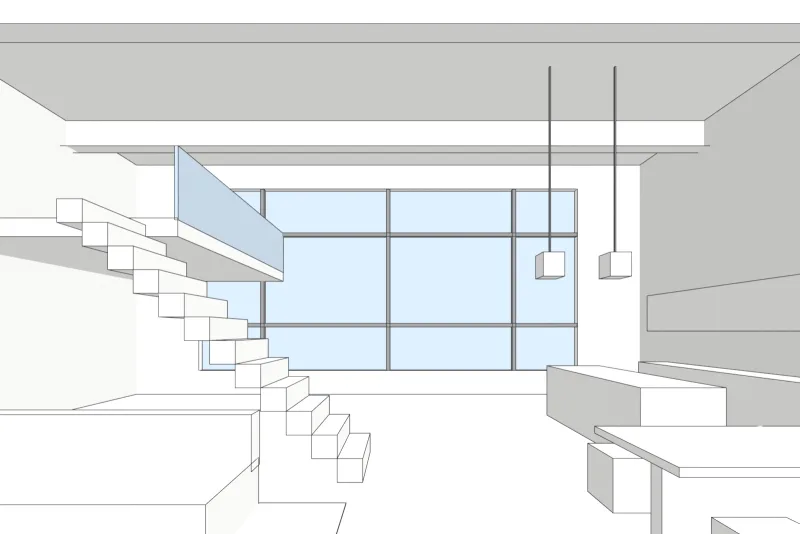
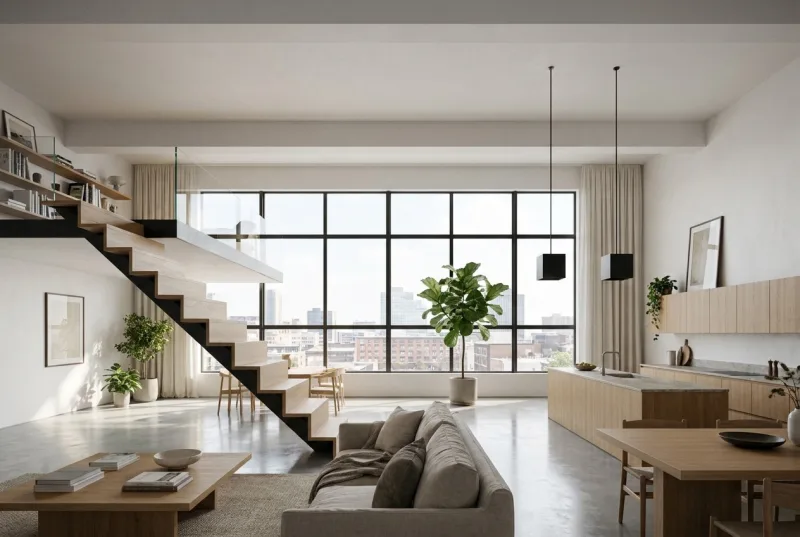
Apartamento tipo loft
Un interior de doble altura con luz natural. La cuadrícula de ventanas de acero, la entreplanta y la escalera son como se dibujaron, con nuevos acabados y mobiliario.
Cómo funciona
Cómo hacer un render con IA a partir de su modelo 3D
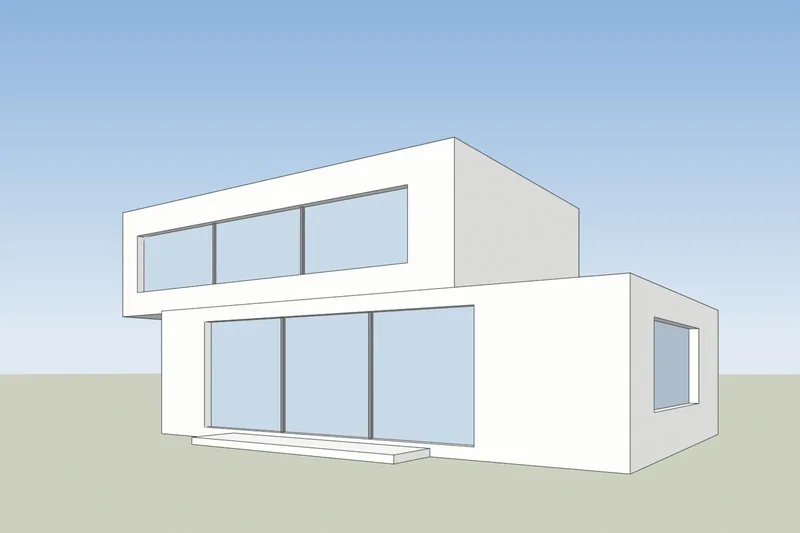
1. Haga una captura de pantalla
Encuadre la vista en SketchUp, Revit, Archicad, Rhino o cualquier otro programa 3D y guarde una captura de pantalla. Un modelo en blanco o en gris, sin texturas, da el resultado más limpio.
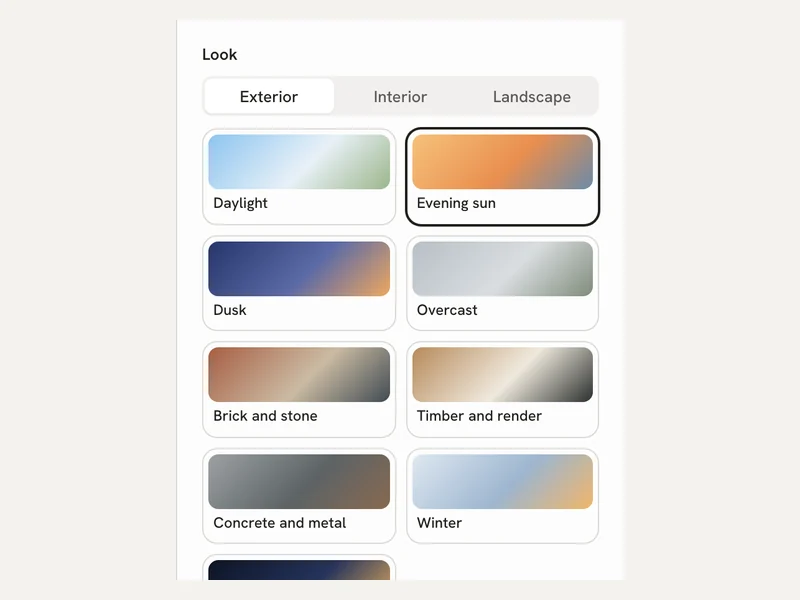
2. Elija la iluminación
Suba la captura y elija exterior o interior y, después, luz de día, cielo nublado, sol de tarde o anochecer. Si quiere, añada una nota breve sobre los materiales, por ejemplo revestimiento de madera.
3. Renderizar y comparar
El render tarda unos 20 segundos. Deslice sobre el resultado para comprobar que nada se ha movido y después descárguelo.
Qué esperar
Lo que la IA mantiene y lo que cambia
Detalles de los ejemplos anteriores. Los detalles muy finos, como los montantes delgados de las ventanas o las barandillas pequeñas, pueden salir más simples que en el modelo.
 Su modeloRender con IA
Se mantiene tal como en el modelo
La forma del edificio, las ventanas y puertas, la cubierta y el número de plantas. El ángulo de cámara es el mismo que en su captura.
 Su modeloRender con IA
Cambia según lo que elija
Materiales, luz, cielo, vegetación y acabados de mobiliario. Utilice el campo de notas para dirigirlos, por ejemplo, revoco blanco y ventanas de roble.
Después del render
Cambie la luz o corrija una zona sin empezar de nuevo

- Cambie la luz de la misma vista: anochecer, hora dorada, noche, nublado, invierno, verano o lluvia.
- Corrija una zona del render, por ejemplo un material equivocado. Una cuenta gratuita incluye 11 correcciones.
- Pida otra versión de la misma vista.
- Descargue la imagen. Los renders gratuitos llevan una pequeña marca de 3Dstudio.co.
Privacidad
Sus diseños siguen siendo suyos
- Solo se envía la captura, nunca el archivo de su modelo.
- No usamos sus imágenes para entrenar IA.
- No publicamos sus renders.
- El uso comercial está permitido en todos los planes, incluido el gratuito.
Precio
Empiece gratis, pague solo si renderiza mucho
Los créditos nunca caducan, y puede cancelar desde su página de cuenta.
Gratis
0 €
- 11 renders gratis y 11 correcciones gratis al registrarse
- Su primer render no requiere cuenta
- Una pequeña marca de 3Dstudio.co en los renders gratuitos
- Uso comercial permitido
El más popular
Pro
19 € al mes
- 600 créditos al mes, unos 46 renders HD
- Sin marca e imágenes al doble de tamaño
- Los créditos que no use se acumulan y no caducan nunca
- Cancele desde la página de su cuenta
Estudio
49 € al mes
- 2.000 créditos al mes, unos 153 renders HD
- Sin marca e imágenes al doble de tamaño
- Los créditos nunca caducan
- Cancele desde la página de su cuenta
Gratis para estudiantes y profesores. Cada estudiante que crea una cuenta gratuita recibe sus propios 11 renders gratis, y puede usar las imágenes en sus entregas y portafolios.
Su programa 3D
Cómo hacer la captura de pantalla en SketchUp, Revit, Archicad y Rhino
Cualquier captura sirve. Con estos pasos obtendrá el resultado más limpio.
SketchUp
Encuadre la vista y ponga el estilo de cara en Sombreado o Líneas ocultas. Después use Archivo, Exportar, Gráfico 2D y guarde un PNG. También sirve una captura normal de la ventana. Más información en la Guía de render con IA para SketchUp.
Revit
Abra una vista 3D y configure el estilo visual a Sombreado o Colores Consistentes. Luego use Archivo, Exportar, Imágenes y animaciones, Imagen y guarde un PNG.
Archicad
Abra la ventana 3D con un estilo 3D sombreado simple. Luego use Archivo, Guardar como y elija PNG como tipo de archivo.
Rhino
Configure la ventana gráfica a Sombreado o Ártico. Luego ejecute el comando ViewCaptureToFile y guarde un PNG con el tamaño que desee.
Preguntas frecuentes sobre render con IA
Preguntas sobre el render con IA para arquitectura
Archivos, precisión, precio y privacidad.
¿Qué archivo debo subir?
Una captura de pantalla de su modelo 3D como imagen PNG, JPG o WebP. Puede provenir de cualquier programa: SketchUp, Revit, Archicad, Rhino, Vectorworks, 3ds Max o Blender. No se sube el archivo del modelo en sí.
¿La IA cambiará mi diseño?
Mantiene la forma del edificio, las ventanas, la línea del tejado y el número de plantas. Cambia los materiales, la luz y el entorno. Los detalles muy finos, como los montantes finos de las ventanas, pueden resultar más simples que en el modelo.
¿Cuánto tiempo tarda un render?
Unos 20 segundos para un render HD. El primer render después de un período de inactividad puede tardar un poco más mientras el sistema se inicia.
¿Es realmente gratis?
Sí. Su primer render no requiere cuenta ni tarjeta. Cree una cuenta gratuita y obtendrá 11 renders gratuitos y 11 correcciones gratuitas. Los renders gratuitos llevan una pequeña marca de 3Dstudio.co en una esquina.
¿Necesito un ordenador potente?
No. Solo necesita un navegador web. No se instala nada y el render no se hace en su ordenador.
¿Necesito saber renderizar?
No. Si sabe hacer una captura de pantalla de su modelo, puede usar la herramienta. Usted elige exterior o interior y la luz, y la IA hace el resto.
¿En qué se diferencia de V-Ray, Lumion o Enscape?
Son motores de render: trabajan con el archivo del modelo y usted configura cada material y cada luz. Esta herramienta trabaja con una captura y no necesita configuración, así que está pensada para probar opciones y enseñar ideas iniciales. Para imágenes finales exactas, un motor de render o un estudio siguen siendo la opción adecuada.
¿Puedo usar las imágenes comercialmente?
Sí, en todos los planes, incluido el gratuito. Los renders gratuitos llevan una pequeña marca de 3Dstudio.co en una esquina. Cualquier compra la elimina y duplica el tamaño de la imagen.
¿Qué pasa con mis imágenes?
Solo se envía la captura de pantalla que usted elige, nunca su archivo de modelo. No utilizamos sus imágenes para entrenar IA y no publicamos sus renders.
¿Puede su estudio realizar las imágenes finales?
Sí. 3Dstudio.co lleva 13 años realizando renders de arquitectura. Envíe el modelo e indique para qué son las imágenes, y le respondemos en un plazo de 30 minutos: un precio fijo y una fecha de entrega, o las 1-2 preguntas que necesitamos que se respondan primero.
SketchUp, Revit, Archicad, Rhino, Vectorworks, 3ds Max y Blender son marcas de sus respectivos titulares. 3Dstudio.co no tiene ninguna relación con ellos.
Más herramientas gratuitas
Herramientas gratuitas para arquitectos
Visor IFC Visor Revit Visor DWG Visor BIM Convertidor de Revit a IFC Deslizador de antes y después Ver todas las herramientas gratuitas
Inserte o cite esta herramienta
Insertar esta herramienta
Incluya el render con IA gratuito en su propio sitio web, página de curso o wiki. Pegue este código donde deba aparecer.
Citar esta herramienta
Para una tesis, artículo o material de curso: estilo APA primero, luego BibTeX.
Pruébelo en su propio proyecto
Suba una captura de su modelo y véalo renderizado. Sin tarjeta, y su primer render no necesita cuenta.