

Rendu IA Archicad
Photoréaliste en environ 20 secondes
Enregistrez une vue 3D d'Archicad au format PNG. Obtenez un rendu IA photoréaliste du même bâtiment.
- 5 rendus gratuits et 5 corrections gratuites
- Toute version d'Archicad
- Rien à installer, sans carte bancaire
- Votre fichier de modèle reste sur votre ordinateur
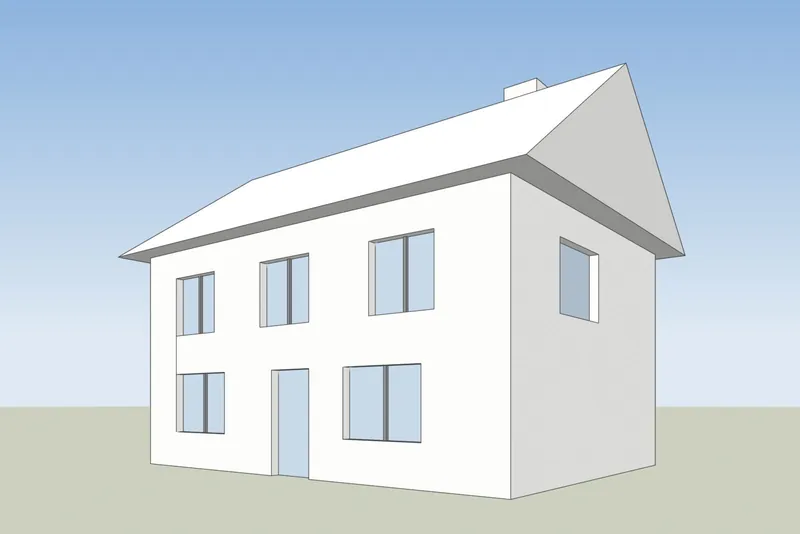
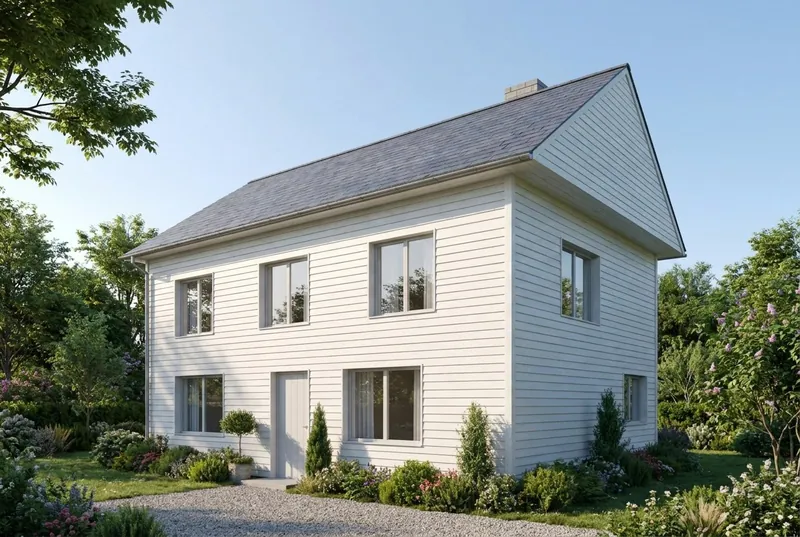 Vue 3DRendu IA
Exemples
Une vue 3D en entrée, un rendu photoréaliste en sortie
Les modèles d'exemple ont été créés dans Blender et sont présentés comme de simples vues 3D, non comme des fichiers Archicad. Le rendu obtenu est à droite, sans retouche.
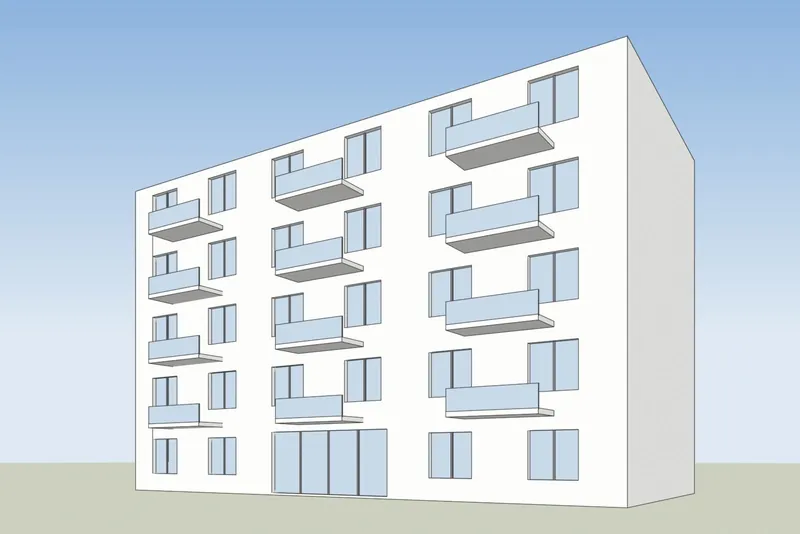
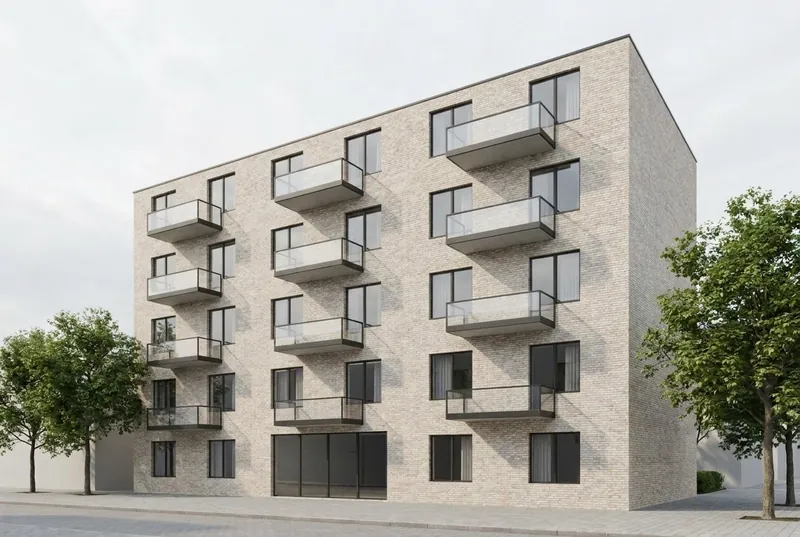 Vue 3DRendu IA
Immeuble d'appartements
5 étages sous le soleil de fin de journée, avec des balcons plantés, un café et des passants dans la rue. La position des balcons et la trame des fenêtres suivent le modèle.
 Vue 3DRendu IA
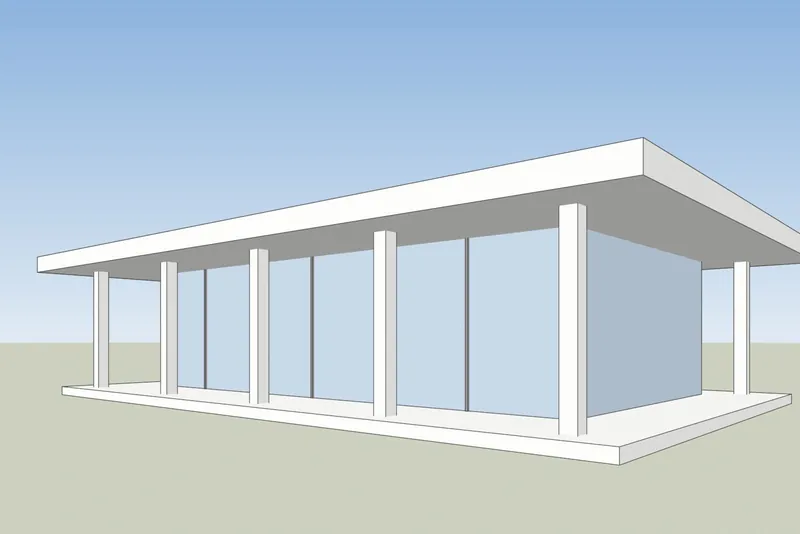
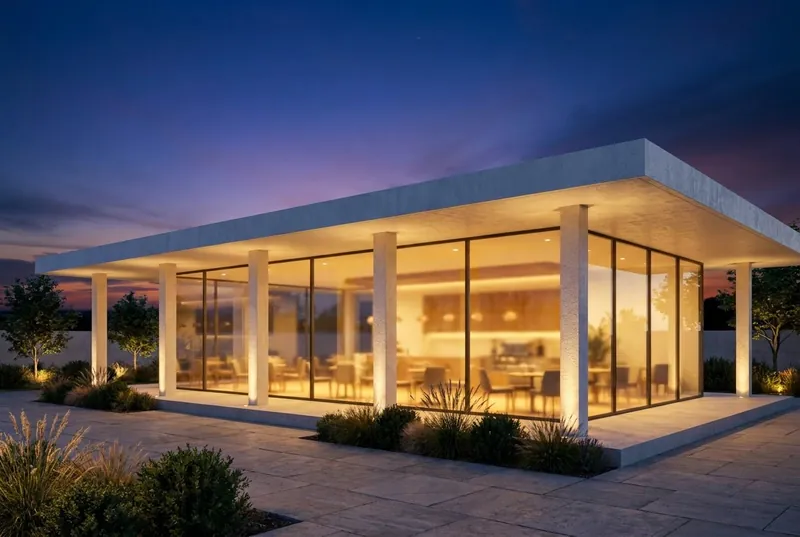
Café-pavillon en verre
Un pavillon à toit plat au crépuscule, animé à l'intérieur et sur la terrasse. Les colonnes et le débord de toit correspondent au modèle.
Étape par étape
Comment préparer votre vue Archicad
4 étapes, et seule l'exportation est requise.
1. Configurez la vue 3D
Ouvrez la fenêtre 3D et cadrez le bâtiment comme vous le voulez sur l'image. Une vue en perspective à hauteur des yeux, ou un peu plus haut, paraît la plus naturelle. Dans Layer Settings, masquez les calques que vous ne voulez pas voir sur l'image.
2. Choisissez un style 3D simple
Réglez la fenêtre 3D sur un style 3D ombré simple. Un modèle blanc ou uni donne le résultat le plus net. Désactivez les ombres, l'IA ajoute sa propre lumière.
3. Enregistrez au format PNG
Dans la fenêtre 3D, utilisez Fichier, Enregistrer sous et choisissez PNG comme type de fichier. Une capture d'écran de la fenêtre Archicad fonctionne aussi, mais une image enregistrée ne contient pas de barres d'outils.
4. Effectuez le rendu
Importez le PNG, choisissez la lumière du jour, le soleil du soir, le crépuscule ou la nuit, et ajoutez si vous le souhaitez une courte note sur les matériaux, par exemple un enduit blanc et des fenêtres en chêne.
À quoi s'attendre
Ce que l'IA conserve de votre modèle Archicad et ce qu'elle modifie
Pour que vous sachiez quoi montrer à un client et quoi envoyer à notre studio.
Ce qui reste identique
La forme du bâtiment, les fenêtres et les portes, la ligne de toit et le nombre d'étages. L'angle de la caméra reste exactement comme sur votre capture d'écran.
Ce que l'IA modifie
Les matériaux, la lumière, le ciel, les plantations et les finitions de mobilier. Utilisez le champ de notes pour les orienter, par exemple un enduit blanc et des fenêtres en chêne.
Ce qui peut être simplifié
Les détails très fins, comme les petits bois des fenêtres ou les petits garde-corps, peuvent ressortir plus simples que dans le modèle. Pour des images finales exactes, utilisez notre studio.
Ce qu'il advient de votre fichier
Seule la capture d'écran est envoyée, jamais votre fichier modèle. Nous n'utilisons pas vos images pour entraîner l'IA, et nous ne publions pas vos rendus.
Prix
Formules de rendu IA : commencez gratuitement, payez ce que vous rendez
Prix dans votre propre devise. Les crédits n'expirent jamais, et les rendus échoués sont remboursés.
Free
Pour essayer une de vos propres maquettes.
5rendus gratuits
€0
Sans carte bancaire
- Essayez 1 rendu toutes les 24 heures, sans compte
- Corriger n’importe quelle zone
Bon à savoir
- Usage personnel
- Petit logo
Pro
Un architecte ou un designer sur des projets en cours.
80rendus HD par mois
€25 / mois
€0.31 par rendu HD
Facturé chaque mois, résiliable à tout moment
- 1 siège utilisateur
- 1 rendu à la fois
Tout ce qui est dans Free, plus
- Usage commercial
- Sans logo, agrandi 2x
- Vidéos de 5 secondes
- Téléchargements PNG 4K (2 crédits chacun)
- Masquer le badge 3Dstudio.co sur les pages partagées
- Liens de validation client
- Accès API et MCP
Les prix s’entendent TVA comprise là où elle s’applique.
Recharger sans formule
Un seul paiement, et les crédits n'expirent jamais. Tout achat supprime également le logo, double la résolution de vos rendus et débloque des vidéos de 5 secondes.
FAQ sur le rendu IA Archicad
Questions sur le rendu IA pour Archicad
Versions, styles 3D, fichiers et travail client.
Essayez-le sur votre modèle ArchicadQuelles versions d'Archicad sont compatibles ?
Toute version capable d'afficher une vue 3D et de l'enregistrer comme image. L'outil n'a besoin que d'une image de la vue, donc la version importe peu.
Ai-je besoin d'un module complémentaire ou d'un plugin pour Archicad ?
Non. Vous enregistrez un PNG depuis la fenêtre 3D et vous l'importez dans votre navigateur. Rien n'est ajouté à Archicad et le fichier du modèle n'est jamais envoyé.
Comment enregistrer la fenêtre 3D d'Archicad au format PNG ?
Ouvrez la fenêtre 3D, puis utilisez Fichier, Enregistrer sous et choisissez PNG comme type de fichier. Le studio accepte les fichiers PNG, JPG ou WebP jusqu'à 10 Mo.
Quel style 3D dois-je utiliser dans Archicad ?
Un style ombré simple, avec un modèle blanc ou uni. Désactivez les ombres. L'IA ajoute ses propres matériaux et sa propre lumière, sauf si vous choisissez Garder mes matériaux.
Cela fonctionne-t-il avec les intérieurs Archicad ?
Oui. Placez la caméra 3D à l'intérieur de la pièce, enregistrez cette vue et importez-la. Les détails très fins peuvent ressortir plus simples que dans le modèle.
Puis-je montrer un rendu Archicad à un client ?
Les rendus gratuits sont destinés à un usage personnel et portent un petit logo 3Dstudio.co. Toute formule payante ou tout pack de crédits permet le travail pour des clients et supprime le logo. À partir de Pro, vous disposez aussi de liens de validation client : votre client commente l'image ou l'approuve, sans compte.
Archicad est une marque déposée de son propriétaire. 3Dstudio.co n'y est pas affilié.
Autres programmes
Rendu IA pour vos autres programmes 3D
Tout programme capable de prendre une capture d'écran d'une vue 3D fonctionne. Ces pages contiennent les étapes d'exportation.
1,200+
Projets réalisés
13
Années d'activité
17
Pays desservis







★★★★★
Noté 4.9 sur Clutch · Voir nos avis
Architectes, promoteurs & designers d'intérieur
Travaillant pour 215 entreprises depuis 2013
125 de 220 clients sont revenus
Plus de la moitié de nos clients sont revenus
Essayez-le sur votre modèle Archicad
Faites le rendu d'une vue Archicad maintenant
5 rendus gratuits, sans carte. Votre premier rendu ne nécessite aucun compte. Vous obtenez l'image en environ 20 secondes.