

Free AI rendering for architecture
From a screenshot of your 3D model
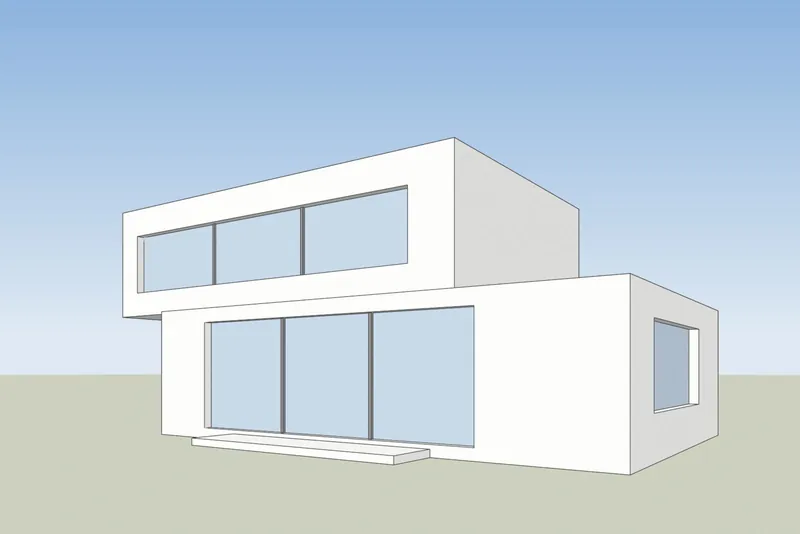
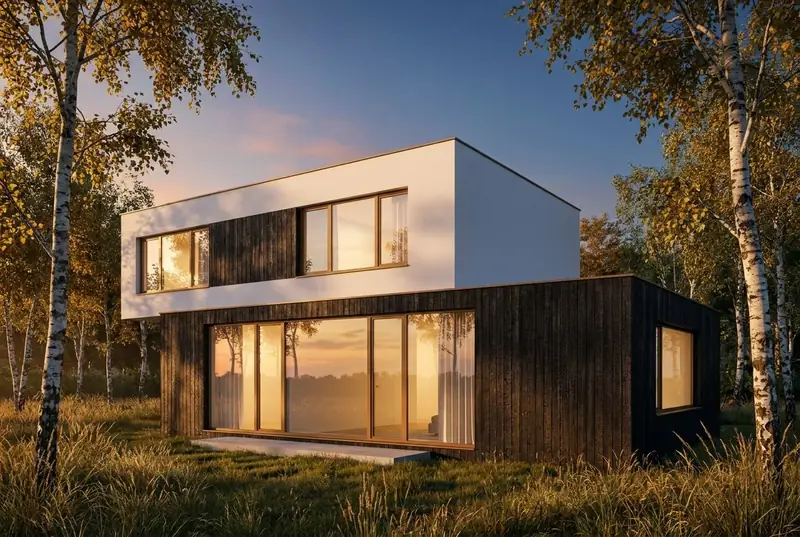
Upload a screenshot from SketchUp, Revit, Archicad or Rhino. In about 20 seconds you get a photoreal image with new materials, light and planting, and the same building.
- 3 free renders a day, no sign-up
- Works with any 3D program you already use
- Nothing to install and no plugin
 Your modelAI-render
Examples
Model screenshot in, photoreal render out
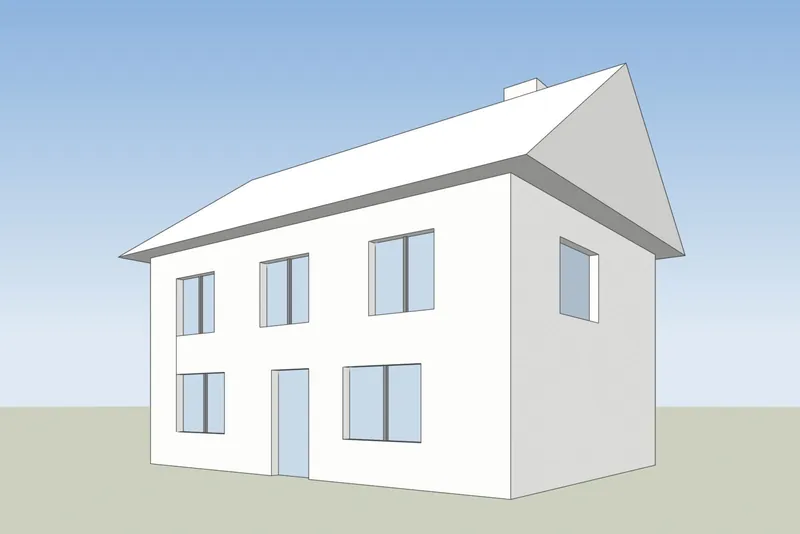
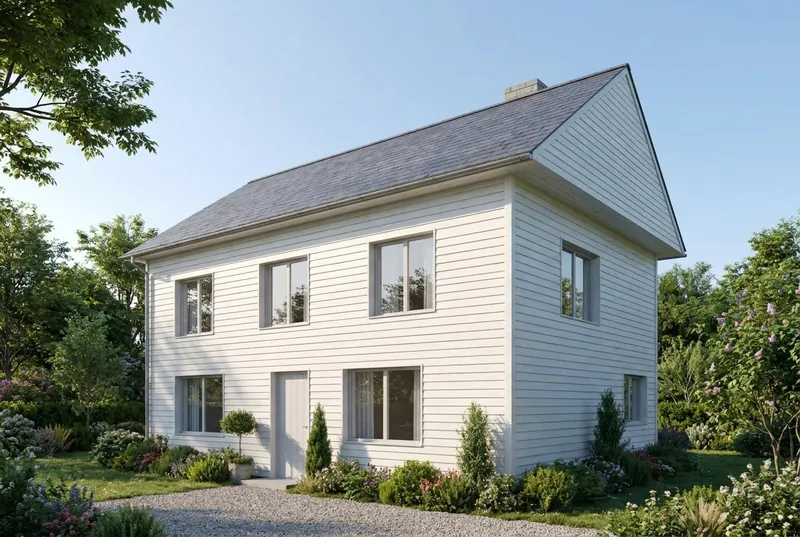
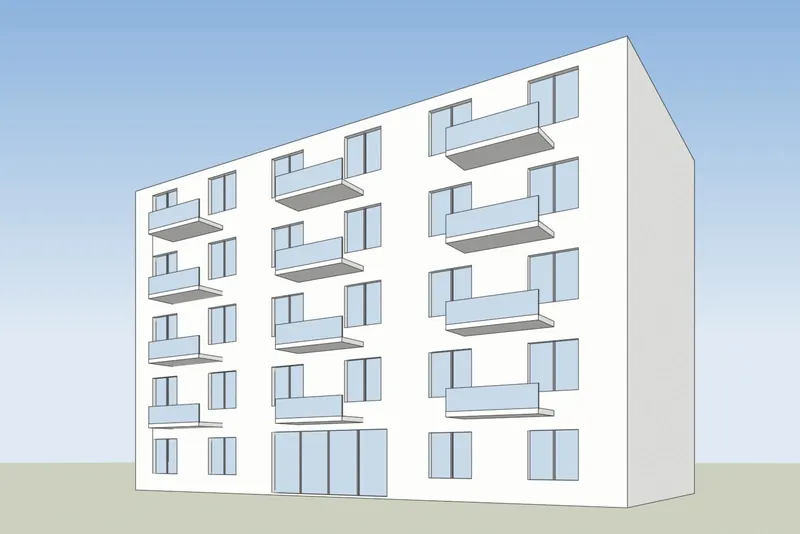
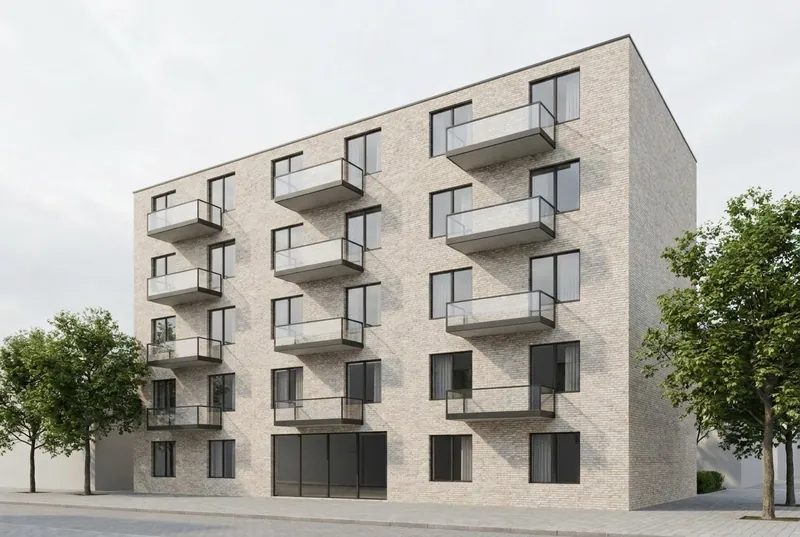
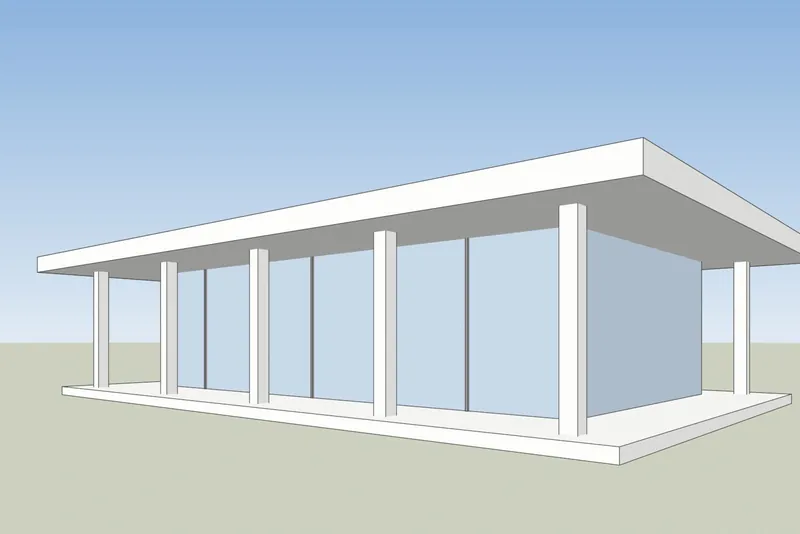
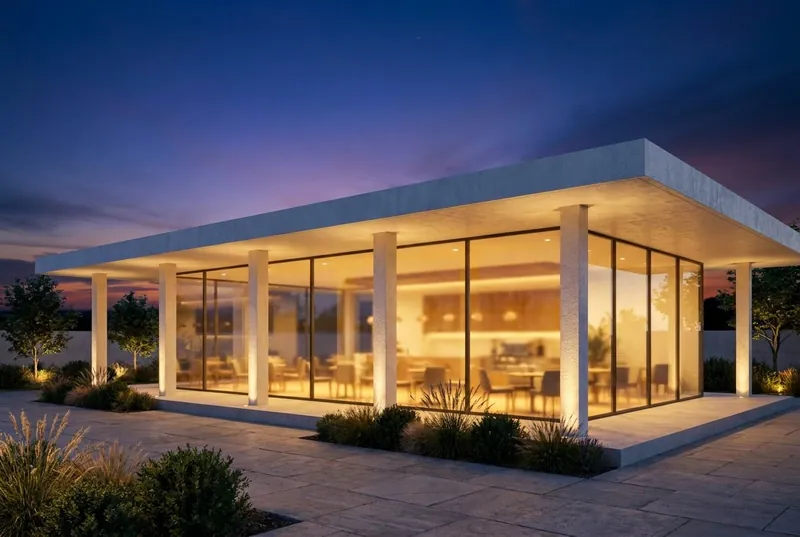
Drag across each image. The left side is the screenshot that was uploaded and the right side is the render that came back, not edited.
 Your modelAI-render
Family house
A pitched roof house in summer morning light. The gable, the chimney, the door and all 8 windows are where the model has them.
 Your modelAI-render
Apartment building
5 floors with balconies in soft overcast light. The balcony positions and the window grid follow the model.
 Your modelAI-render
Glass pavilion cafe
A flat roof pavilion at dusk with the interior lit. The columns and the roof overhang match the model.
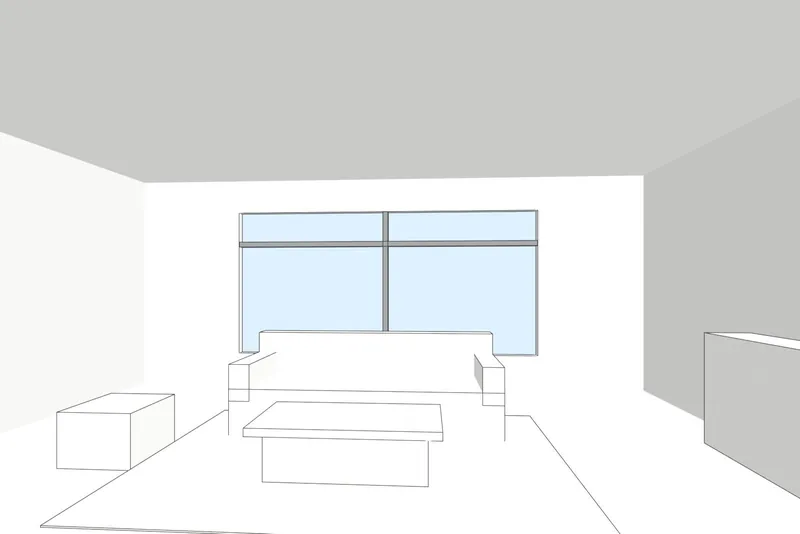
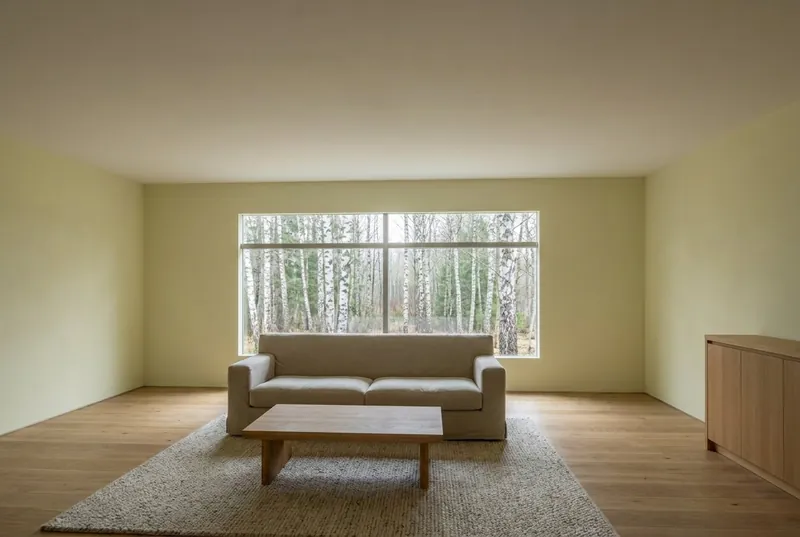 Your modelAI-render
Living room
An interior in north daylight. One window on the back wall, as drawn, with new floor, walls and furniture finishes.
Hoe het werkt
How to make an AI render of your building
3 steps and about 20 seconds.
1. Take a screenshot
Frame the view in your 3D program and save a screenshot. A plain shaded or white model works best. Turn off shadows and textures you do not want in the picture.
2. Choose the light
Pick exterior or interior, then the light: daylight, overcast, evening sun or dusk. Add a short note about materials if you want, such as timber cladding or a stone floor.
3. Render and download
The render takes about 20 seconds. Drag across the result to compare it with your model, then download it or try another light on the same view.
Your 3D program
How to take the screenshot in SketchUp, Revit, Archicad and Rhino
Any screenshot works. These menu steps give the cleanest result.
SketchUp
Frame the view and set the face style to Shaded or Hidden Line. Then use File, Export, 2D Graphic and save a PNG. A normal screenshot of the window also works.
Revit
Open a 3D view and set the visual style to Shaded or Consistent Colors. Then use File, Export, Images and Animations, Image and save a PNG.
Archicad
Open the 3D window with a simple shaded 3D style. Then use File, Save As and choose PNG as the file type.
Rhino
Set the viewport to Shaded or Arctic. Then run the ViewCaptureToFile command and save a PNG at the size you want.
Wat u kunt verwachten
What the AI keeps and what it changes
So you know what to show a client and what to send to our studio.
What stays the same
The shape of the building, the windows and doors, the roofline and the number of floors. The camera angle stays exactly as in your screenshot.
What the AI changes
Materials, light, sky, planting and furniture finishes. Use the note field to steer them, for example white render and oak windows.
What can be simplified
Very fine details, such as thin window bars or small railings, can come out simpler than in the model. For exact final images, use our studio.
What happens to your file
Only the screenshot is sent, never your model file. We do not use your images to train AI, and we do not publish your renders.
Prijs
Start free, pay only if you render a lot
Credits never expire, and you can cancel from your account page.
Gratis
3 renders a day with no account. Sign up for 40 credits, enough for 3 HD renders. No watermark, commercial use allowed.
Pro, 19 euro a month
600 credits a month, about 46 HD renders. Unused credits roll over and never expire. Cancel from your account page.
Studio, 49 euro a month
2,000 credits a month, about 153 HD renders, for a practice that renders options every week. Credits never expire.
When it has to be perfect
Need final images for a client or a competition?
AI renders are made for trying options. For images that sell, win planning or win a competition, our studio renders your model by hand.

Architectonische visualisatie
Photoreal exteriors, interiors and aerials from your model, checked by an artist line by line.
Bekijk architecturale visualisatie
3D plattegronden
Furnished 3D floor plans from your model, for brochures and property portals.
Bekijk 3D-plattegronden
AI rendering FAQ
Questions about AI rendering for architecture
Files, accuracy, price and privacy.
Stel ons een vraagWhat file do I upload?
A screenshot of your 3D model as a PNG, JPG or WebP image. It can come from any program: SketchUp, Revit, Archicad, Rhino, Vectorworks, 3ds Max or Blender. You do not upload the model file itself.
Will the AI change my design?
It keeps the shape of the building, the windows, the roofline and the number of floors. It changes the materials, the light and the surroundings. Very fine details, such as thin window bars, can come out simpler than in the model.
How long does a render take?
About 20 seconds for an HD render. The first render after a quiet period can take a little longer while the system starts.
Is it really free?
Yes. You get 3 renders a day without an account or a card. A free account adds 40 credits, enough for 3 more HD renders, and keeps your renders in one place.
Can I use the images commercially?
Yes, on every plan, including the free one. There is no watermark.
What happens to my images?
Only the screenshot you choose is sent, never your model file. We do not use your images to train AI and we do not publish your renders.
Can your studio make the final images?
Yes. 3Dstudio.co has rendered architecture for 13 years. Send the model and say what the images are for, and we reply with a fixed price within 30 minuten.
Meer gratis tools
Andere gratis 3D- en CAD-tools
Elke tool werkt in uw browser, net als deze.

IFC viewer
Open IFC-bestanden van Revit, ArchiCAD en Tekla. Filter op element en niveau, controleer eigenschappen en meet.
Open de IFC viewer
Revit viewer
Open .rvt-bestanden zonder Revit: geconverteerd naar IFC door Autodesk, vervolgens bekeken met niveaus en eigenschappen.
Open de Revit viewer
Revit naar IFC-converter
Converteer RVT-bestanden naar IFC 2x3 met niveaus en eigenschappen, gebruikmakend van de eigen conversie van Autodesk.
Revit naar IFC omzetten
BIM-viewer
Bekijk BIM-modellen van Revit, Archicad en Tekla zonder licentie: niveaus, eigenschappen, meten.
Open de BIM-viewer
DWG-viewer
Open AutoCAD DWG- en DXF-tekeningen online: elke lay-out, lagen aan en uit, zoom en pan.
Open de DWG-viewer
DXF-viewer
Open DXF-bestanden online: elke lay-out, lagen aan en uit, zoom, daarna opslaan als PDF of SVG.
Open de DXF-viewer
DWG naar PDF
Plot AutoCAD tekeningen naar PDF: lay-outs 1:1 met titelblokken, lijndiktes en arceringen.
Open DWG naar PDF
Normaalmapgenerator
Maak normale, hoogte-, ruwheids- en AO-texturen van elke afbeelding, naadloos indien nodig.
Open de generator voor normale texturen
PDF naar DWG
Zet PDF-tekeningen om in CAD-lijnen voor AutoCAD: lijnen, tekst en lagen, op tekeningschaal.
Open PDF naar DWG
SVG naar DXF
Converteer SVG naar DXF voor CAD, lasersnijden en CNC: exacte lijnen, lagen, echte grootte.
Open SVG naar DXF
PNG naar DXF
Traceer PNG- en JPG-afbeeldingen naar DXF-vormen voor lasersnijden, CNC en CAD.
Open PNG naar DXF
DXF-converter
Open DXF-tekeningen en sla ze op als PDF of SVG, met lay-outs, lijndiktes en arceringen.
Open de DXF-converter
Voor en na schuifregelaar
Maak een voor-en-na-slider, -video of -afbeelding van twee foto's, voor advertenties, Reels en uw website.
Open de voor-en-na-maker
STEP viewer
Open STEP- en IGES-bestanden van SolidWorks, Fusion 360 en Inventor. Bekijk elk onderdeel en meet.
Open de STEP viewer
3D-viewer
Open online 18 soorten 3D-bestanden, van STEP en FBX tot GLB en IFC, met onderdelen en metingen.
Open de 3D-viewer
GLB-viewer
Open GLB- en glTF-bestanden met hun materialen en texturen, grootte en polygooncount.
Open de GLB-viewer
OBJ-viewer
Open OBJ-bestanden met hun MTL-materialen en texturen, en sla op als STL, GLB of STEP.
Open de OBJ-viewer
SolidWorks-viewer
Open SolidWorks-onderdelenbestanden zonder SolidWorks en sla ze vervolgens op als STL, STEP of GLB.
Open de SolidWorks-viewer
STL-viewer
Bekijk STL-bestanden voor 3D-printen met controle op grootte, volume, gewicht en waterdichtheid.
Open de STL viewer
3D-converter
Converteer tussen STEP, OBJ, FBX, STL, glTF, PLY, IFC en meer, in beide richtingen.
Open de 3D-converter
STEP naar STL
Converteer STEP- en STP-bestanden van SolidWorks, Fusion 360 en Inventor naar STL voor 3D-printen.
Open STEP naar STL
3MF naar STL
Converteer 3MF-bestanden van Bambu Studio en PrusaSlicer naar STL, of STL naar 3MF.
Open 3MF naar STL
Afbeelding naar STL
Zet PNG- en JPG-afbeeldingen om in STL- of OBJ-reliëfs en litho's voor 3D-printen.
Afbeelding naar STL openen
STL-converter
Converteer 3D-bestanden en afbeeldingen naar STL voor 3D-printen, met een waterdichtheidscontrole.
Open de STL-converter
OBJ-converter
Converteer STL, FBX, STEP, glTF en 3DS naar OBJ met materialen, of OBJ naar andere formaten.
Open de OBJ-converter
FBX-converter
Converteer FBX-bestanden van 3ds Max, Maya en Blender naar OBJ, GLB of STL.
Open de FBX-converter1,247
Voltooide projecten
13
Jaren actief
17
Landen waaraan geleverd







★★★★★
Beoordeeld 5.0 op Clutch · Bekijk onze reviews
Architecten, projectontwikkelaars & interieurontwerpers
Werkt al voor 215 bedrijven sinds 2013
125 van de 220 klanten kwamen terug
Meer dan de helft van onze klanten heeft ons opnieuw ingehuurd

Try it on your own project
Render a screenshot of your model now
3 free renders a day, no sign-up and no card. You get the image in about 20 seconds.