

Convertidor gratuito de modelos 3D
18 formatos de entrada, 9 formatos de salida
Convierta modelos STEP, OBJ, FBX, STL, glTF, PLY, 3DS, IFC y Rhino de un formato a otro.
Todo se ejecuta en su navegador, por lo que el archivo nunca sale de su ordenador.
¿Necesita un modelo construido, reparado o renderizado en lugar de convertido? Trabajamos con archivos CAD, BIM y de malla y respondemos en un plazo de 30 minutos: un precio fijo y una fecha de entrega, o las 1-2 preguntas que necesitamos que se respondan primero.
Gratis, sin registro. Su archivo permanece en su ordenador. Se abre y se convierte en esta pestaña del navegador y nunca se sube a nuestros servidores ni a los de nadie más.
¿El archivo no se convierte, o el modelo necesita limpieza? Nuestro equipo lo repara y convierte por usted. Envíenos el archivo y le responderemos con un precio fijo. Enviar el archivo
- Sin subir archivos, sin registro y sin marca de agua
- Vista previa 3D, tamaño y recuento de triángulos antes de convertir
- Formatos CAD, BIM, de malla e impresión 3D en un solo lugar
Cómo funciona
Cómo convertir un modelo 3D
3 pasos, y el archivo nunca sale de su ordenador.
1. Añada su modelo
Arrastre el archivo al convertidor o haga clic para seleccionarlo. Los modelos compuestos por varios archivos, como OBJ con MTL y texturas o glTF con BIN, se abren juntos o desde un único .zip.
2. Compruébelo en 3D
Gire y amplíe la vista previa para comprobar que el modelo está completo. El panel muestra el recuento de triángulos, el tamaño y si la malla es estanca.
3. Elija un formato y descargue
Seleccione uno de los 9 formatos de salida y haga clic en Convertir y descargar. Los archivos se escriben en su navegador y se guardan en su carpeta de descargas.
Más herramientas gratuitas
Otras herramientas gratuitas de 3D y CAD
Cada uno funciona en su navegador, como este.

render con IA
Convierta una captura de pantalla de su modelo de SketchUp, Revit o Rhino en un render fotorrealista en unos 20 segundos.
Crear un render con IA
Visor IFC
Abra archivos IFC de Revit, ArchiCAD y Tekla. Filtre por elemento y nivel, verifique propiedades y mida.
Abrir el visor IFC
Visor Revit
Abra archivos .rvt sin Revit: convertidos a IFC por Autodesk y visualizados después con niveles y propiedades.
Abrir el visor Revit
Convertidor de Revit a IFC
Convierta archivos RVT a IFC 2x3 con niveles y propiedades, utilizando la propia conversión de Autodesk.
Convertir Revit a IFC
Visor BIM
Revise modelos BIM de Revit, Archicad y Tekla sin necesidad de licencia: niveles, propiedades, medición.
Abrir el visor BIM
Visor DWG
Abra dibujos DWG y DXF de AutoCAD en línea: cada presentación, capas activadas y desactivadas, zoom y desplazamiento.
Abrir el visor DWG
Visor DXF
Abra archivos DXF en línea: cada presentación, capas activadas y desactivadas, zoom y después guardado como PDF o SVG.
Abrir el visor DXF
DWG a PDF
Trazar dibujos de AutoCAD a PDF: planos 1:1 con bloques de título, grosores de línea y sombreados.
Abrir DWG a PDF
Generador de mapas de normales
Genere mapas de normales, altura, rugosidad y AO a partir de cualquier imagen, sin costuras si lo necesita.
Abrir el generador de mapas de normales
PDF a DWG
Convierta planos PDF en líneas CAD para AutoCAD: líneas, texto y capas, a escala de dibujo.
Abrir PDF a DWG
SVG a DXF
Convierta SVG a DXF para CAD, corte láser y CNC: líneas exactas, capas, tamaño real.
Abrir SVG a DXF
PNG a DXF
Vectorice imágenes PNG y JPG en formas DXF para corte por láser, CNC y CAD.
Abrir PNG a DXF
Convertidor DXF
Abra dibujos DXF y guárdelos como PDF o SVG, con presentaciones, grosores de línea y sombreados.
Abrir el convertidor DXF
Deslizador de antes y después
Cree un deslizador de antes y después, un vídeo o una imagen a partir de dos fotos, para anuncios, Reels y su sitio web.
Abrir el creador de antes y después
Visor STEP
Abra archivos STEP e IGES de SolidWorks, Fusion 360 e Inventor. Vea cada pieza y mida.
Abrir el visor STEP
Visor 3D
Abra 18 tipos de archivos 3D en línea, desde STEP y FBX hasta GLB e IFC, con piezas y medición.
Abrir el visor 3D
Visor GLB
Abra archivos GLB y glTF con sus materiales y texturas, tamaño y recuento de triángulos.
Abrir el visor GLB
Visor OBJ
Abra archivos OBJ con sus materiales y texturas MTL, y guárdelos como STL, GLB o STEP.
Abrir el visor OBJ
Visor SolidWorks
Abra archivos de piezas de SolidWorks sin SolidWorks, luego guárdelos como STL, STEP o GLB.
Abrir el visor SolidWorks
Visor STL
Vea archivos STL para impresión 3D con tamaño, volumen, peso y una comprobación de estanqueidad.
Abrir el visor STL
STEP a STL
Convierta archivos STEP y STP de SolidWorks, Fusion 360 e Inventor a STL para impresión 3D.
Abrir STEP a STL

Imagen a STL
Convierta imágenes PNG y JPG en relieves STL u OBJ y litofanías para impresión 3D.
Abrir imagen a STL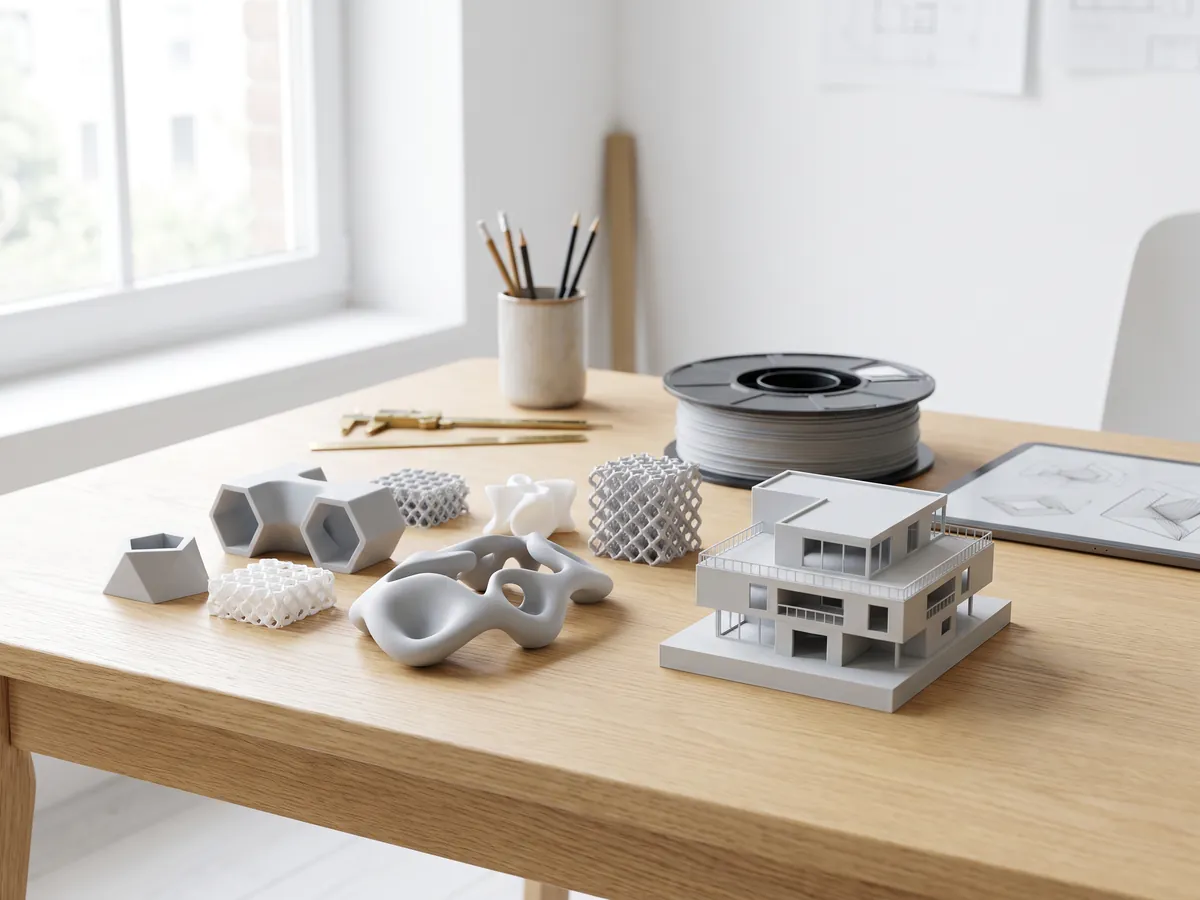
Convertidor STL
Convierta archivos 3D e imágenes a STL para impresión 3D, con una verificación de estanqueidad.
Abrir el convertidor STL
Convertidor OBJ
Convierta STL, FBX, STEP, glTF y 3DS a OBJ con materiales, o OBJ a otros formatos.
Abrir el convertidor OBJ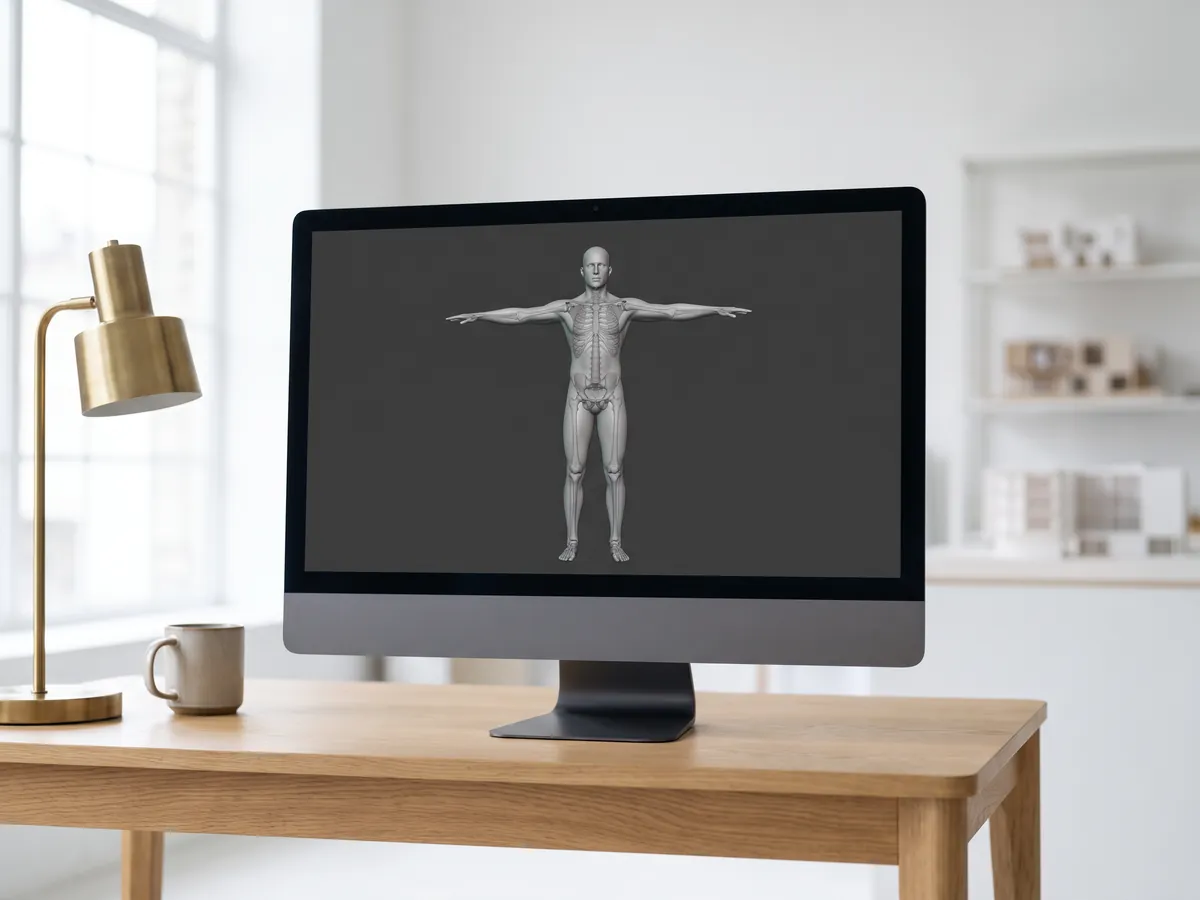
Convertidor FBX
Convierta archivos FBX de 3ds Max, Maya y Blender a OBJ, GLB o STL.
Abrir el convertidor FBXConversiones populares: PNG a STL · OBJ a STL · GLB a STL · GLB a OBJ · STL a STEP · FBX a OBJ · STL a OBJ · Visor FBX · Visor 3MF · Visor PLY
Insertar esta herramienta
Ponga el convertidor 3D gratuito en su propio sitio web, en la página de su curso o en una wiki. Pegue este código donde deba aparecer.
Citar esta herramienta
Para una tesis, artículo o material de curso: estilo APA primero, luego BibTeX.
Cómo elegir un formato
A qué formato 3D convertir
Elija el formato según el uso posterior del modelo.
Para impresión 3D: STL
Todos los programas de laminado leen STL. Solo almacena la forma, sin color ni unidades, así que compruebe el tamaño en el programa de laminado antes de imprimir.
Para mover un modelo entre programas: OBJ
Casi todos los programas 3D abren OBJ con sus materiales y texturas. No almacena animaciones, cámaras ni unidades.
Para la web y la RA: GLB
GLB es la forma binaria de glTF. Empaqueta el modelo, los materiales y las texturas en un único archivo ligero para three.js, visores de modelos y RA en teléfonos.
Para programas CAD: STEP
SolidWorks, Fusion 360, Inventor y FreeCAD abren STEP. Un STEP creado a partir de una malla tiene caras planas en lugar de curvas reales, así que se puede medir, pero no editar con facilidad.
Formatos compatibles
Todos los formatos que el convertidor abre y guarda
18 formatos para abrir y 9 para guardar, STL y PLY tanto en formato binario como de texto. Los lectores de archivos CAD y BIM, que son pesados, solo se cargan cuando abre uno de esos archivos.
STEP.step .stp
Sólidos CAD de SolidWorks, Fusion 360, Inventor, Creo, CATIA y Onshape.
AbreGuarda
IGES y BREP.igs .iges .brep
Formatos antiguos de intercambio CAD para superficies y sólidos.
AbreNo guarda
IFC.ifc
Modelos BIM de Revit, ArchiCAD, Tekla y Vectorworks.
AbreNo guarda
OBJ.obj .mtl
El formato de malla más extendido, con materiales y texturas.
AbreGuarda
FBX.fbx
Formato de Autodesk para 3ds Max, Maya y motores de videojuegos.
AbreNo guarda
STL.stl
El formato de impresión 3D, en binario o en texto ASCII.
AbreGuarda
glTF y GLB.gltf .glb
El formato para web y RA, con los materiales incluidos.
AbreGuarda
PLY.ply
Mallas de escaneo 3D y fotogrametría, en binario o en texto.
AbreGuarda
3DM.3dm
Modelos de Rhino.
AbreGuarda
3DS.3ds
Modelos antiguos de 3ds Max.
AbreNo guarda
3MF y AMF.3mf .amf
Formatos de proyecto de impresión 3D de los programas de laminado.
AbreNo guarda
DAE, OFF, VRML, FCStd.dae .off .wrl .fcstd
Collada de SketchUp, mallas de investigación, VRML y documentos de FreeCAD. OFF también se puede guardar.
AbreGuarda
Más allá de la conversión de archivos
Cuando lo que necesita es un modelo, no un formato de archivo
Este convertidor sirve para llevar un modelo al programa adecuado. Cuando el modelo no existe, es incorrecto o no es lo bastante bueno para enseñárselo a un cliente, ahí entra nuestro trabajo.


Visualización arquitectónica
Renders arquitectónicos fotorrealistas y películas de edificios, a partir de su modelo BIM o CAD.
Ver visualización arquitectónica
Render de producto 3D
Imágenes de productos para catálogos y tiendas en línea, a partir de sus archivos CAD.
Ver render de producto
Preguntas frecuentes sobre el convertidor 3D
Preguntas sobre la conversión de archivos 3D
Qué se convierte limpiamente, qué no y por qué.
Háganos una pregunta¿Funciona el convertidor en un teléfono o una tableta?
Sí, en cualquier navegador actual en iPhone, iPad o Android. Su dispositivo realiza el trabajo, por lo que modelos muy grandes, como un edificio completo en IFC, se abren más rápido en un portátil o un ordenador de sobremesa con más memoria.
¿Qué se pierde cuando convierto un modelo 3D?
Solo lo que el formato de destino no puede almacenar. STL omite el color y los materiales, OBJ omite la animación y las unidades, y cada formato de malla convierte las curvas CAD en pequeños triángulos planos. La forma en sí se conserva con exactitud.
¿Puedo convertir una malla de nuevo en un modelo CAD con curvas reales?
No de forma automática. El convertidor puede guardar cualquier malla como STEP, y los programas CAD la abren como un sólido con caras planas. Convertir esas facetas de nuevo en curvas reales y elementos editables implica reconstruir el modelo, lo cual es trabajo de modelado 3D.
¿Qué formatos no admite?
Formatos cerrados que solo su propio programa puede leer: Revit (.rvt), SketchUp (.skp), Blender (.blend), 3ds Max (.max), Cinema 4D (.c4d), ArchiCAD (.pln) y SolidWorks (.sldprt). Primero exporte IFC, OBJ, FBX, STEP o STL desde esos programas, y el convertidor le indicará qué menú usar cuando arrastre uno de esos archivos.
¿Puede convertir dibujos DWG o DXF?
Todavía no. DWG y DXF son en su mayoría dibujos 2D, y este convertidor lee modelos 3D. Para un sólido 3D, exporte STEP o STL desde su programa CAD y conviértalo.
1,247
Proyectos completados
13
Años de actividad
17
Países atendidos







★★★★★
Valoración 4.9 en Clutch · Ver nuestras opiniones
Arquitectos, promotores & diseñadores de interiores
Trabajando para 215 empresas desde 2013
125 de 220 clientes que regresaron
Más de la mitad de nuestros clientes nos han contratado de nuevo

¿Necesita más que una conversión de archivo?
Obtenga un modelo 3D o un render a partir de sus archivos
Envíenos los planos, archivos BIM o de malla que tenga. Le respondemos en un plazo de 30 minutos: un precio fijo y una fecha de entrega, o las 1-2 preguntas que necesitamos que responda primero.