

Render con IA gratis para arquitectura
A partir de una captura de pantalla de su modelo 3D
Render con IA para arquitectos y diseñadores. Suba una captura de pantalla de SketchUp, Revit, Archicad o Rhino. En unos 20 segundos obtendrá una imagen fotorrealista con nuevos materiales, luz y vegetación, y el mismo edificio.
- 3 renders gratis al día, sin registro
- Funciona con cualquier programa 3D que ya utilice
- Nada que instalar y sin plugins
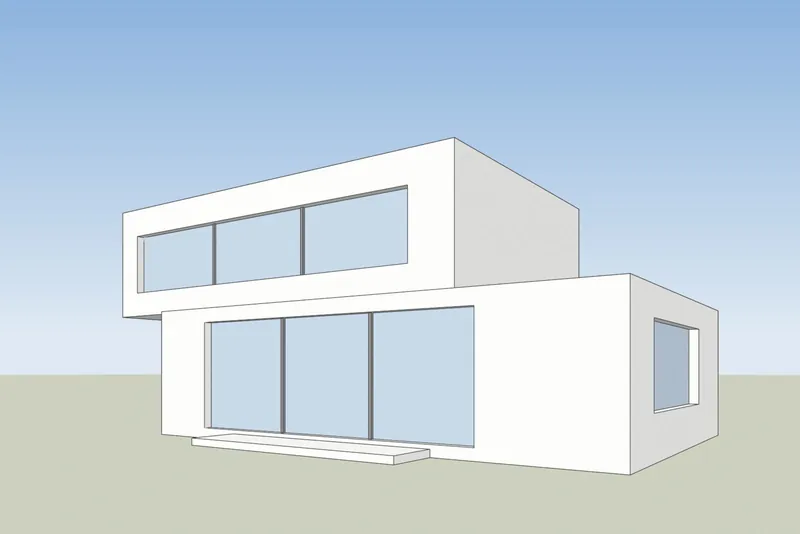
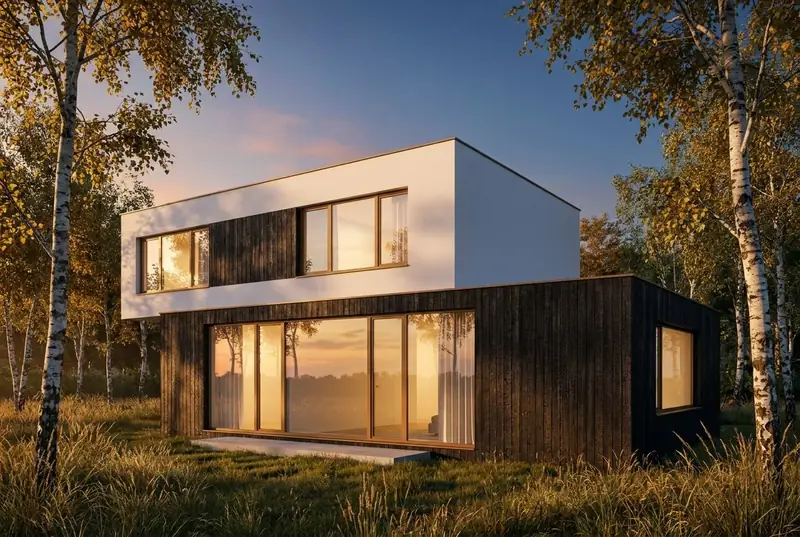 Su modeloRender con IA
Véalo en acción
De la captura del modelo al render en unos 20 segundos
Una sesión real en el AI Render Studio. Aquí la espera se muestra acelerada; el temporizador en pantalla indica el tiempo real.
Ejemplos
Render con IA para arquitectos: entra la captura del modelo, sale un render fotorrealista
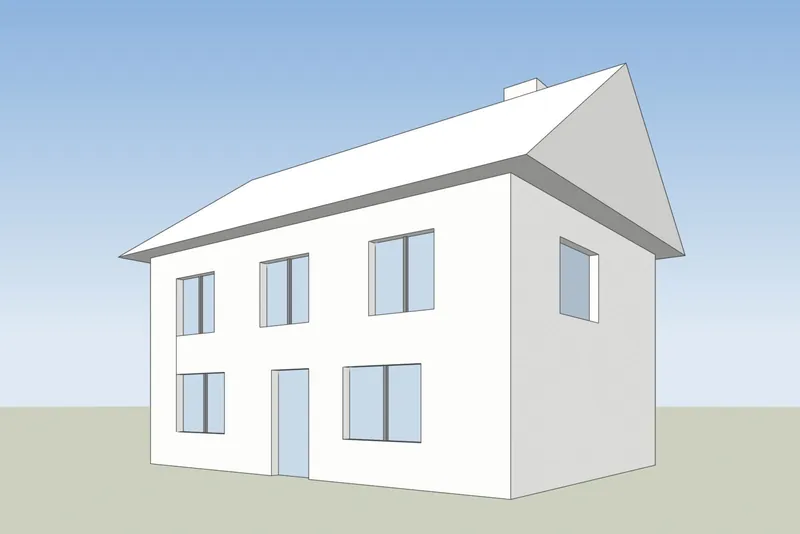
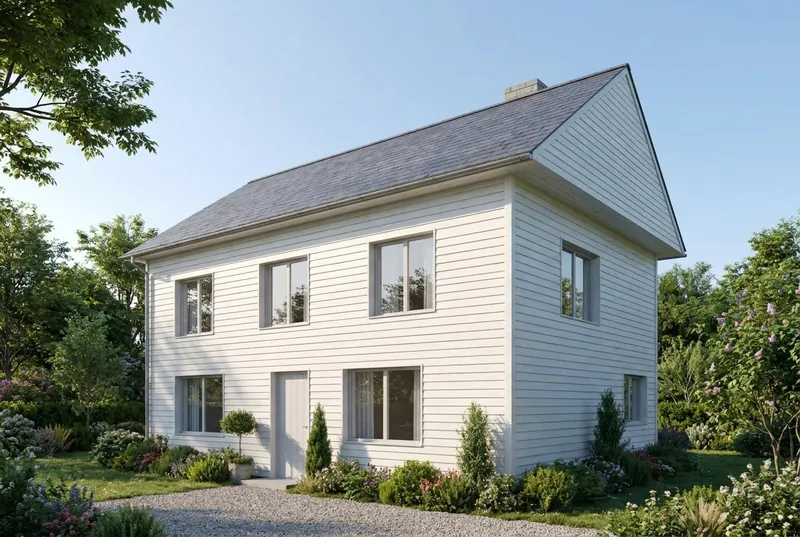
Arrastre sobre cada imagen. El lado izquierdo es la captura de pantalla subida y el lado derecho es el render resultante, sin editar.
 Su modeloRender con IA
Casa familiar
Una casa con tejado inclinado en una mañana de verano, con una familia en el camino de entrada. El hastial, la chimenea, la puerta y las 8 ventanas están donde las coloca el modelo.
 Su modeloRender con IA
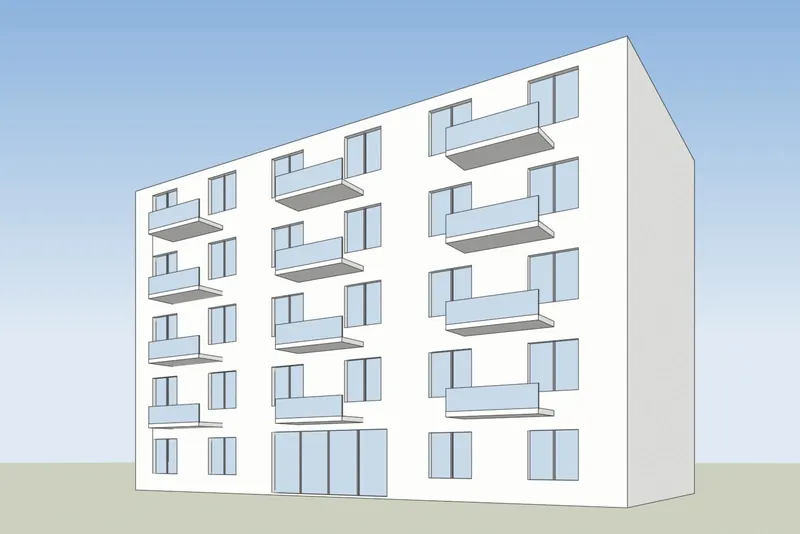
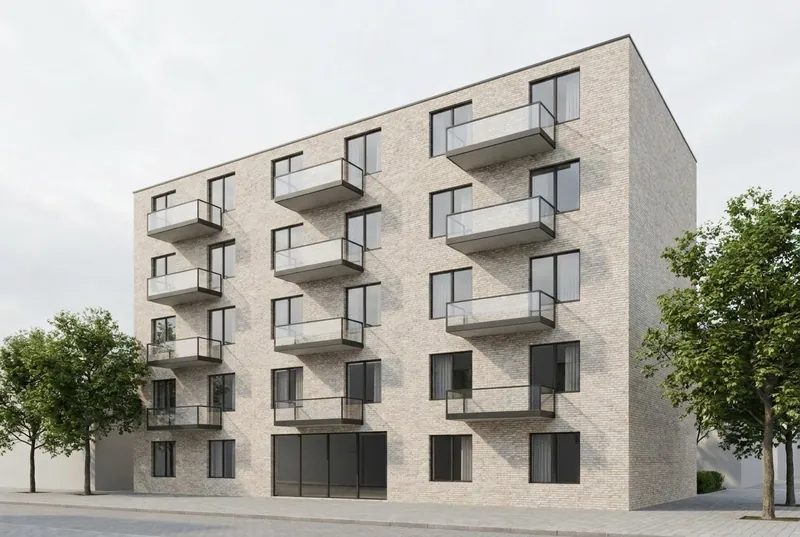
Edificio de apartamentos
5 plantas con el sol de última hora de la tarde, con balcones con vegetación, una cafetería y gente en la calle. La posición de los balcones y la cuadrícula de ventanas siguen el modelo.
 Su modeloRender con IA
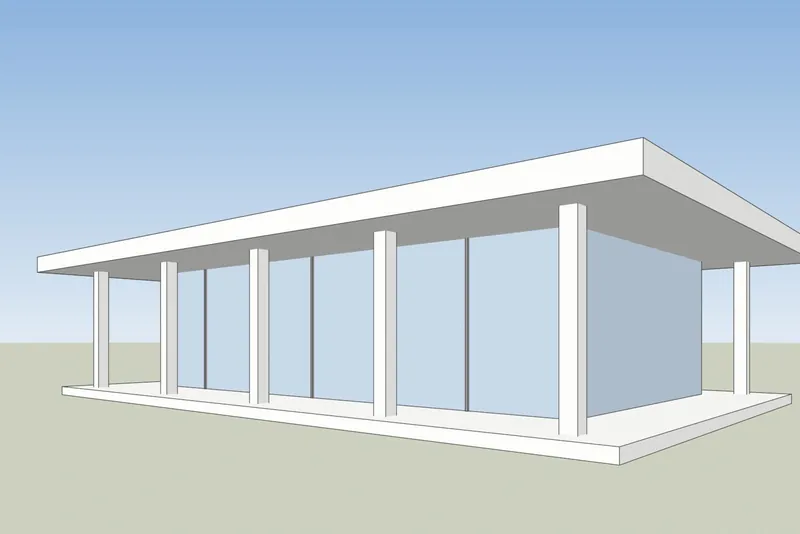
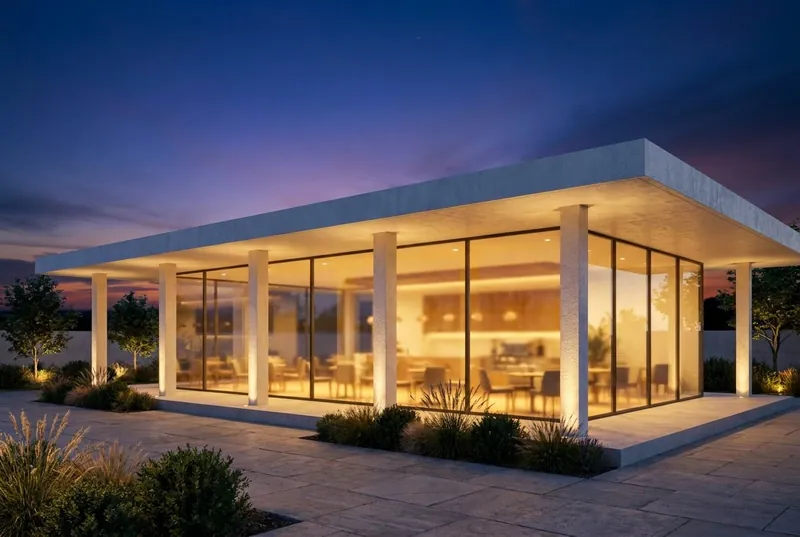
Cafetería pabellón de cristal
Un pabellón de tejado plano al anochecer, con actividad dentro y en la terraza. Las columnas y el voladizo del tejado coinciden con el modelo.
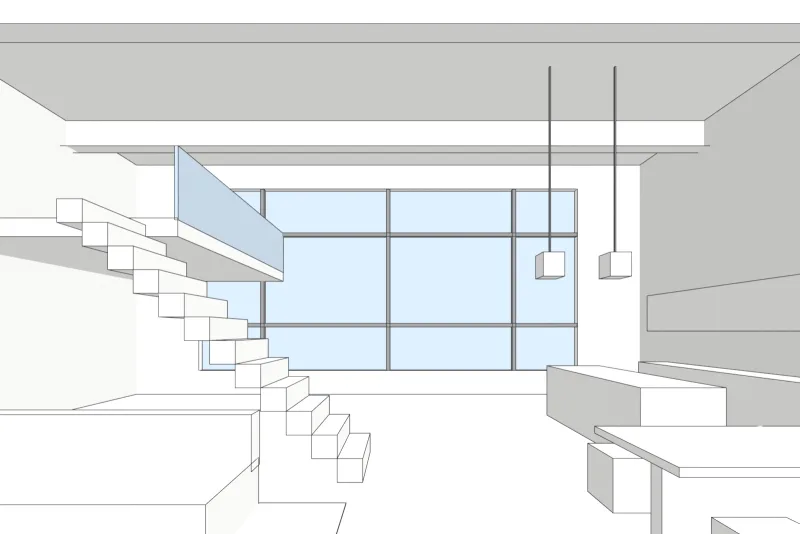
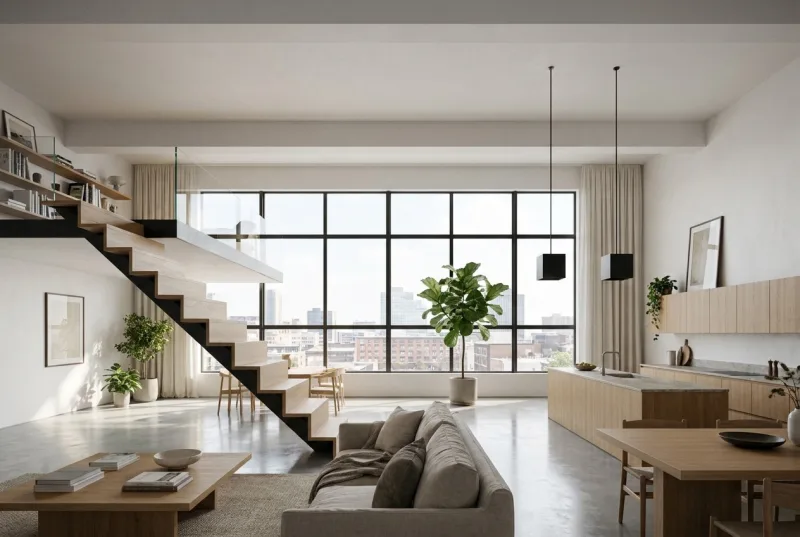 Su modeloRender con IA
Apartamento tipo loft
Un interior de doble altura con luz natural. La cuadrícula de ventanas de acero, la entreplanta y la escalera son como se dibujaron, con nuevos acabados y mobiliario.
Cómo funciona
Cómo hacer un render con IA de su edificio
3 pasos y unos 20 segundos.
1. Haga una captura de pantalla
Encuadre la vista en su programa 3D y guarde una captura de pantalla. Si puede, parta de un modelo blanco o gris: un modelo sombreado liso da el resultado más limpio. Desactive las sombras y las texturas que no quiera en la imagen.
2. Elija la iluminación
Elija exterior o interior y, después, la luz: diurna, nublada, sol de tarde o anochecer. Añada una breve nota sobre materiales si lo desea, como revestimiento de madera o un suelo de piedra.
3. Genere el render y descargue
El render tarda unos 20 segundos. Arrastre sobre el resultado para compararlo con su modelo y, después, descárguelo o pruebe otra iluminación en la misma vista.
Su programa 3D
Cómo hacer la captura de pantalla en SketchUp, Revit, Archicad y Rhino
Cualquier captura de pantalla funciona. Estos pasos de menú dan el resultado más limpio.
SketchUp
Encuadre la vista y configure el estilo de cara a Sombreado o Línea oculta. Luego use Archivo, Exportar, Gráfico 2D y guarde un PNG. Una captura de pantalla normal de la ventana también funciona.
Guía de render con IA para SketchUpRevit
Abra una vista 3D y configure el estilo visual a Sombreado o Colores Consistentes. Luego use Archivo, Exportar, Imágenes y animaciones, Imagen y guarde un PNG.
Archicad
Abra la ventana 3D con un estilo 3D sombreado simple. Luego use Archivo, Guardar como y elija PNG como tipo de archivo.
Rhino
Configure la ventana gráfica a Sombreado o Ártico. Luego ejecute el comando ViewCaptureToFile y guarde un PNG con el tamaño que desee.
Estudiantes y profesores
Render con IA gratis para estudiantes y profesores de arquitectura
Pensado para estudios de diseño rápidos, no solo para proyectos de pago.
Para estudiantes
Renderice su proyecto de diseño para una revisión o para su portfolio. Dispone de 3 renders gratis al día sin cuenta. Una cuenta gratuita añade 40 créditos y guarda sus renders en un solo lugar. Las imágenes son suyas para usarlas.
Para profesores
Úselo en clase para mostrar cómo la luz y los materiales cambian un diseño. En una red escolar compartida, los 3 renders gratuitos diarios se reparten entre todos, así que pida a cada estudiante que cree su propia cuenta gratuita. Escríbanos si quiere usarlo con un curso completo.
Qué esperar
Lo que la IA mantiene y lo que cambia
Para que sepa qué mostrar a un cliente y qué enviar a nuestro estudio.
Lo que permanece igual
La forma del edificio, las ventanas y puertas, la línea del tejado y el número de plantas. El ángulo de la cámara permanece exactamente como en su captura de pantalla.
Lo que la IA cambia
Materiales, luz, cielo, vegetación y acabados de mobiliario. Utilice el campo de notas para dirigirlos, por ejemplo, revoco blanco y ventanas de roble.
Lo que se puede simplificar
Los detalles muy finos, como los barrotes delgados de las ventanas o las pequeñas barandillas, pueden aparecer más simples que en el modelo. Para imágenes finales exactas, utilice nuestro estudio.
Qué sucede con su archivo
Solo se envía la captura de pantalla, nunca su archivo de modelo. No utilizamos sus imágenes para entrenar la IA, y no publicamos sus renders.
Precio
Empiece gratis, pague solo si renderiza mucho
Los créditos nunca caducan, y puede cancelar desde su página de cuenta.
Gratis
3 renders al día sin cuenta. Regístrese para obtener 40 créditos, suficientes para 3 renders HD. Sin marca de agua, uso comercial permitido.
Pro, 19 € al mes
600 créditos al mes, aproximadamente 46 renders HD. Los créditos no utilizados se acumulan y nunca caducan. Cancele desde su página de cuenta.
Studio, 49 € al mes
2.000 créditos al mes, aproximadamente 153 renders HD, para un estudio que renderiza opciones cada semana. Los créditos nunca caducan.
Cuando tiene que ser perfecto
¿Necesita imágenes finales para un cliente o un concurso?
Los renders con IA sirven para probar opciones. Para imágenes que venden, consiguen la aprobación urbanística o ganan un concurso, nuestro estudio renderiza su modelo a mano.

Visualización arquitectónica
Exteriores, interiores y vistas aéreas fotorrealistas de su modelo, revisados línea por línea por un artista.
Ver visualización arquitectónica
Planos 3D
Planos 3D amueblados a partir de su modelo, para folletos y portales inmobiliarios.
Ver planos 3D
Modelado 3D
¿Aún no tiene un modelo 3D? Lo creamos a partir de sus dibujos CAD o PDF.
Ver modelado 3D
Preguntas frecuentes sobre render con IA
Preguntas sobre el render con IA para arquitectura
Archivos, precisión, precio y privacidad.
Háganos una pregunta¿Qué archivo debo subir?
Una captura de pantalla de su modelo 3D como imagen PNG, JPG o WebP. Puede provenir de cualquier programa: SketchUp, Revit, Archicad, Rhino, Vectorworks, 3ds Max o Blender. No se sube el archivo del modelo en sí.
¿La IA cambiará mi diseño?
Mantiene la forma del edificio, las ventanas, la línea del tejado y el número de plantas. Cambia los materiales, la luz y el entorno. Los detalles muy finos, como los montantes finos de las ventanas, pueden resultar más simples que en el modelo.
¿Cuánto tiempo tarda un render?
Unos 20 segundos para un render HD. El primer render después de un período de inactividad puede tardar un poco más mientras el sistema se inicia.
¿Es realmente gratis?
Sí. Dispone de 3 renders al día sin cuenta ni tarjeta. Una cuenta gratuita añade 40 créditos, suficientes para 3 renders HD más, y guarda sus renders en un solo lugar.
¿Puedo usar las imágenes comercialmente?
Sí, en cada plan, incluido el gratuito. No hay marca de agua.
¿Qué pasa con mis imágenes?
Solo se envía la captura de pantalla que usted elige, nunca su archivo de modelo. No utilizamos sus imágenes para entrenar IA y no publicamos sus renders.
¿Puede su estudio realizar las imágenes finales?
Sí. 3Dstudio.co lleva 13 años realizando renders de arquitectura. Envíe el modelo e indique para qué son las imágenes, y le respondemos en un plazo de 30 minutos: un precio fijo y una fecha de entrega, o las 1-2 preguntas que necesitamos que se respondan primero.
Más herramientas gratuitas
Otras herramientas gratuitas de 3D y CAD
Cada uno funciona en su navegador, como este.

Visor IFC
Abra archivos IFC de Revit, ArchiCAD y Tekla. Filtre por elemento y nivel, verifique propiedades y mida.
Abrir el visor IFC
Visor Revit
Abra archivos .rvt sin Revit: convertidos a IFC por Autodesk y visualizados después con niveles y propiedades.
Abrir el visor Revit
Convertidor de Revit a IFC
Convierta archivos RVT a IFC 2x3 con niveles y propiedades, utilizando la propia conversión de Autodesk.
Convertir Revit a IFC
Visor BIM
Revise modelos BIM de Revit, Archicad y Tekla sin necesidad de licencia: niveles, propiedades, medición.
Abrir el visor BIM
Visor DWG
Abra dibujos DWG y DXF de AutoCAD en línea: cada presentación, capas activadas y desactivadas, zoom y desplazamiento.
Abrir el visor DWG
Visor DXF
Abra archivos DXF en línea: cada presentación, capas activadas y desactivadas, zoom y después guardado como PDF o SVG.
Abrir el visor DXF
DWG a PDF
Trazar dibujos de AutoCAD a PDF: planos 1:1 con bloques de título, grosores de línea y sombreados.
Abrir DWG a PDF
Generador de mapas de normales
Genere mapas de normales, altura, rugosidad y AO a partir de cualquier imagen, sin costuras si lo necesita.
Abrir el generador de mapas de normales
PDF a DWG
Convierta planos PDF en líneas CAD para AutoCAD: líneas, texto y capas, a escala de dibujo.
Abrir PDF a DWG
SVG a DXF
Convierta SVG a DXF para CAD, corte láser y CNC: líneas exactas, capas, tamaño real.
Abrir SVG a DXF
PNG a DXF
Vectorice imágenes PNG y JPG en formas DXF para corte por láser, CNC y CAD.
Abrir PNG a DXF
Convertidor DXF
Abra dibujos DXF y guárdelos como PDF o SVG, con presentaciones, grosores de línea y sombreados.
Abrir el convertidor DXF
Deslizador de antes y después
Cree un deslizador de antes y después, un vídeo o una imagen a partir de dos fotos, para anuncios, Reels y su sitio web.
Abrir el creador de antes y después
Visor STEP
Abra archivos STEP e IGES de SolidWorks, Fusion 360 e Inventor. Vea cada pieza y mida.
Abrir el visor STEP
Visor 3D
Abra 18 tipos de archivos 3D en línea, desde STEP y FBX hasta GLB e IFC, con piezas y medición.
Abrir el visor 3D
Visor GLB
Abra archivos GLB y glTF con sus materiales y texturas, tamaño y recuento de triángulos.
Abrir el visor GLB
Visor OBJ
Abra archivos OBJ con sus materiales y texturas MTL, y guárdelos como STL, GLB o STEP.
Abrir el visor OBJ
Visor SolidWorks
Abra archivos de piezas de SolidWorks sin SolidWorks, luego guárdelos como STL, STEP o GLB.
Abrir el visor SolidWorks
Visor STL
Vea archivos STL para impresión 3D con tamaño, volumen, peso y una comprobación de estanqueidad.
Abrir el visor STL
Convertidor 3D
Convierta entre STEP, OBJ, FBX, STL, glTF, PLY, IFC y más, en ambas direcciones.
Abrir el convertidor 3D
STEP a STL
Convierta archivos STEP y STP de SolidWorks, Fusion 360 e Inventor a STL para impresión 3D.
Abrir STEP a STL

Imagen a STL
Convierta imágenes PNG y JPG en relieves STL u OBJ y litofanías para impresión 3D.
Abrir imagen a STL
Convertidor STL
Convierta archivos 3D e imágenes a STL para impresión 3D, con una verificación de estanqueidad.
Abrir el convertidor STL
Convertidor OBJ
Convierta STL, FBX, STEP, glTF y 3DS a OBJ con materiales, o OBJ a otros formatos.
Abrir el convertidor OBJ
Convertidor FBX
Convierta archivos FBX de 3ds Max, Maya y Blender a OBJ, GLB o STL.
Abrir el convertidor FBXConversiones populares: PNG a STL · OBJ a STL · GLB a STL · GLB a OBJ · STL a STEP · FBX a OBJ · STL a OBJ · Visor FBX · Visor 3MF · Visor PLY
Insertar esta herramienta
Incluya el render con IA gratuito en su propio sitio web, página de curso o wiki. Pegue este código donde deba aparecer.
Citar esta herramienta
Para una tesis, artículo o material de curso: estilo APA primero, luego BibTeX.
1,247
Proyectos completados
13
Años de actividad
17
Países atendidos







★★★★★
Valoración 4.9 en Clutch · Ver nuestras opiniones
Arquitectos, promotores & diseñadores de interiores
Trabajando para 215 empresas desde 2013
125 de 220 clientes que regresaron
Más de la mitad de nuestros clientes nos han contratado de nuevo

Pruébelo en su propio proyecto
Renderice una captura de pantalla de su modelo ahora
3 renders gratuitos al día, sin registro ni tarjeta. Obtendrá la imagen en unos 20 segundos.