

Rendu IA gratuit pour l'architecture
À partir d'une capture d'écran de votre modèle 3D
Rendu IA pour architectes et designers. Envoyez une capture d'écran de SketchUp, Revit, Archicad ou Rhino. En 20 secondes environ, vous obtenez une image photoréaliste avec de nouveaux matériaux, un nouvel éclairage et de la végétation, et le même bâtiment.
- 3 rendus gratuits par jour, sans inscription
- Fonctionne avec n'importe quel logiciel 3D que vous utilisez déjà
- Rien à installer et aucun plugin
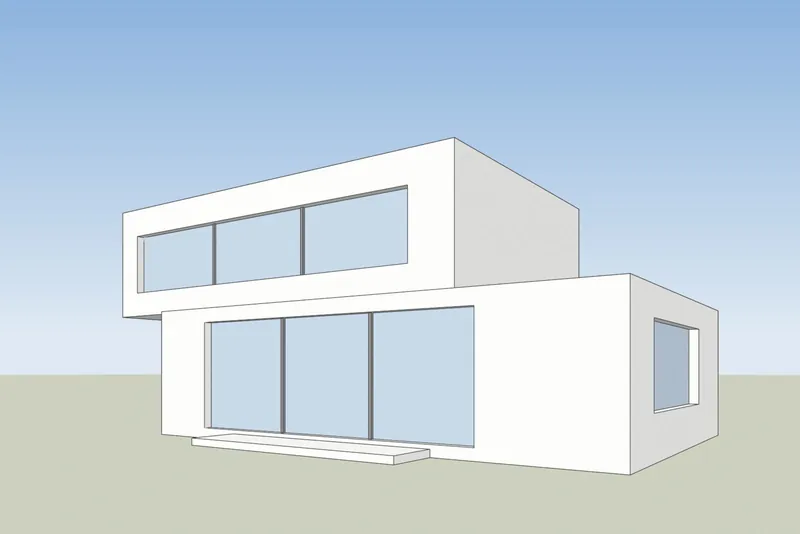
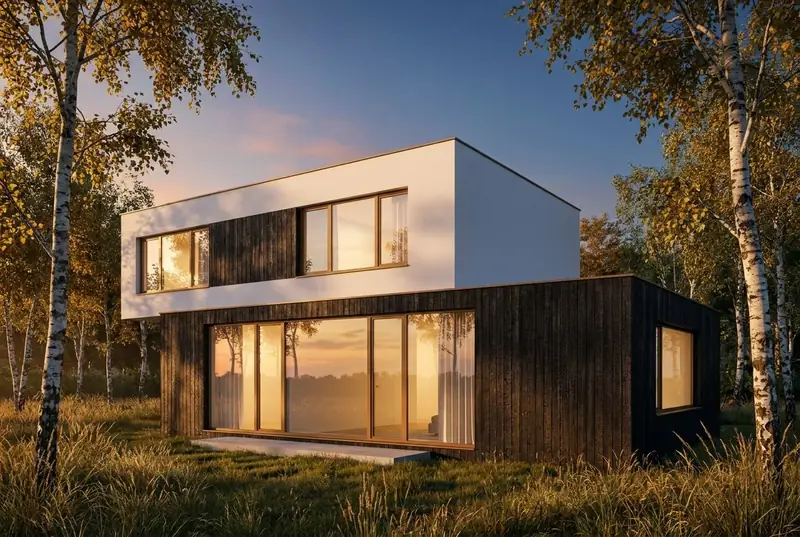 Votre modèleRendu IA
Voyez-le en action
De la capture d'écran du modèle au rendu IA en 20 secondes environ
Une vraie session dans le Studio de rendu IA. L'attente est accélérée ici ; le chronomètre à l'écran indique le temps réel.
Exemples
Rendu IA pour architectes : une capture d'écran du modèle en entrée, un rendu photoréaliste en sortie
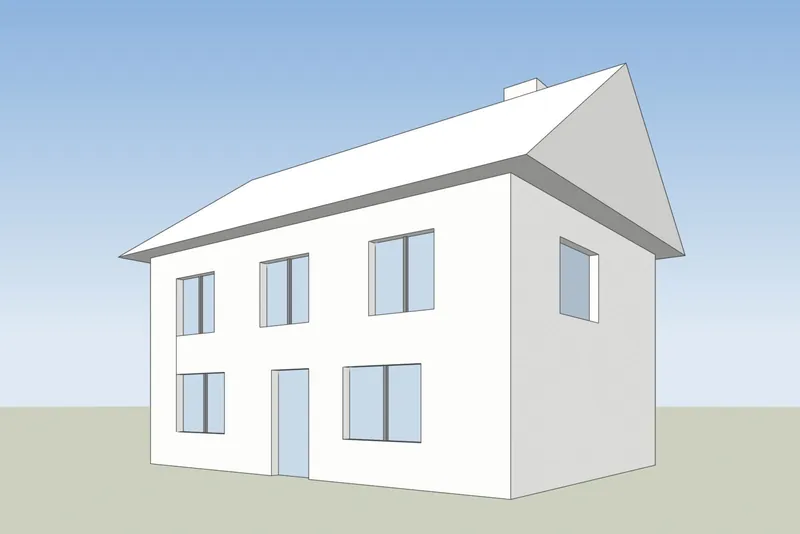
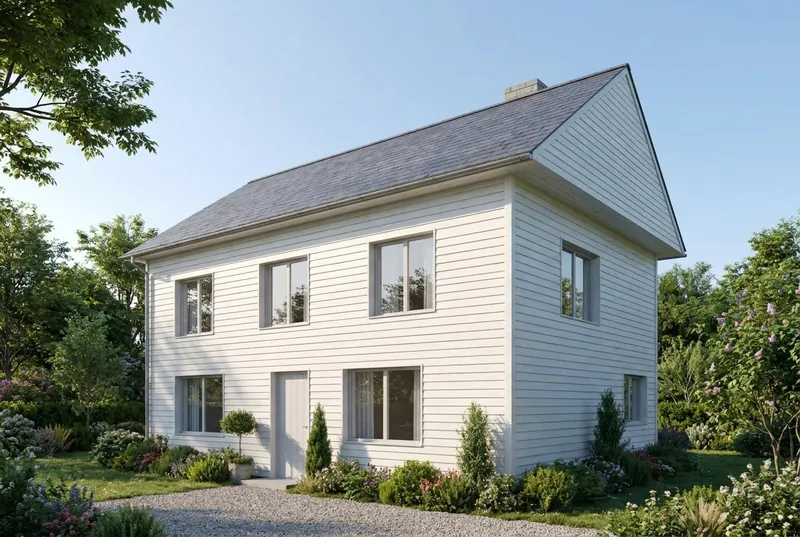
Faites glisser sur chaque image. Le côté gauche est la capture d'écran envoyée et le côté droit le rendu obtenu, non retouché.
 Votre modèleRendu IA
Maison familiale
Une maison à toit à deux pentes par un matin d'été, avec une famille dans l'allée. Le pignon, la cheminée, la porte et les 8 fenêtres sont placés comme dans le modèle.
 Votre modèleRendu IA
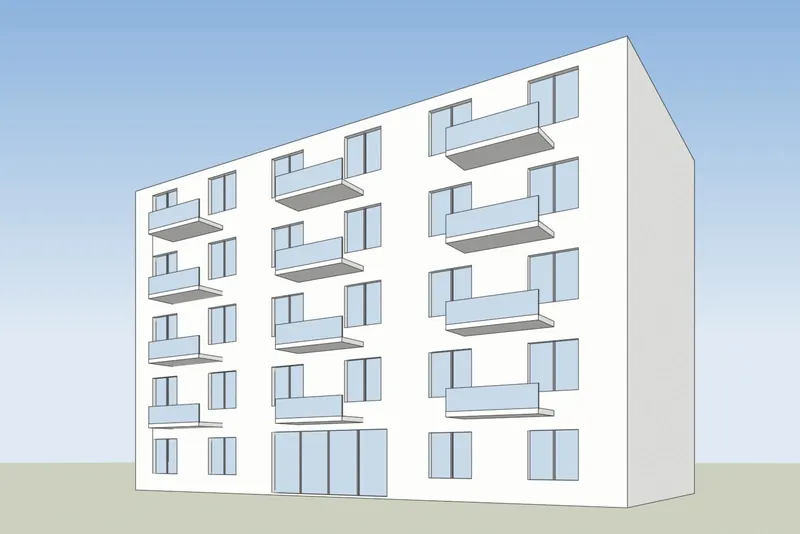
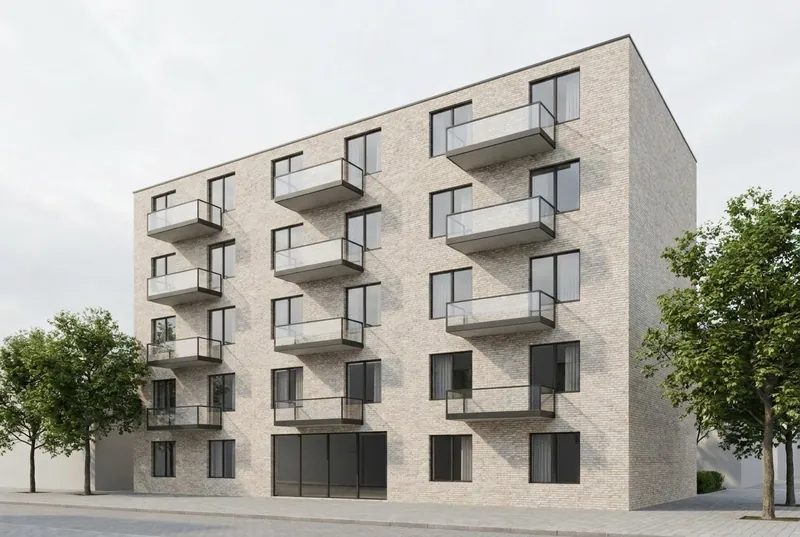
Immeuble d'appartements
5 étages sous le soleil de fin de journée, avec des balcons plantés, un café et des passants dans la rue. La position des balcons et la trame des fenêtres suivent le modèle.
 Votre modèleRendu IA
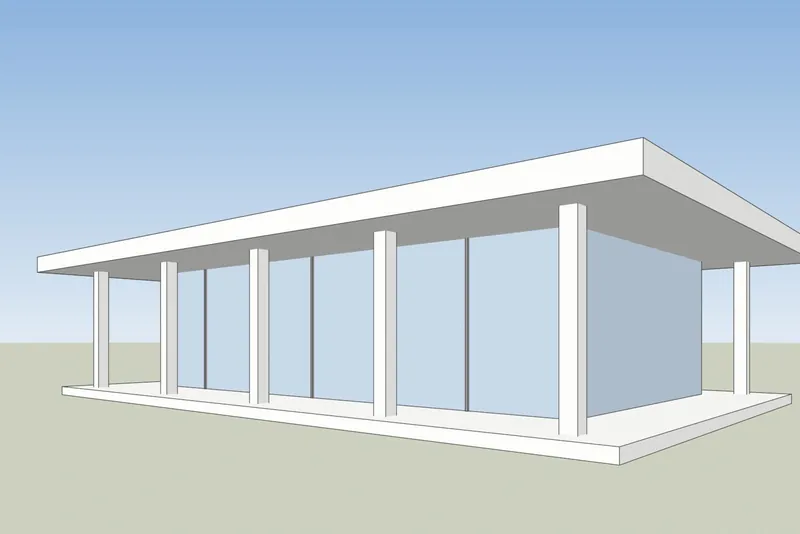
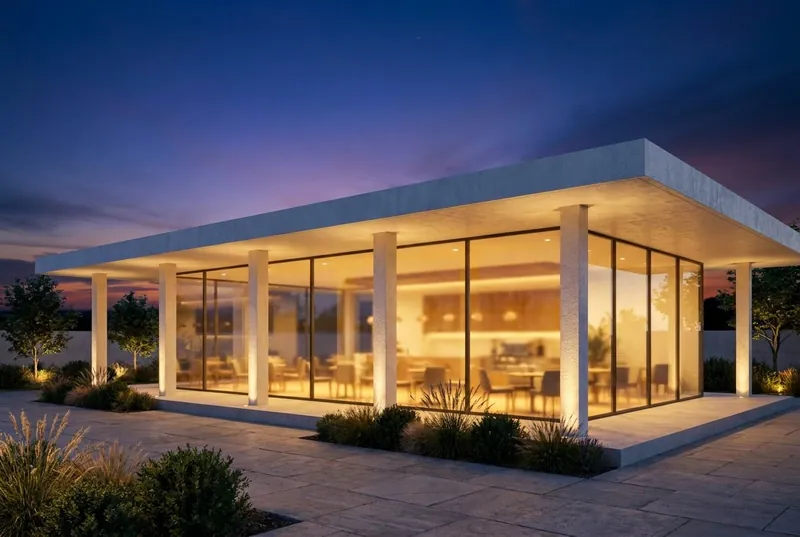
Café-pavillon en verre
Un pavillon à toit plat au crépuscule, animé à l'intérieur et sur la terrasse. Les colonnes et le débord de toit correspondent au modèle.
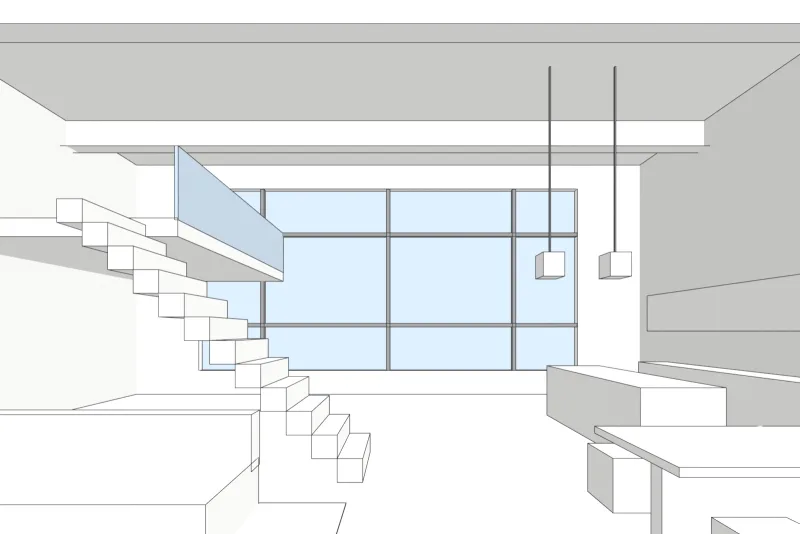
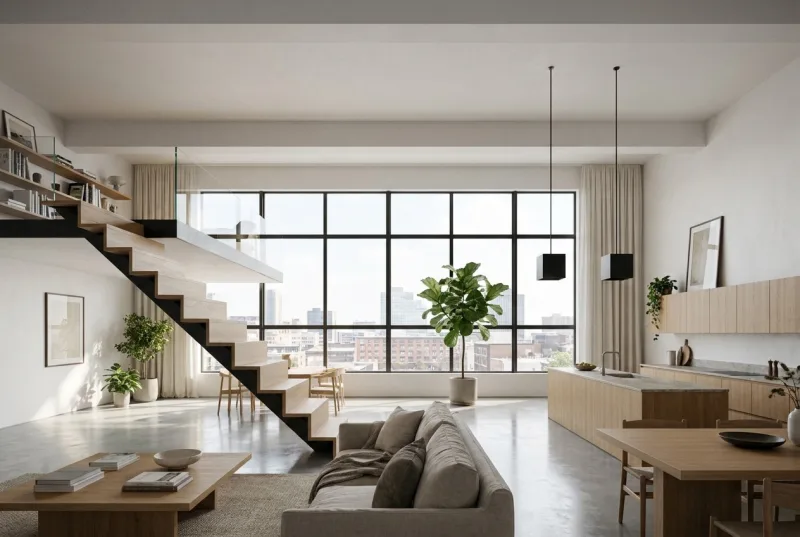 Votre modèleRendu IA
Appartement en loft
Un intérieur en double hauteur en lumière du jour. La trame de fenêtres en acier, la mezzanine et l'escalier sont tels que dessinés, avec de nouvelles finitions et du mobilier.
Comment ça marche
Comment réaliser un rendu IA de votre bâtiment
3 étapes et environ 20 secondes.
1. Prenez une capture d'écran
Cadrez la vue dans votre logiciel 3D et enregistrez une capture d'écran. Partez d'un modèle blanc ou gris si possible : un modèle ombré uni donne le résultat le plus net. Désactivez les ombres et les textures que vous ne voulez pas voir sur l'image.
2. Choisissez la lumière
Choisissez extérieur ou intérieur, puis la lumière : jour, couvert, soleil du soir ou crépuscule. Ajoutez une brève note sur les matériaux si vous le souhaitez, comme un bardage bois ou un sol en pierre.
3. Lancez le rendu et téléchargez
Le rendu prend environ 20 secondes. Faites glisser sur le résultat pour le comparer avec votre modèle, puis téléchargez-le ou essayez une autre lumière sur la même vue.
Votre logiciel 3D
Comment faire une capture d'écran dans SketchUp, Revit, Archicad et Rhino
Toute capture d'écran fonctionne. Ces étapes de menu donnent le résultat le plus net.
SketchUp
Cadrez la vue et définissez le style d'affichage sur Ombré ou Lignes cachées. Ensuite, utilisez Fichier, Exporter, Graphique 2D et enregistrez un PNG. Une capture d'écran normale de la fenêtre fonctionne également.
Guide du rendu IA avec SketchUpRevit
Ouvrez une vue 3D et définissez le style visuel sur Ombré ou Couleurs cohérentes. Ensuite, utilisez Fichier, Exporter, Images et Animations, Image et enregistrez un PNG.
Archicad
Ouvrez la fenêtre 3D avec un style 3D ombré simple. Ensuite, utilisez Fichier, Enregistrer sous et choisissez PNG comme type de fichier.
Rhino
Définissez la fenêtre d'affichage sur Ombré ou Arctique. Ensuite, exécutez la commande ViewCaptureToFile et enregistrez un PNG à la taille souhaitée.
Étudiants et enseignants
Rendu IA gratuit pour les étudiants et enseignants en architecture
Conçu pour des études de projet rapides, pas seulement pour des projets payants.
Pour les étudiants
Réalisez le rendu de votre projet pour une revue de projet ou pour votre portfolio. Vous disposez de 3 rendus gratuits par jour sans compte. Un compte gratuit ajoute 40 crédits et conserve vos rendus au même endroit. Vous pouvez utiliser les images à votre guise.
Pour les enseignants
Utilisez-le en cours pour montrer comment la lumière et les matériaux transforment un projet. Sur un réseau scolaire partagé, les 3 rendus gratuits par jour sont partagés entre tous ; demandez donc à chaque étudiant de créer un compte gratuit. Écrivez-nous si vous souhaitez l'utiliser avec un cours entier.
À quoi s'attendre
Ce que l'IA conserve et ce qu'elle modifie
Pour que vous sachiez quoi montrer à un client et quoi envoyer à notre studio.
Ce qui reste identique
La forme du bâtiment, les fenêtres et les portes, la ligne de toit et le nombre d'étages. L'angle de la caméra reste exactement comme sur votre capture d'écran.
Ce que l'IA modifie
Les matériaux, la lumière, le ciel, les plantations et les finitions de mobilier. Utilisez le champ de notes pour les orienter, par exemple un enduit blanc et des fenêtres en chêne.
Ce qui peut être simplifié
Les détails très fins, tels que les fines barres de fenêtre ou les petits garde-corps, peuvent apparaître plus simples que dans le modèle. Pour des images finales exactes, utilisez notre studio.
Ce qu'il advient de votre fichier
Seule la capture d'écran est envoyée, jamais votre fichier modèle. Nous n'utilisons pas vos images pour entraîner l'IA, et nous ne publions pas vos rendus.
Prix
Commencez gratuitement, payez seulement si vous faites beaucoup de rendus
Les crédits n'expirent jamais, et vous pouvez annuler depuis votre page de compte.
Gratuit
3 rendus par jour sans compte. Inscrivez-vous pour 40 crédits, suffisants pour 3 rendus HD. Pas de filigrane, utilisation commerciale autorisée.
Pro, 19 € par mois
600 crédits par mois, environ 46 rendus HD. Les crédits non utilisés sont reportés et n'expirent jamais. Annulez depuis votre page de compte.
Studio, 49 € par mois
2 000 crédits par mois, environ 153 rendus HD, pour un cabinet qui réalise des rendus d'options chaque semaine. Les crédits n'expirent jamais.
Quand il faut que ce soit parfait
Besoin d'images finales pour un client ou un concours ?
Les rendus IA sont conçus pour explorer des options. Pour les images destinées à la vente, à l'obtention de permis de construire ou à la participation à des concours, notre studio réalise le rendu de votre modèle à la main.

Perspective 3D architecturale
Perspectives architecturales photoréalistes d'extérieurs, d'intérieurs et de vues aériennes à partir de votre modèle, contrôlées ligne par ligne par un artiste.
Voir la perspective 3D architecturale
Plans 3D
Plans 3D meublés à partir de votre modèle, pour les brochures et les portails immobiliers.
Voir les plans 3D
Modélisation 3D
Pas encore de modèle 3D ? Nous le construisons à partir de vos dessins CAD ou PDF.
Voir la modélisation 3D
FAQ sur le rendu IA
Questions concernant le rendu IA pour l'architecture
Fichiers, précision, prix et confidentialité.
Posez-nous une questionQuel fichier dois-je envoyer ?
Une capture d'écran de votre modèle 3D au format d'image PNG, JPG ou WebP. Elle peut provenir de n'importe quel programme : SketchUp, Revit, Archicad, Rhino, Vectorworks, 3ds Max ou Blender. Vous n'envoyez pas le fichier du modèle lui-même.
L'IA va-t-elle modifier mon projet ?
Elle conserve la forme du bâtiment, les fenêtres, la ligne de toit et le nombre d'étages. Elle modifie les matériaux, la lumière et l'environnement. Des détails très fins, tels que de minces meneaux de fenêtre, peuvent apparaître plus simples que dans le modèle.
Combien de temps prend un rendu ?
Environ 20 secondes pour un rendu HD. Le premier rendu après une période d'inactivité peut prendre un peu plus de temps pendant que le système démarre.
Est-ce vraiment gratuit ?
Oui. Vous obtenez 3 rendus par jour sans compte ni carte. Un compte gratuit ajoute 40 crédits, suffisants pour 3 rendus HD supplémentaires, et conserve vos rendus au même endroit.
Puis-je utiliser les images à des fins commerciales ?
Oui, avec chaque formule, y compris la formule gratuite. Il n'y a pas de filigrane.
Que deviennent mes images ?
Seule la capture d'écran que vous choisissez est envoyée, jamais votre fichier modèle. Nous n'utilisons pas vos images pour entraîner une IA et nous ne publions pas vos rendus.
Votre studio peut-il réaliser les images finales ?
Oui. 3Dstudio.co réalise des perspectives architecturales depuis 13 ans. Envoyez le modèle et indiquez à quoi serviront les images, et nous répondons sous 30 minutes : un prix fixe et une date de livraison, ou les 1-2 questions auxquelles nous devons d'abord répondre.
Plus d'outils gratuits
Autres outils 3D et CAD gratuits
Chacun s'exécute dans votre navigateur, comme celui-ci.

IFC viewer
Ouvrez les fichiers IFC de Revit, ArchiCAD et Tekla. Filtrez par élément et niveau, vérifiez les propriétés et mesurez.
Ouvrir l'IFC viewer
Visionneuse Revit
Ouvrir des fichiers .rvt sans Revit : convertis en IFC par Autodesk, puis visualisés avec les niveaux et les propriétés.
Ouvrir la visionneuse Revit
Convertisseur Revit vers IFC
Convertissez les fichiers RVT en IFC 2x3 avec niveaux et propriétés, en utilisant la conversion propre à Autodesk.
Convertir Revit en IFC
Visionneuse BIM
Examinez les modèles BIM de Revit, Archicad et Tekla sans licence : niveaux, propriétés, mesures.
Ouvrir la visionneuse BIM
Visionneuse DWG
Ouvrez les dessins AutoCAD DWG et DXF en ligne : chaque présentation, calques affichables ou masquables, zoom et panoramique.
Ouvrir la visionneuse DWG
Visionneuse DXF
Ouvrez les fichiers DXF en ligne : chaque présentation, calques affichables ou masquables, zoom, puis enregistrez en PDF ou SVG.
Ouvrir la visionneuse DXF
DWG en PDF
Tracez les dessins AutoCAD en PDF : mises en page 1:1 avec cartouches, épaisseurs de ligne et hachures.
Convertir DWG en PDF
Normal map generator
Créez des cartes de normales, de hauteur, de rugosité et d'AO à partir de n'importe quelle image, sans raccord si vous en avez besoin.
Ouvrir le Normal map generator
PDF en DWG
Transformez des dessins PDF en lignes CAD pour AutoCAD : lignes, texte et calques, à l'échelle du dessin.
Convertir PDF en DWG
SVG en DXF
Convertissez SVG en DXF pour CAD, découpe laser et CNC : lignes exactes, calques, taille réelle.
Convertir SVG en DXF
PNG en DXF
Vectorisez les images PNG et JPG en formes DXF pour la découpe laser, la CNC et la CAD.
Convertir PNG en DXF
Convertisseur DXF
Ouvrez les dessins DXF et enregistrez-les au format PDF ou SVG, avec les mises en page, les épaisseurs de ligne et les hachures.
Ouvrir le convertisseur DXF
Slider avant après
Créez un slider avant-après, une vidéo ou une image à partir de deux photos, pour les annonces, les Reels et votre site web.
Ouvrir l'outil de création avant-après
Visionneuse STEP
Ouvrez les fichiers STEP et IGES de SolidWorks, Fusion 360 et Inventor. Visualisez chaque pièce et mesurez.
Ouvrir la visionneuse STEP
Visionneuse 3D
Ouvrez 18 types de fichiers 3D en ligne, de STEP et FBX à GLB et IFC, avec gestion des pièces et mesures.
Ouvrir la visionneuse 3D
Visionneuse GLB
Ouvrez les fichiers GLB et glTF avec leurs matériaux et textures, leur taille et le nombre de triangles.
Ouvrir la visionneuse GLB
Visionneuse OBJ
Ouvrez les fichiers OBJ avec leurs matériaux et textures MTL, et enregistrez-les au format STL, GLB ou STEP.
Ouvrir la visionneuse OBJ
Visionneuse SolidWorks
Ouvrez les fichiers de pièces SolidWorks sans SolidWorks, puis enregistrez-les au format STL, STEP ou GLB.
Ouvrir la visionneuse SolidWorks
Visionneuse STL
Visualisez les fichiers STL pour l'impression 3D avec la taille, le volume, le poids et une vérification d'étanchéité.
Ouvrir la visionneuse STL
Convertisseur 3D
Convertissez STEP, OBJ, FBX, STL, glTF, PLY, IFC et plus encore, dans les deux sens.
Ouvrir le convertisseur 3D
STEP en STL
Convertissez les fichiers STEP et STP de SolidWorks, Fusion 360 et Inventor en STL pour l'impression 3D.
Convertir STEP en STL
3MF en STL
Convertissez les fichiers 3MF de Bambu Studio et PrusaSlicer en STL, ou les fichiers STL en 3MF.
Convertir 3MF en STL
Image en STL
Transformez les images PNG et JPG en reliefs STL ou OBJ et en lithophanes pour l'impression 3D.
Convertir une image en STL
Convertisseur STL
Convertissez des fichiers 3D et des images en STL pour l'impression 3D, avec une vérification d'étanchéité.
Ouvrir le convertisseur STL
Convertisseur OBJ
Convertissez STL, FBX, STEP, glTF et 3DS en OBJ avec matériaux, ou OBJ vers d'autres formats.
Ouvrir le convertisseur OBJ
Convertisseur FBX
Convertissez des fichiers FBX de 3ds Max, Maya et Blender vers OBJ, GLB ou STL.
Ouvrir le convertisseur FBXConversions populaires : PNG en STL · OBJ en STL · GLB en STL · GLB en OBJ · STL en STEP · FBX en OBJ · STL en OBJ · Visionneuse FBX · Visionneuse 3MF · Visionneuse PLY
Intégrer cet outil
Intégrez le rendu IA gratuit sur votre propre site, page de cours ou wiki. Collez ce code là où il doit apparaître.
Citer cet outil
Pour une thèse, un article ou un support de cours : style APA d'abord, puis BibTeX.
1,247
Projets réalisés
13
Années d'activité
17
Pays desservis







★★★★★
Noté 4.9 sur Clutch · Voir nos avis
Architectes, promoteurs & designers d'intérieur
Travaillant pour 215 entreprises depuis 2013
125 de 220 clients sont revenus
Plus de la moitié de nos clients sont revenus

Essayez-le sur votre propre projet
Générez maintenant le rendu IA d'une capture d'écran de votre modèle
3 rendus gratuits par jour, sans inscription et sans carte. Vous obtenez l'image en environ 20 secondes.