

Revit-zu-IFC-Konverter
RVT-Dateien online in IFC konvertieren, ohne Revit
Legen Sie eine .rvt-Datei ab, und der hauseigene Konvertierungsdienst von Autodesk wandelt sie in eine IFC-Datei um, die die Ebenen, Elementtypen und Eigenschaften des Modells enthält. Die IFC-Datei wird hier zur Überprüfung geöffnet und kann anschließend heruntergeladen werden.
Keine Revit-Lizenz, kein Autodesk-Konto. Einmalzahlung pro Datei, der Preis wird vor der Zahlung angezeigt. Dateien bis zu 2 GB.
Dies ist eine Revit-Datei:Dies ist ein SolidWorks-Teil:
Geben Sie Ihre E-Mail-Adresse ein und wählen Sie, was Sie tun.
Die Konvertierung hat für diese Datei nicht funktioniert. Exportieren Sie stattdessen eine IFC aus Revit (File > Export > IFC) und öffnen Sie sie hier.
Die Konvertierung einer Revit-Datei kostet einmalig pro Datei. Ein IFC-Export aus Revit (File > Export > IFC) lässt sich hier sofort und kostenlos öffnen.
Die Konvertierung eines SolidWorks-Teils ist eine einmalige Zahlung pro Datei. Ein STEP-Export aus SolidWorks (Datei > Speichern unter > STEP) lässt sich hier sofort und kostenlos öffnen.
Benötigen Sie das Revit-Modell als fotorealistische Bilder oder als Film? Wir rendern direkt aus Revit- und IFC-Modellen und antworten innerhalb von 30 Minuten: ein Festpreis und ein Liefertermin, oder die 1-2 Fragen, die wir zuerst beantworten müssen.
Einmalzahlung pro Datei. Ihre Revit-Datei geht an den Konvertierungsdienst von Autodesk in der EU und wird innerhalb von 30 Tagen gelöscht. IFC-Dateien öffnen sich kostenlos in diesem Browser-Tab und werden nie hochgeladen.
Die Datei lässt sich nicht konvertieren, oder das Modell muss bereinigt werden? Unser Team repariert und konvertiert sie für Sie. Senden Sie uns die Datei, und wir antworten mit einem Festpreis. Datei senden
- IFC 2x3 Coordination View, erstellt vom Revit-eigenen IFC-Exporter
- Ebenen, Elementtypen und Eigenschaftssätze bleiben erhalten
- Überprüfen Sie die IFC im Browser, bevor Sie sie herunterladen
So funktioniert es
Revit online in IFC konvertieren
3 Schritte, wenige Minuten für die meisten Modelle.
1. Ziehen Sie die .rvt-Datei hierher
Ziehen Sie die Revit-Datei hinein und geben Sie Ihre E-Mail-Adresse ein. Die Datei geht direkt aus Ihrem Browser an den Umwandlungsdienst von Autodesk in der EU, nicht an unseren Server.
2. Einmal bezahlen, IFC prüfen
Bezahlen Sie per Stripe, der Preis steht auf der Schaltfläche. Die IFC öffnet sich hier nach 1 bis 5 Minuten. Prüfen Sie die Ebenen, die Elementtypen und die Eigenschaften.
3. IFC herunterladen
Klicken Sie auf „Konvertierte Datei herunterladen“. Öffnen Sie sie in Archicad, Tekla, Solibri, BIMcollab oder einem anderen IFC-Programm, oder senden Sie sie an die Person, die die IFC-Datei angefordert hat.
Was Sie erhalten
Was die IFC-Datei enthält
Was von Revit übernommen wird und was nicht.
IFC 2x3 Coordination View
Die Version, die die meisten BIM-Programme, Modellprüfer und Behörden lesen. Sie wird vom selben IFC-Exporter geschrieben, den Revit verwendet, mit dessen Standardeinstellungen.
Ebenen und Elementtypen
Revit-Ebenen werden zu IFC-Geschossen, und Wände, Decken, Türen, Fenster, Dächer und Treppen behalten ihre IFC-Typen, sodass sie gefiltert und gezählt werden können.
Eigenschaften
Eigenschaftssätze werden mit jedem Element übertragen. Unser Testmodell, ein 6-stöckiges Wohngebäude, behielt etwa 25.000 davon.
Was es nicht tut
Es enthält keine verknüpften Revit-Modelle: Konvertieren Sie jede verknüpfte Datei separat. Es verwendet immer die Standard-Exporteinstellungen. Für IFC4 oder benutzerdefinierte Zuordnungen exportieren Sie direkt aus Revit (Datei > Exportieren > IFC).
Vom Revit-Modell zu Bildern
Was wir aus Revit- und IFC-Modellen erstellen
Architekten und Projektentwickler senden uns ihre Revit- und IFC-Modelle, damit daraus Bilder und Filme werden, die verkaufen, Baugenehmigungen sichern und Wettbewerbe gewinnen.

Architekturvisualisierung
Fotorealistische Außenvisualisierung, Innenraumvisualisierung und Luftbilder, direkt aus dem Modell erstellt, damit die Bilder dem Entwurf entsprechen.
Architekturvisualisierung ansehen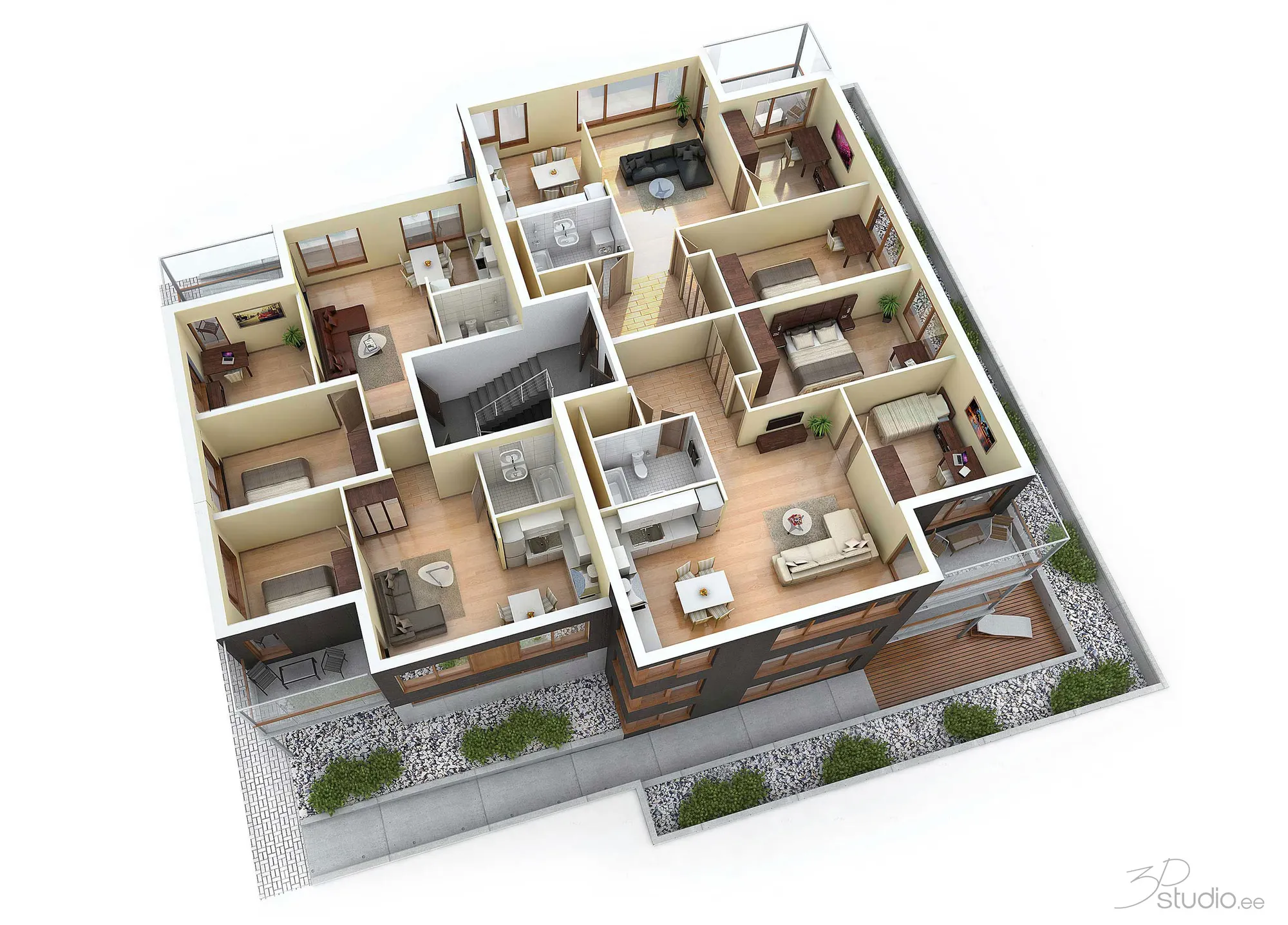
3D-Grundrisse
Möblierte 3D-Grundrisse aus dem Revit-Modell, für Broschüren und Immobilienportale.
3D-Grundrisse ansehen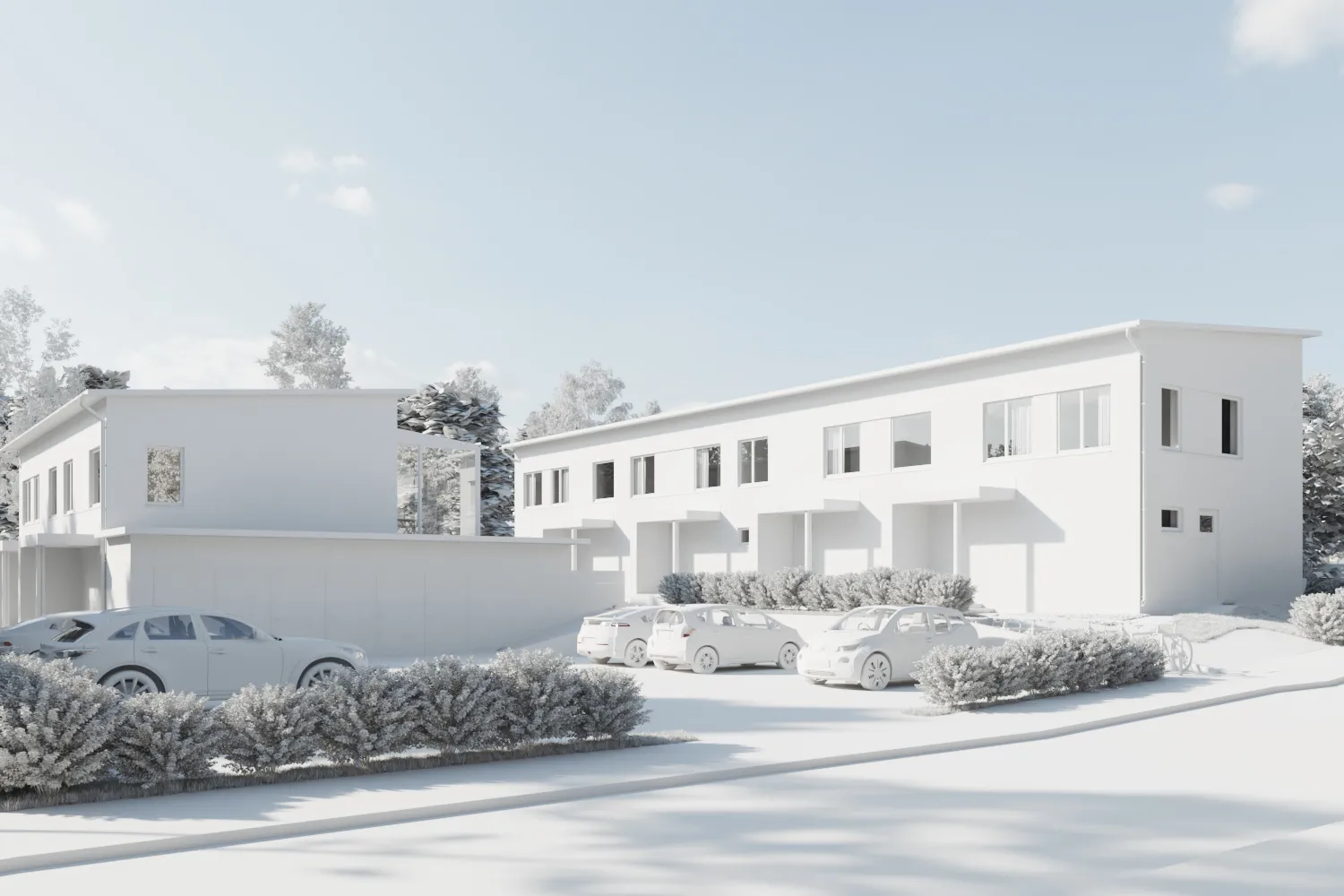
3D-Modellierung
Noch kein Revit-Modell vorhanden? Wir erstellen das 3D-Modell aus CAD- oder PDF-Zeichnungen.
3D-Modellierung ansehen
Revit-zu-IFC-FAQ
Fragen zur Konvertierung von Revit nach IFC
Preis, IFC-Versionen, was erhalten bleibt, Dateigröße und Datenschutz.
Stellen Sie uns eine FrageWie konvertiere ich eine Revit-Datei in IFC ohne Revit?
Ziehen Sie die .rvt-Datei auf den Konverter auf dieser Seite und bezahlen Sie einmal für diese Datei. Der Konvertierungsdienst von Autodesk wandelt sie in IFC um, die IFC öffnet sich hier zur Überprüfung, und Sie laden sie herunter. Sie benötigen keine Revit-Lizenz und kein Autodesk-Konto.
Wie viel kostet es?
Einmalzahlung pro Datei: 12 in Ihrer Währung (US-Dollar, Euro oder Pfund), in einigen Ländern 6. Die Schaltfläche zeigt den genauen Preis vor der Zahlung. Es gibt kein Abonnement, und wenn wir die Datei nicht konvertieren können, erhalten Sie Ihr Geld zurück. Wenn Sie Revit haben, ist der eigene IFC-Export kostenlos, und diese IFC öffnet sich auf dieser Seite ganz ohne Upload.
Welche IFC-Version erhalte ich?
IFC 2x3 Coordination View 2.0, erstellt mit Revits eigenem IFC-Exporter und dessen Standardeinstellungen. Das ist die Version, die Archicad, Tekla, Solibri, BIMcollab und die meisten Modellprüfer lesen. Wenn Sie IFC4 oder benutzerdefinierte Einstellungen benötigen, exportieren Sie aus Revit über Datei > Exportieren > IFC.
Behält die IFC die Ebenen und die Eigenschaften?
Ja. Ebenen werden zu IFC-Gebäudegeschossen, Elemente behalten ihre IFC-Typen, und die Eigenschaftssätze werden übertragen. Unser 95 MB Testmodell behielt seine 6 Ebenen und etwa 25.000 Eigenschaftssätze.
Wie groß kann die Revit-Datei sein?
Bis zu 2 GB pro Datei. Es gibt kein Tageslimit: Jede Datei wird einzeln bezahlt.
Was passiert mit meiner Revit-Datei?
Sie wird direkt aus Ihrem Browser in den Speicher von Autodesk in der EU hochgeladen, konvertiert und von Autodesk nach 30 Tagen gelöscht, so lange bleibt auch Ihr Ergebnislink geöffnet. Auf unserem Server wird sie nie gespeichert. Wir speichern Ihre E-Mail-Adresse, den Dateinamen und die Dateigröße.
Ich möchte nur das Modell ansehen. Gibt es einen Viewer?
Ja: der Revit Viewer öffnet .rvt-Dateien auf dieselbe Weise, und der kostenlose IFC Viewer öffnet IFC-Dateien, ohne sie hochzuladen.
Weitere kostenlose Tools
Weitere kostenlose 3D- und CAD-Tools
Jeder läuft in Ihrem Browser, genau wie dieser.
KI-Rendering
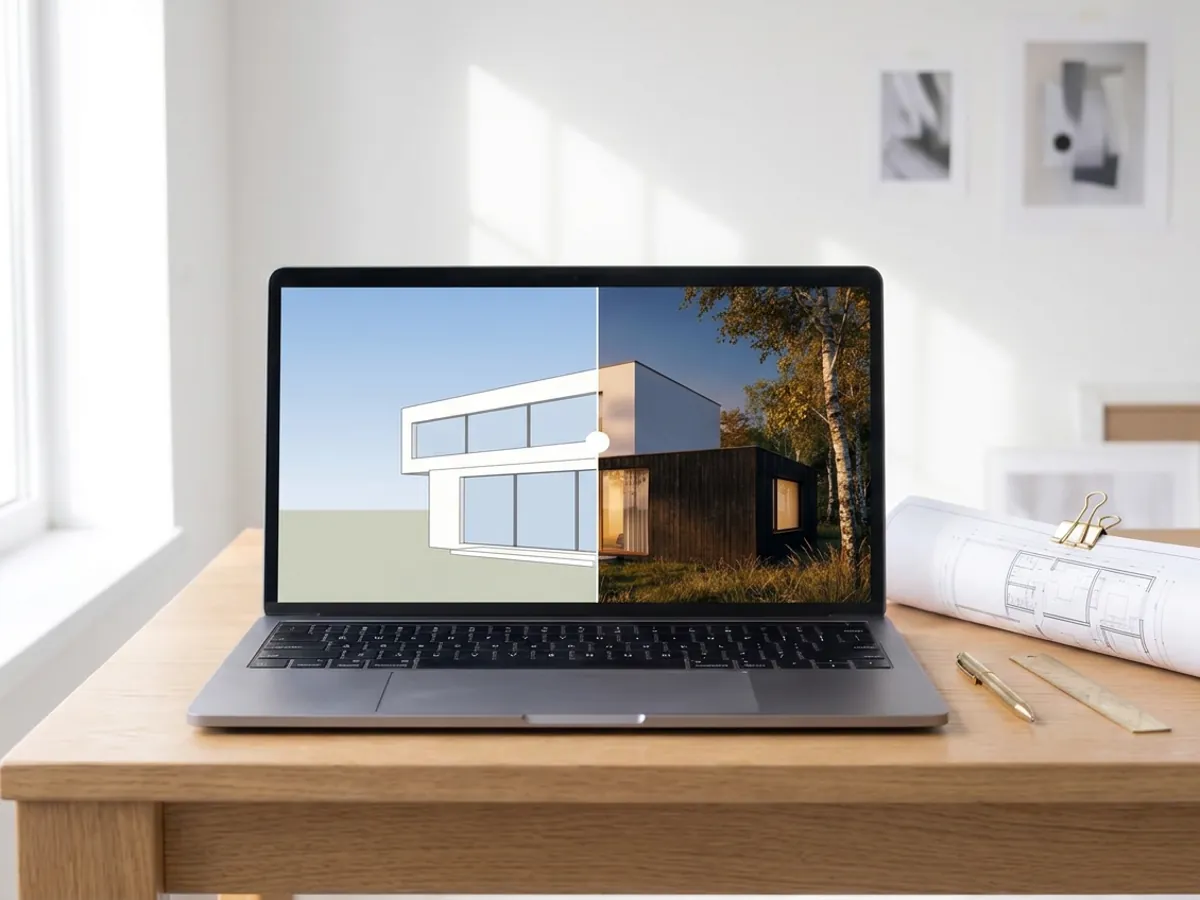
Verwandeln Sie einen Screenshot Ihres SketchUp-, Revit- oder Rhino-Modells in ein fotorealistisches Rendering. Erstes Rendering in unter 10 Sekunden.
KI-Rendering erstellen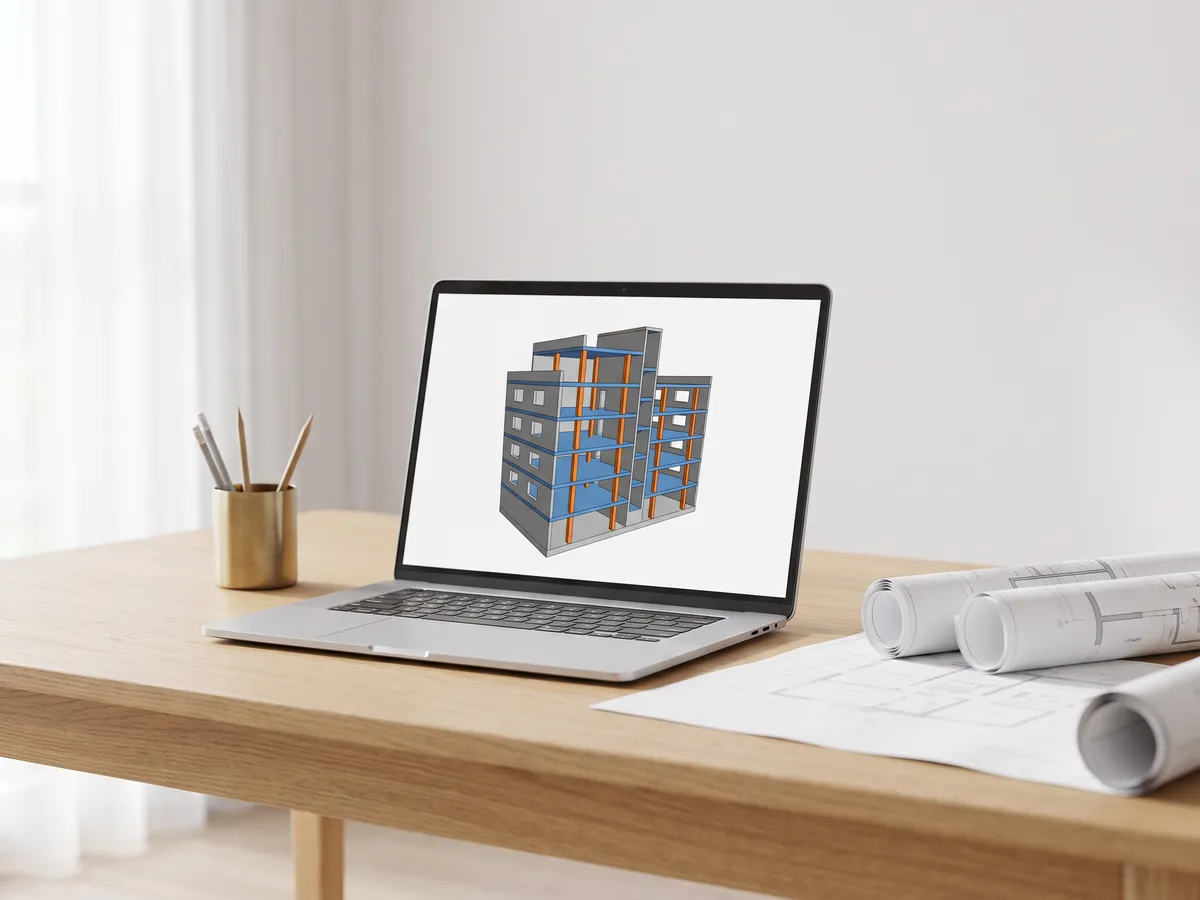
IFC Viewer
Öffnen Sie IFC-Dateien aus Revit, ArchiCAD und Tekla. Filtern Sie nach Element und Ebene, prüfen Sie Eigenschaften und messen Sie.
IFC Viewer öffnen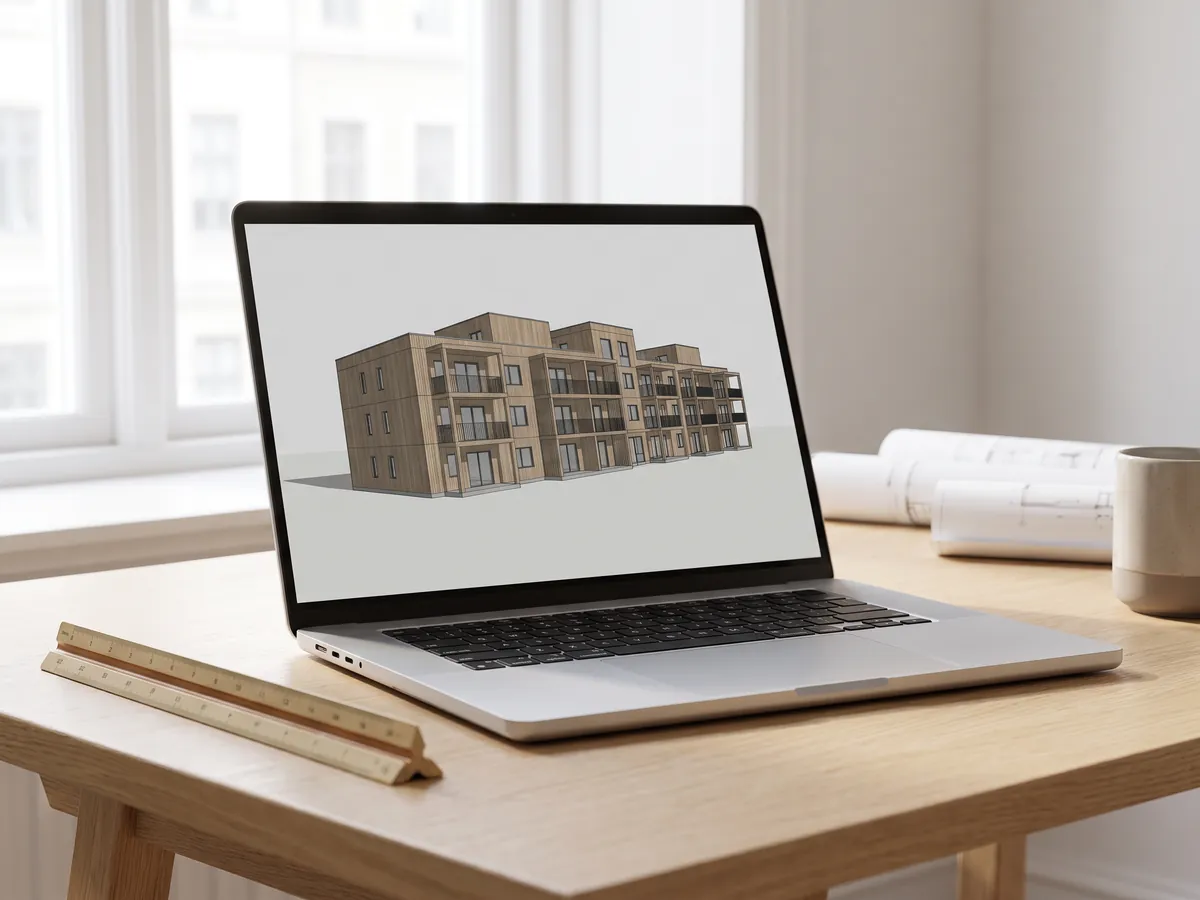
Revit Viewer
.rvt-Dateien ohne Revit öffnen: von Autodesk in IFC konvertiert, dann mit Ebenen und Eigenschaften angezeigt. Einmalige Zahlung pro Datei.
Revit Viewer öffnen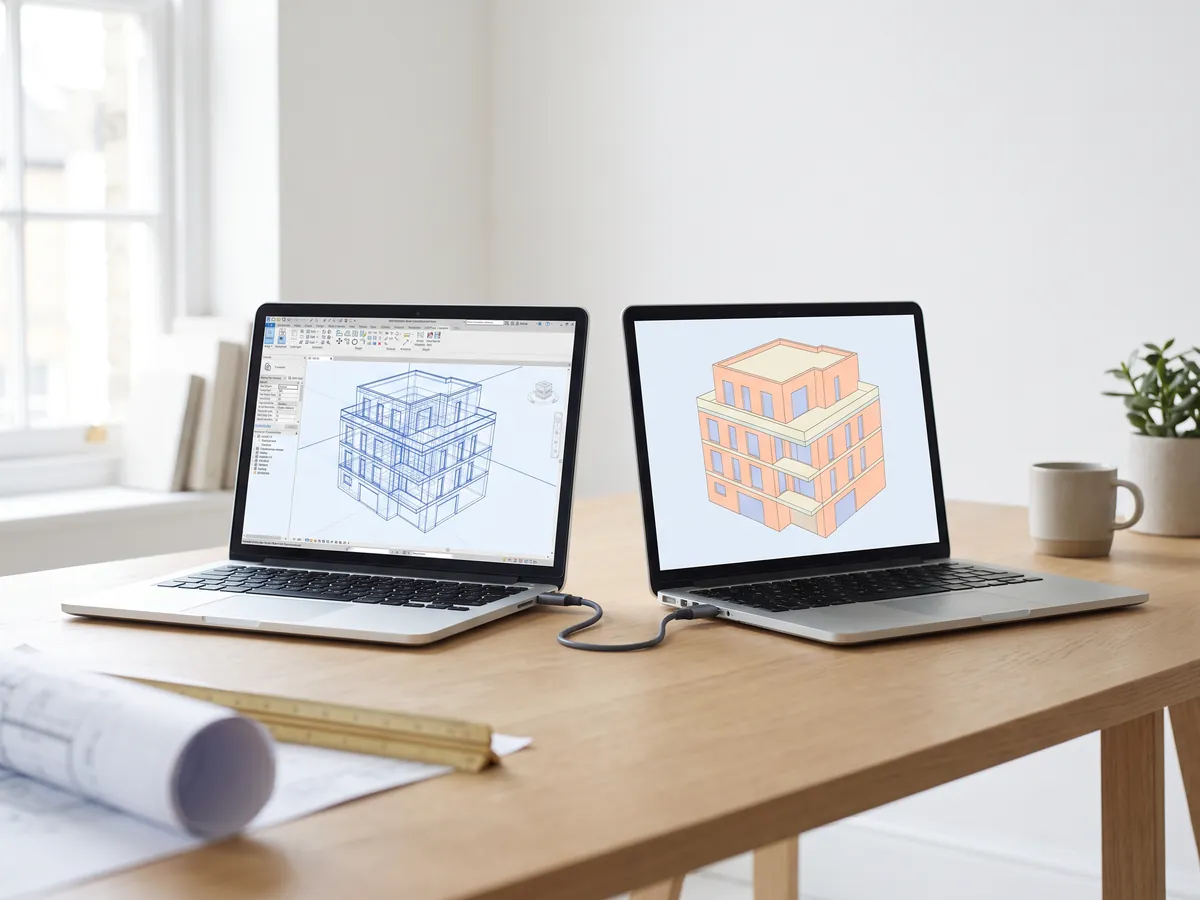
Revit in SketchUp
Ein Revit-Modell in IFC und eine COLLADA-Datei umwandeln, die SketchUp öffnet, mit Geschossen und Farben. Eine Zahlung pro Datei.
Revit in SketchUp umwandeln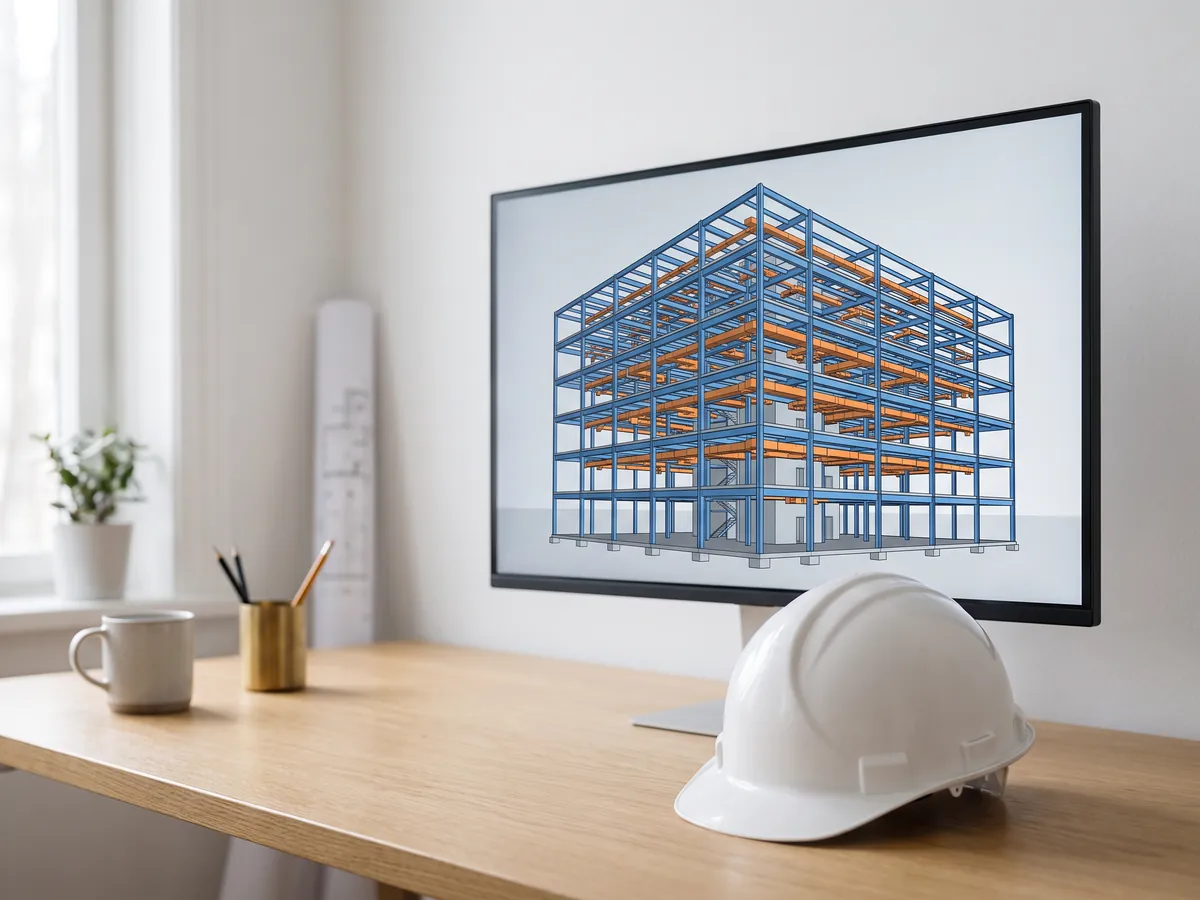
BIM Viewer
Prüfen Sie BIM-Modelle aus Revit, Archicad und Tekla ohne Lizenz: Ebenen, Eigenschaften, Messfunktion.
BIM Viewer öffnen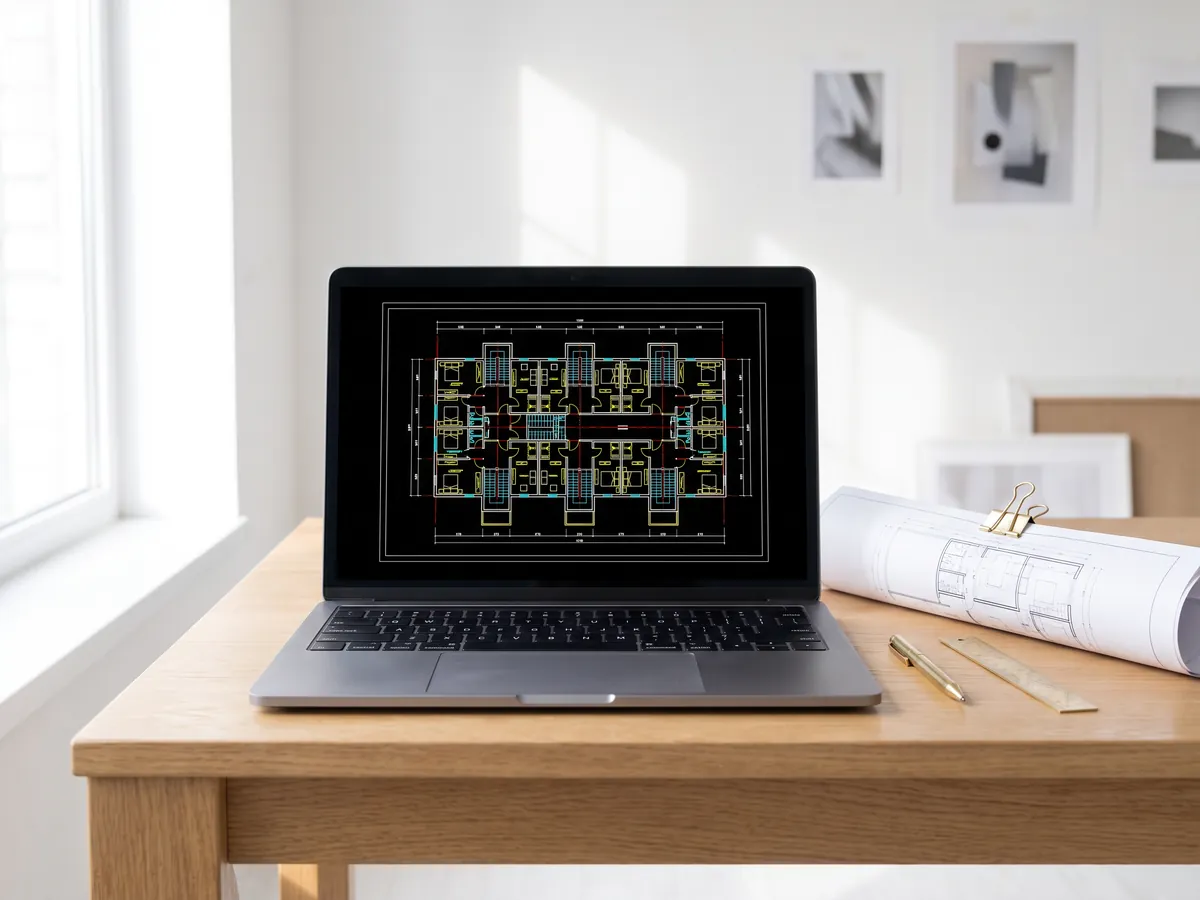
DWG Viewer
Öffnen Sie AutoCAD DWG- und DXF-Zeichnungen online: jedes Layout, Ebenen ein- und ausblenden, zoomen und schwenken.
DWG Viewer öffnen
DXF Viewer
Öffnen Sie DXF-Dateien online: jedes Layout, Ebenen ein- und ausblenden, zoomen, dann als PDF oder SVG speichern.
DXF Viewer öffnen
DWG in PDF
Plotten Sie AutoCAD-Zeichnungen als PDF: Layouts 1:1 mit Planköpfen, Linienstärken und Schraffuren.
DWG in PDF öffnen
Normal Map Generator
Erstellen Sie Normal-, Höhen-, Rauheits- und AO-Maps aus jedem Bild, auf Wunsch nahtlos.
Normal Map Generator öffnen
PDF in DWG
Verwandeln Sie PDF-Zeichnungen in CAD-Linien für AutoCAD: Linien, Text und Ebenen, im Zeichnungsmaßstab.
PDF in DWG öffnen
SVG to DXF
Wandeln Sie SVG in DXF um, für CAD, Laserschneiden und CNC: exakte Linien, Ebenen, echte Größe.
SVG to DXF öffnen
PNG to DXF
Vektorisieren Sie PNG- und JPG-Bilder zu DXF-Formen für Laserschneiden, CNC und CAD.
PNG to DXF öffnen
DXF Converter
Öffnen Sie DXF-Zeichnungen und speichern Sie sie als PDF oder SVG, mit Layouts, Linienstärken und Schraffuren.
DXF Converter öffnen
Vorher-Nachher-Slider
Erstellen Sie einen Vorher-Nachher-Slider, ein Video oder ein Bild aus zwei Fotos, für Angebote, Reels und Ihre Website.
Vorher-Nachher-Slider öffnen
STEP Viewer
Öffnen Sie STEP- und IGES-Dateien aus SolidWorks, Fusion 360 und Inventor. Sehen Sie jedes Teil und messen Sie.
STEP Viewer öffnen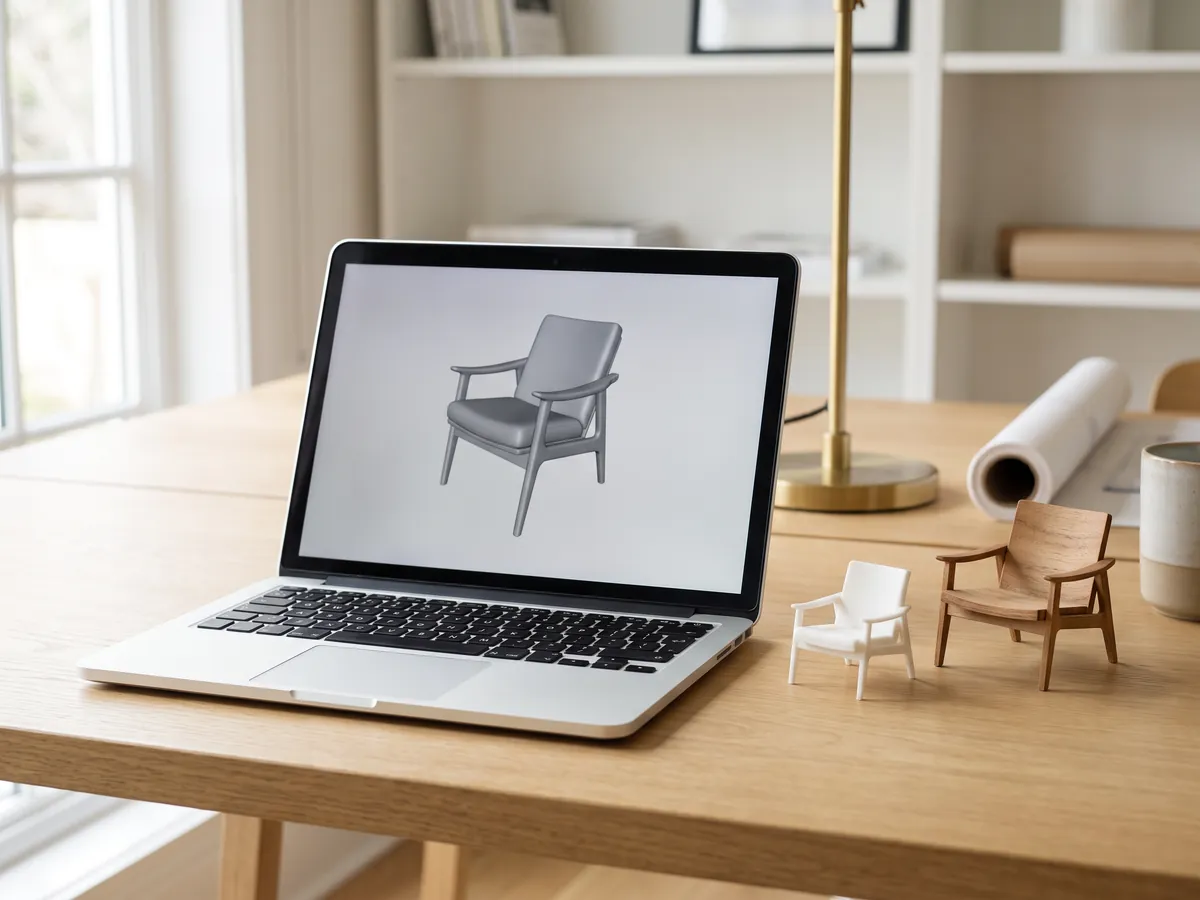
3D Viewer
Öffnen Sie 18 3D-Dateiformate online, von STEP und FBX bis GLB und IFC, mit Teilen und Messfunktion.
3D Viewer öffnen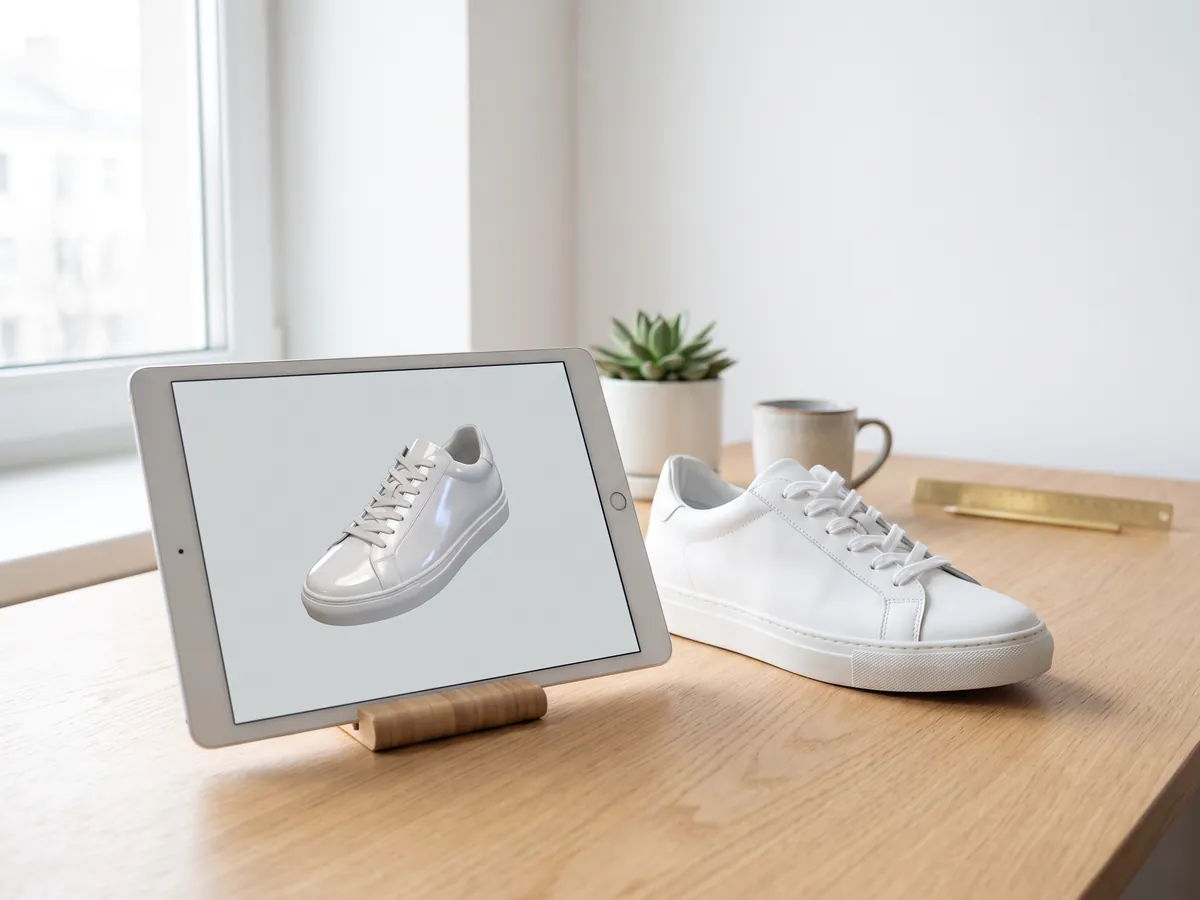
GLB Viewer
Öffnen Sie GLB- und glTF-Dateien mit ihren Materialien und Texturen, Größe und Dreiecksanzahl.
GLB Viewer öffnen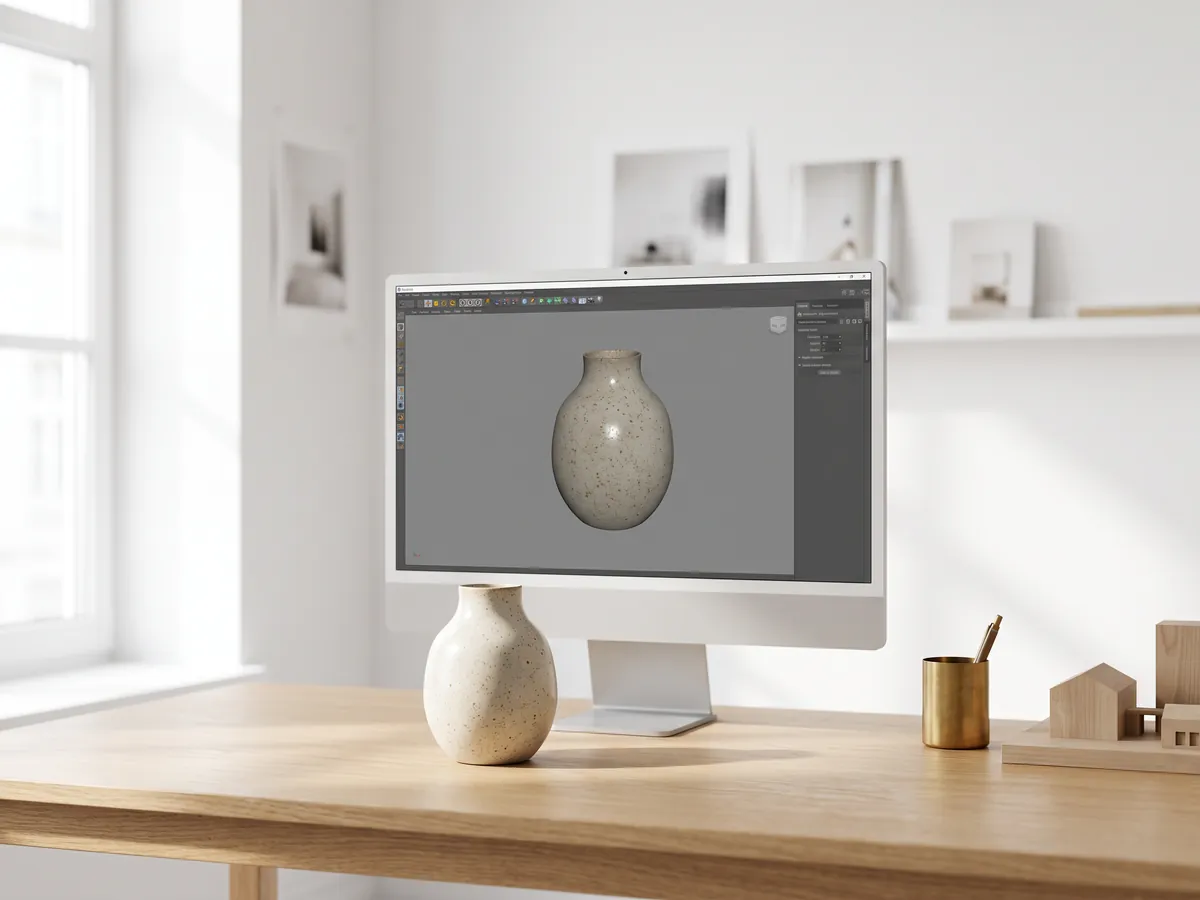
OBJ Viewer
Öffnen Sie OBJ-Dateien mit ihren MTL-Materialien und Texturen und speichern Sie sie als STL, GLB oder STEP.
OBJ Viewer öffnen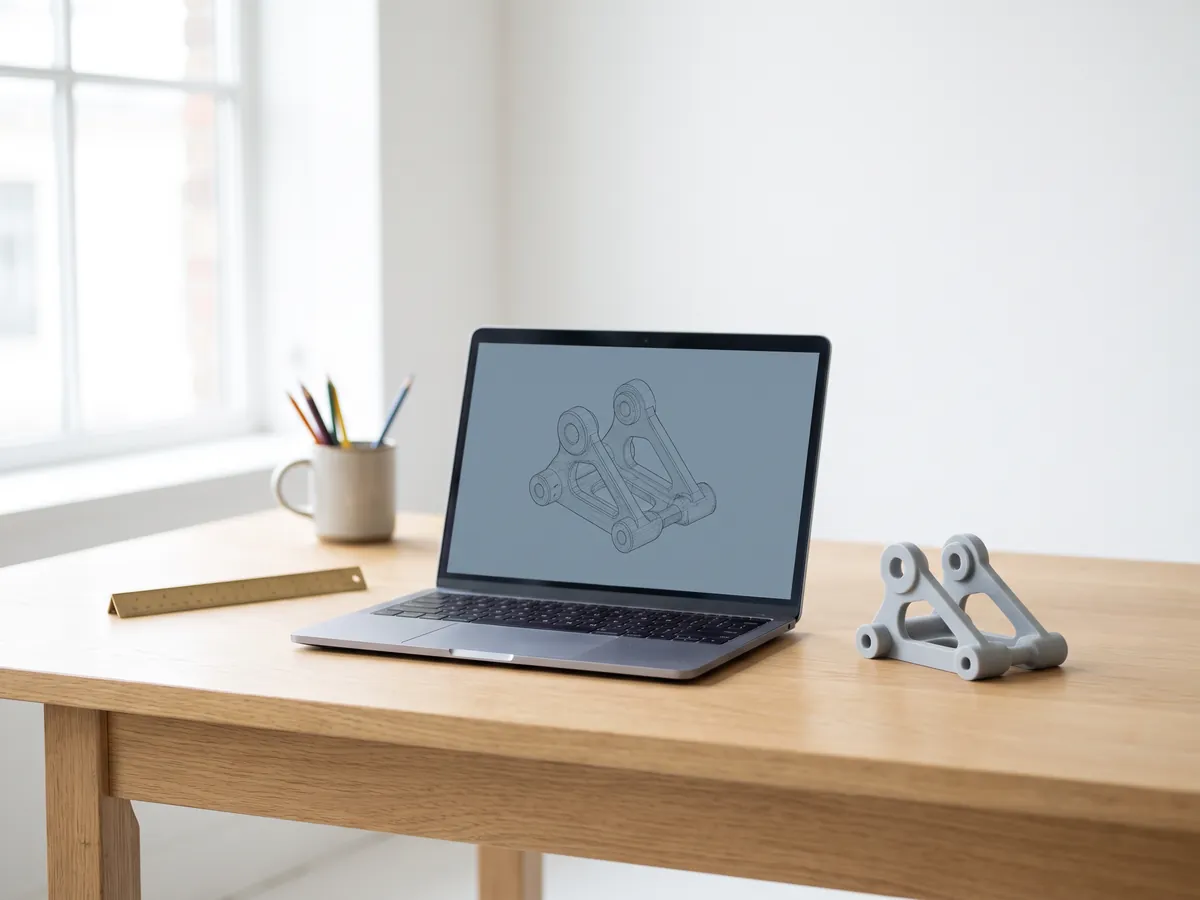
SolidWorks Viewer
SolidWorks-Teiledateien ohne SolidWorks öffnen und als STL, STEP oder GLB speichern. Einmalige Zahlung pro Datei.
SolidWorks Viewer öffnen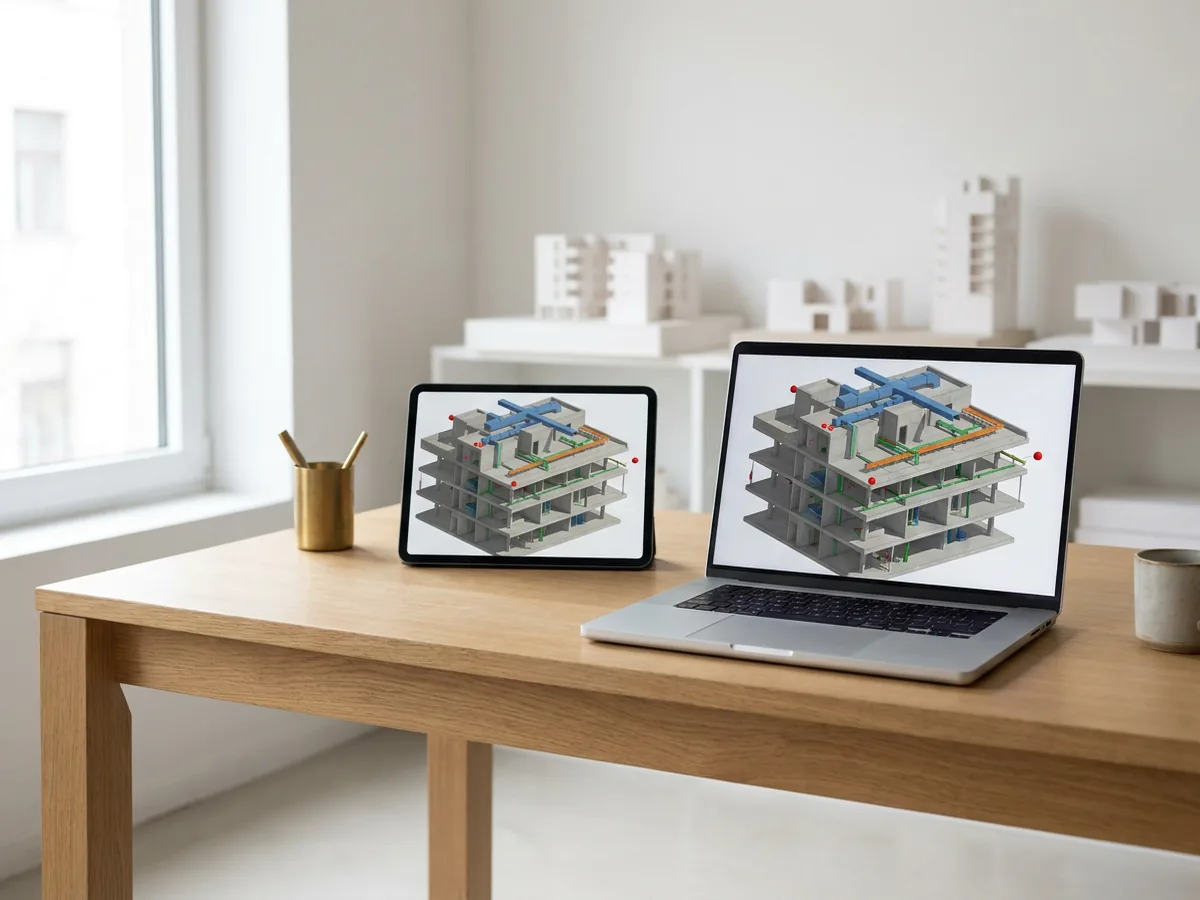
Navisworks Viewer
NWD- und NWC-Dateien im Browser öffnen, mit Schnitt, Messen und Modellbaum. Kein Navisworks nötig. Eine Zahlung pro Datei.
Navisworks Viewer öffnen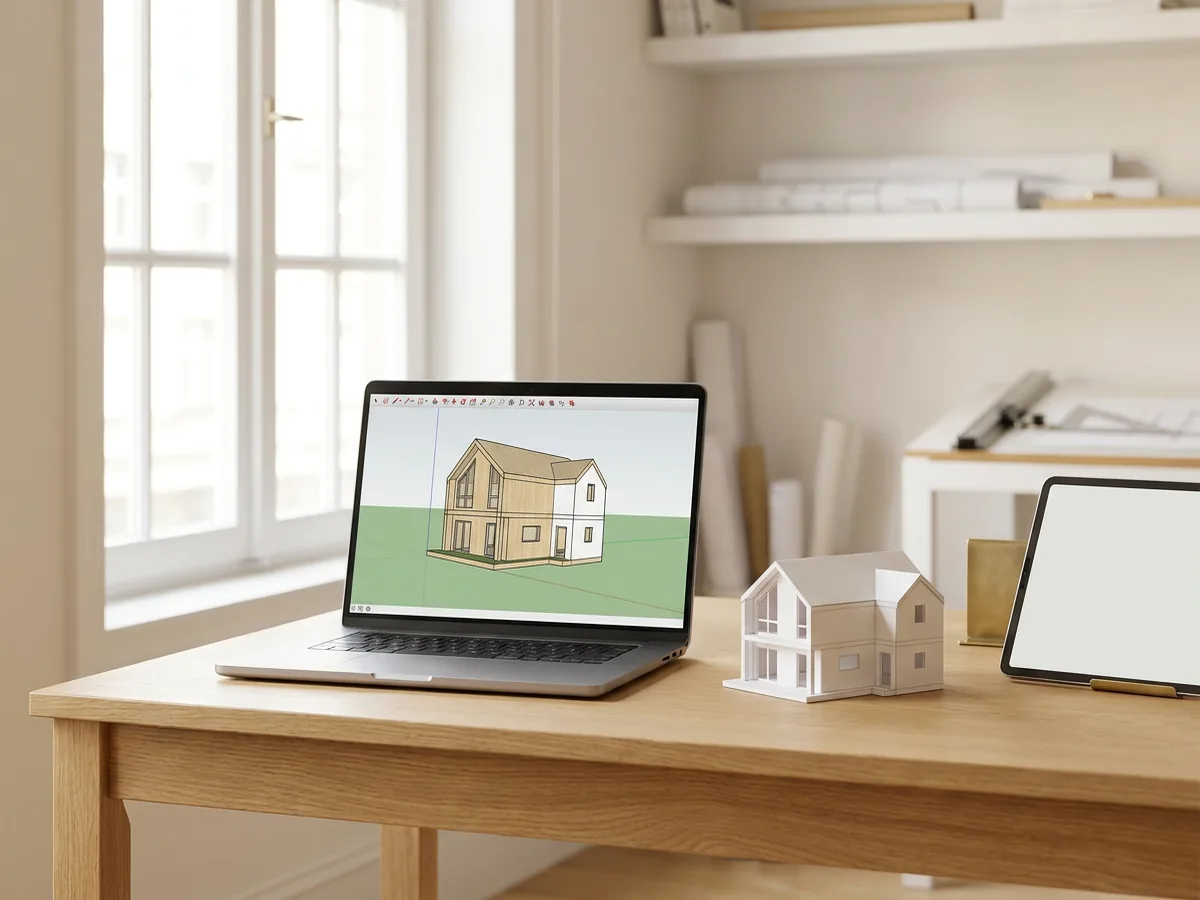
SketchUp Viewer
SKP-Dateien ohne SketchUp auf jedem Gerät öffnen: Modell orbiten, schneiden und messen. Eine Zahlung pro Datei.
SketchUp Viewer öffnen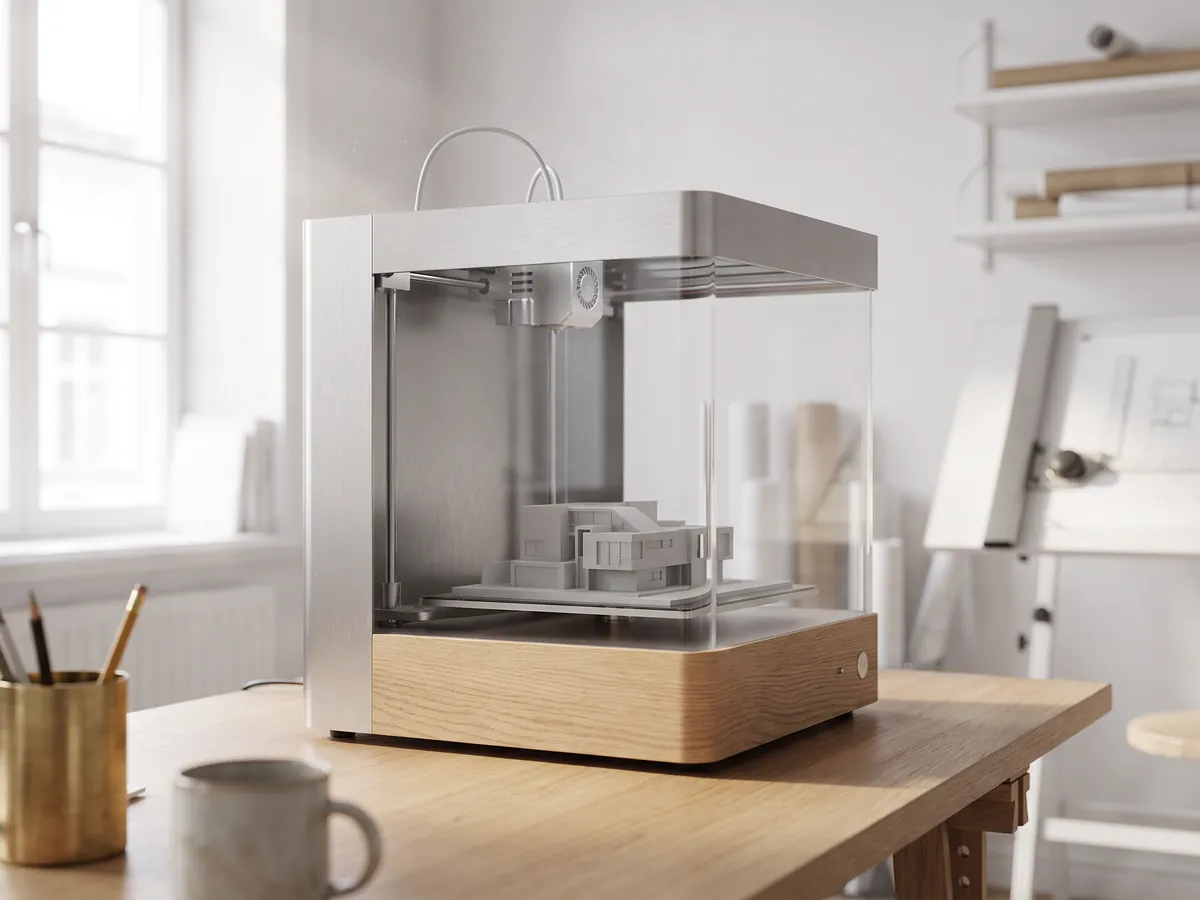
STL Viewer
Zeigen Sie STL-Dateien für den 3D-Druck an, mit Größe, Volumen, Gewicht und einer Dichtigkeitsprüfung.
STL Viewer öffnen
3D Converter
Konvertieren Sie zwischen STEP, OBJ, FBX, STL, glTF, PLY, IFC und mehr, in beide Richtungen.
3D Converter öffnen
STEP to STL
Konvertieren Sie STEP- und STP-Dateien von SolidWorks, Fusion 360 und Inventor in STL für den 3D-Druck.
STEP to STL öffnen
DWG in DXF umwandeln
AutoCAD-DWG-Zeichnungen im Browser in DXF umwandeln, für CAD-Programme, Laserschneider und CNC.
DWG in DXF öffnen
DXF in STL umwandeln
DXF-Zeichnung zu einer STL für den 3D-Druck extrudieren, mit Layern, Einheiten und Dicke.
DXF in STL öffnen
SLDPRT in STL umwandeln
Ein SolidWorks-Teil ohne SolidWorks in eine STL für den 3D-Druck umwandeln. Eine Zahlung pro Datei.
SLDPRT in STL öffnen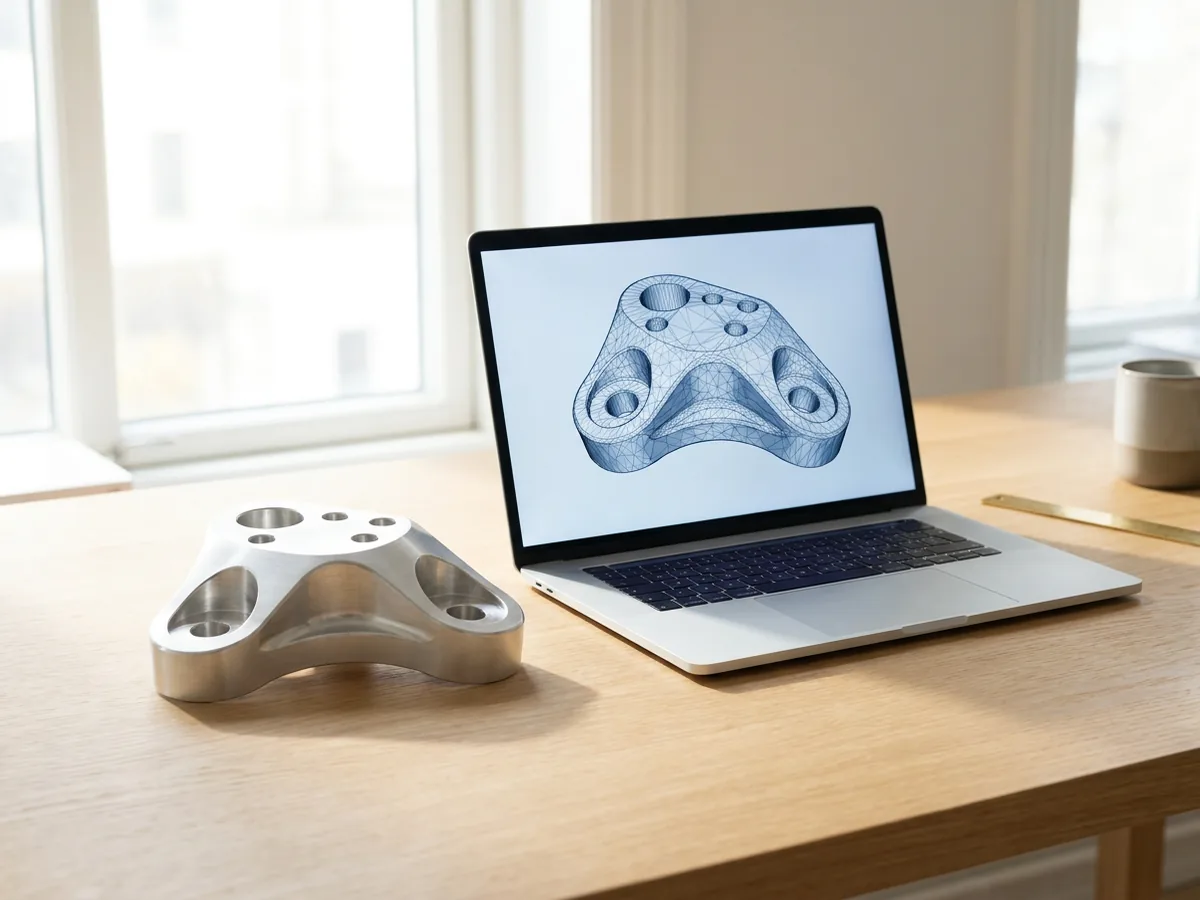
SLDPRT in STEP umwandeln
Ein SolidWorks-Teil als facettiertes STEP-Netz für Referenz und Passungsprüfung. Eine Zahlung pro Datei.
SLDPRT in STEP öffnen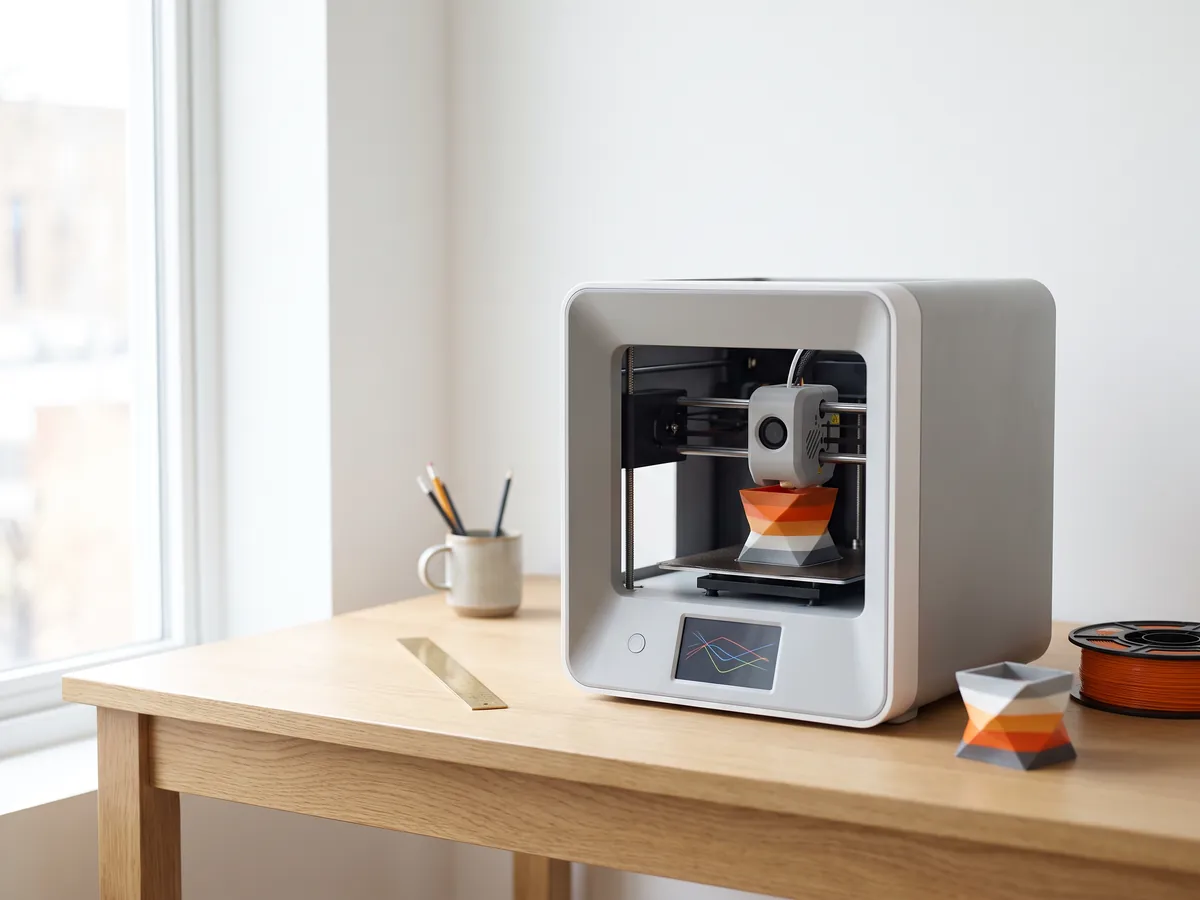
3MF to STL
Konvertieren Sie 3MF-Dateien von Bambu Studio und PrusaSlicer in STL oder STL in 3MF.
3MF to STL öffnen
Image to STL
Wandeln Sie PNG- und JPG-Bilder in STL- oder OBJ-Reliefs und Lithophanien für den 3D-Druck um.
Image to STL öffnen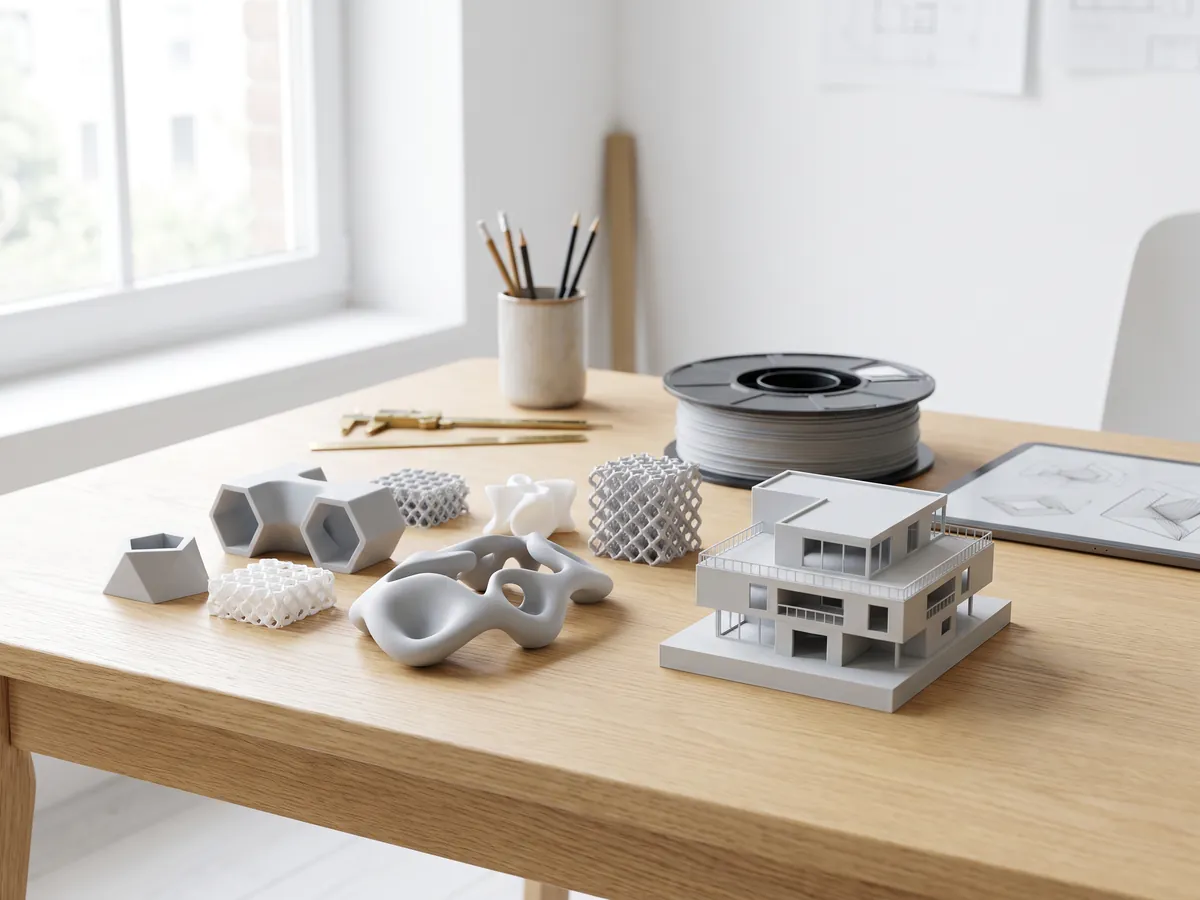
STL Converter
Konvertieren Sie 3D-Dateien und Bilder in STL für den 3D-Druck, mit einer Dichtigkeitsprüfung.
STL Converter öffnen
OBJ Converter
Konvertieren Sie STL, FBX, STEP, glTF und 3DS in OBJ mit Materialien, oder OBJ in andere Formate.
OBJ Converter öffnen
FBX Converter
Konvertieren Sie FBX-Dateien von 3ds Max, Maya und Blender in OBJ, GLB oder STL.
FBX Converter öffnenBeliebte Konvertierungen: PNG to STL · OBJ to STL · GLB to STL · GLB to OBJ · STL to STEP · FBX to OBJ · STL to OBJ · FBX Viewer · 3MF Viewer · PLY Viewer · SLDPRT in STL umwandeln · SLDPRT in STEP umwandeln · Revit in SketchUp
Dieses Tool einbetten
Binden Sie den Revit-zu-IFC-Konverter auf Ihrer eigenen Website, Kursseite oder in Ihrem Wiki ein. Fügen Sie diesen Code dort ein, wo er erscheinen soll.
Dieses Tool zitieren
Für eine Abschlussarbeit, Veröffentlichung oder Kursmaterialien: zuerst APA-Stil, dann BibTeX.
1,252
Projekte abgeschlossen
13
Jahre im Geschäft
17
Länder, in die geliefert wurde







★★★★★
Bewertet mit 4,9 auf Clutch · Unsere Bewertungen ansehen
Architekten, Bauträger & Innenarchitekten
Tätig für 215 Unternehmen seit 2013
125 von 220 Kunden kamen zurück
Mehr als die Hälfte unserer Kunden hat uns erneut beauftragt

Senden Sie uns das Revit-Modell und erhalten Sie die Bilder
Fügen Sie die .rvt oder IFC bei und teilen Sie uns mit, wofür die Bilder benötigt werden. Wir antworten innerhalb von 30 Minuten: mit einem Festpreis und einem Liefertermin oder mit den 1-2 Fragen, die wir zuerst beantworten müssen.