

Navisworks Viewer online
NWD- und NWC-Dateien im Browser öffnen
Ziehen Sie eine Navisworks-Datei (.nwd oder .nwc) hinein. Der eigene Umwandlungsdienst von Autodesk bereitet sie auf, und sie öffnet sich hier in 3D: Sie können das Modell orbiten, einen Schnitt legen, zwischen zwei Punkten messen und jedes Objekt anklicken, um seine Eigenschaften zu sehen.
Eine Zahlung pro Datei, vor dem Bezahlen angezeigt. Nichts zu installieren, kein Autodesk-Konto, und es öffnet sich auch auf dem Smartphone oder Tablet. Ist das Modell offen, können Sie einen Link kopieren und das Modell an einen Kollegen schicken.
Das ist eine Navisworks-Datei:
Geben Sie Ihre E-Mail-Adresse ein und wählen Sie, was Sie tun.
Das Öffnen eines Navisworks-Modells ist eine einmalige Zahlung pro Datei.
Der Link öffnet dieses Modell 30 Tage lang für jeden, an den Sie ihn schicken.
Ihr Modell ist geöffnet. Orbiten, schneiden und messen Sie es oben.
Diese Seite öffnet Navisworks-Dateien (.nwd und .nwc). Für STEP, IFC, STL und andere 3D-Dateien nutzen Sie einen der kostenlosen Viewer weiter unten.
Das Modell wird geöffnet...
Link kopiert. Jeder, der ihn hat, kann dieses Modell 30 Tage lang öffnen.
Das Modell konnte nicht geöffnet werden. Laden Sie die Seite neu oder schicken Sie uns die Datei, dann sehen wir sie uns an.
Sie möchten dieses Modell als fotorealistische Bilder oder als Film zeigen? Wir rendern aus den dahinterliegenden Revit-, SketchUp- und CAD-Modellen und antworten innerhalb von 30 Minuten: ein Festpreis und ein Liefertermin, oder die 1-2 Fragen, die wir zuerst beantworten müssen.
Eine Zahlung pro Datei. Ihre Navisworks-Datei wird an den Umwandlungsdienst von Autodesk in der EU gesendet und innerhalb von 30 Tagen gelöscht.
Die Datei lässt sich nicht konvertieren, oder das Modell muss bereinigt werden? Unser Team repariert und konvertiert sie für Sie. Senden Sie uns die Datei, und wir antworten mit einem Festpreis. Datei senden
- NWD- und NWC-Dateien öffnen sich in 1 bis 5 Minuten
- Schnitt, Messen, Modellbaum und Eigenschaften
- Kein Navisworks nötig, kein Konto, ein Freigabelink
So funktioniert es
NWD-Datei ohne Navisworks öffnen: so geht es
3 Schritte.
1. .nwd oder .nwc hineinziehen
Ziehen Sie die Datei hinein, geben Sie Ihre E-Mail-Adresse ein und zahlen Sie einmal dafür. Sie geht an den Umwandlungsdienst von Autodesk in der EU, nicht an unseren Server.
2. 1 bis 5 Minuten warten
Autodesk bereitet das Modell für die Ansicht auf. Lassen Sie die Seite geöffnet: Sie zeigt, wann das Modell bereit ist, und öffnet es von selbst.
3. Ansehen und teilen
Orbiten, einen Schnitt legen, messen, Objekte im Modellbaum ausblenden und ihre Eigenschaften lesen. Kopieren Sie den Link, um das Modell 30 Tage lang an jemanden zu schicken.
Was Sie erwarten können
Was Sie hier aus einer Navisworks-Datei bekommen
NWD und NWC, was angezeigt wird, große Modelle und wohin die Datei geht.
NWD, NWC und NWF
Eine NWD enthält das ganze Modell und ist die Datei, die man weitergibt. Eine NWC ist der Cache, den ein Programm aus seinem eigenen Modell schreibt, Sie sehen also diese eine Fachdisziplin. Eine NWF verweist nur auf andere Dateien: Speichern Sie sie zuerst in Navisworks als NWD.
Das Modell, nicht die Koordinationsarbeit
Sie erhalten die Geometrie, den Modellbaum und die Objekteigenschaften. Diese Seite ist ein Viewer: Sie ersetzt Navisworks nicht für Kollisionsprüfung oder TimeLiner-Terminpläne.
Große Modelle
Dateien bis 2 GB werden angenommen. Der Viewer von Autodesk streamt das Modell, deshalb lässt sich auch eine Datei mit mehreren Disziplinen prüfen, die auf einem Laptop langsam ist. Die größten Dateien brauchen länger in der Aufbereitung.
Wohin die Datei gelangt
Eine Navisworks-Datei ist geschlossen, deshalb kann sie kein Browser lesen. Sie wird vom Dienst Model Derivative von Autodesk in der EU umgewandelt und innerhalb von 30 Tagen gelöscht. Das Modell zeigt der eigene Viewer von Autodesk, der von Autodesk geladen wird, sobald Ihre Datei fertig ist. Wir speichern Ihre E-Mail-Adresse, den Dateinamen und seine Größe.
Vom Modell zu Bildern
Was wir aus Ihrem 3D-Modell machen
Architekten und Bauträger schicken uns ihre Modelle, damit wir daraus Bilder und Filme machen, die verkaufen, Baugenehmigungen sichern und Wettbewerbe gewinnen. Siehe unsere Außenvisualisierung und Innenraumvisualisierung Dienstleistungen.

Architekturvisualisierung
Fotorealistische Außenansichten, Innenansichten und Luftaufnahmen aus Ihrem Modell, damit die Bilder zum Entwurf passen.
Architekturvisualisierung ansehen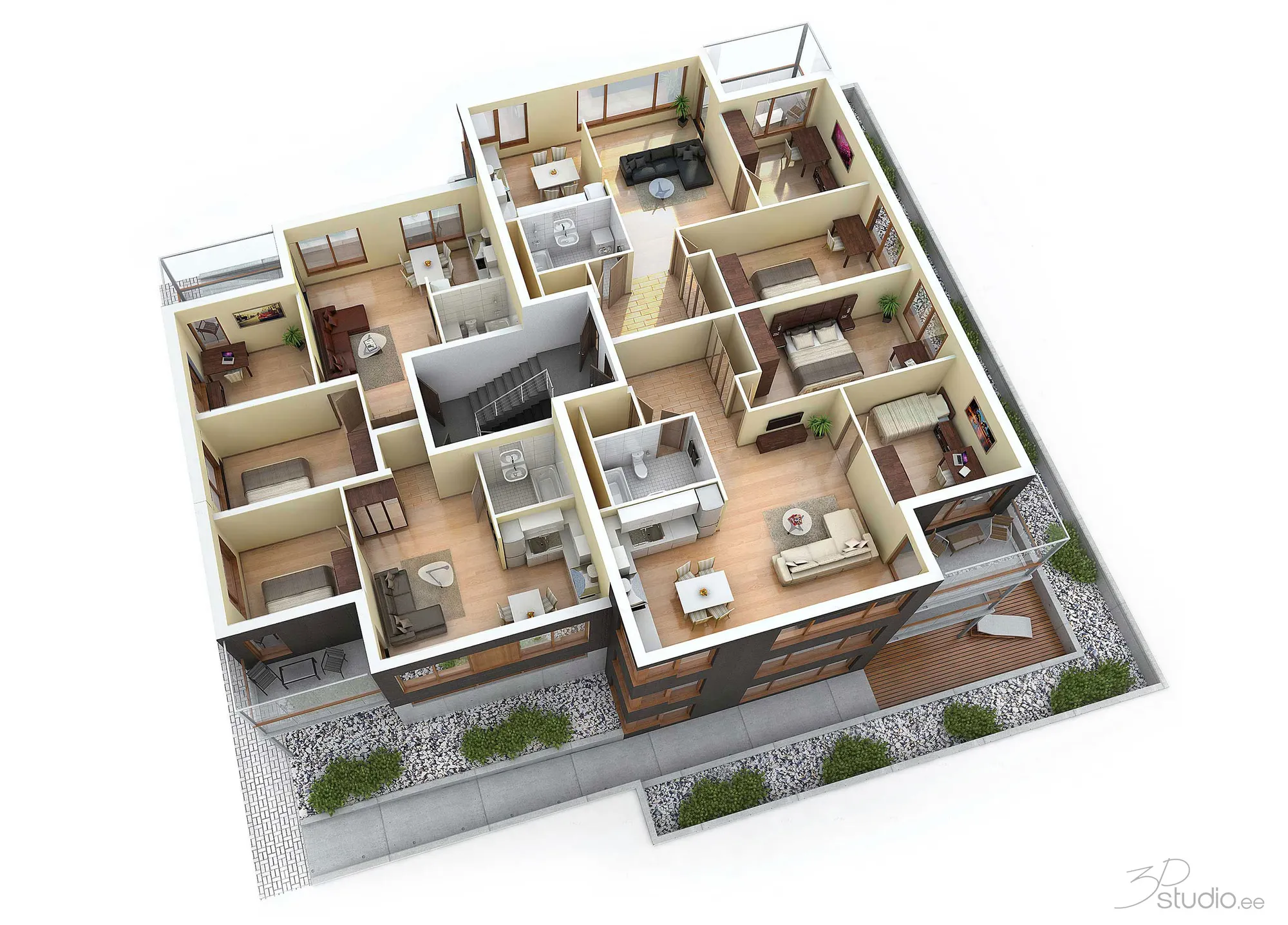
3D-Grundrisse
Möblierte 3D-Grundrisse aus Ihrem Modell, für Broschüren und Immobilienportale.
3D-Grundrisse ansehen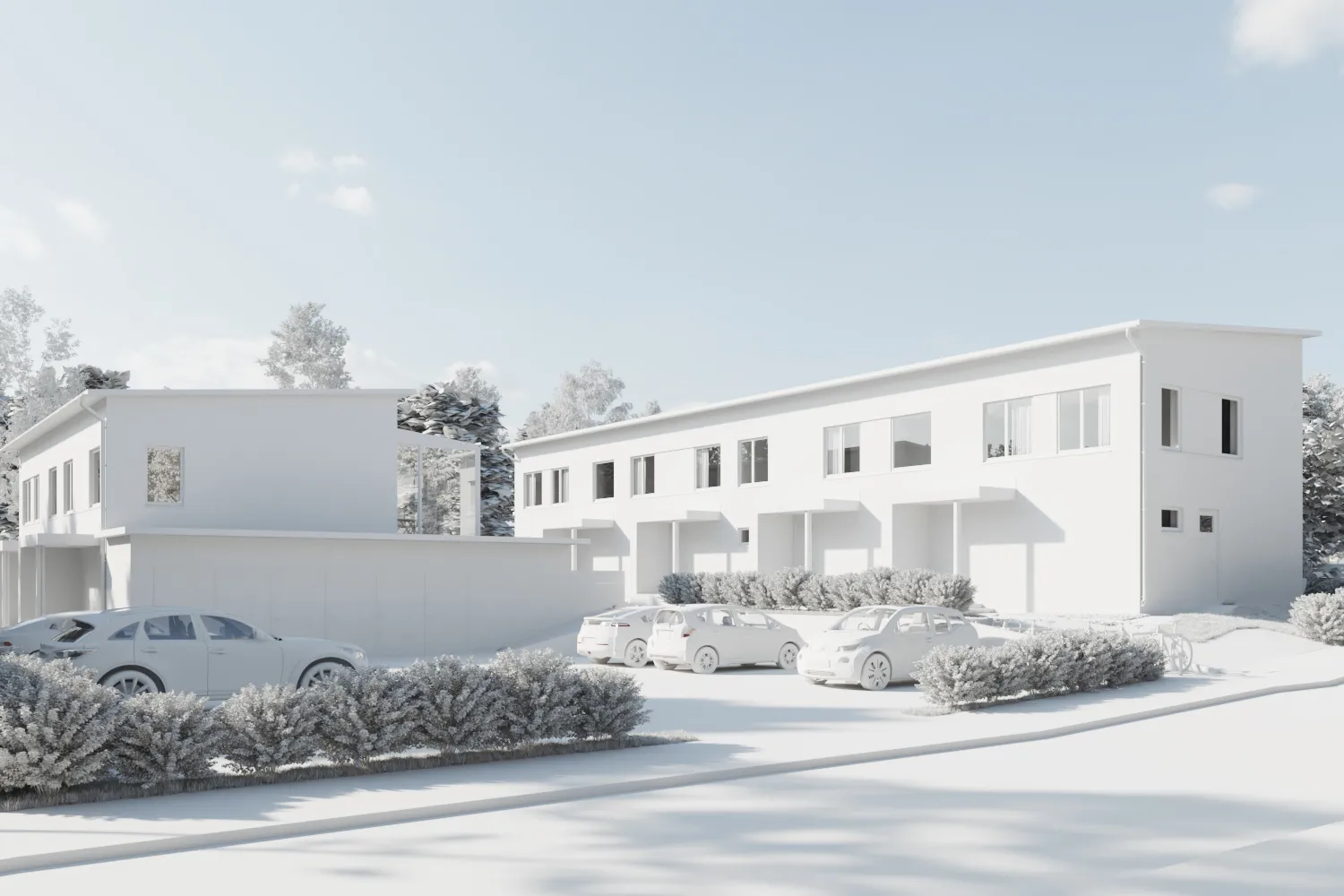
3D-Modellierung
Noch kein Modell? Wir bauen das 3D-Modell nach CAD- oder PDF-Zeichnungen.
3D-Modellierung ansehen
FAQ zum Navisworks Viewer
Fragen zum Navisworks Viewer
NWD, NWC, Preis, Teilen und Datenschutz.
Stellen Sie uns eine FrageWie öffne ich eine NWD-Datei ohne Navisworks?
Ziehen Sie sie auf den Viewer auf dieser Seite, zahlen Sie einmal für die Datei, und sie öffnet sich nach 1 bis 5 Minuten in Ihrem Browser. Es ist nichts zu installieren und kein Konto nötig.
Ist dieser Navisworks Viewer kostenlos?
Nein. Das Lesen einer Navisworks-Datei kostet uns bei jeder Datei Geld, deshalb ist jede eine einzelne Zahlung, die vor dem Bezahlen angezeigt wird. Können wir die Datei nicht öffnen, erhalten Sie Ihr Geld zurück. Auch Autodesk hat eigene Viewer: Diese Seite ist für den Fall, dass Sie ein Modell sofort auf jedem Gerät ansehen und einen Link schicken möchten.
Kann ich auch eine NWC-Datei öffnen?
Ja, sie öffnet sich auf dieselbe Weise. Eine NWC enthält nur, was ein Quellmodell exportiert hat, Sie sehen also dieses Modell für sich. Um mehrere zusammen zu sehen, öffnen Sie die NWD.
Kann ich NWD in IFC, DWG oder Revit umwandeln?
Nein. Der Dienst von Autodesk wandelt Navisworks-Dateien nur in sein Anzeigeformat um, hier gibt es also kein NWD in IFC oder DWG. Für eine IFC exportieren Sie sie aus dem Revit- oder ArchiCAD-Modell, aus dem die NWD erstellt wurde. Sie haben eine RVT-Datei? Öffnen Sie sie im Revit Viewer oder konvertieren Sie sie mit Revit zu IFC.
Kann ich das Modell an jemanden schicken?
Ja. Klicken Sie bei geöffnetem Modell auf Link zu diesem Modell kopieren. Jeder mit dem Link kann es 30 Tage lang öffnen, schicken Sie ihn also nur an Personen, die das Modell sehen dürfen.
Was geschieht mit meiner Navisworks-Datei?
Sie wird aus Ihrem Browser in den Speicher von Autodesk in der EU hochgeladen, umgewandelt und von Autodesk innerhalb von 30 Tagen gelöscht. Auf unserem Server wird sie nie gespeichert.
Funktioniert es auf einem Smartphone oder Tablet?
Ja, es öffnet sich in jedem modernen Browser. Sehr große Modelle lassen sich auf einem Laptop leichter bearbeiten.
Weitere kostenlose Tools
Weitere kostenlose 3D- und CAD-Tools
Jeder läuft in Ihrem Browser, genau wie dieser.
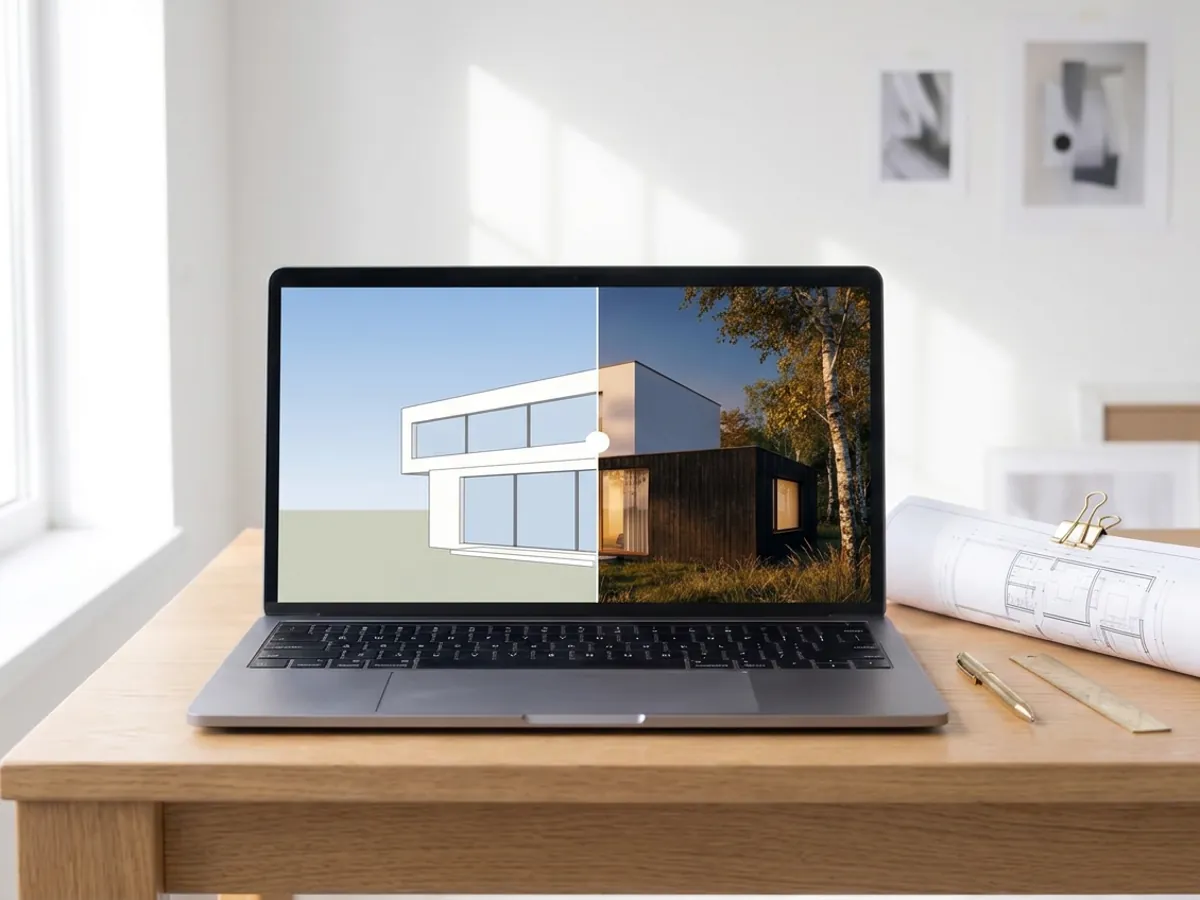
KI-Rendering
Verwandeln Sie einen Screenshot Ihres SketchUp-, Revit- oder Rhino-Modells in ein fotorealistisches Rendering. Erstes Rendering in unter 10 Sekunden.
KI-Rendering erstellen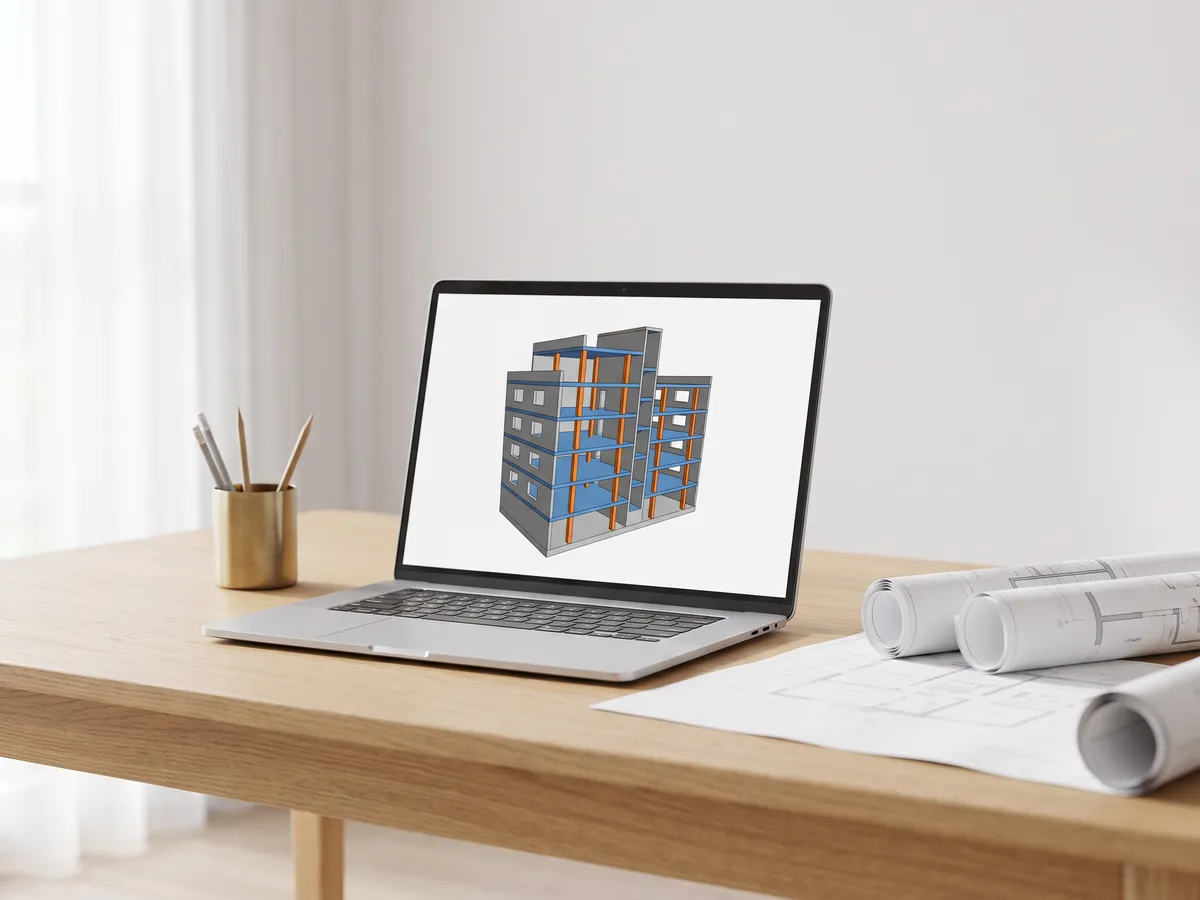
IFC Viewer
Öffnen Sie IFC-Dateien aus Revit, ArchiCAD und Tekla. Filtern Sie nach Element und Ebene, prüfen Sie Eigenschaften und messen Sie.
IFC Viewer öffnen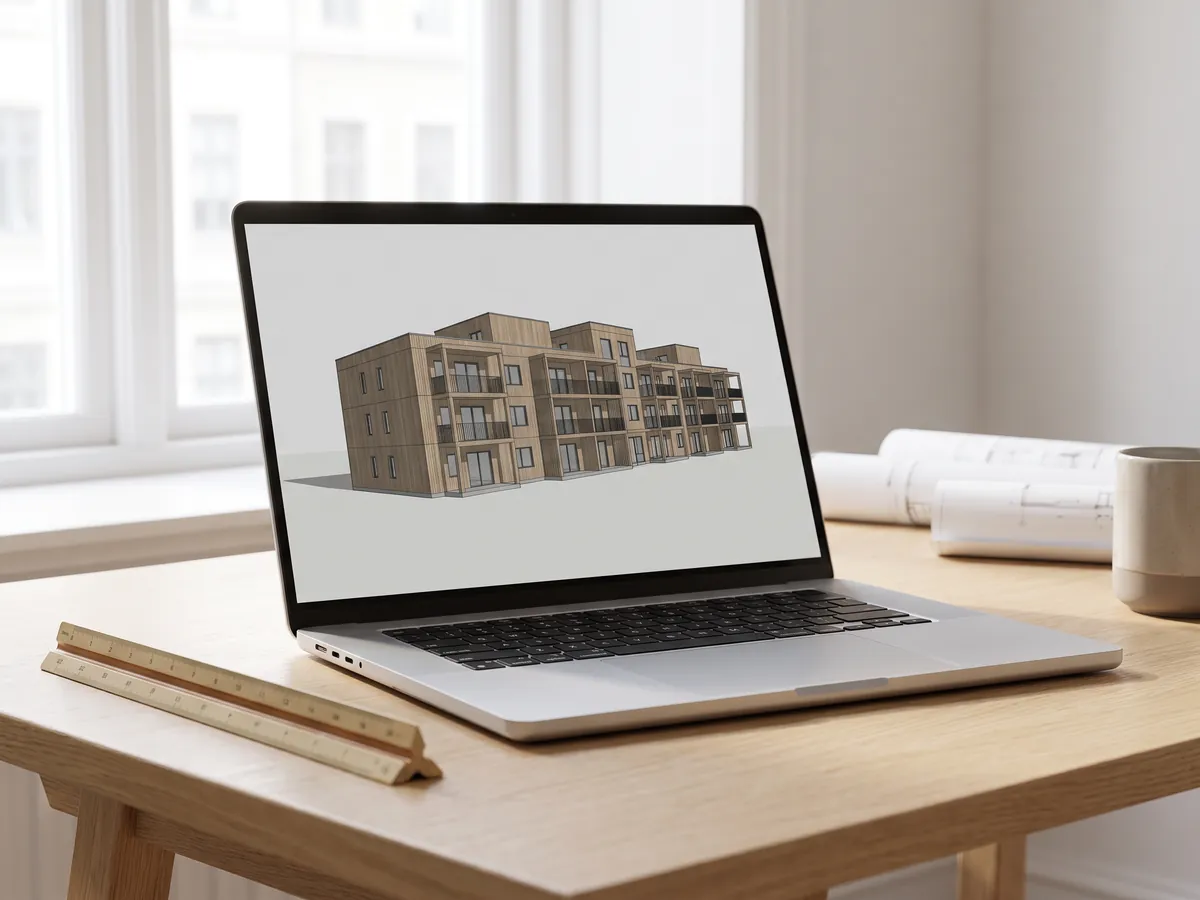
Revit Viewer
Öffnen Sie .rvt-Dateien ohne Revit: von Autodesk in IFC konvertiert und dann mit Ebenen und Eigenschaften angezeigt.
Revit Viewer öffnen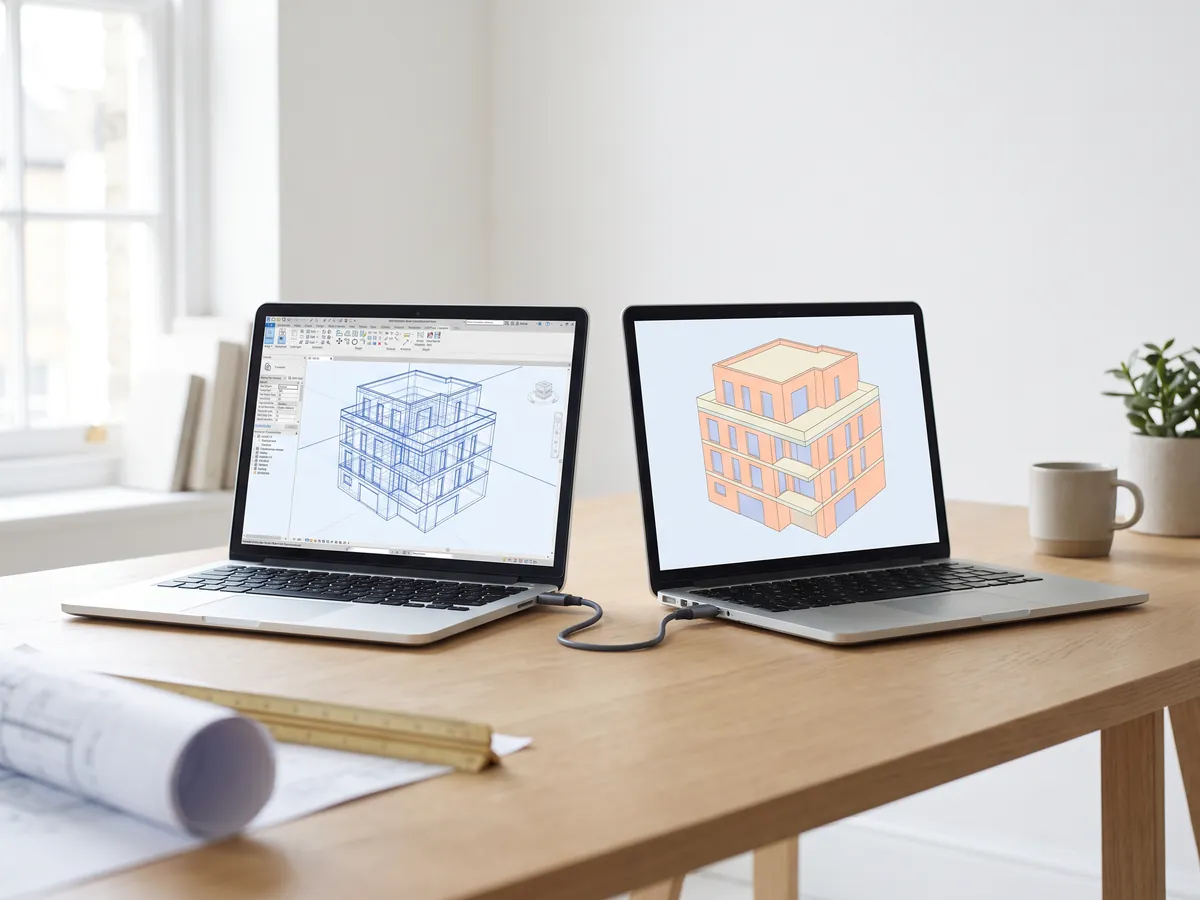
Revit-zu-IFC-Konverter
Konvertieren Sie RVT-Dateien in IFC 2x3 mit Ebenen und Eigenschaften, mit der eigenen Konvertierung von Autodesk.
Revit in IFC konvertieren
Revit in SketchUp
Ein Revit-Modell in IFC und eine COLLADA-Datei umwandeln, die SketchUp öffnet, mit Geschossen und Farben. Eine Zahlung pro Datei.
Revit in SketchUp umwandeln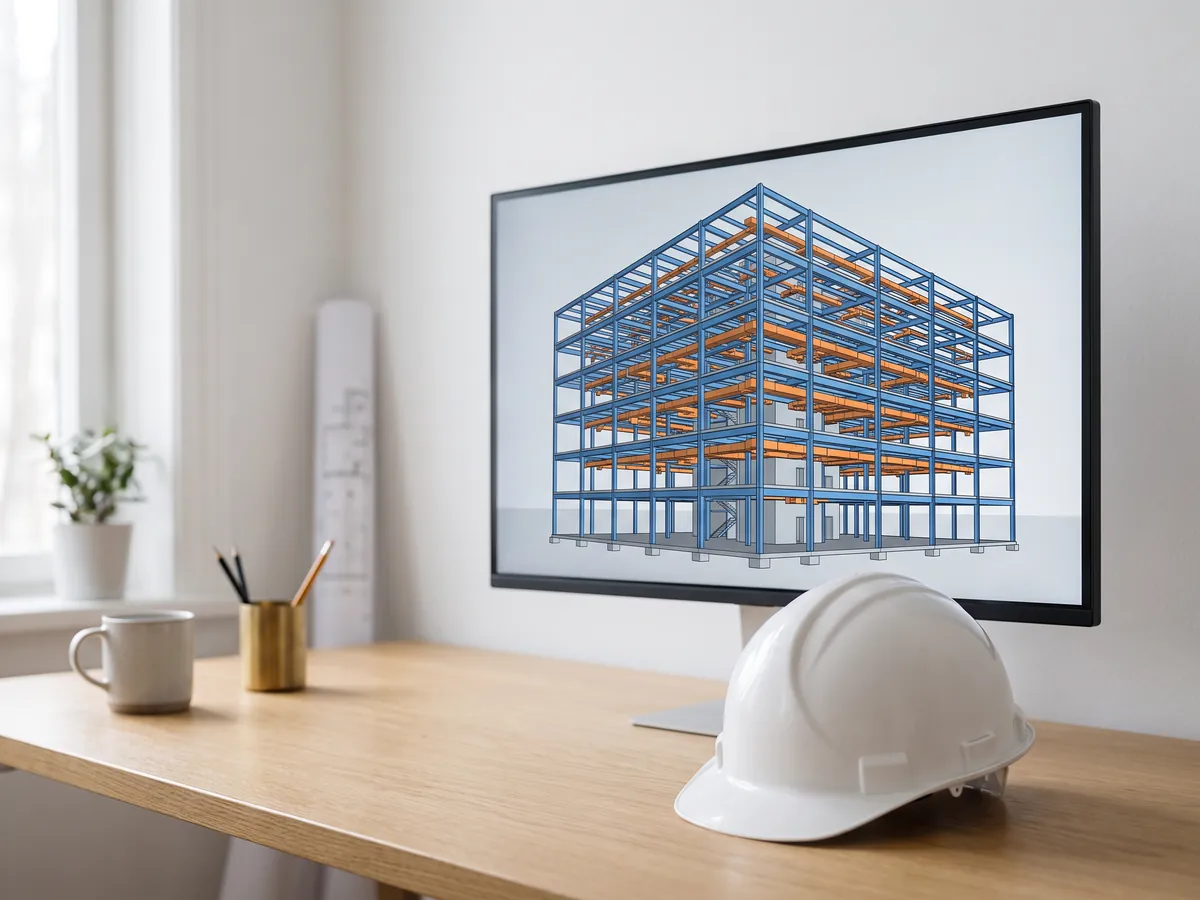
BIM Viewer
Prüfen Sie BIM-Modelle aus Revit, Archicad und Tekla ohne Lizenz: Ebenen, Eigenschaften, Messfunktion.
BIM Viewer öffnen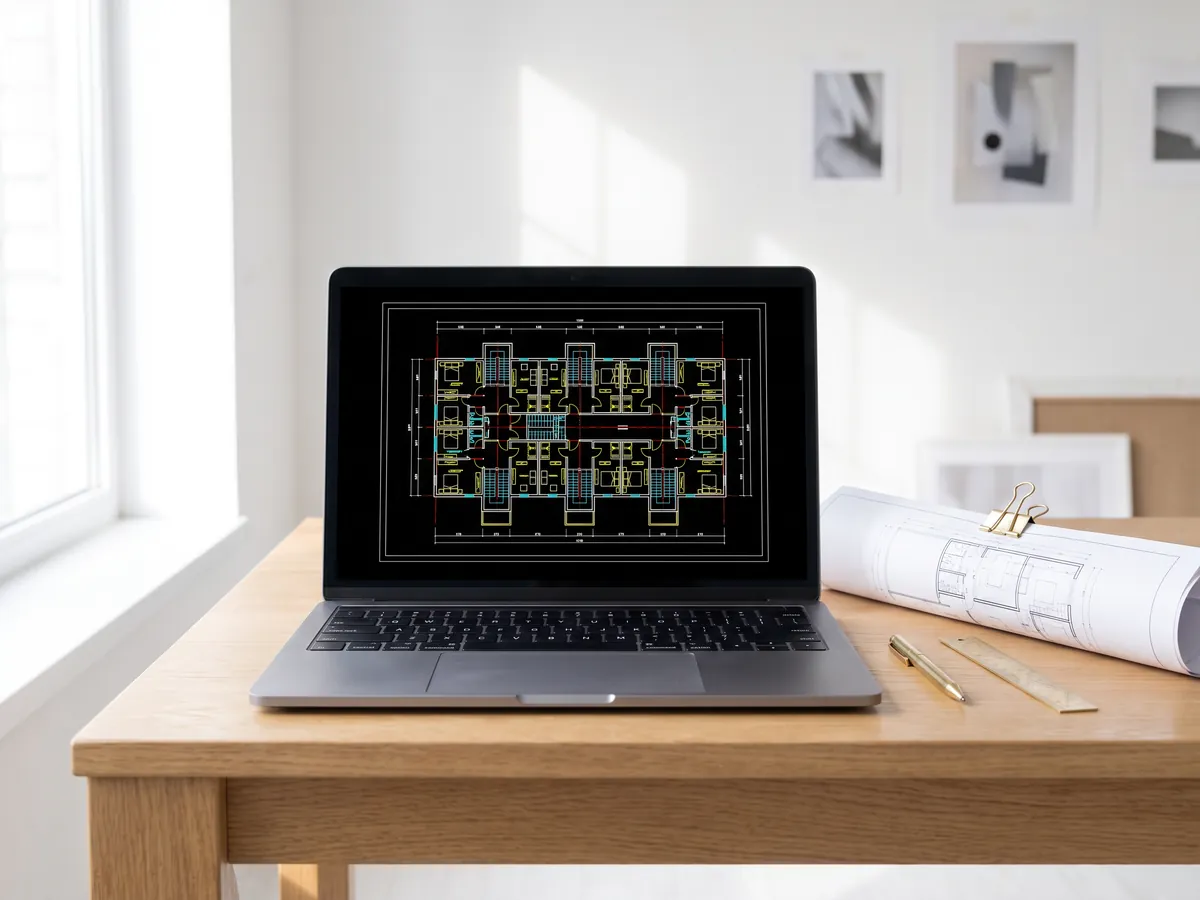
DWG Viewer
Öffnen Sie AutoCAD DWG- und DXF-Zeichnungen online: jedes Layout, Ebenen ein- und ausblenden, zoomen und schwenken.
DWG Viewer öffnen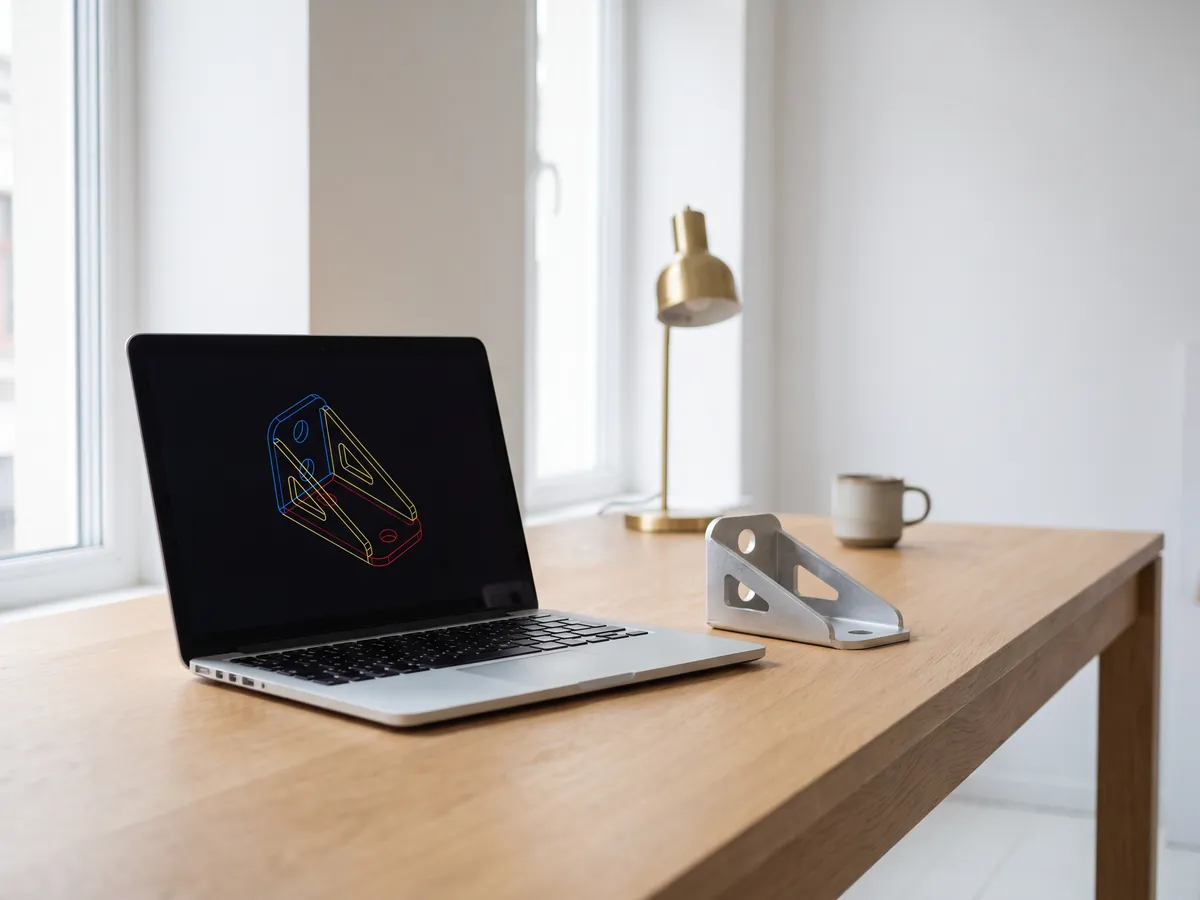
DXF Viewer
Öffnen Sie DXF-Dateien online: jedes Layout, Ebenen ein- und ausblenden, zoomen, dann als PDF oder SVG speichern.
DXF Viewer öffnen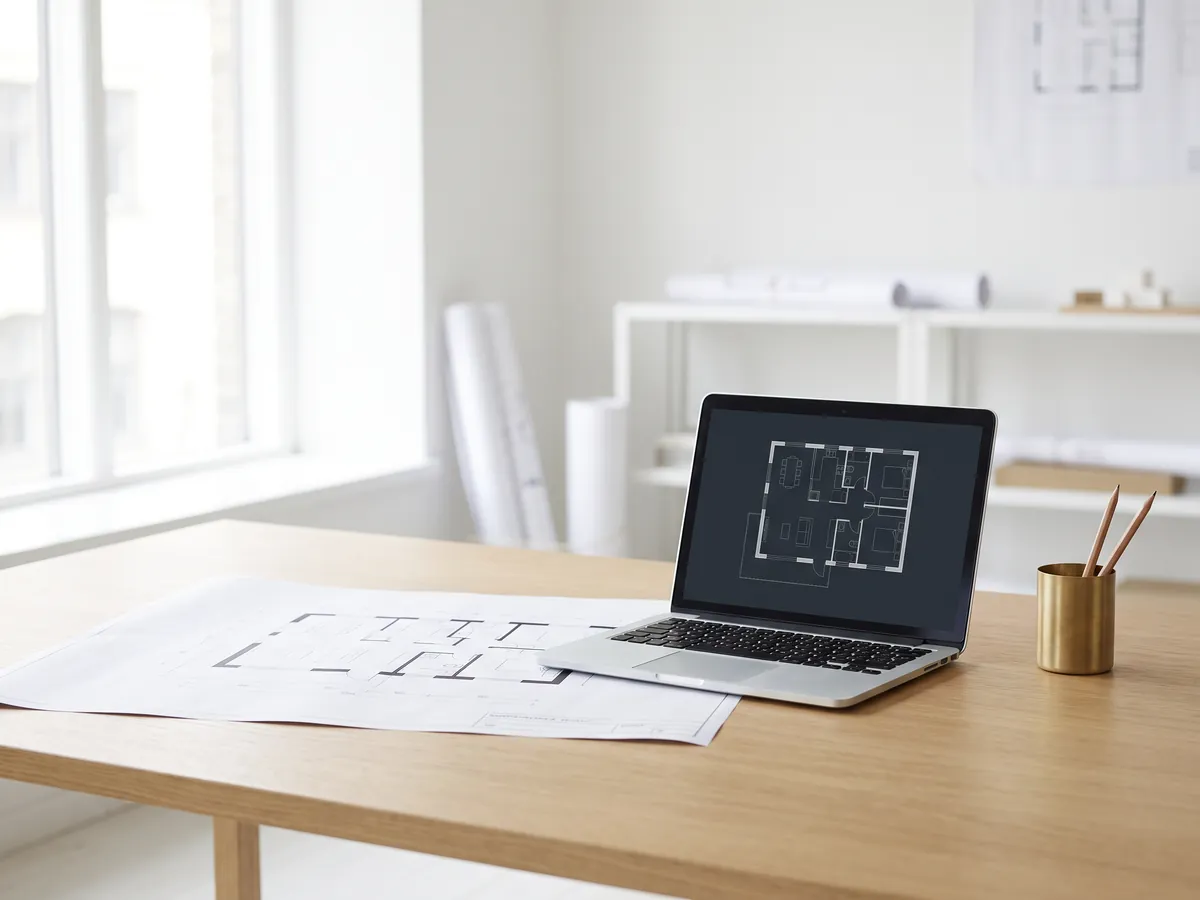
DWG in PDF
Plotten Sie AutoCAD-Zeichnungen als PDF: Layouts 1:1 mit Planköpfen, Linienstärken und Schraffuren.
DWG in PDF öffnen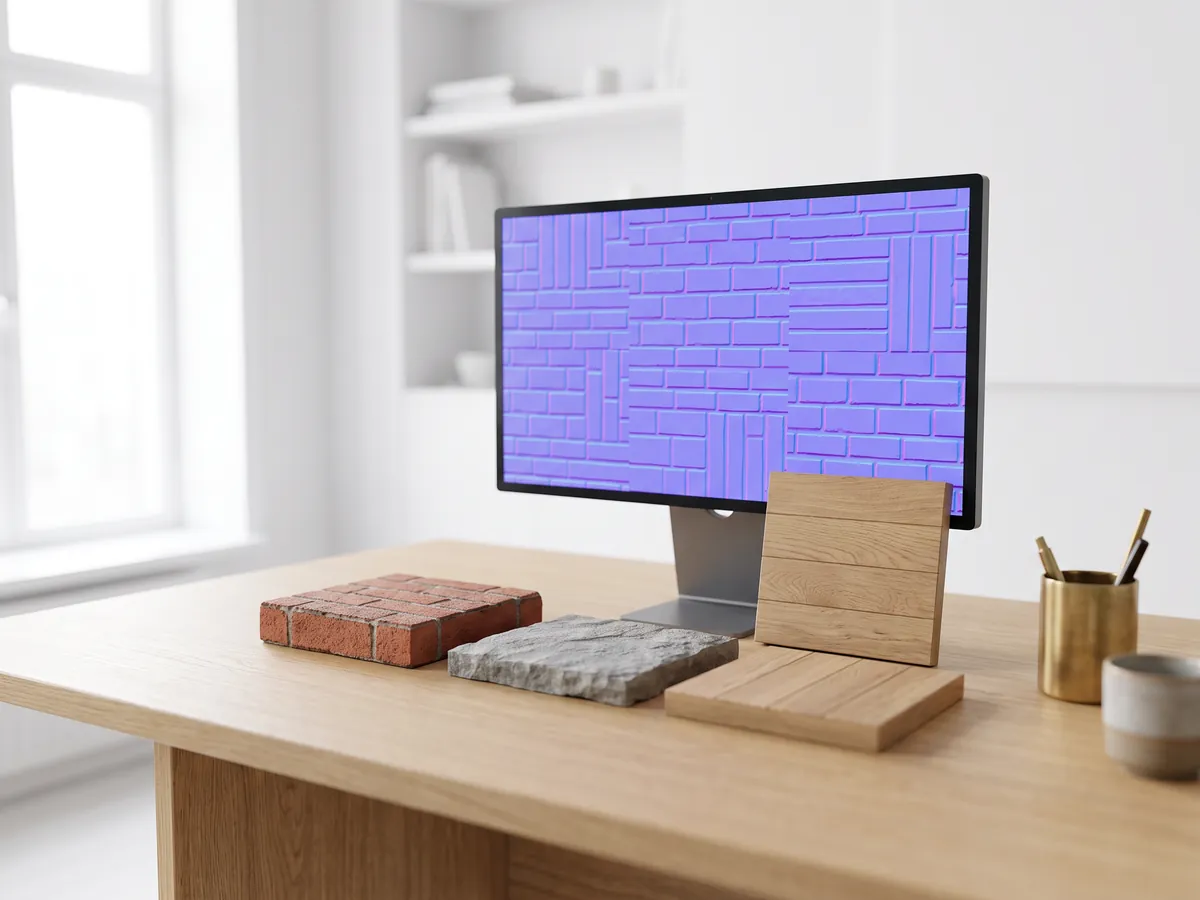
Normal Map Generator
Erstellen Sie Normal-, Höhen-, Rauheits- und AO-Maps aus jedem Bild, auf Wunsch nahtlos.
Normal Map Generator öffnen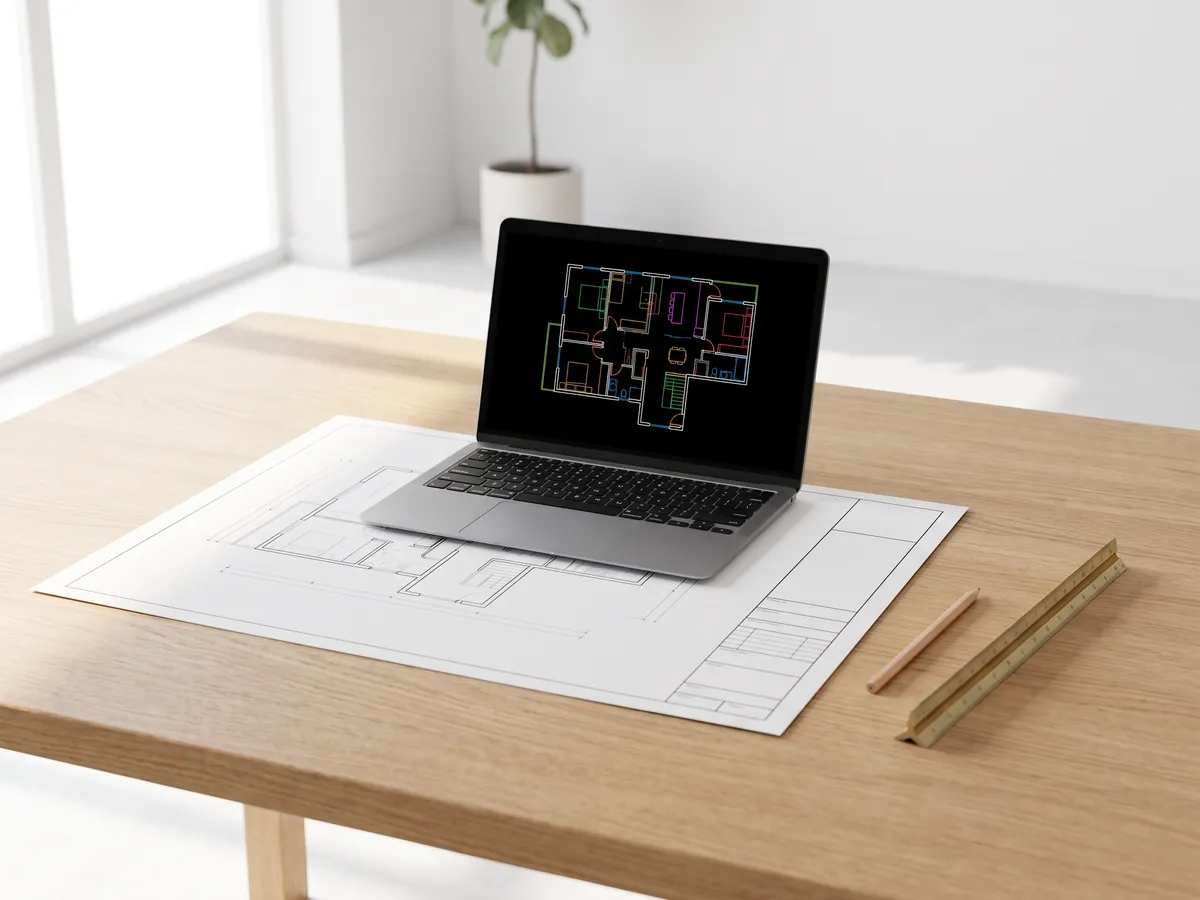
PDF in DWG
Verwandeln Sie PDF-Zeichnungen in CAD-Linien für AutoCAD: Linien, Text und Ebenen, im Zeichnungsmaßstab.
PDF in DWG öffnen
SVG to DXF
Wandeln Sie SVG in DXF um, für CAD, Laserschneiden und CNC: exakte Linien, Ebenen, echte Größe.
SVG to DXF öffnen
PNG to DXF
Vektorisieren Sie PNG- und JPG-Bilder zu DXF-Formen für Laserschneiden, CNC und CAD.
PNG to DXF öffnen
DXF Converter
Öffnen Sie DXF-Zeichnungen und speichern Sie sie als PDF oder SVG, mit Layouts, Linienstärken und Schraffuren.
DXF Converter öffnen
Vorher-Nachher-Slider
Erstellen Sie einen Vorher-Nachher-Slider, ein Video oder ein Bild aus zwei Fotos, für Angebote, Reels und Ihre Website.
Vorher-Nachher-Slider öffnen
STEP Viewer
Öffnen Sie STEP- und IGES-Dateien aus SolidWorks, Fusion 360 und Inventor. Sehen Sie jedes Teil und messen Sie.
STEP Viewer öffnen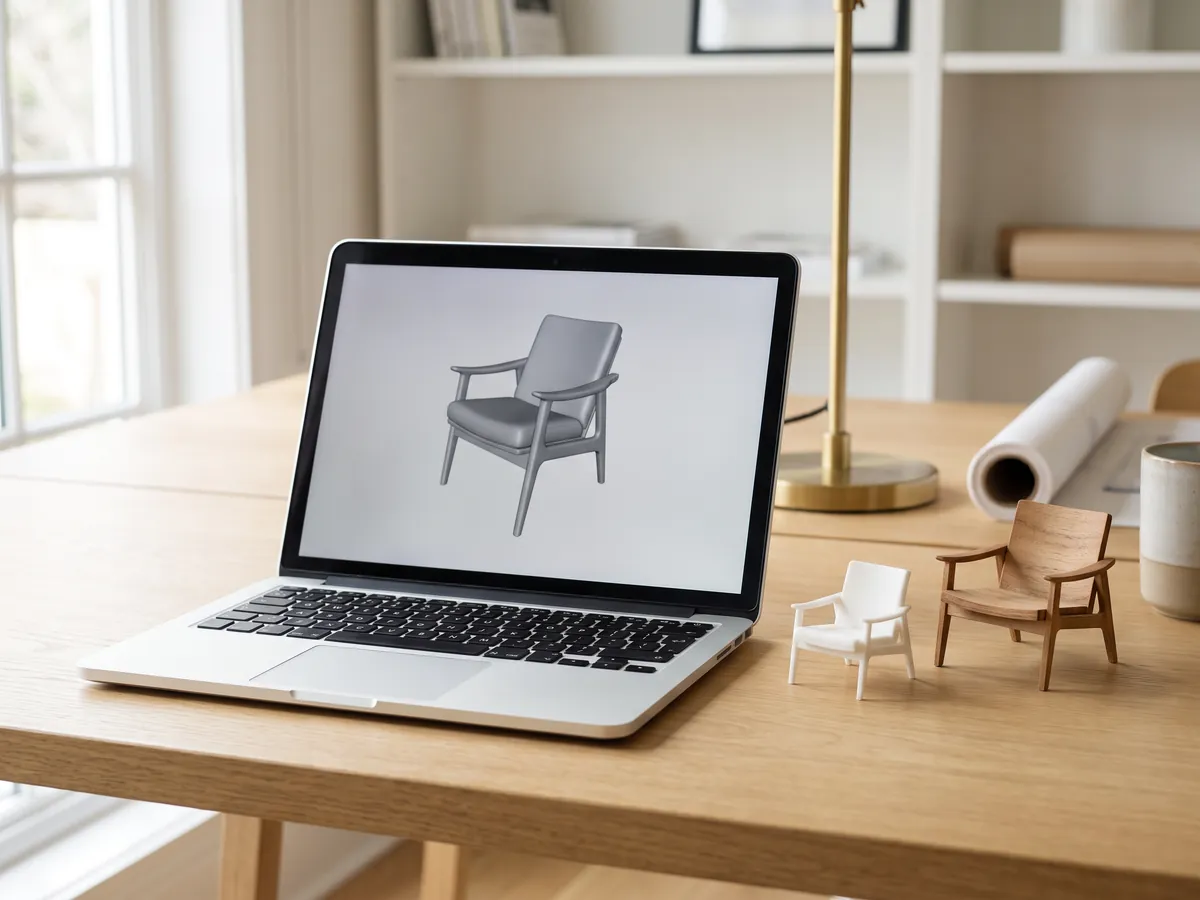
3D Viewer
Öffnen Sie 18 3D-Dateiformate online, von STEP und FBX bis GLB und IFC, mit Teilen und Messfunktion.
3D Viewer öffnen
GLB Viewer
Öffnen Sie GLB- und glTF-Dateien mit ihren Materialien und Texturen, Größe und Dreiecksanzahl.
GLB Viewer öffnen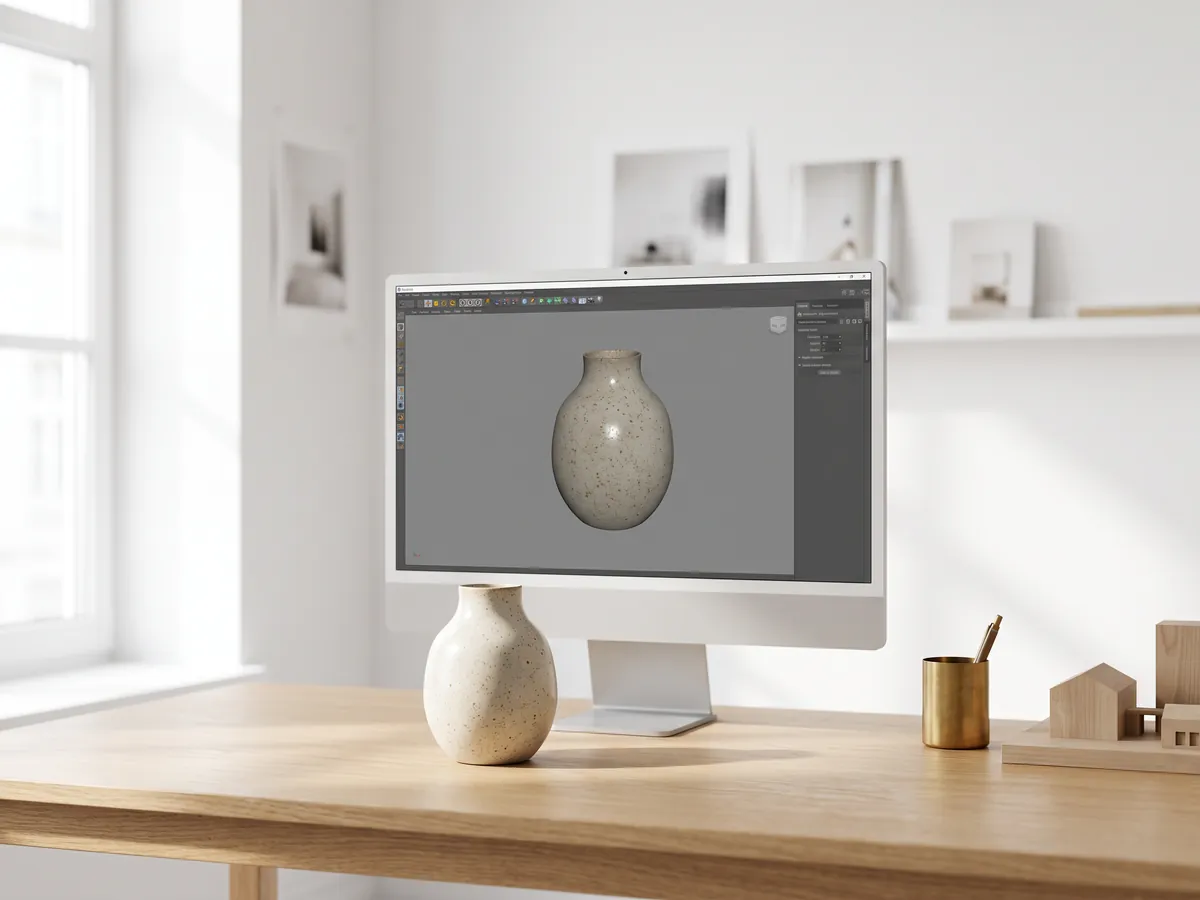
OBJ Viewer
Öffnen Sie OBJ-Dateien mit ihren MTL-Materialien und Texturen und speichern Sie sie als STL, GLB oder STEP.
OBJ Viewer öffnen
SolidWorks Viewer
Öffnen Sie SolidWorks-Teildateien ohne SolidWorks und speichern Sie sie dann als STL, STEP oder GLB.
SolidWorks Viewer öffnen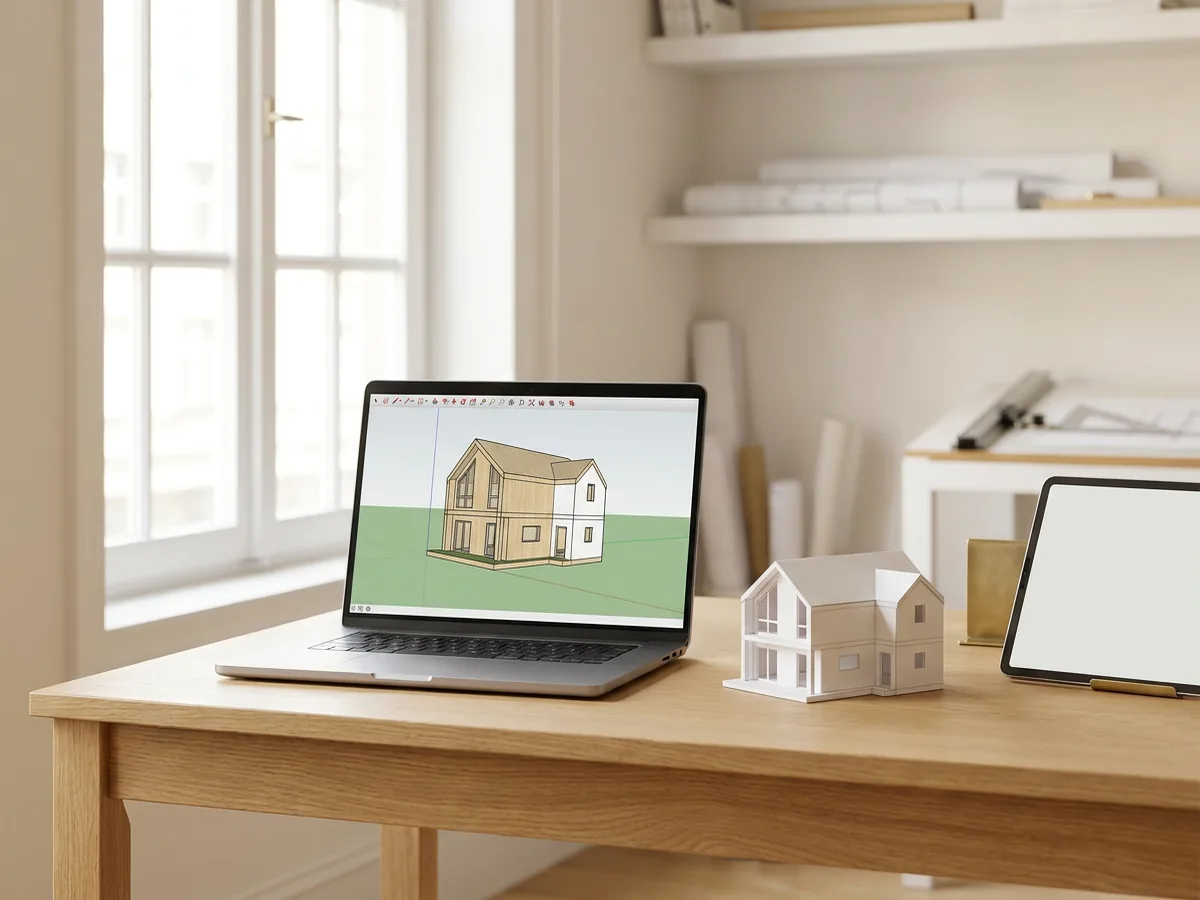
SketchUp Viewer
SKP-Dateien ohne SketchUp auf jedem Gerät öffnen: Modell orbiten, schneiden und messen. Eine Zahlung pro Datei.
SketchUp Viewer öffnen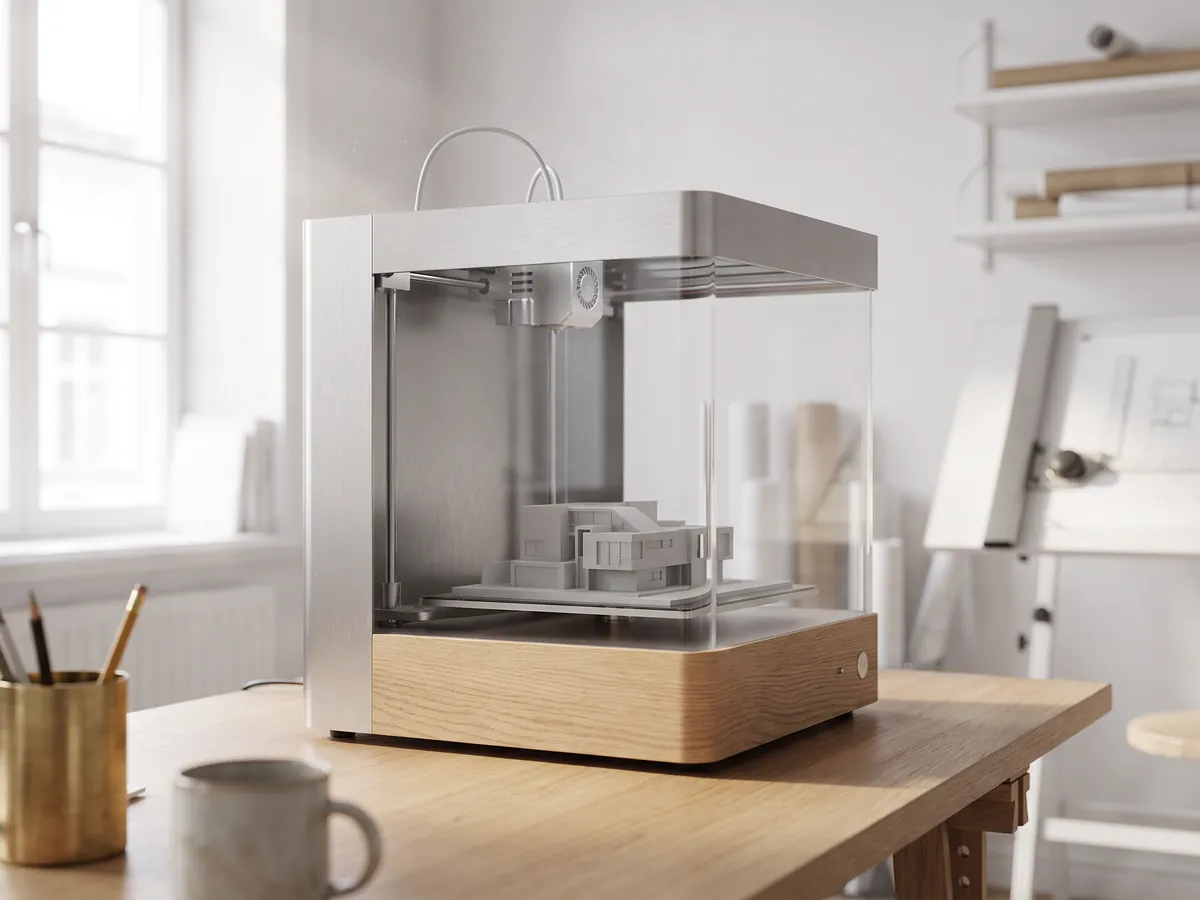
STL Viewer
Zeigen Sie STL-Dateien für den 3D-Druck an, mit Größe, Volumen, Gewicht und einer Dichtigkeitsprüfung.
STL Viewer öffnen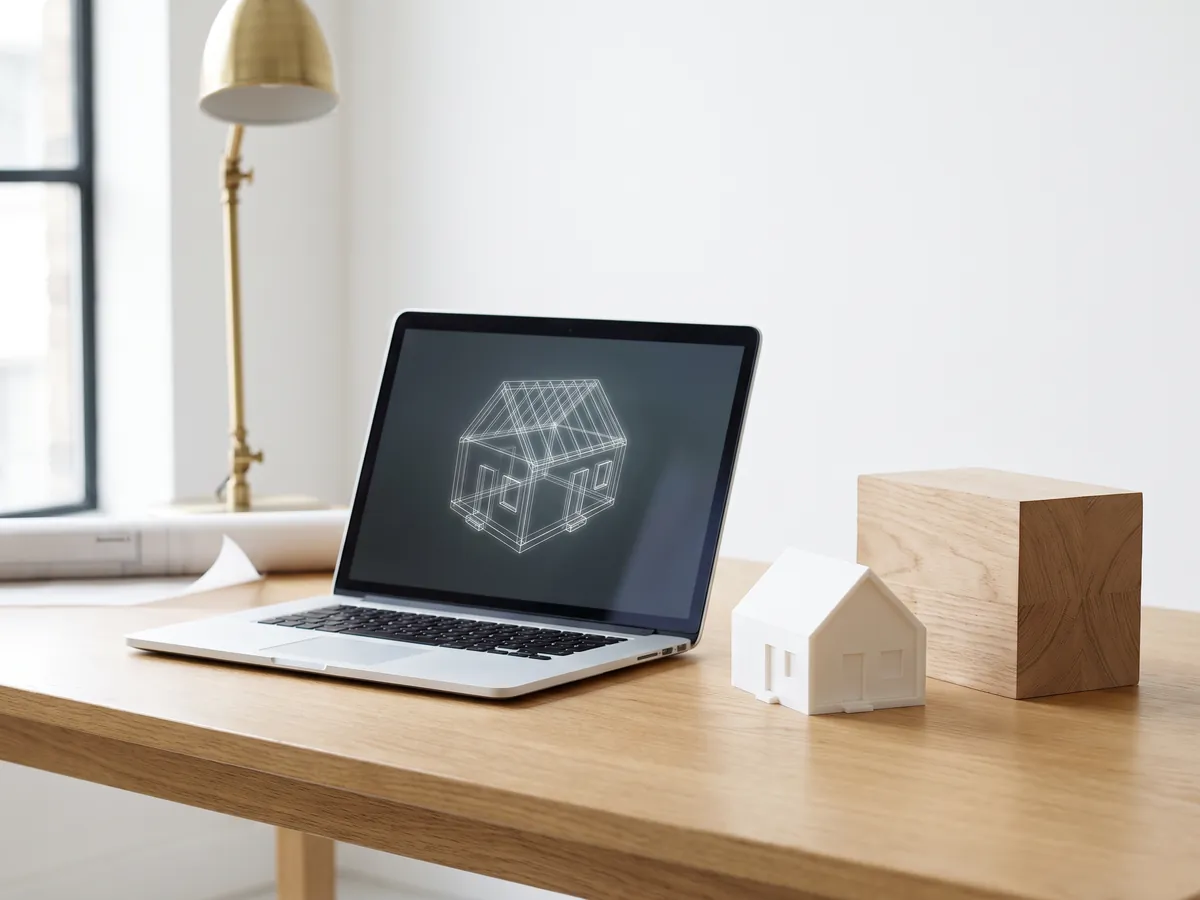
3D Converter
Konvertieren Sie zwischen STEP, OBJ, FBX, STL, glTF, PLY, IFC und mehr, in beide Richtungen.
3D Converter öffnen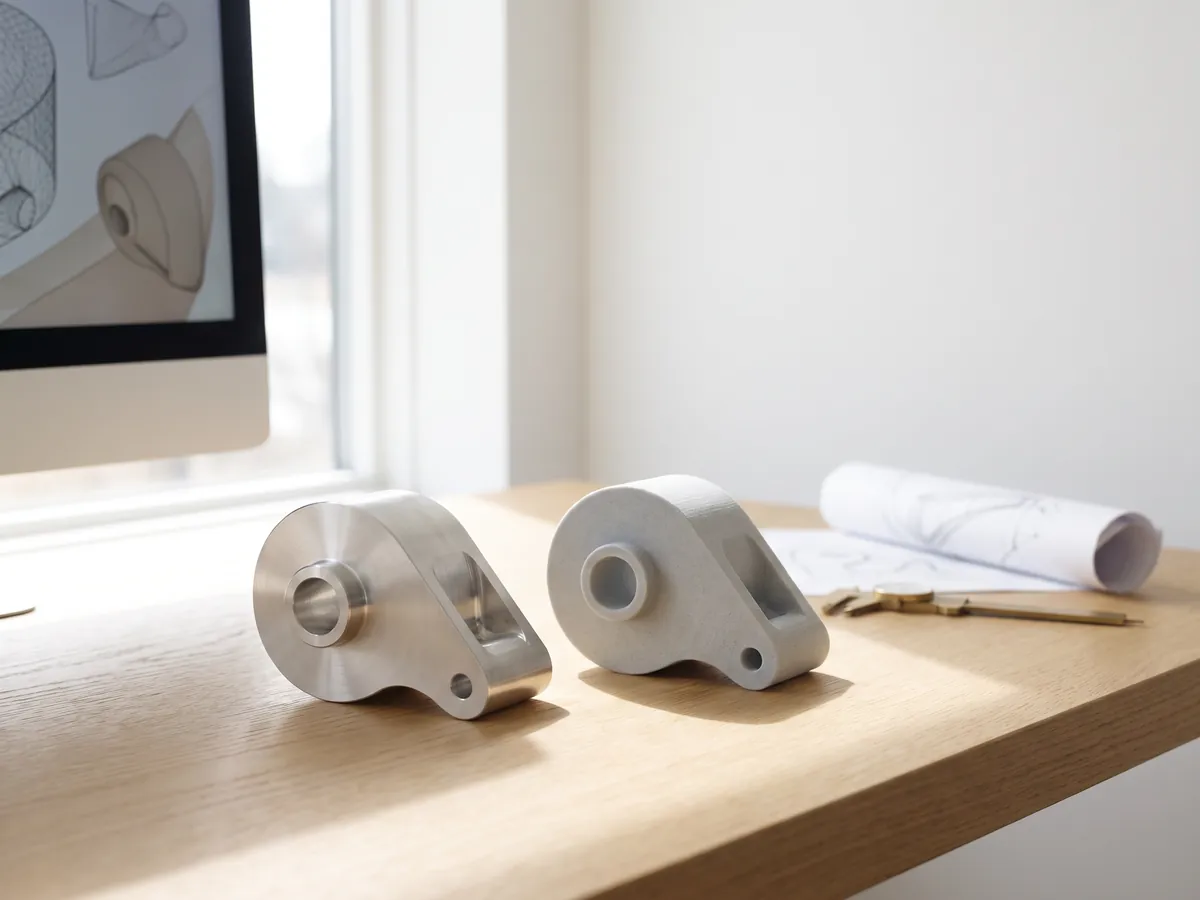
STEP to STL
Konvertieren Sie STEP- und STP-Dateien von SolidWorks, Fusion 360 und Inventor in STL für den 3D-Druck.
STEP to STL öffnen
DWG in DXF umwandeln
AutoCAD-DWG-Zeichnungen im Browser in DXF umwandeln, für CAD-Programme, Laserschneider und CNC.
DWG in DXF öffnen
DXF in STL umwandeln
DXF-Zeichnung zu einer STL für den 3D-Druck extrudieren, mit Layern, Einheiten und Dicke.
DXF in STL öffnen
SLDPRT in STL umwandeln
Ein SolidWorks-Teil ohne SolidWorks in eine STL für den 3D-Druck umwandeln. Eine Zahlung pro Datei.
SLDPRT in STL öffnen
SLDPRT in STEP umwandeln
Ein SolidWorks-Teil als facettiertes STEP-Netz für Referenz und Passungsprüfung. Eine Zahlung pro Datei.
SLDPRT in STEP öffnen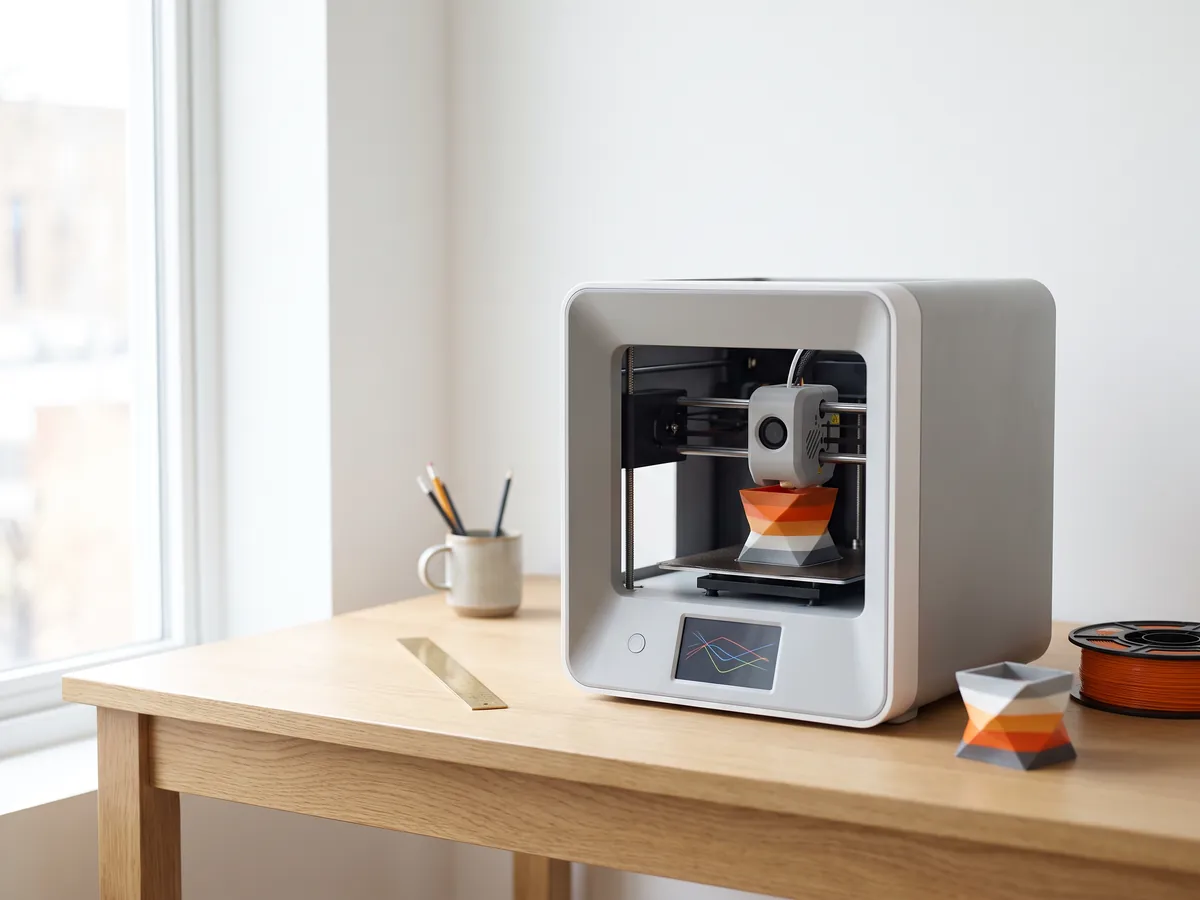
3MF to STL
Konvertieren Sie 3MF-Dateien von Bambu Studio und PrusaSlicer in STL oder STL in 3MF.
3MF to STL öffnen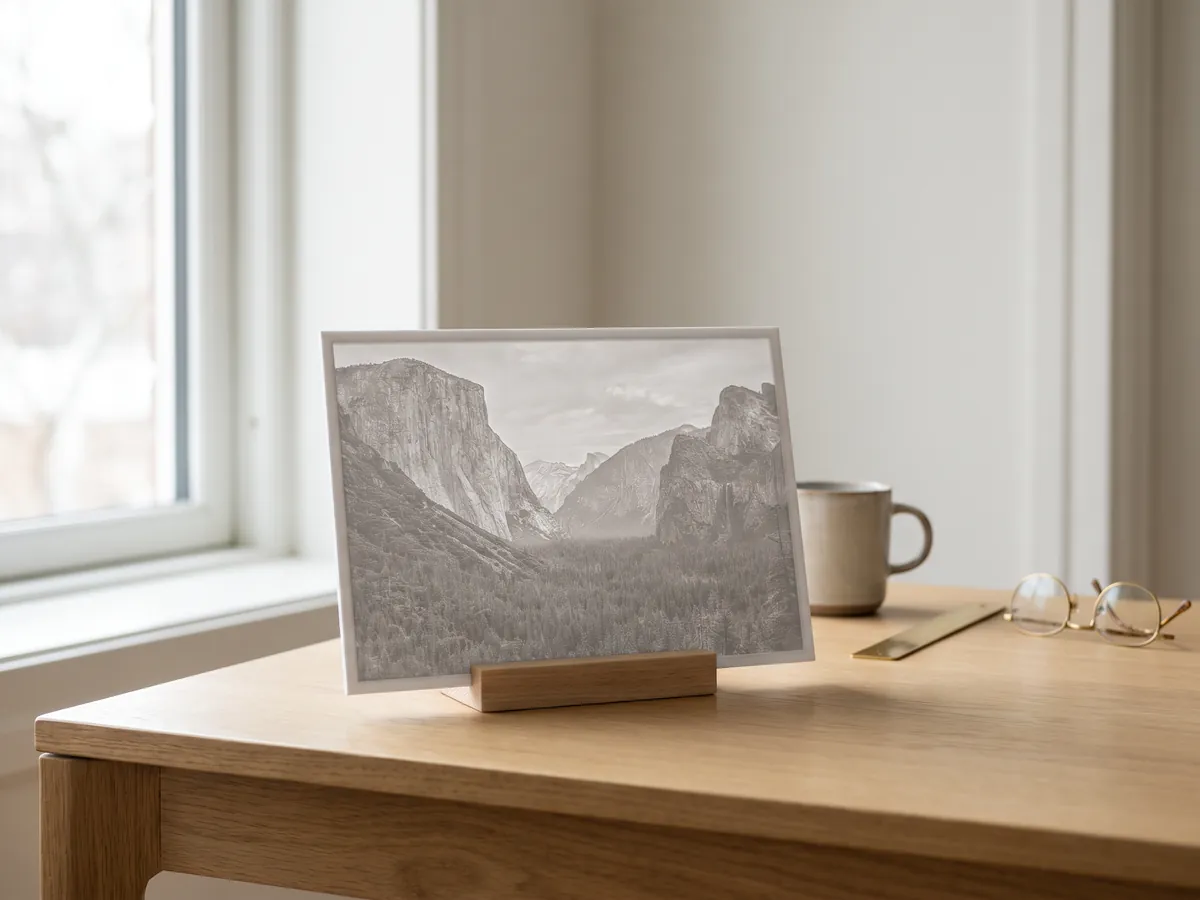
Image to STL
Wandeln Sie PNG- und JPG-Bilder in STL- oder OBJ-Reliefs und Lithophanien für den 3D-Druck um.
Image to STL öffnen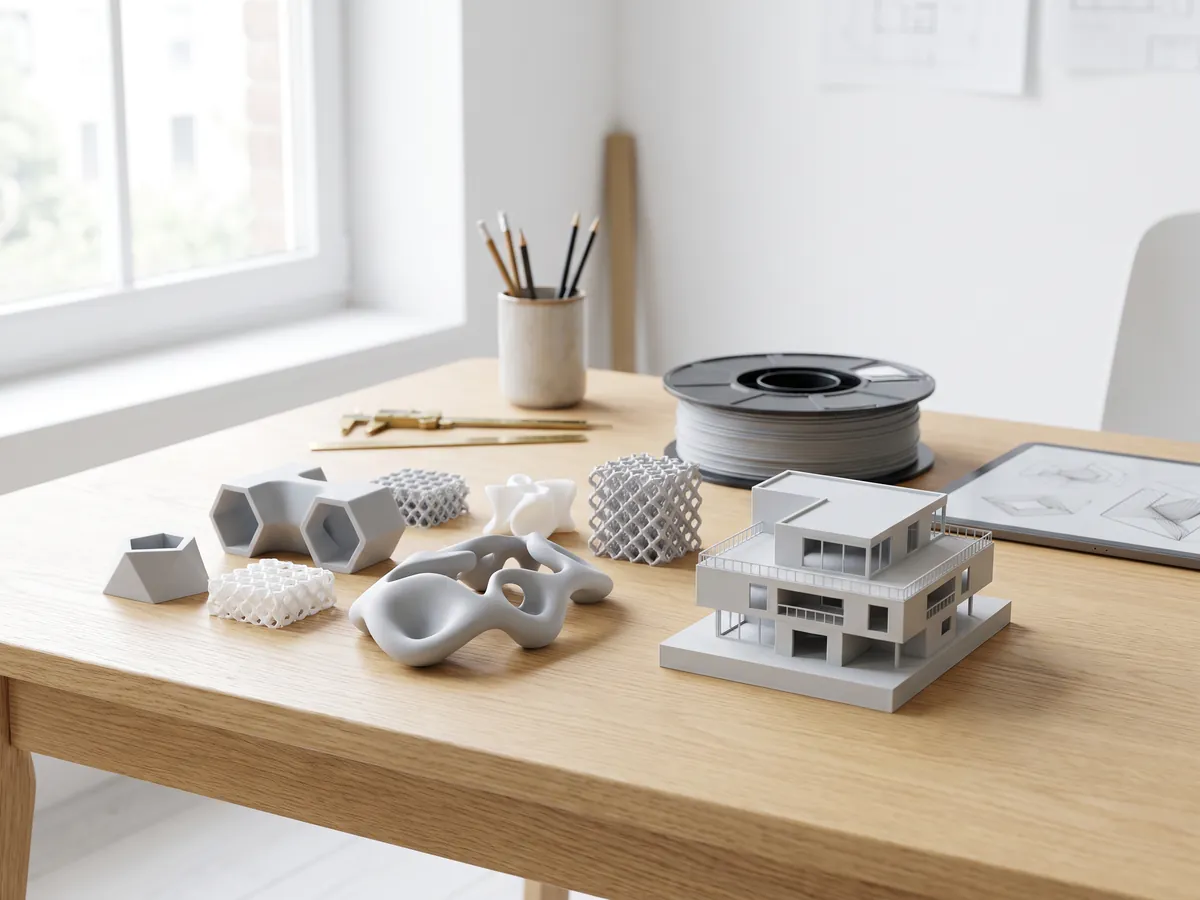
STL Converter
Konvertieren Sie 3D-Dateien und Bilder in STL für den 3D-Druck, mit einer Dichtigkeitsprüfung.
STL Converter öffnen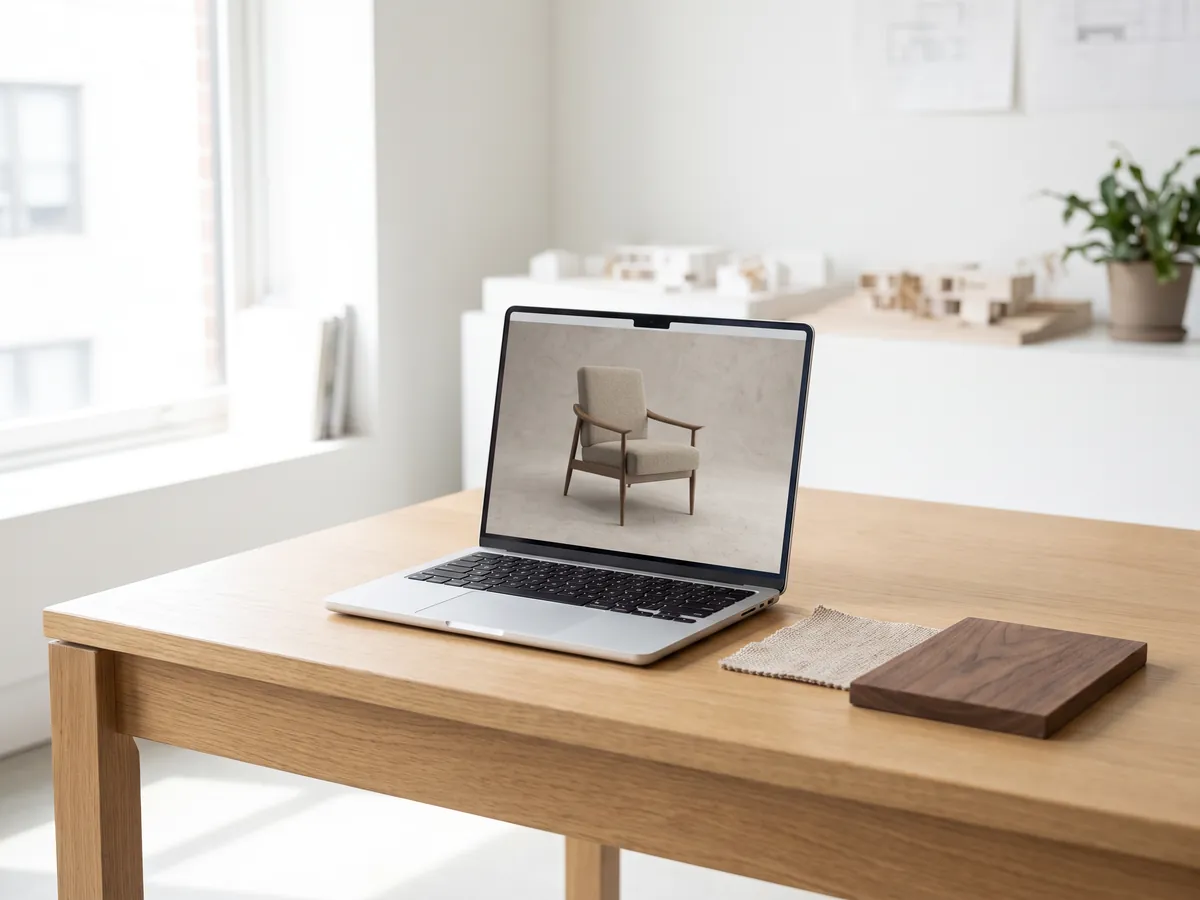
OBJ Converter
Konvertieren Sie STL, FBX, STEP, glTF und 3DS in OBJ mit Materialien, oder OBJ in andere Formate.
OBJ Converter öffnen
FBX Converter
Konvertieren Sie FBX-Dateien von 3ds Max, Maya und Blender in OBJ, GLB oder STL.
FBX Converter öffnenBeliebte Konvertierungen: PNG to STL · OBJ to STL · GLB to STL · GLB to OBJ · STL to STEP · FBX to OBJ · STL to OBJ · FBX Viewer · 3MF Viewer · PLY Viewer · SLDPRT in STL umwandeln · SLDPRT in STEP umwandeln · Revit in SketchUp
1,252
Projekte abgeschlossen
13
Jahre im Geschäft
17
Länder, in die geliefert wurde







★★★★★
Bewertet mit 4,9 auf Clutch · Unsere Bewertungen ansehen
Architekten, Bauträger & Innenarchitekten
Tätig für 215 Unternehmen seit 2013
125 von 220 Kunden kamen zurück
Mehr als die Hälfte unserer Kunden hat uns erneut beauftragt

Vom Modell zu Bildern
Senden Sie uns das Modell und erhalten Sie die Renderings
Hängen Sie das Modell an und sagen Sie uns, wofür die Bilder gedacht sind. Wir antworten innerhalb von 30 Minuten: ein Festpreis und ein Liefertermin, oder die 1-2 Fragen, die wir zuerst beantworten müssen.