

Visionneuse Navisworks en ligne
Ouvrir des fichiers NWD et NWC dans votre navigateur
Déposez un fichier Navisworks (.nwd ou .nwc). Le service de conversion d'Autodesk le prépare, puis il s'ouvre ici en 3D : faites-le pivoter, réalisez une coupe, mesurez entre deux points et cliquez sur n'importe quel objet pour voir ses propriétés.
Un paiement par fichier, affiché avant de payer. Rien à installer, aucun compte Autodesk, et le fichier s'ouvre aussi sur téléphone ou tablette. Une fois ouvert, vous pouvez copier un lien et envoyer le modèle à un collègue.
Voici un fichier Navisworks :
Saisissez votre e-mail et choisissez ce que vous faites.
Ouvrir un modèle Navisworks, c'est un paiement unique par fichier.
Le lien ouvre ce modèle pour toute personne à qui vous l'envoyez, pendant 30 jours.
Votre modèle est ouvert. Faites-le pivoter, réalisez une coupe et mesurez-le ci-dessus.
Cette page ouvre les fichiers Navisworks (.nwd et .nwc). Pour les fichiers STEP, IFC, STL et autres fichiers 3D, utilisez l'une des visionneuses gratuites listées ci-dessous.
Ouverture du modèle...
Lien copié. Toute personne qui le possède peut ouvrir ce modèle pendant 30 jours.
Le modèle n'a pas pu être ouvert. Rechargez la page, ou envoyez-nous le fichier et nous l'examinerons.
Vous voulez ce modèle en images photoréalistes ou en film ? Nous réalisons les rendus à partir des modèles Revit, SketchUp et CAO qui se trouvent derrière, et nous répondons sous 30 minutes : un prix fixe et une date de livraison, ou les 1-2 questions auxquelles nous devons d'abord répondre.
Un paiement par fichier. Votre fichier Navisworks est envoyé au service de conversion d'Autodesk dans l'UE et supprimé sous 30 jours.
Le fichier ne se convertit pas, ou le modèle doit être nettoyé ? Notre équipe le corrige et le convertit pour vous. Envoyez-nous le fichier et nous vous répondrons avec un prix fixe. Envoyer le fichier
- Les fichiers NWD et NWC s'ouvrent en 1 à 5 minutes
- Coupe, mesure, arborescence du modèle et propriétés
- Sans installer Navisworks, sans compte, avec un lien de partage
Comment ça marche
Comment ouvrir un fichier NWD sans Navisworks
3 étapes.
1. Déposez le fichier .nwd ou .nwc
Déposez le fichier, saisissez votre e-mail et payez une seule fois pour celui-ci. Il part vers le service de conversion d'Autodesk dans l'UE, pas vers notre serveur.
2. Patientez de 1 à 5 minutes
Autodesk prépare le modèle pour l'affichage. Gardez la page ouverte : elle indique quand le modèle est prêt et l'ouvre d'elle-même.
3. Explorez et partagez
Faites pivoter le modèle, réalisez une coupe, mesurez, masquez des objets depuis l'arborescence et lisez leurs propriétés. Copiez le lien pour envoyer le modèle à quelqu'un, pendant 30 jours.
À quoi s'attendre
Ce que vous obtenez d'un fichier Navisworks ici
NWD et NWC, ce qui est affiché, les gros modèles et où va le fichier.
NWD, NWC et NWF
Un NWD contient tout le modèle : c'est le fichier que l'on partage. Un NWC est le cache qu'un programme écrit à partir de son propre modèle, vous voyez donc cette discipline seule. Un NWF ne fait que renvoyer vers d'autres fichiers : enregistrez-le d'abord en NWD dans Navisworks.
Le modèle, pas le travail de coordination
Vous obtenez la géométrie, l'arborescence du modèle et les propriétés des objets. Cette page est une visionneuse : elle ne remplace pas Navisworks pour la détection de conflits ni pour les planifications TimeLiner.
Modèles lourds
Les fichiers jusqu'à 2 GB sont acceptés. La visionneuse d'Autodesk diffuse le modèle en continu : un fichier multidisciplinaire trop lent sur un portable peut donc être inspecté. Les fichiers les plus gros demandent plus de temps de préparation.
Où va le fichier
Un fichier Navisworks est fermé : aucun navigateur ne peut le lire. Il est converti par le service Model Derivative d'Autodesk dans l'UE et supprimé sous 30 jours. Le modèle est affiché par la visionneuse d'Autodesk elle-même, chargée depuis Autodesk une fois votre fichier prêt. Nous conservons votre e-mail, le nom du fichier et sa taille.
Du modèle aux images
Ce que nous réalisons à partir de votre modèle 3D
Architectes et promoteurs nous envoient leurs modèles pour en faire des images et des films qui vendent, qui font obtenir les permis et qui gagnent les concours. Consultez notre Perspective 3D extérieure et de Perspective 3D intérieure services.
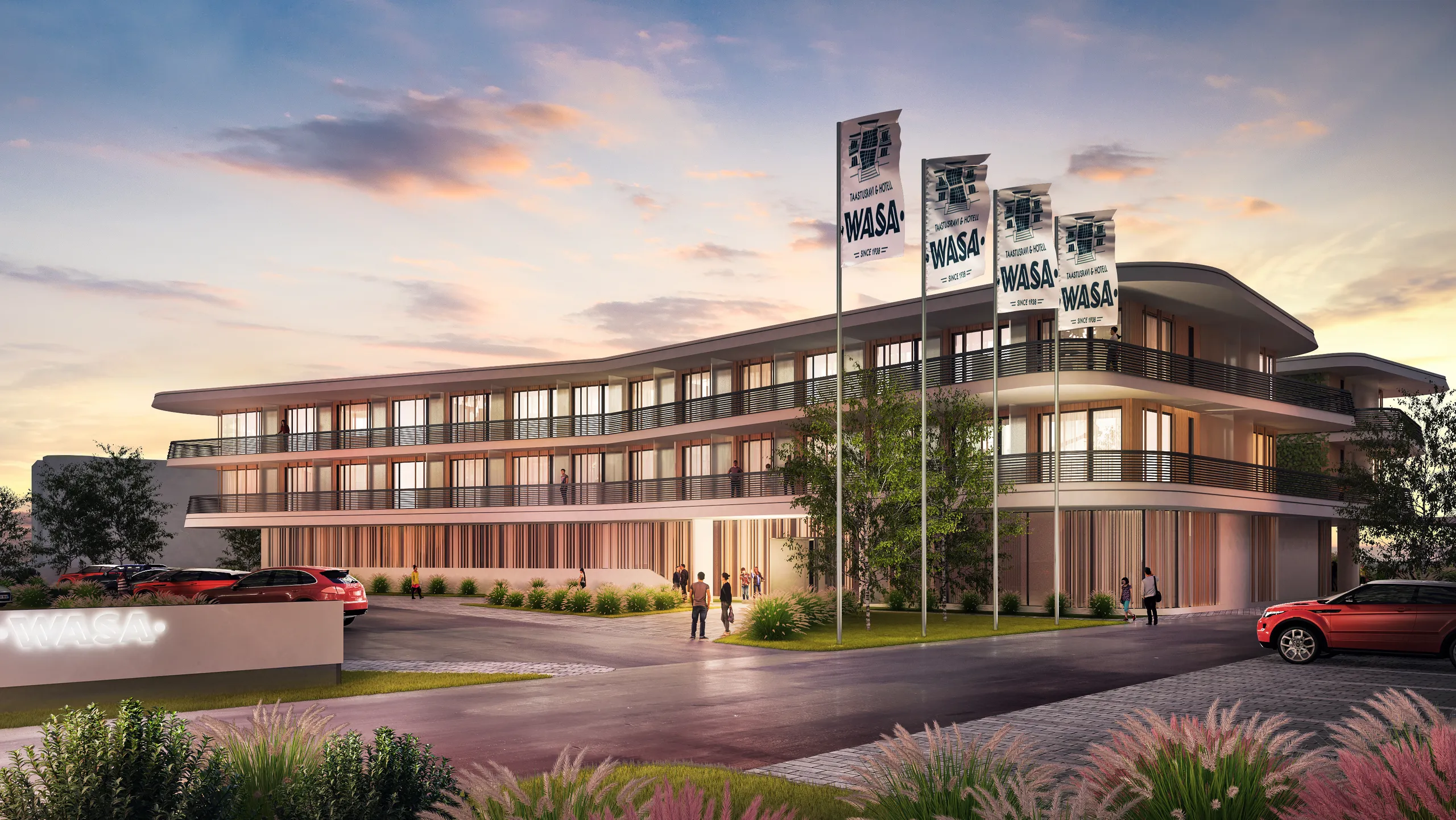
Perspective 3D architecturale
Extérieurs, intérieurs et vues aériennes photoréalistes réalisés à partir de votre modèle, pour que les images correspondent au projet.
Voir la perspective 3D architecturale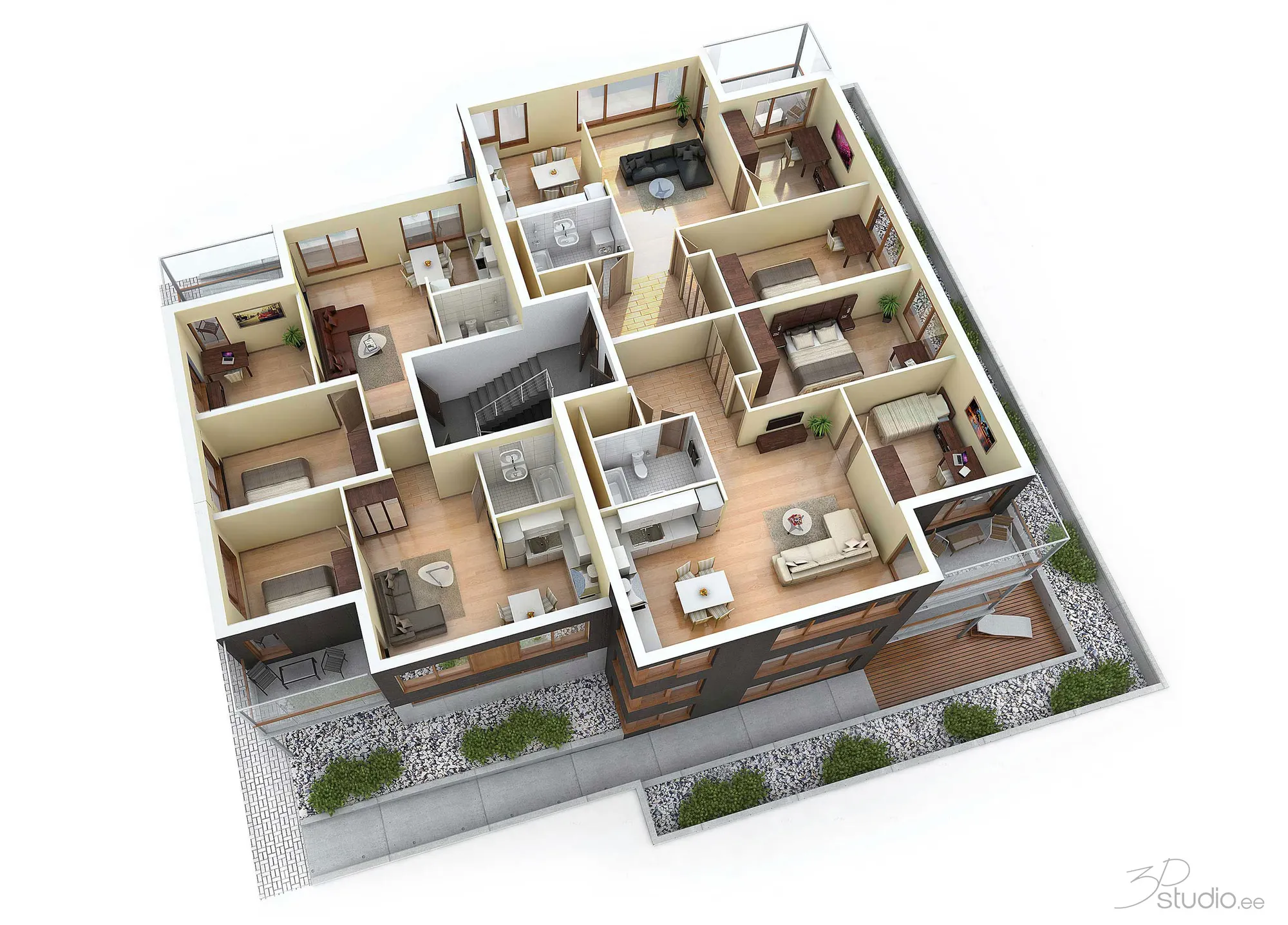
Plans 3D
Plans 3D meublés à partir de votre modèle, pour les brochures et les portails immobiliers.
Voir les plans 3D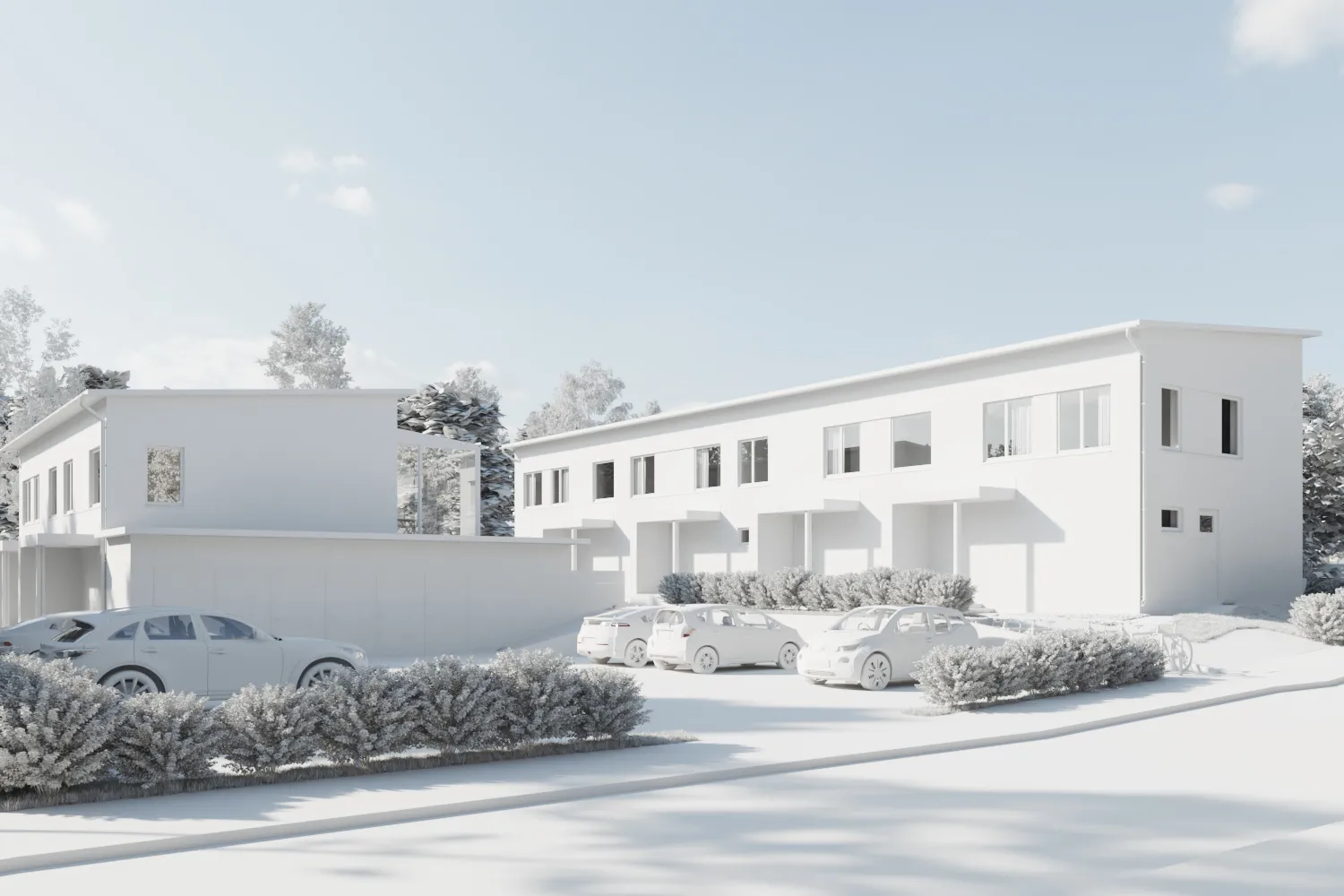
Modélisation 3D
Pas encore de modèle ? Nous créons le modèle 3D à partir de plans CAO ou PDF.
Voir la modélisation 3D
FAQ de la visionneuse Navisworks
Questions sur la visionneuse Navisworks
NWD, NWC, prix, partage et confidentialité.
Posez-nous une questionComment ouvrir un fichier NWD sans Navisworks ?
Déposez-le sur la visionneuse de cette page, payez une fois pour le fichier, et il s'ouvre dans votre navigateur après 1 à 5 minutes. Rien à installer et aucun compte à créer.
Cette visionneuse Navisworks est-elle gratuite ?
Non. Lire un fichier Navisworks nous coûte de l'argent pour chaque fichier : chacun fait donc l'objet d'un paiement unique, affiché avant de payer. Si nous ne pouvons pas ouvrir le fichier, vous êtes remboursé. Autodesk propose aussi ses propres visionneuses : cette page sert quand vous voulez voir un modèle tout de suite, sur n'importe quel appareil, et envoyer un lien.
Puis-je aussi ouvrir un fichier NWC ?
Oui, il s'ouvre de la même façon. Un NWC ne contient que ce qu'un seul modèle source a exporté : vous voyez donc ce modèle seul. Pour en voir plusieurs ensemble, ouvrez le NWD.
Puis-je convertir un NWD en IFC, DWG ou Revit ?
Non. Le service d'Autodesk transforme les fichiers Navisworks en son seul format d'affichage : il n'y a donc pas de conversion de NWD en IFC ou DWG ici. Pour un IFC, exportez-le depuis le modèle Revit ou ArchiCAD à partir duquel le NWD a été créé. Vous avez un fichier RVT ? Ouvrez-le dans la Visionneuse Revit ou convertissez-le avec Revit vers IFC.
Puis-je envoyer le modèle à quelqu'un ?
Oui. Quand le modèle est ouvert, cliquez sur Copier le lien vers ce modèle. Toute personne qui a le lien peut l'ouvrir pendant 30 jours : ne l'envoyez donc qu'aux personnes autorisées à voir le modèle.
Que devient mon fichier Navisworks ?
Il est envoyé depuis votre navigateur vers le stockage d'Autodesk dans l'UE, converti, puis supprimé par Autodesk sous 30 jours. Il n'est jamais stocké sur notre serveur.
Fonctionne-t-il sur un téléphone ou une tablette ?
Oui, il s'ouvre dans n'importe quel navigateur moderne. Les très gros modèles sont plus faciles à manipuler sur un ordinateur portable.
Plus d'outils gratuits
Autres outils 3D et CAD gratuits
Chacun s'exécute dans votre navigateur, comme celui-ci.
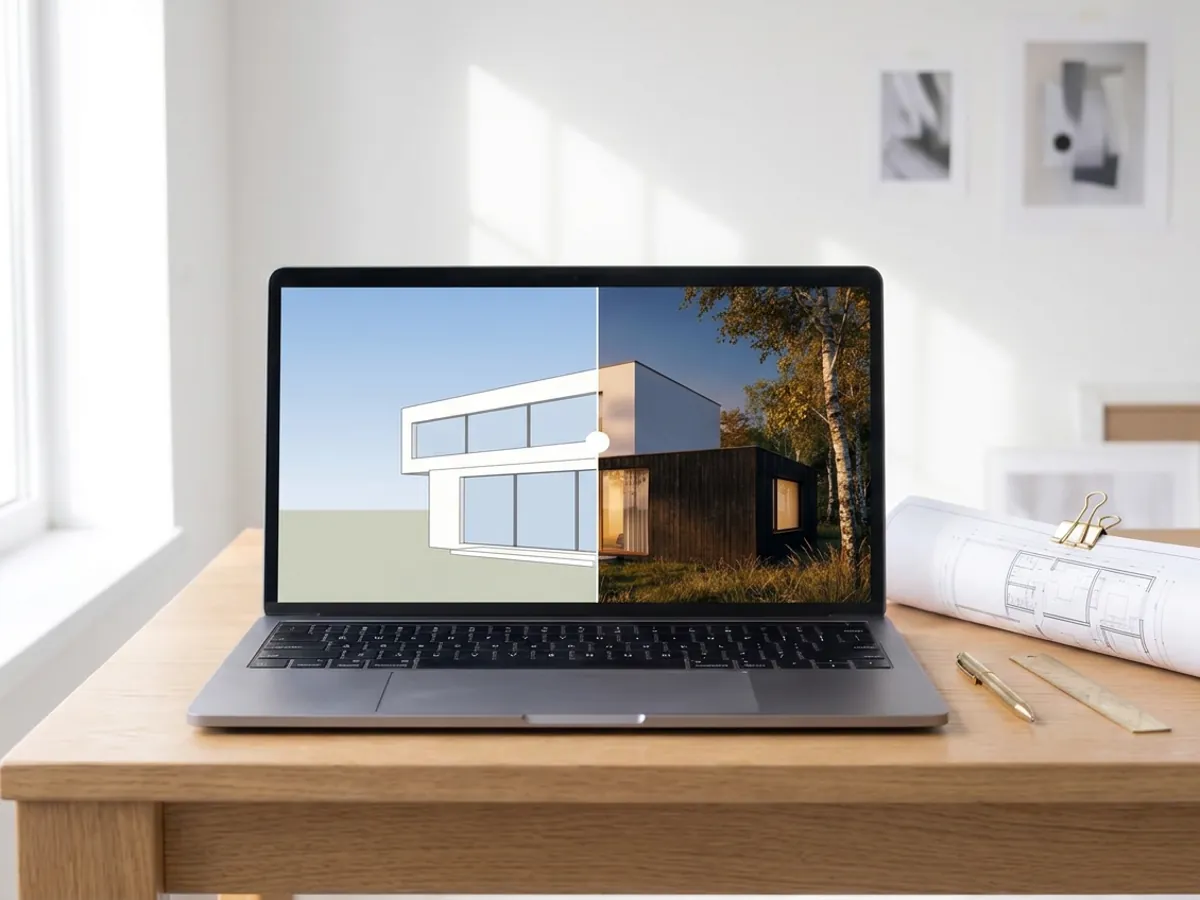
Rendu IA
Transformez une capture de votre modèle SketchUp, Revit ou Rhino en rendu photoréaliste. Premier rendu en moins de 10 secondes.
Créer un rendu IA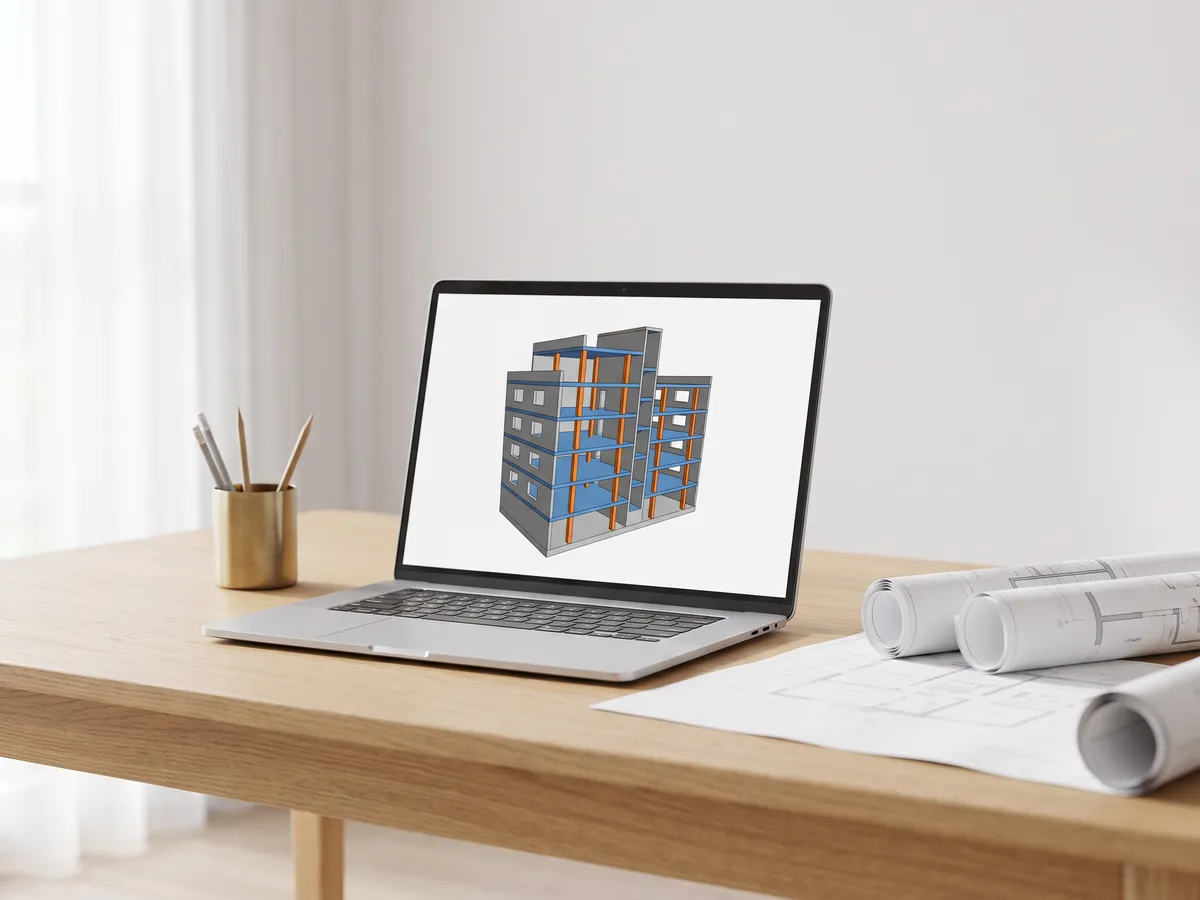
IFC viewer
Ouvrez les fichiers IFC de Revit, ArchiCAD et Tekla. Filtrez par élément et niveau, vérifiez les propriétés et mesurez.
Ouvrir l'IFC viewer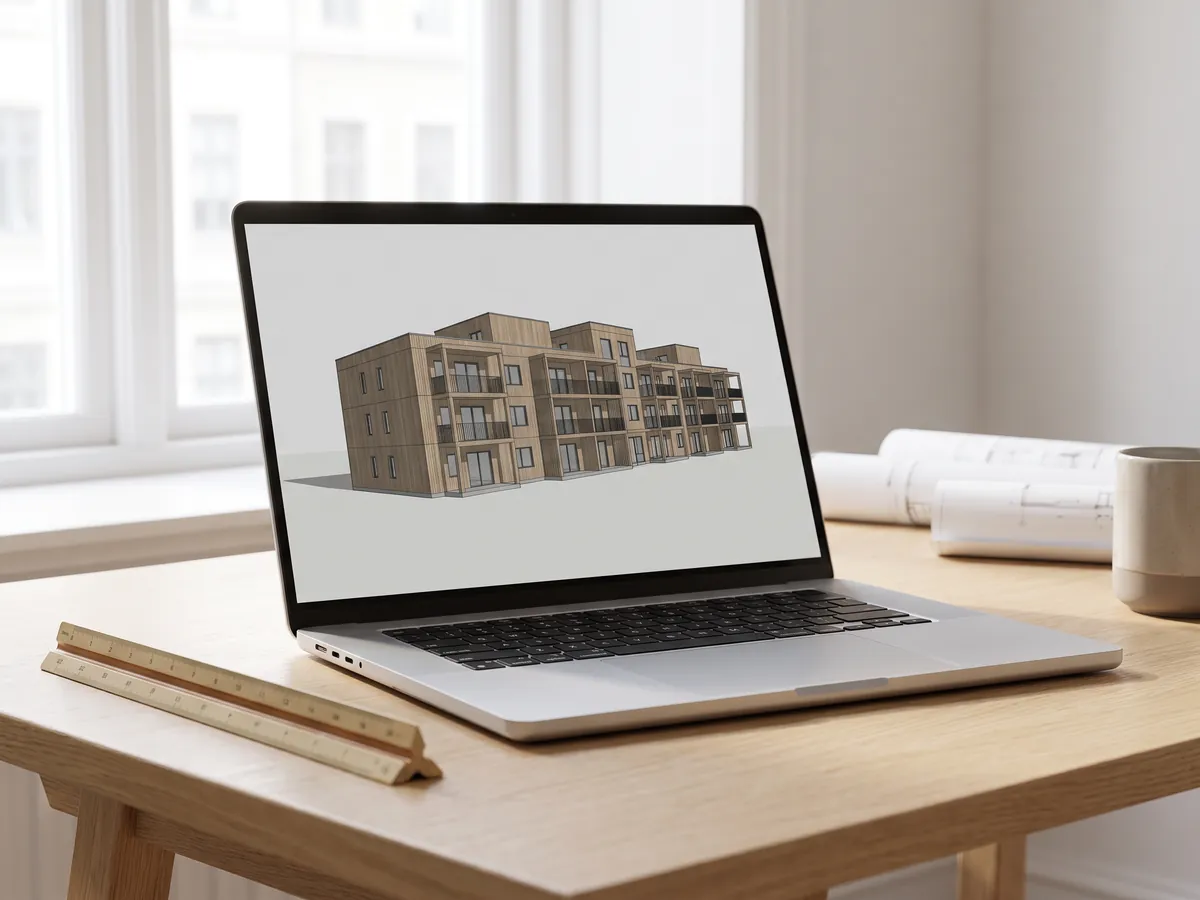
Visionneuse Revit
Ouvrir des fichiers .rvt sans Revit : convertis en IFC par Autodesk, puis visualisés avec les niveaux et les propriétés.
Ouvrir la visionneuse Revit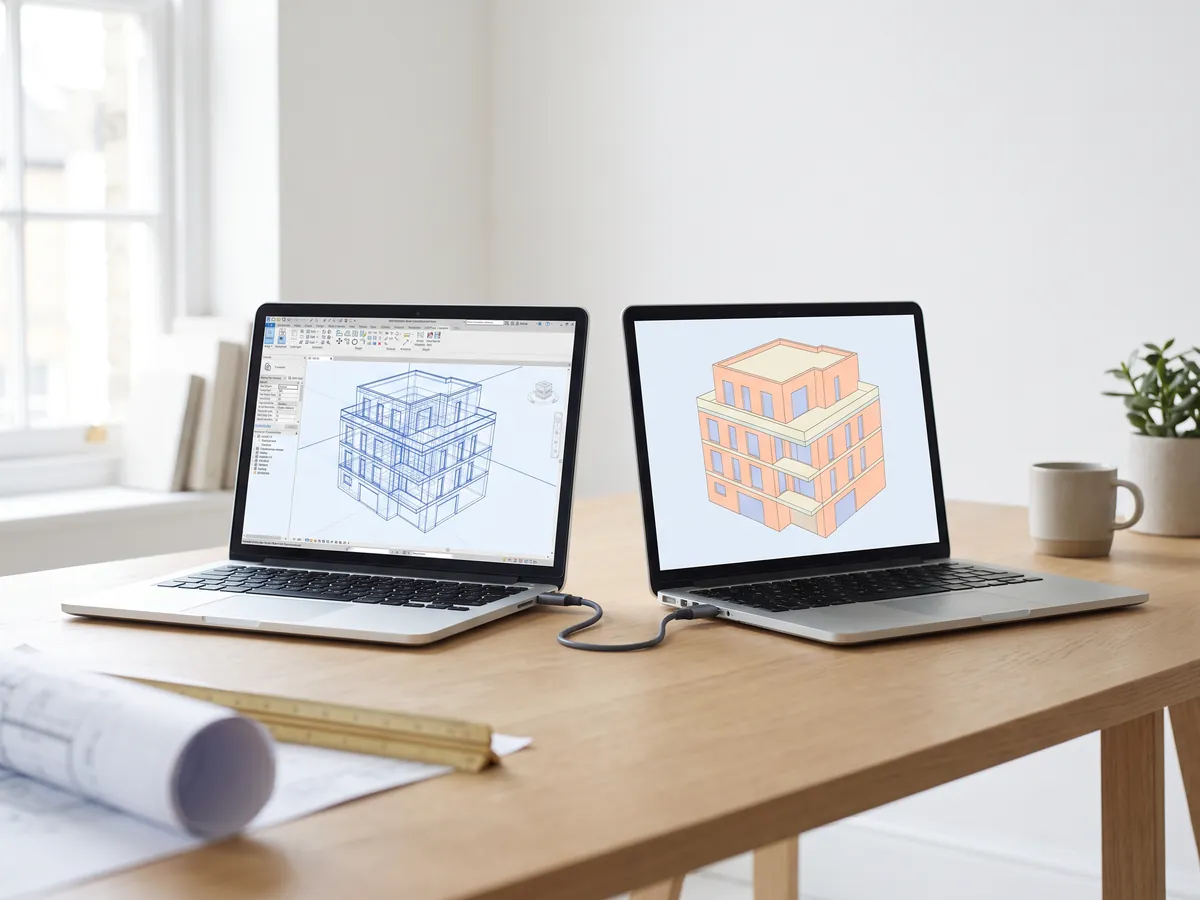
Convertisseur Revit vers IFC
Convertissez les fichiers RVT en IFC 2x3 avec niveaux et propriétés, en utilisant la conversion propre à Autodesk.
Convertir Revit en IFC
Revit vers SketchUp
Convertissez un modèle Revit en IFC et en fichier COLLADA que SketchUp ouvre, avec niveaux et couleurs. Un paiement par fichier.
Convertir Revit vers SketchUp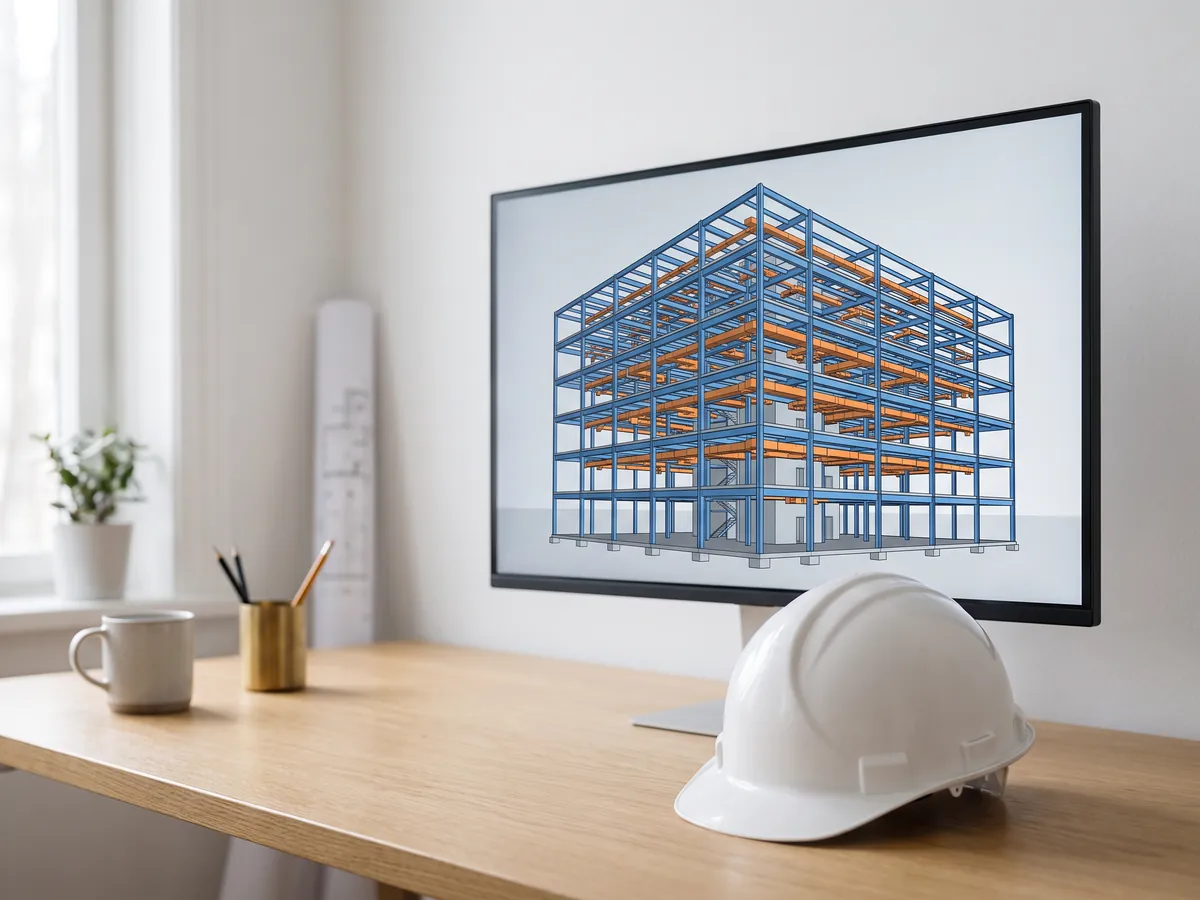
Visionneuse BIM
Examinez les modèles BIM de Revit, Archicad et Tekla sans licence : niveaux, propriétés, mesures.
Ouvrir la visionneuse BIM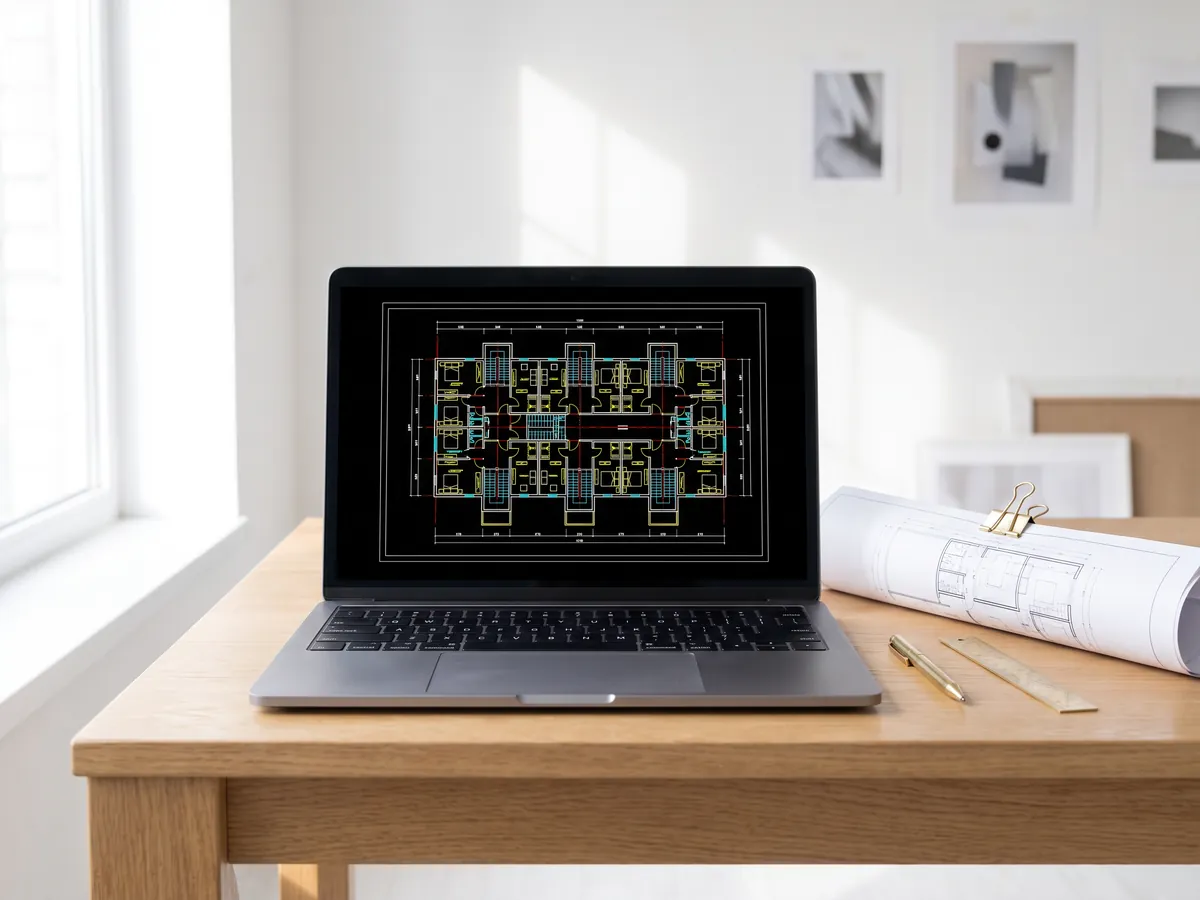
Visionneuse DWG
Ouvrez les dessins AutoCAD DWG et DXF en ligne : chaque présentation, calques affichables ou masquables, zoom et panoramique.
Ouvrir la visionneuse DWG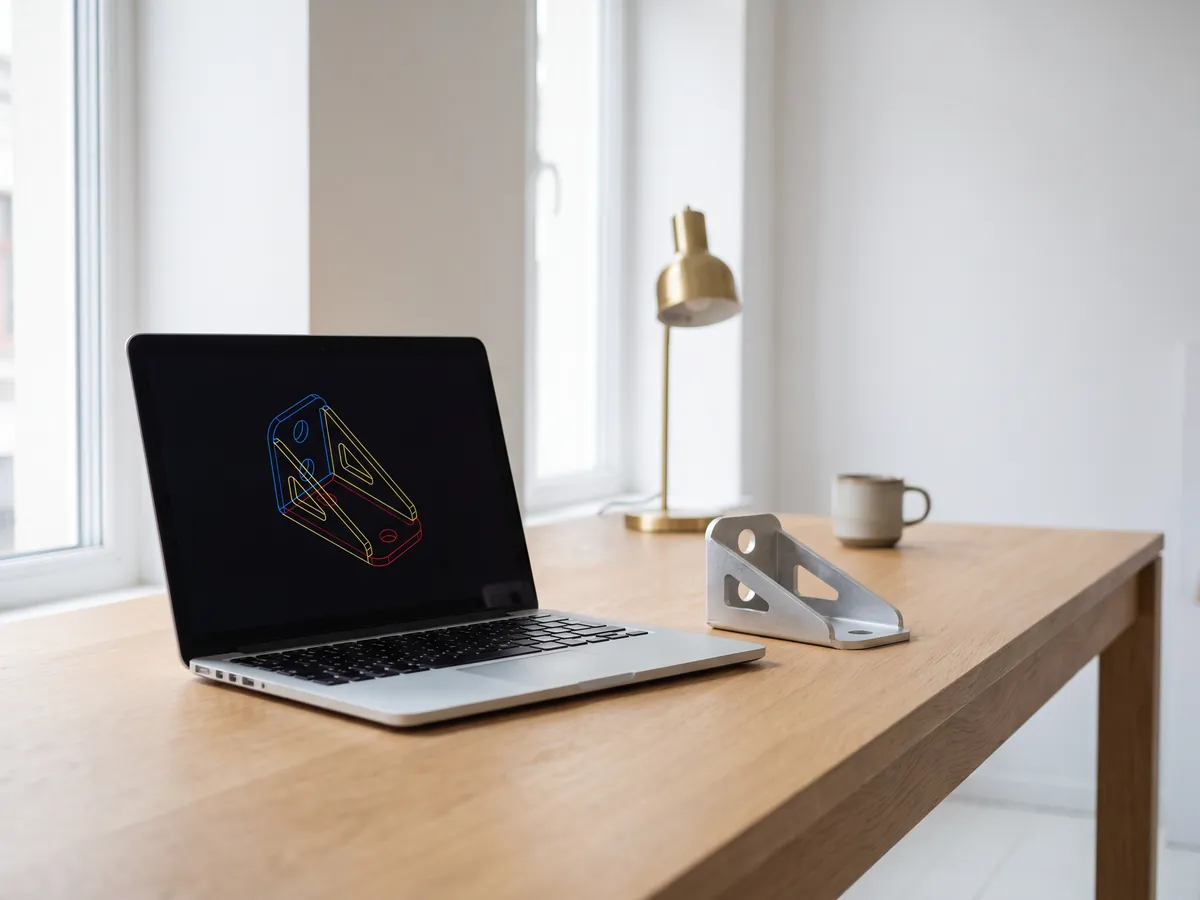
Visionneuse DXF
Ouvrez les fichiers DXF en ligne : chaque présentation, calques affichables ou masquables, zoom, puis enregistrez en PDF ou SVG.
Ouvrir la visionneuse DXF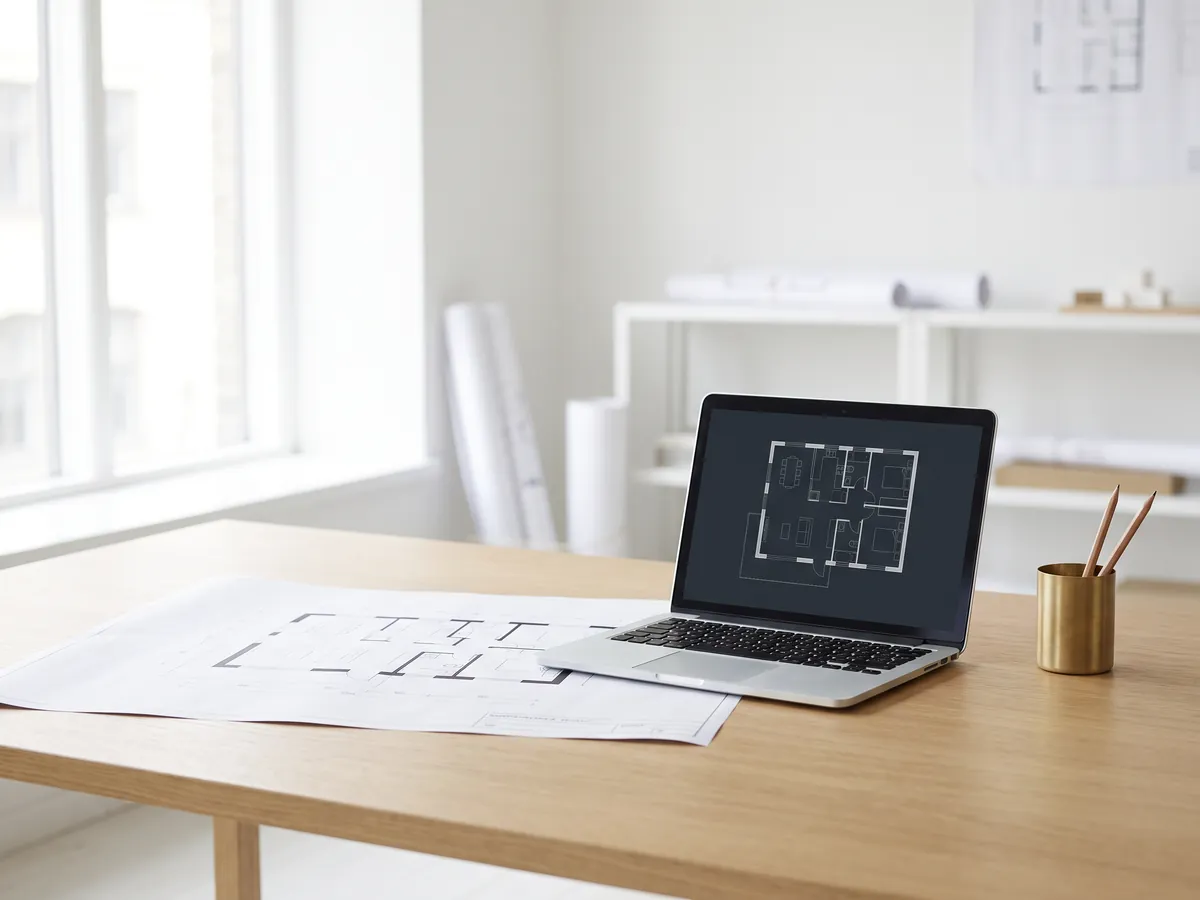
DWG en PDF
Tracez les dessins AutoCAD en PDF : mises en page 1:1 avec cartouches, épaisseurs de ligne et hachures.
Convertir DWG en PDF
Normal map generator
Créez des cartes de normales, de hauteur, de rugosité et d'AO à partir de n'importe quelle image, sans raccord si vous en avez besoin.
Ouvrir le Normal map generator
PDF en DWG
Transformez des dessins PDF en lignes CAD pour AutoCAD : lignes, texte et calques, à l'échelle du dessin.
Convertir PDF en DWG
SVG en DXF
Convertissez SVG en DXF pour CAD, découpe laser et CNC : lignes exactes, calques, taille réelle.
Convertir SVG en DXF
PNG en DXF
Vectorisez les images PNG et JPG en formes DXF pour la découpe laser, la CNC et la CAD.
Convertir PNG en DXF
Convertisseur DXF
Ouvrez les dessins DXF et enregistrez-les au format PDF ou SVG, avec les mises en page, les épaisseurs de ligne et les hachures.
Ouvrir le convertisseur DXF
Slider avant après
Créez un slider avant-après, une vidéo ou une image à partir de deux photos, pour les annonces, les Reels et votre site web.
Ouvrir l'outil de création avant-après
Visionneuse STEP
Ouvrez les fichiers STEP et IGES de SolidWorks, Fusion 360 et Inventor. Visualisez chaque pièce et mesurez.
Ouvrir la visionneuse STEP
Visionneuse 3D
Ouvrez 18 types de fichiers 3D en ligne, de STEP et FBX à GLB et IFC, avec gestion des pièces et mesures.
Ouvrir la visionneuse 3D
Visionneuse GLB
Ouvrez les fichiers GLB et glTF avec leurs matériaux et textures, leur taille et le nombre de triangles.
Ouvrir la visionneuse GLB
Visionneuse OBJ
Ouvrez les fichiers OBJ avec leurs matériaux et textures MTL, et enregistrez-les au format STL, GLB ou STEP.
Ouvrir la visionneuse OBJ
Visionneuse SolidWorks
Ouvrez les fichiers de pièces SolidWorks sans SolidWorks, puis enregistrez-les au format STL, STEP ou GLB.
Ouvrir la visionneuse SolidWorks
Visionneuse SketchUp
Ouvrez des fichiers SKP sans SketchUp, sur n'importe quel appareil : faites pivoter, coupez et mesurez le modèle. Un paiement par fichier.
Ouvrir la visionneuse SketchUp
Visionneuse STL
Visualisez les fichiers STL pour l'impression 3D avec la taille, le volume, le poids et une vérification d'étanchéité.
Ouvrir la visionneuse STL
Convertisseur 3D
Convertissez STEP, OBJ, FBX, STL, glTF, PLY, IFC et plus encore, dans les deux sens.
Ouvrir le convertisseur 3D
STEP en STL
Convertissez les fichiers STEP et STP de SolidWorks, Fusion 360 et Inventor en STL pour l'impression 3D.
Convertir STEP en STL
DWG en DXF
Convertissez des dessins AutoCAD DWG en DXF dans votre navigateur, pour les logiciels de CAO, les découpeuses laser et la CNC.
Ouvrir DWG en DXF
DXF en STL
Extrudez un dessin DXF en STL pour l'impression 3D, avec calques, unités et épaisseur.
Ouvrir DXF en STL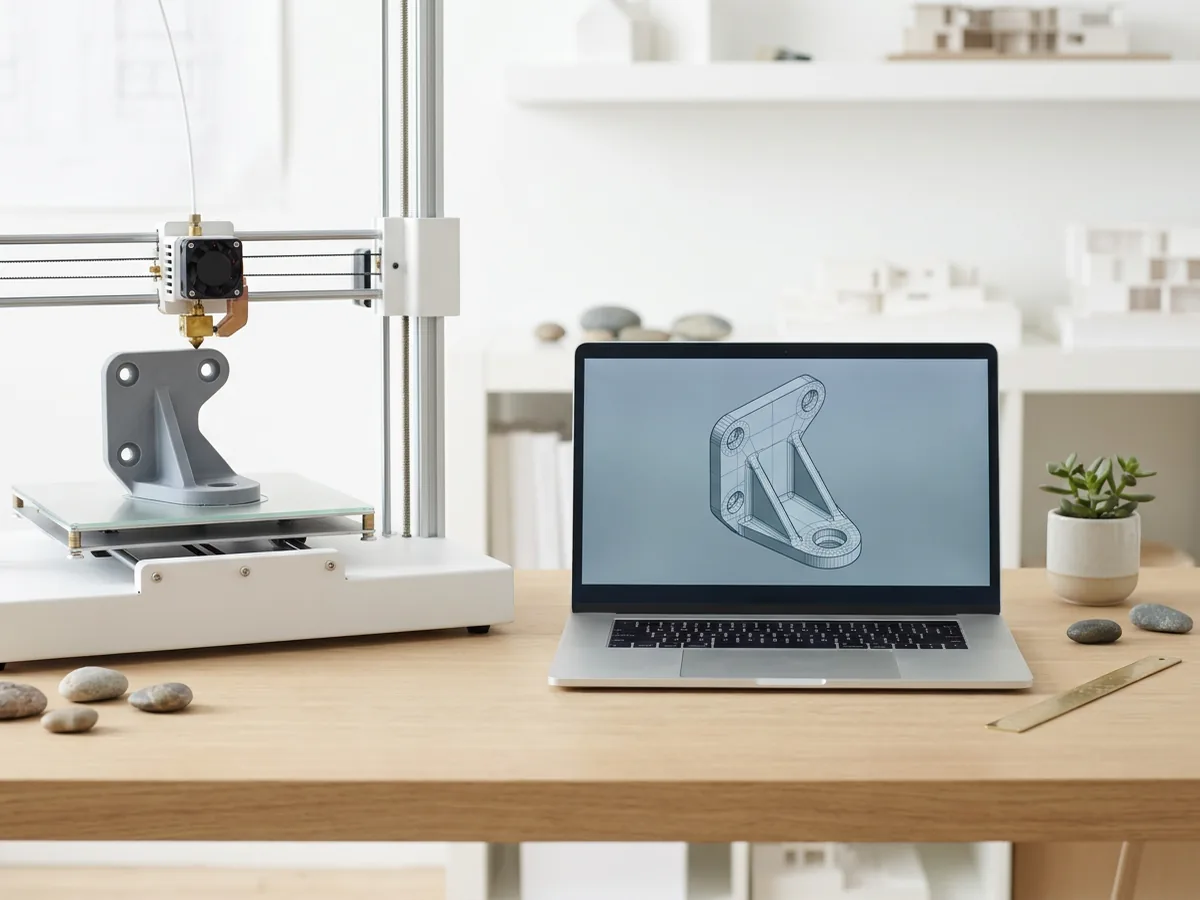
SLDPRT en STL
Transformez une pièce SolidWorks en STL pour l'impression 3D sans SolidWorks. Un paiement par fichier.
Ouvrir SLDPRT en STL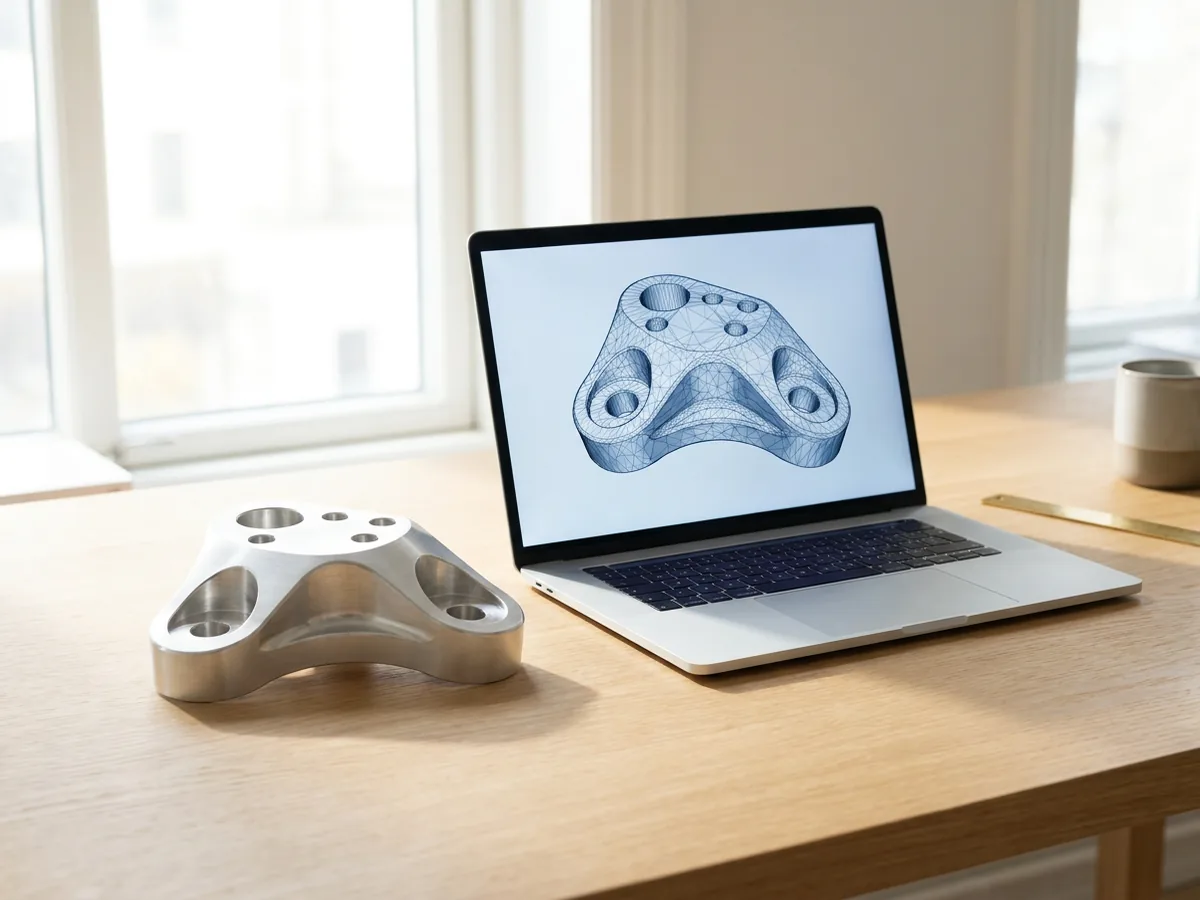
SLDPRT en STEP
Une pièce SolidWorks en maillage STEP à facettes pour référence et vérifications d'ajustement. Un paiement par fichier.
Ouvrir SLDPRT en STEP
3MF en STL
Convertissez les fichiers 3MF de Bambu Studio et PrusaSlicer en STL, ou les fichiers STL en 3MF.
Convertir 3MF en STL
Image en STL
Transformez les images PNG et JPG en reliefs STL ou OBJ et en lithophanes pour l'impression 3D.
Convertir une image en STL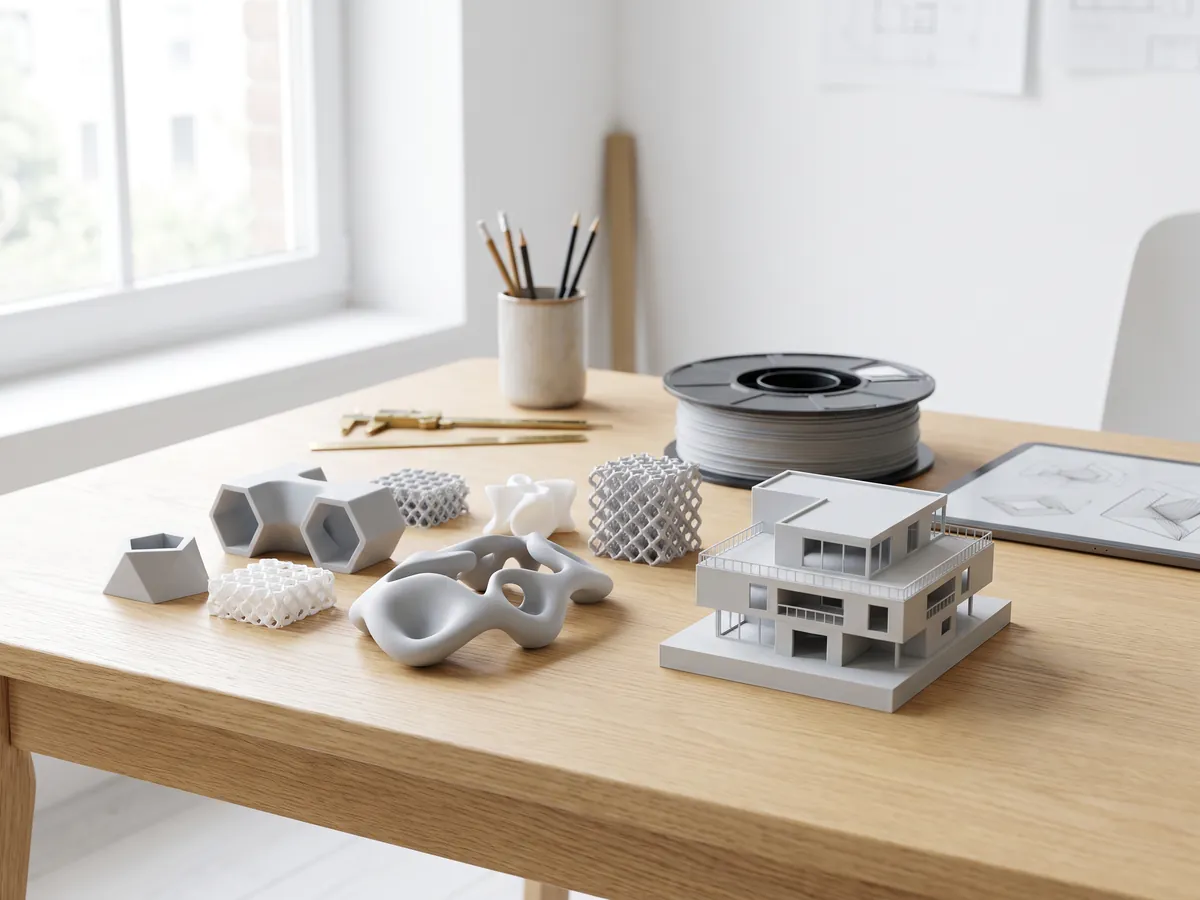
Convertisseur STL
Convertissez des fichiers 3D et des images en STL pour l'impression 3D, avec une vérification d'étanchéité.
Ouvrir le convertisseur STL
Convertisseur OBJ
Convertissez STL, FBX, STEP, glTF et 3DS en OBJ avec matériaux, ou OBJ vers d'autres formats.
Ouvrir le convertisseur OBJ
Convertisseur FBX
Convertissez des fichiers FBX de 3ds Max, Maya et Blender vers OBJ, GLB ou STL.
Ouvrir le convertisseur FBXConversions populaires : PNG en STL · OBJ en STL · GLB en STL · GLB en OBJ · STL en STEP · FBX en OBJ · STL en OBJ · Visionneuse FBX · Visionneuse 3MF · Visionneuse PLY · SLDPRT en STL · SLDPRT en STEP · Revit vers SketchUp
1,252
Projets réalisés
13
Années d'activité
17
Pays desservis







★★★★★
Noté 4.9 sur Clutch · Voir nos avis
Architectes, promoteurs & designers d'intérieur
Travaillant pour 215 entreprises depuis 2013
125 de 220 clients sont revenus
Plus de la moitié de nos clients sont revenus

Du modèle aux images
Envoyez-nous le modèle et obtenez les rendus
Joignez le modèle et dites-nous à quoi serviront les images. Nous répondons sous 30 minutes : un prix fixe et une date de livraison, ou les 1-2 questions auxquelles nous devons d'abord répondre.