

Revit AI: render con IA
Fotorrealista en unos 20 segundos
Exporte una vista 3D de Revit como PNG. Obtenga un render fotorrealista del mismo edificio.
- 5 renders gratis y 5 correcciones gratis
- Cualquier versión de Revit, incluida Revit LT
- Sin instalar nada, sin tarjeta
- El archivo de su modelo se queda en su ordenador
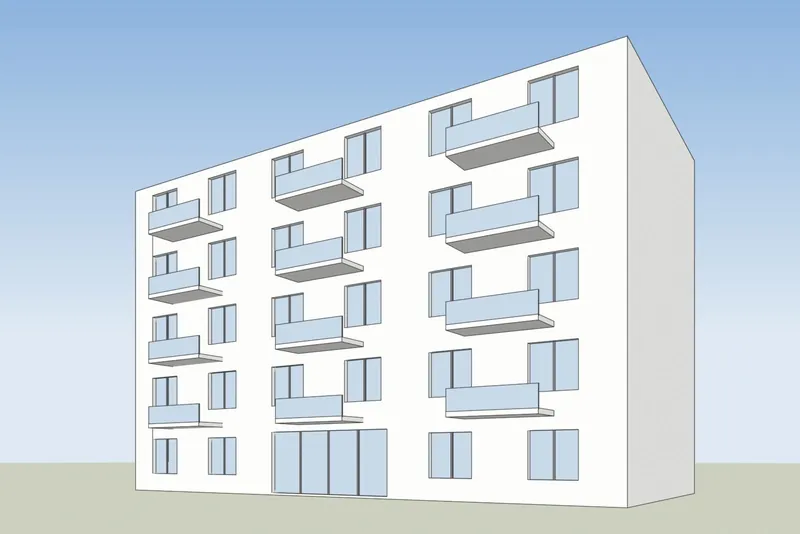
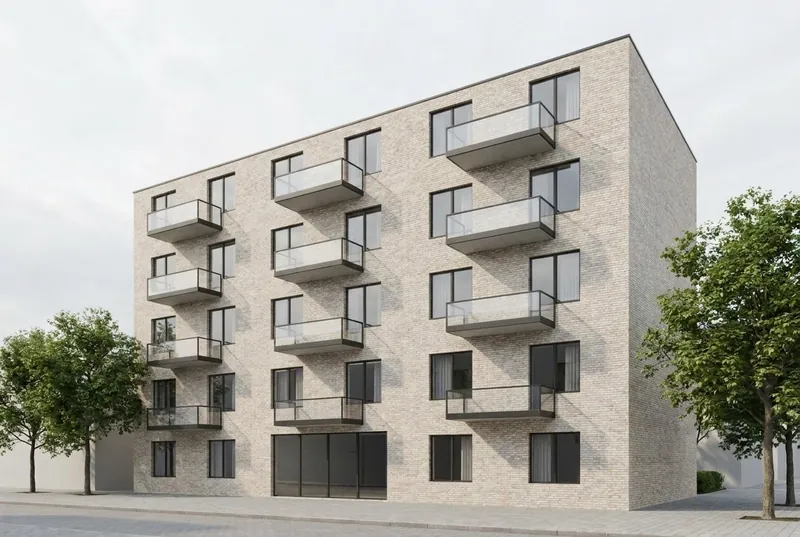 Vista 3DRender con IA
Ejemplos
Entra una vista 3D, sale un render fotorrealista
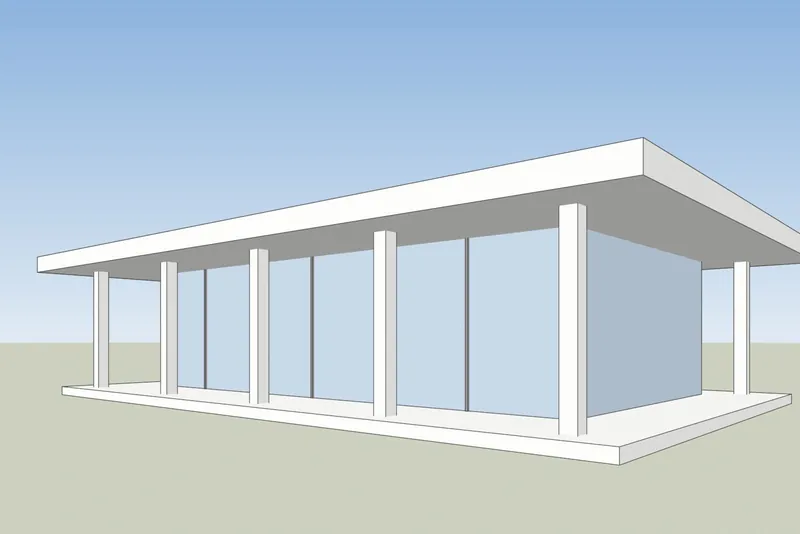
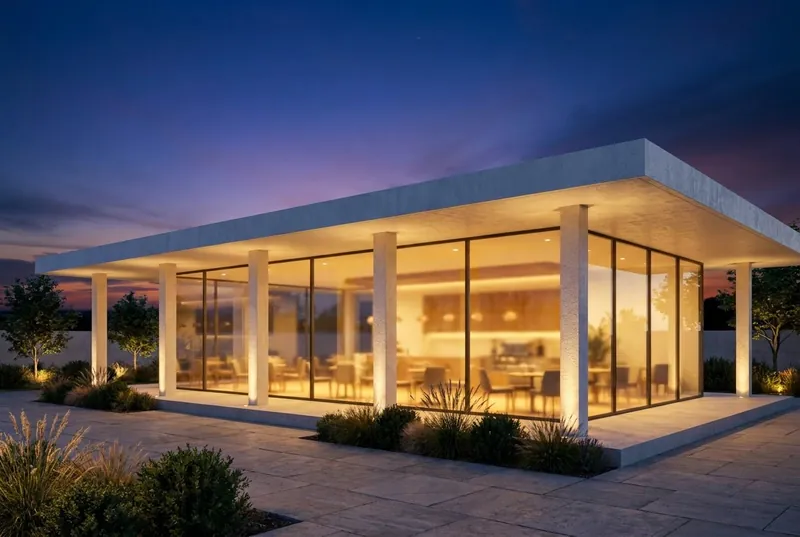
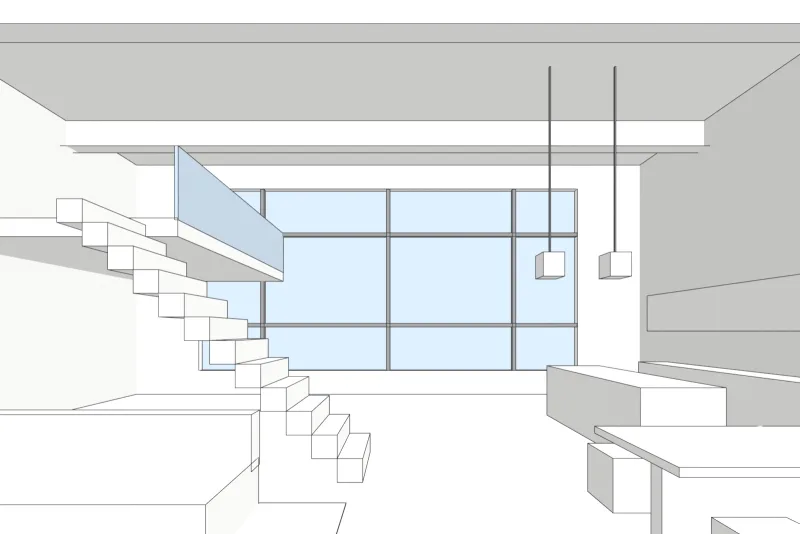
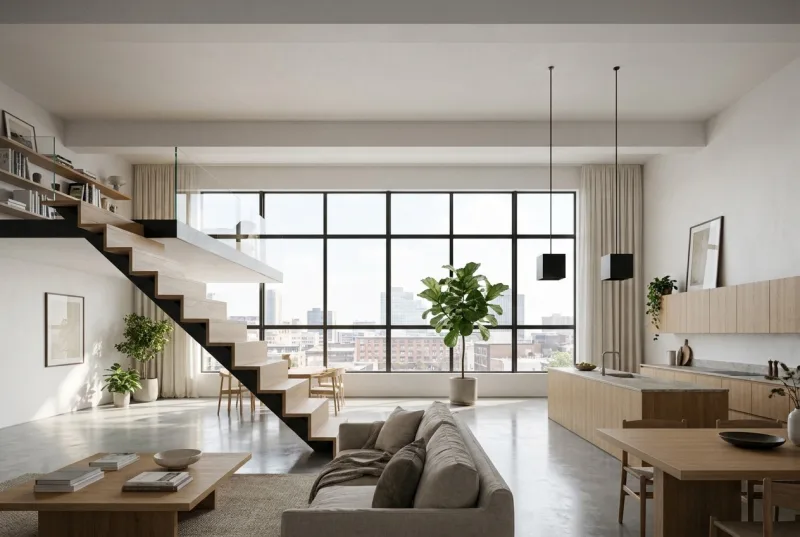
Los modelos de ejemplo se construyeron en Blender y se muestran como vistas 3D sencillas, no como archivos de Revit. A la derecha está el render que devolvió la herramienta, sin retocar.
 Vista 3DRender con IA
Cafetería con pabellón de cristal
Un pabellón de cubierta plana al anochecer, con gente dentro y en la terraza. Los pilares y el voladizo de la cubierta coinciden con el modelo.
 Vista 3DRender con IA
Apartamento tipo loft
Un interior de doble altura con luz natural. La cuadrícula de ventanas de acero, la entreplanta y la escalera son como se dibujaron, con acabados y mobiliario nuevos.
Paso a paso
Cómo preparar su vista de Revit
4 pasos, y solo la exportación es obligatoria.
1. Configure la vista 3D
Abra una vista 3D, o una vista de Cámara para tener perspectiva. Use el ViewCube para encuadrar el edificio como lo quiera en la imagen. En Visibility/Graphics (VV), en la pestaña Categorías de anotación (Annotation Categories), desmarque Rejillas, Niveles y Cuadros de sección (Grids, Levels, Section Boxes).
2. Elija un estilo visual sencillo
En la Barra de controles de vista (View Control Bar), ponga el Estilo visual (Visual Style) en Sombreado (Shaded) o Colores coherentes (Consistent Colors). Desactive las sombras: la IA añade su propia luz. No necesita Realista ni Trazado de rayos.
3. Exporte un PNG
Use Archivo, Exportar, Imágenes y animaciones, Imagen. Elija PNG y guarde el archivo. También sirve una captura de la ventana de Revit, pero una exportación no incluye barras de herramientas.
4. Renderícelo
Suba el PNG, elija luz de día, sol de tarde, anochecer o noche, y añada una nota breve sobre los materiales si quiere, por ejemplo: revoco blanco y ventanas de roble.
Qué esperar
Qué conserva la IA de su modelo de Revit y qué cambia
Para que sepa qué enseñar a un cliente y qué enviar a nuestro estudio.
Lo que no cambia
La forma del edificio, las ventanas y puertas, la cubierta y el número de plantas. El ángulo de cámara queda exactamente como en su captura de pantalla.
Lo que la IA cambia
Materiales, luz, cielo, vegetación y acabados del mobiliario. Utilice el campo de notas para dirigirlos, por ejemplo: revoco blanco y ventanas de roble.
Lo que se puede simplificar
Los detalles muy finos, como los montantes delgados de las ventanas o las barandillas pequeñas, pueden salir más simples que en el modelo. Para imágenes finales exactas, utilice nuestro estudio.
Qué pasa con su archivo
Solo se envía la captura de pantalla, nunca el archivo de su modelo. No usamos sus imágenes para entrenar IA y no publicamos sus renders.
Precio
Planes de render con IA: empiece gratis y pague por lo que renderice
Precios en su propia moneda. Los créditos no caducan nunca y los renders fallidos se reembolsan.
Free
Para probar uno de sus propios modelos.
5renders gratuitos
€0
Sin tarjeta
- Pruebe 1 render cada 24 horas, sin cuenta
- Corrija cualquier zona
Conviene saber
- Uso personal
- Pequeño logotipo
Pro
Un arquitecto o diseñador con proyectos en marcha.
80renders HD al mes
€25 / mes
€0.31 por render HD
Facturación mensual, cancele cuando quiera
- 1 plaza de usuario
- 1 render a la vez
Todo lo de Free, más
- Uso comercial
- Sin logotipo, ampliación 2x
- Vídeos de 5 segundos
- Descargas PNG 4K (2 créditos cada una)
- Oculte la insignia de 3Dstudio.co en las páginas compartidas
- Enlaces de revisión para clientes
- Acceso a API y MCP
Los precios incluyen el IVA cuando corresponde.
Recargar sin plan
Un solo pago, y los créditos no caducan nunca. Cualquier compra también quita el logotipo, amplía sus renders 2x y desbloquea los vídeos de 5 segundos.
Preguntas frecuentes sobre el render con IA de Revit
Preguntas sobre el render con IA para Revit
Versiones, vistas, archivos y trabajo con clientes.
Pruébelo con su modelo de Revit¿Qué versiones de Revit sirven?
Cualquiera que pueda mostrar una vista 3D y exportar una imagen, incluida Revit LT. La herramienta solo necesita una imagen de la vista, así que la versión no importa.
¿Necesito un complemento o plugin para Revit?
No. Exporte un PNG desde Revit y súbalo en su navegador. No se añade nada a Revit y el archivo del modelo nunca se sube.
¿Cómo evito que el cuadro de sección y las rejillas salgan en la imagen?
Abra Visibility/Graphics (VV) en la vista 3D y vaya a la pestaña Categorías de anotación (Annotation Categories). Desmarque Rejillas, Niveles y Cuadros de sección (Grids, Levels, Section Boxes) y exporte la vista.
¿Qué estilo visual de Revit da el mejor resultado?
Sombreado (Shaded) o Colores coherentes (Consistent Colors), con las sombras desactivadas. Una vista sencilla funciona mejor. No necesita Realista ni Trazado de rayos: la IA añade sus propios materiales y su propia luz, a menos que elija Mantener mis materiales.
¿Funciona con interiores de Revit?
Sí. Coloque una cámara dentro de la habitación, exporte esa vista y súbala. El apartamento tipo loft de arriba es un interior. Los detalles muy finos pueden salir más simples que en el modelo.
¿Puedo mostrar un render de Revit a un cliente?
Los renders gratuitos son para uso personal y llevan un pequeño logotipo de 3Dstudio.co. Cualquier plan o pack de créditos permite trabajar para clientes y quita el logotipo. Pro y los planes superiores incluyen además enlaces de revisión para clientes: su cliente comenta la imagen o la aprueba, sin cuenta.
Revit es una marca registrada de su propietario. 3Dstudio.co no está afiliado a ella.
Otros programas
Render con IA para sus otros programas 3D
Sirve cualquier programa que pueda hacer una captura de una vista 3D. Estas páginas incluyen los pasos para exportar.
1,200+
Proyectos completados
13
Años de actividad
17
Países atendidos







★★★★★
Valoración 4.9 en Clutch · Ver nuestras opiniones
Arquitectos, promotores & diseñadores de interiores
Trabajando para 215 empresas desde 2013
125 de 220 clientes que regresaron
Más de la mitad de nuestros clientes nos han contratado de nuevo
Pruébelo con su modelo de Revit
Renderice ahora una vista de Revit
5 renders gratis, sin tarjeta. Su primer render no necesita cuenta. Tendrá la imagen en unos 20 segundos.