

Convertitore da Revit a SketchUp
Convertire un file RVT in file che SketchUp apre
Trascini un file .rvt. Il servizio di conversione di Autodesk lo trasforma in un IFC, che si apre qui per controllarlo, e lei scarica l'IFC e un file DAE (COLLADA) pensato per SketchUp.
Non serve una licenza Revit. Un pagamento per file, mostrato prima di pagare. Non creiamo file .skp: nessuno al di fuori di SketchUp può farlo, e questa pagina lo dice subito.
Questo è un file Revit:
Inserisca la sua email e scelga di cosa si occupa.
The conversion did not work for this file. Export an IFC from Revit (File > Export > IFC) and open it here instead.
Converting a Revit file is a one-off payment per file. An IFC export from Revit (File > Export > IFC) opens here straight away, free.
Ha bisogno del modello Revit sotto forma di immagini fotorealistiche o di un filmato? Realizziamo rendering direttamente da modelli Revit e IFC e rispondiamo entro 30 minuti: un prezzo fisso e una data di consegna, oppure le 1-2 domande a cui dobbiamo rispondere prima.
Un pagamento per file. Il suo file Revit viene inviato al servizio di conversione di Autodesk nell'UE ed eliminato entro 30 giorni. Il file SketchUp (DAE) viene creato in questa scheda del browser.
Il file non si converte o il modello va ripulito? Il nostro team lo ripara e lo converte per lei. Ci invii il file e le risponderemo con un prezzo fisso. Ci invii il file
- IFC per SketchUp Pro e Studio, DAE per SketchUp Go, Pro, Studio e Web
- Livelli e categorie diventano gruppi, i colori vengono mantenuti
- Controlli il modello nel browser prima di scaricare
Come funziona
Come convertire da Revit a SketchUp
3 passaggi, pochi minuti per la maggior parte dei modelli.
1. Trascini il file .rvt
Trascini il file Revit e inserisca la sua email. Il file va direttamente dal browser al servizio di conversione di Autodesk nell'UE, non al nostro server.
2. Paghi una volta, controlli il modello
Paghi con Stripe, con il prezzo indicato sul pulsante. L'IFC si apre qui dopo 1-5 minuti. Attivi e disattivi tipi di elemento e livelli: il file SketchUp esclude ciò che è disattivato.
3. Scarichi per SketchUp
Faccia clic su Scarica l'IFC per SketchUp Pro e Studio, e su Scarica per SketchUp per il file DAE. In SketchUp usi File > Importa e scelga il file.
Aprirlo in SketchUp
Come importare il file in SketchUp
Il percorso di menu per ogni versione di SketchUp, dalla guida di SketchUp.
SketchUp Go, Pro e Studio: il file DAE
Choose File > Import, set the file type to COLLADA File (*.dae), pick the file and click Options. Leave "Validate COLLADA File" and "Merge Coplanar Faces" on, then click Import. If you cannot see the model, use Zoom Extents. SketchUp: file COLLADA
SketchUp Pro e Studio: il file IFC
Choose File > Import, set the file type to IFC, pick the file and click Options to choose IFC classes, IFC layers or no tags. SketchUp keeps the IFC version, so each element stays its own object with its IFC data. SketchUp: file IFC
SketchUp per il Web: il file DAE
Apra il menu principale, faccia clic sull'icona Importa, scelga Il mio dispositivo e trascini il file .dae nella finestra. La guida di SketchUp elenca .dae, .3ds, .stl e .dwg per gli abbonati, e non elenca l'IFC per l'app web.
Controlli le dimensioni una volta importato
Il file è scritto in metri. Misuri una parete o un'altezza da pavimento a pavimento in SketchUp e la confronti con Revit prima di proseguire. Se non coincide, ce lo dica e lo esamineremo il suo file.
Cosa riceve
Cosa arriva da Revit
Cosa contengono i file e cosa no.
Livelli e categorie come gruppi
Ogni livello diventa un gruppo e al suo interno ogni categoria (pareti, solai, porte, tetti) è un gruppo a sé. Un modello Revit ha decine di migliaia di elementi, quindi un gruppo per ciascuno farebbe rallentare SketchUp.
Colori e trasparenza
Il colore di ogni materiale Revit arriva come materiale SketchUp e il vetro mantiene la trasparenza. Texture e bump map no.
Geometria, a triangoli
Ogni superficie arriva come triangoli piani. Con Merge Coplanar Faces attivo nelle opzioni di importazione, SketchUp unisce le facce piane adiacenti, quindi pareti e pavimenti risultano facce pulite. Le curve restano sfaccettate.
Cosa non fa
Nessun file .skp, nessun parametro Revit né famiglia come componente nel DAE (per quelli usi l'IFC in SketchUp Pro), nessun modello collegato (converta ogni collegamento a parte), nessuna vista 2D né tavola.
Da modello Revit a immagini
Cosa realizziamo dai modelli Revit e IFC
Architetti e sviluppatori ci inviano i loro modelli Revit e IFC per trasformarli in immagini e filmati che vendono, ottengono permessi e vincono concorsi.

Rendering architettonico
Esterni, interni e viste aeree fotorealistiche create direttamente dal modello, in modo che le immagini corrispondano al progetto.
Veda il rendering architettonico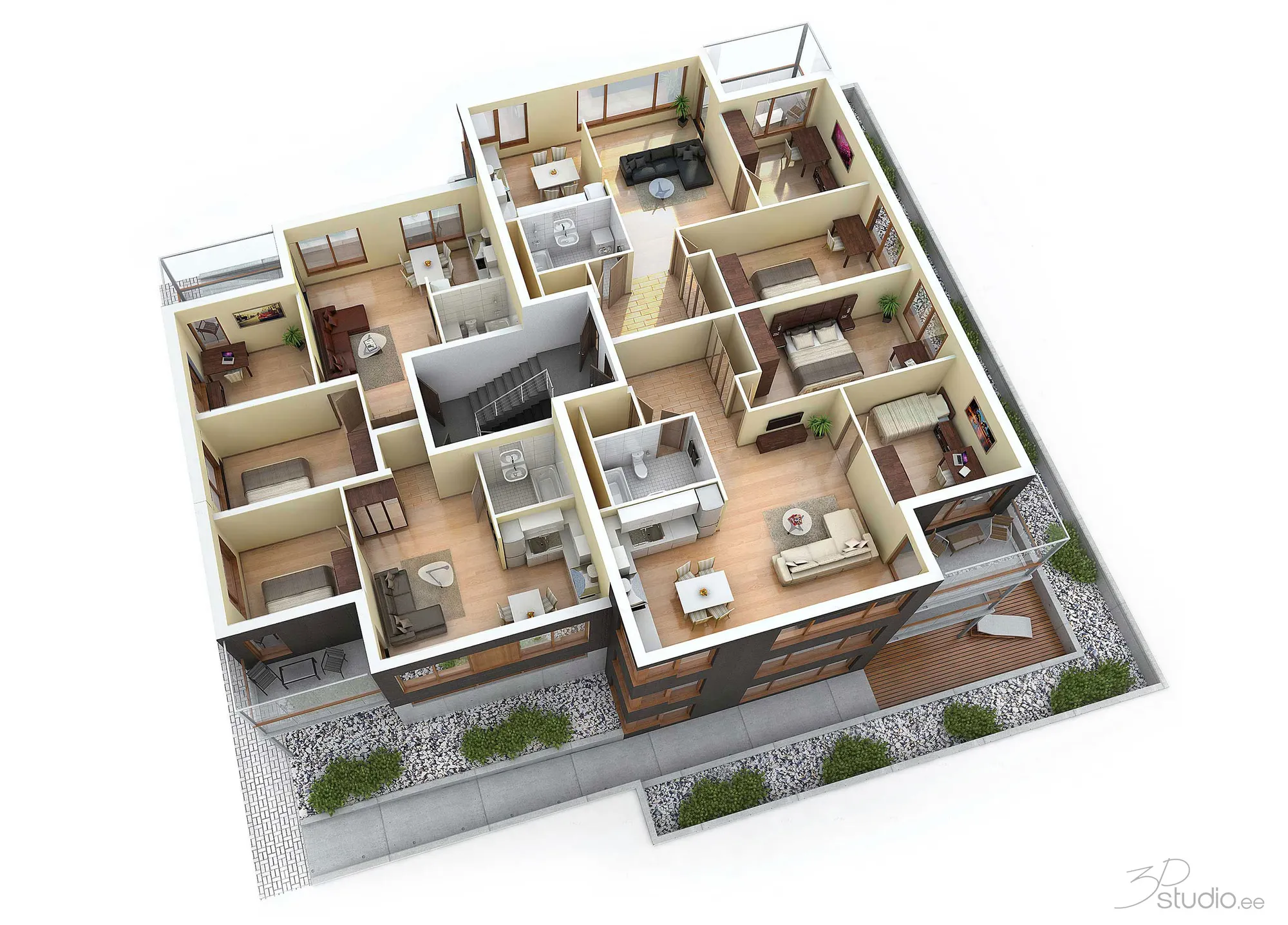
Planimetrie 3D
Piante 3D arredate dal modello Revit, per brochure e portali immobiliari.
Veda le planimetrie 3D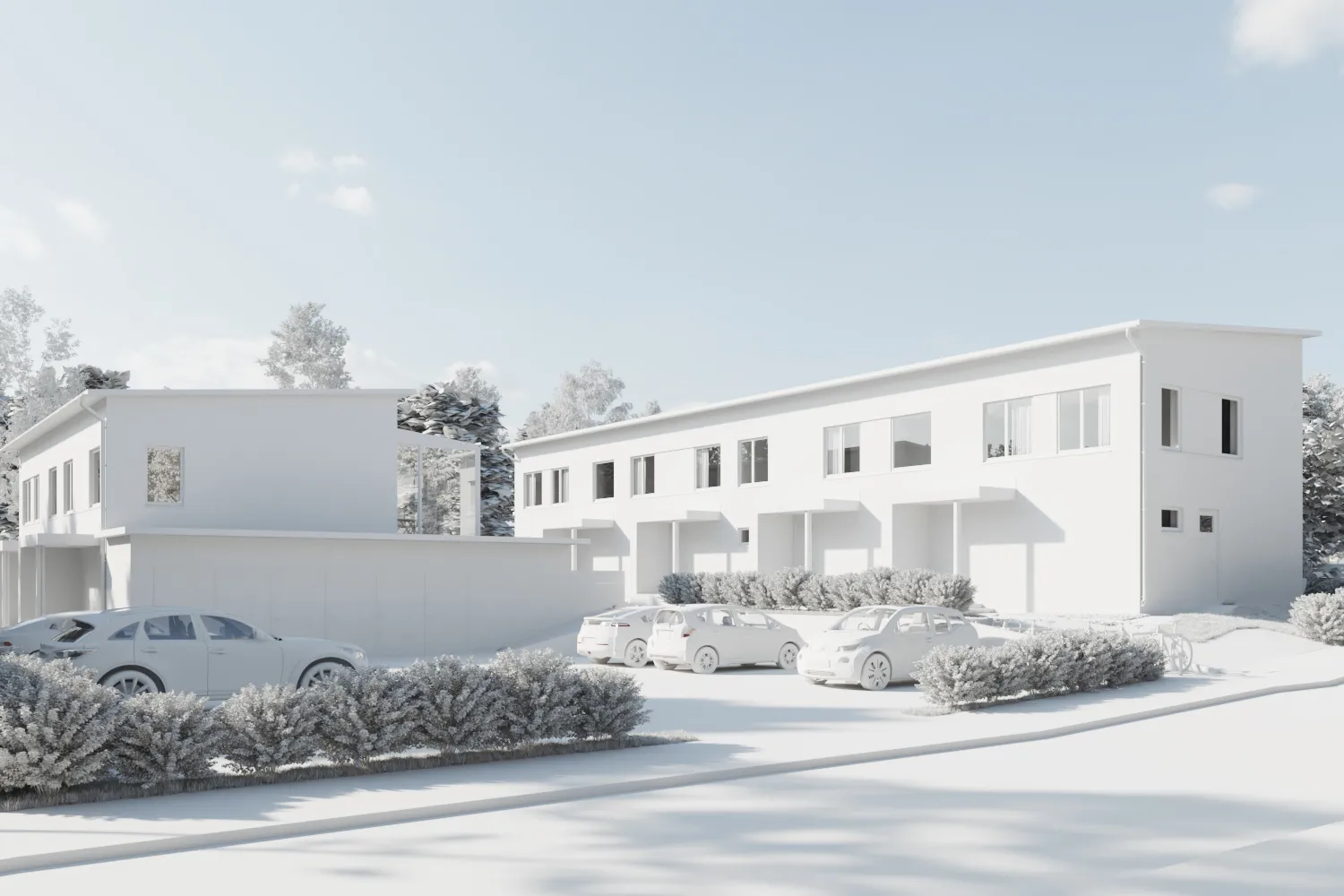
Modellazione 3D
Non ha ancora un modello Revit? Costruiamo il modello 3D da disegni CAD o PDF.
Veda la modellazione 3D
FAQ da Revit a SketchUp
Domande sull'apertura di modelli Revit in SketchUp
Formati di file, versioni di SketchUp, cosa viene mantenuto e dimensione del file.
Ci faccia una domandaCome apro un file Revit in SketchUp?
SketchUp non legge i file .rvt. Trascini il .rvt su questa pagina, paghi una sola volta per il file e scarichi l'IFC e il file DAE. In SketchUp scelga File > Importa e selezioni il DAE (SketchUp Go, Pro, Studio) o l'IFC (Pro e Studio).
Perché non mi date un file .skp?
Perché non possiamo crearne uno vero. Solo il software di SketchUp scrive .skp, e gira su Windows e Mac, non in un browser né nel servizio di Autodesk. Un file che facesse solo finta di essere .skp non si aprirebbe. I file DAE e IFC si aprono in SketchUp e da lì può salvarli come .skp.
DAE o IFC: quale devo usare?
Il DAE se vuole modellare sopra o usare SketchUp Go o SketchUp per il Web: è un modello leggero raggruppato per livello e categoria. L'IFC se ha SketchUp Pro o Studio e le serve ogni elemento come oggetto a sé con i suoi dati IFC. La guida di SketchUp elenca l'importazione IFC solo per Pro e Studio.
Cosa arriva da Revit?
Geometria, colori, trasparenza, e livelli e categorie come gruppi. L'IFC contiene anche i property set. Texture, modelli collegati, viste 2D e tavole non arrivano. Le famiglie Revit non sono componenti separati nel DAE: ogni categoria su un livello è un gruppo.
Quanto può essere grande il file di Revit?
Il file Revit può arrivare a 2 GB. Per il DAE, il modello aperto qui può avere fino a 1,5 milioni di triangoli alla volta. Se il suo ne ha di più, disattivi i tipi di elemento che non servono (arredi, impianti) o scelga un livello, poi scarichi di nuovo. Un IFC più grande di 200 MB si scarica direttamente sul disco ed è troppo grande per aprirsi in una scheda del browser, quindi usi quell'IFC in SketchUp Pro.
Posso convertire da Revit a SketchUp gratis?
Non con la conversione di Autodesk: ogni file ci costa, quindi è un pagamento per file, mostrato prima di pagare, e riceve il rimborso se non riusciamo a convertirlo. Se ha Revit, File > Esporta > IFC è gratuito e l'IFC si apre su questa pagina, dove può salvare il DAE per SketchUp senza costi.
Cosa succede al mio file Revit?
Viene caricato dal browser nello storage di Autodesk nell'UE, convertito ed eliminato da Autodesk entro 30 giorni. Non viene mai salvato sul nostro server. Il DAE viene creato nella sua scheda del browser. Conserviamo la sua email, il nome del file e la sua dimensione.
Vorrei solo guardare il modello. C'è un visualizzatore?
Sì: il Visualizzatore Revit apre file .rvt, e il Visualizzatore IFC apre file IFC senza caricarli. Se le serve solo l'IFC, usi il Convertitore da Revit a IFC.
Altri strumenti gratuiti
Altri strumenti 3D e CAD gratuiti
Ognuno funziona nel suo browser, come questo.
Render IA
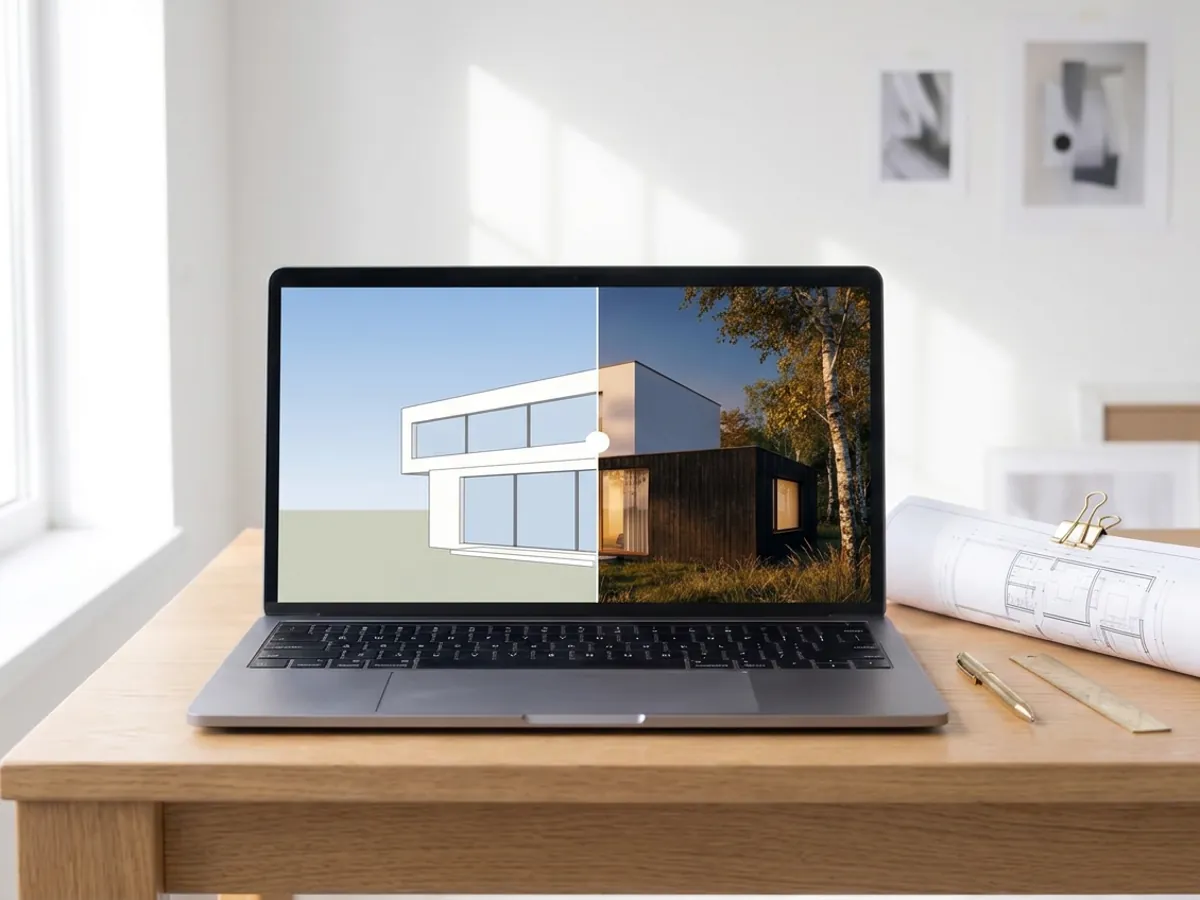
Trasformi lo screenshot del modello SketchUp, Revit o Rhino in un render fotorealistico. Primo render in meno di 10 secondi.
Crei un render IA
Visualizzatore IFC
Apra file IFC da Revit, ArchiCAD e Tekla. Filtri per elemento e livello, controlli le proprietà e misuri.
Apra il visualizzatore IFC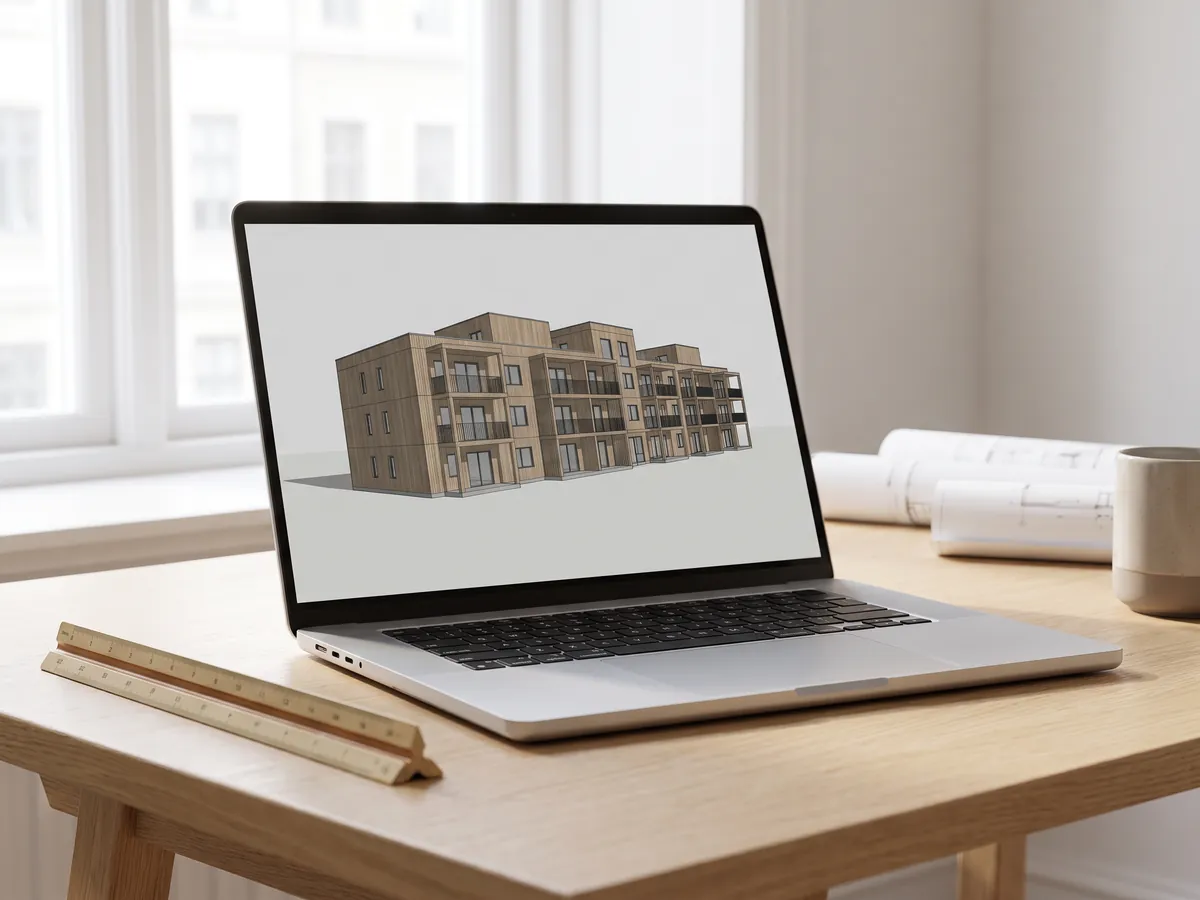
Visualizzatore Revit
Apra i file .rvt senza Revit: Autodesk li converte in IFC e poi li visualizza con livelli e proprietà.
Apra il visualizzatore Revit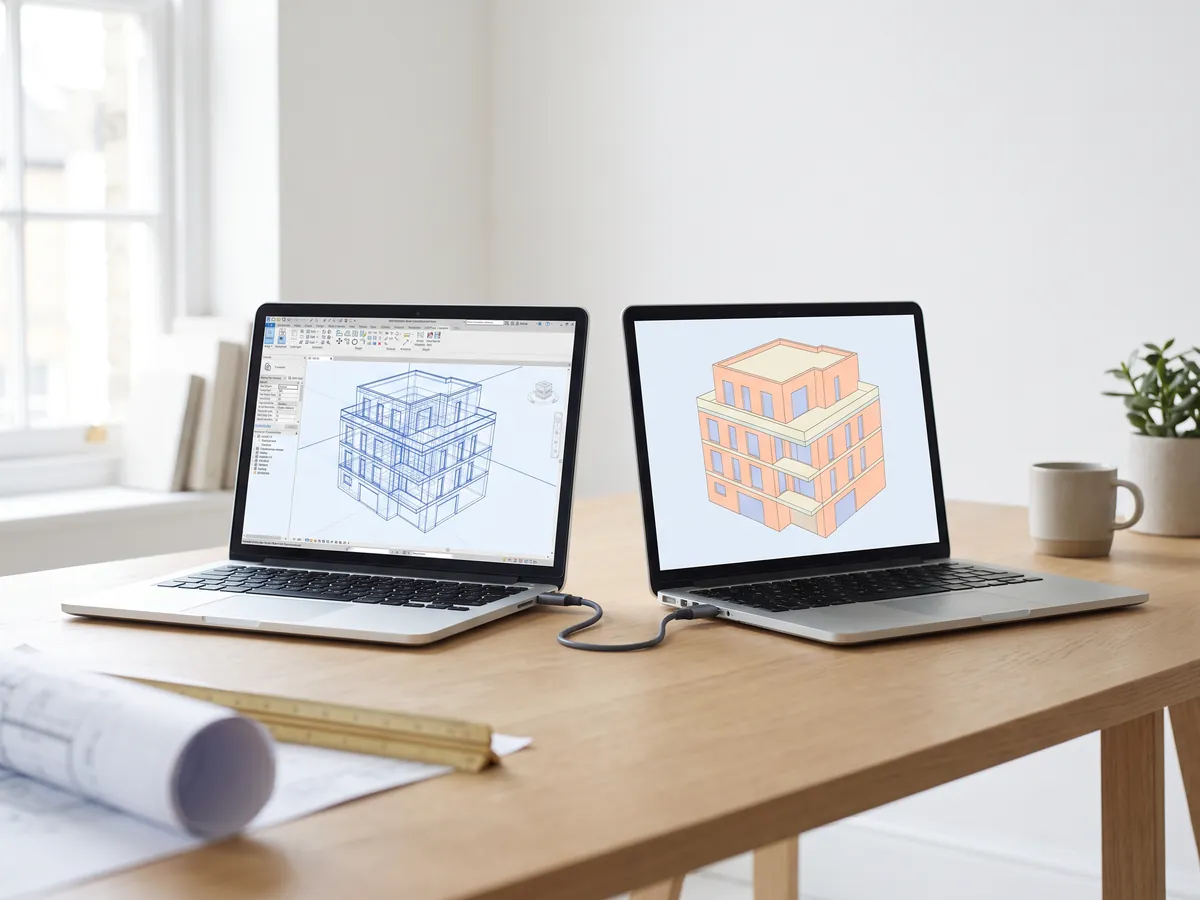
Convertitore da Revit a IFC
Converta i file RVT in IFC 2x3 con livelli e proprietà, usando la conversione di Autodesk.
Converta Revit in IFC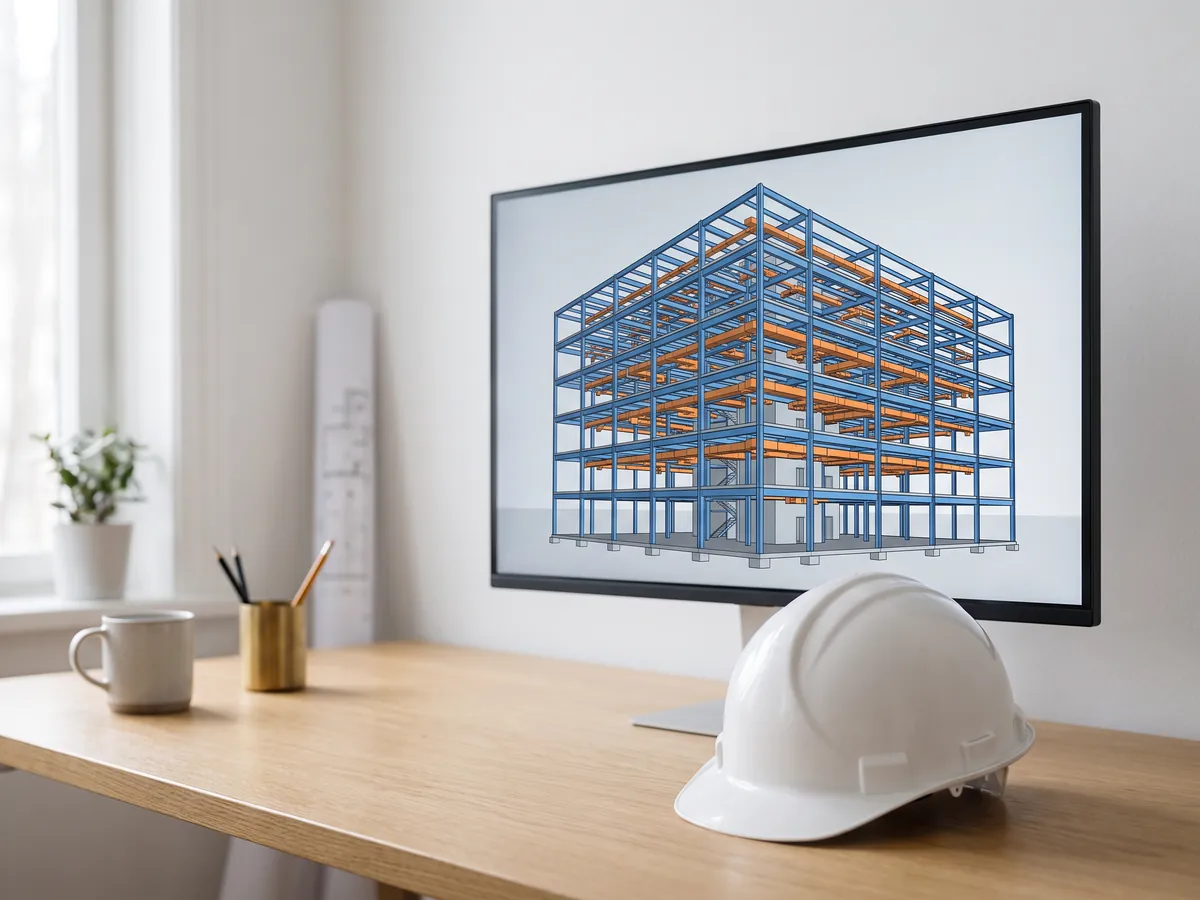
Visualizzatore BIM
Esamini i modelli BIM da Revit, Archicad e Tekla senza licenza: livelli, proprietà, misurazioni.
Apra il visualizzatore BIM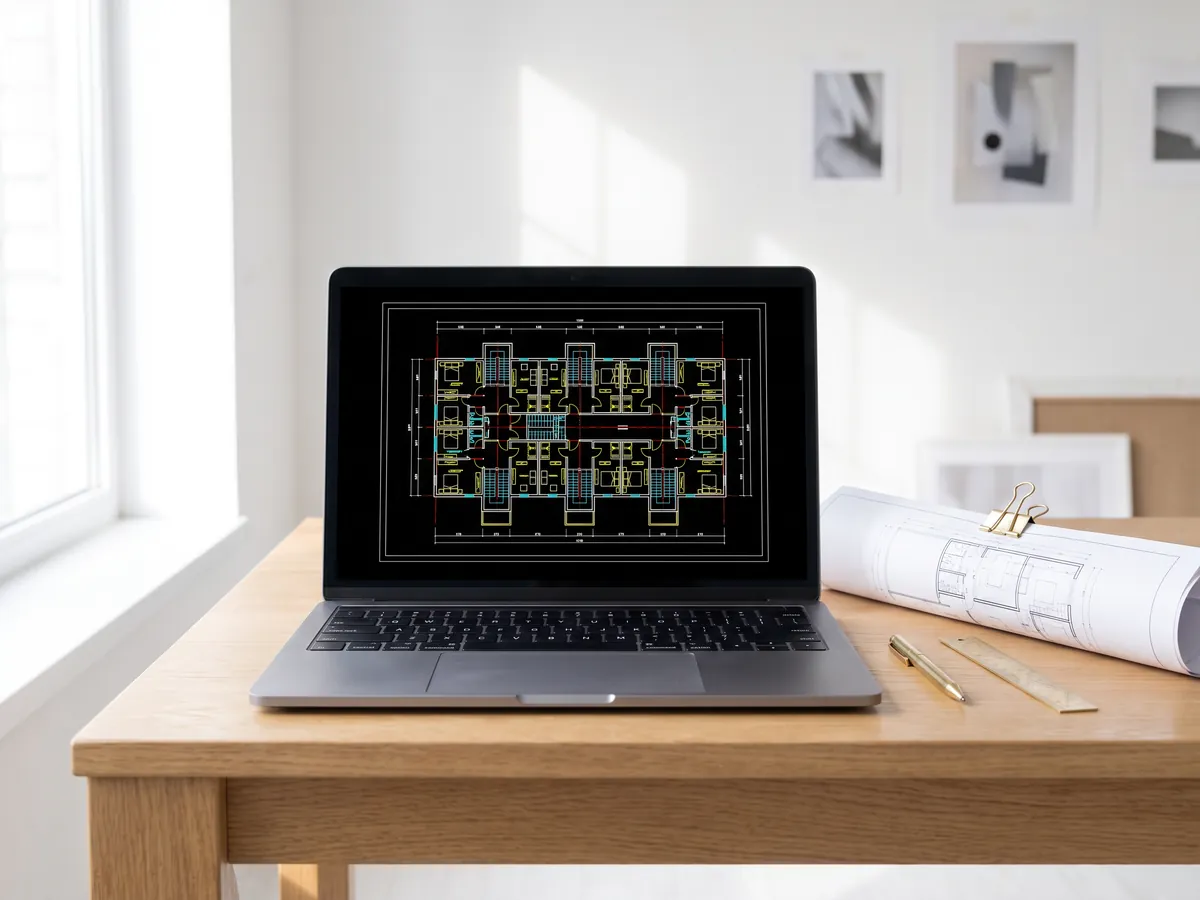
Visualizzatore DWG
Apra online disegni AutoCAD DWG e DXF: ogni layout, layer attivabili e disattivabili, zoom e pan.
Apra il visualizzatore DWG
Visualizzatore DXF
Apra file DXF online: ogni layout, layer attivabili e disattivabili, zoom, poi li salvi come PDF o SVG.
Apra il visualizzatore DXF
Da DWG a PDF
Plotti i disegni AutoCAD in PDF: layout 1:1 con cartigli, spessori di linea e retini.
Apra il convertitore da DWG a PDF
Generatore di normal map
Crei normal map, mappe di altezza, di rugosità e AO da qualsiasi immagine, anche seamless se serve.
Apra il generatore di normal map
Da PDF a DWG
Trasformi i disegni PDF in linee CAD per AutoCAD: linee, testo e layer, in scala di disegno.
Apra il convertitore da PDF a DWG
Da SVG a DXF
Converta SVG in DXF per CAD, taglio laser e CNC: linee esatte, layer, dimensioni reali.
Apra il convertitore da SVG a DXF
Da PNG a DXF
Vettorializzi immagini PNG e JPG in forme DXF per taglio laser, CNC e CAD.
Apra il convertitore da PNG a DXF
Convertitore DXF
Apra disegni DXF e li salvi come PDF o SVG, con layout, spessori di linea e retini.
Apra il convertitore DXF
Slider prima e dopo
Crei uno slider, un video o un'immagine «prima e dopo» da due foto, per annunci, Reel e il suo sito web.
Apra lo strumento «prima e dopo»
Visualizzatore STEP
Apra file STEP e IGES da SolidWorks, Fusion 360 e Inventor. Veda ogni parte e misuri.
Apra il visualizzatore STEP
Visualizzatore 3D
Apra online 18 tipi di file 3D, da STEP e FBX a GLB e IFC, con gestione delle parti e misurazione.
Apra il visualizzatore 3D
Visualizzatore GLB
Apra file GLB e glTF con materiali e texture, dimensioni e numero di triangoli.
Apra il visualizzatore GLB
Visualizzatore OBJ
Apra file OBJ con i relativi materiali MTL e texture, e li salvi come STL, GLB o STEP.
Apra il visualizzatore OBJ
Visualizzatore SolidWorks
Apra file di componenti SolidWorks senza SolidWorks, poi li salvi come STL, STEP o GLB.
Apra il visualizzatore SolidWorks
Visualizzatore Navisworks
Apra file NWD e NWC nel browser, con sezione, misura e albero del modello. Nessuna installazione di Navisworks. Un pagamento per file.
Apra il visualizzatore Navisworks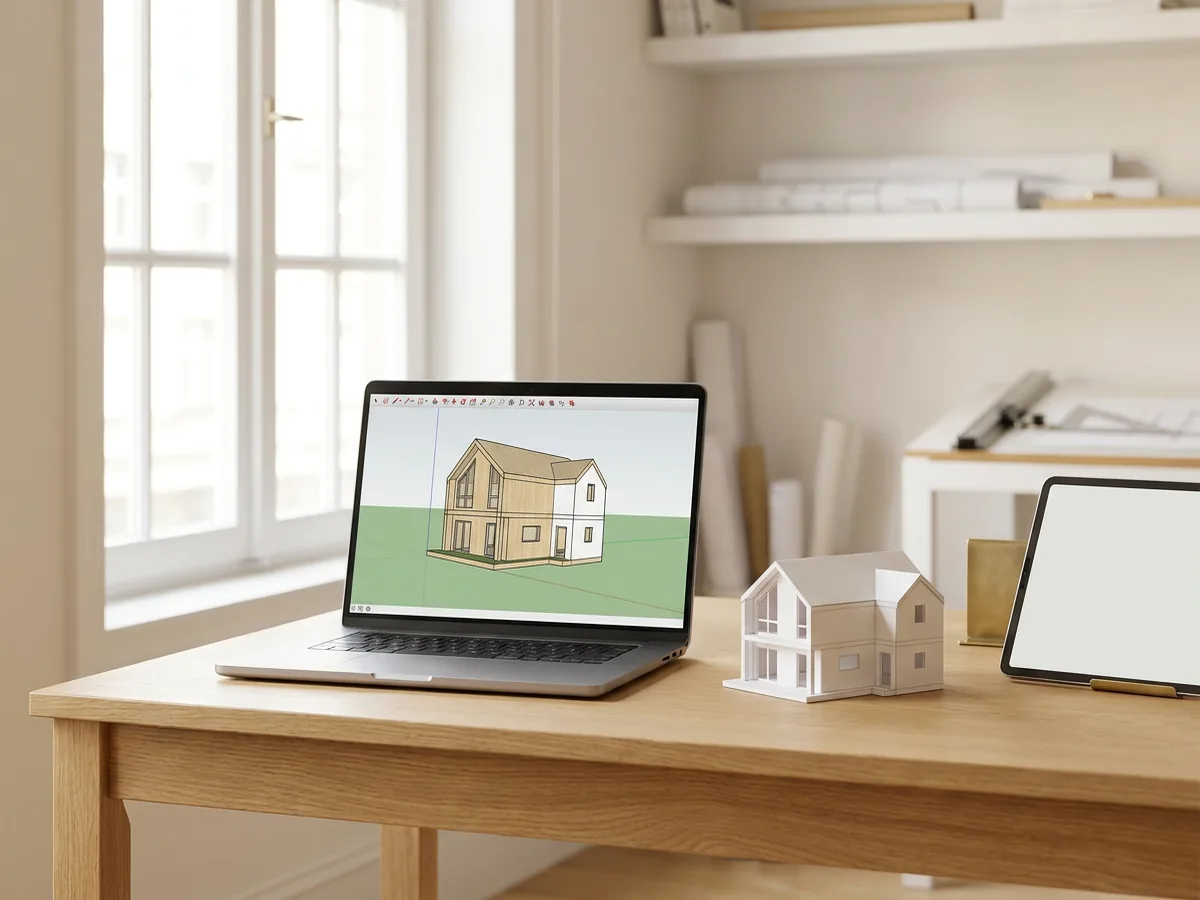
Visualizzatore SketchUp
Apra file SKP senza SketchUp, su qualsiasi dispositivo: orbita, sezione e misura il modello. Un pagamento per file.
Apra il visualizzatore SketchUp
Visualizzatore STL
Visualizzi file STL per la stampa 3D con dimensioni, volume, peso e verifica della tenuta stagna della mesh.
Apra il visualizzatore STL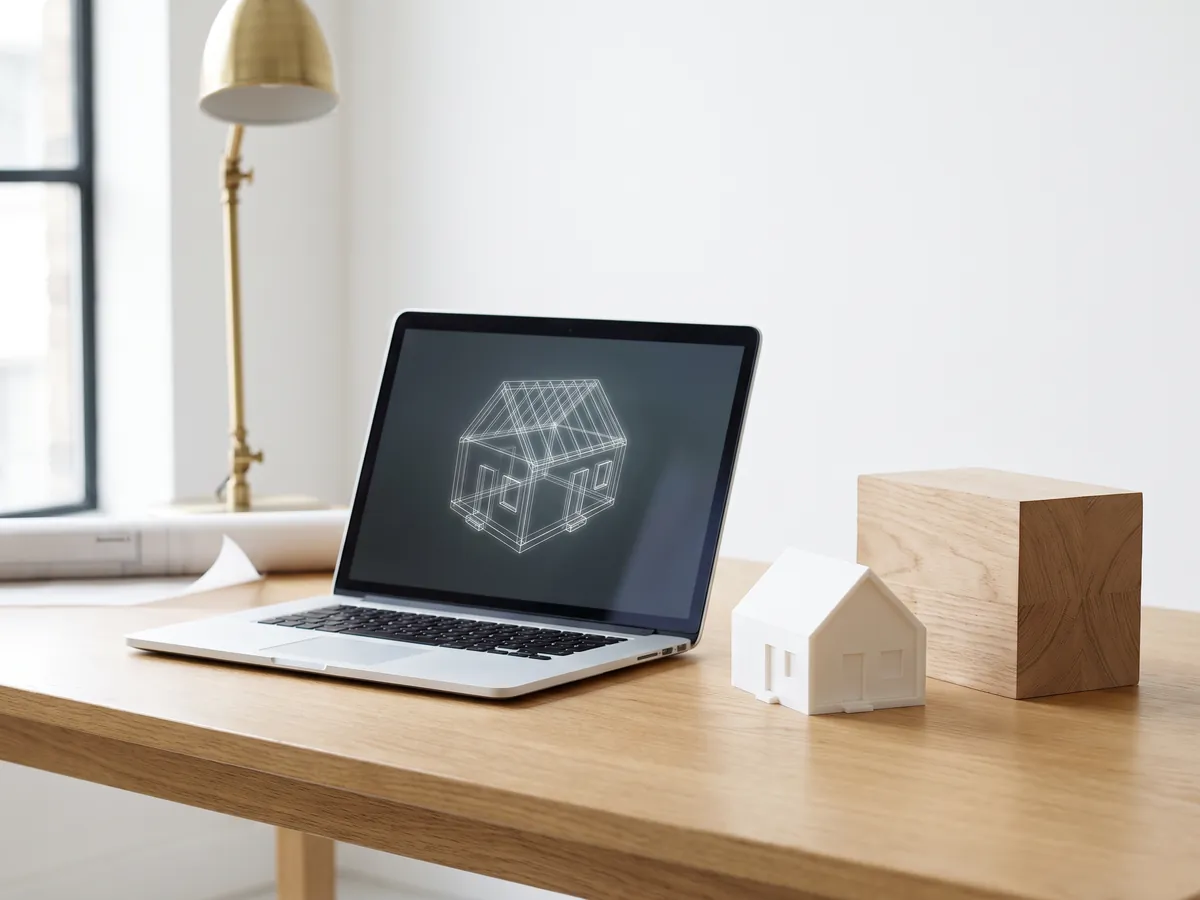
Convertitore 3D
Converta tra STEP, OBJ, FBX, STL, glTF, PLY, IFC e altri formati, in entrambe le direzioni.
Apra il convertitore 3D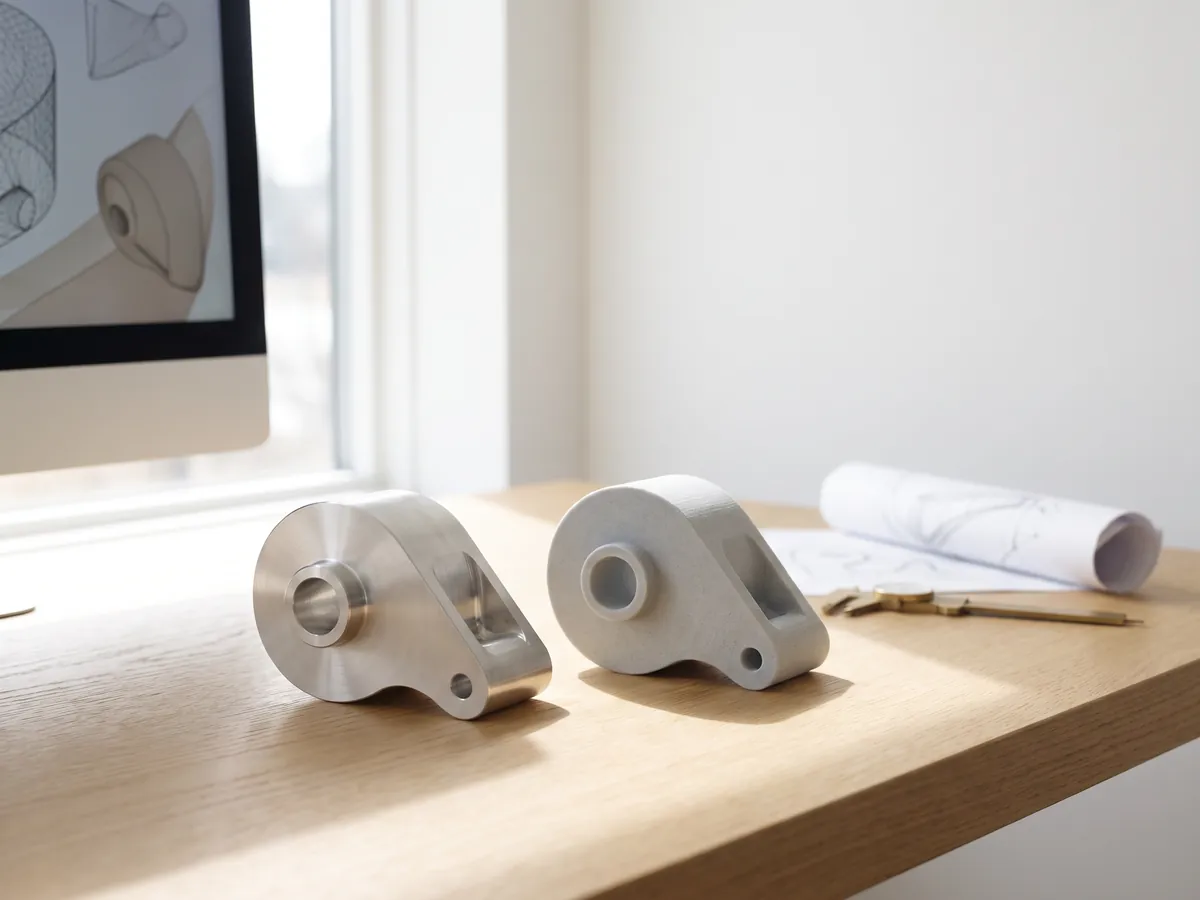
Da STEP a STL
Converta file STEP e STP da SolidWorks, Fusion 360 e Inventor in STL per la stampa 3D.
Apra il convertitore da STEP a STL
DWG in DXF
Converta i disegni AutoCAD DWG in DXF nel browser, per programmi CAD, laser e CNC.
Vai a DWG in DXF
DXF in STL
Trasformi un disegno DXF in un STL per la stampa 3D, con layer, unità e spessore.
Vai a DXF in STL
SLDPRT in STL
Trasformi una parte SolidWorks in un STL per la stampa 3D senza SolidWorks. Un pagamento per file.
Vai a SLDPRT in STL
SLDPRT in STEP
Una parte SolidWorks come mesh STEP sfaccettata per riferimento e verifiche di montaggio. Un pagamento per file.
Vai a SLDPRT in STEP
Da 3MF a STL
Converta file 3MF da Bambu Studio e PrusaSlicer in STL, o STL in 3MF.
Apra il convertitore da 3MF a STL
Da immagine a STL
Trasformi immagini PNG e JPG in rilievi e litofanie STL o OBJ per la stampa 3D.
Apra il convertitore da immagine a STL
Convertitore STL
Converta file e immagini 3D in STL per la stampa 3D, con verifica della tenuta stagna della mesh.
Apra il convertitore STL
Convertitore OBJ
Converta STL, FBX, STEP, glTF e 3DS in OBJ con materiali, o OBJ in altri formati.
Apra il convertitore OBJ
Convertitore FBX
Converta file FBX da 3ds Max, Maya e Blender in OBJ, GLB o STL.
Apra il convertitore FBXConversioni popolari: Da PNG a STL · Da OBJ a STL · Da GLB a STL · Da GLB a OBJ · Da STL a STEP · Da FBX a OBJ · Da STL a OBJ · Visualizzatore FBX · Visualizzatore 3MF · Visualizzatore PLY · SLDPRT in STL · SLDPRT in STEP
Incorpora questo strumento
Inserisca il convertitore da Revit a SketchUp nel suo sito, nella pagina di un corso o in una wiki. Incolli questo codice dove deve comparire.
Cita questo strumento
Per una tesi, un articolo o materiale didattico: prima lo stile APA, poi BibTeX.
1,252
Progetti completati
13
Anni di attività
17
Paesi serviti







★★★★★
Valutazione 4.9 su Clutch · Veda le nostre recensioni
Architetti, sviluppatori immobiliari & interior designer
Al servizio di 215 aziende dal 2013
125 dei 220 clienti sono tornati
Più della metà dei nostri clienti ci ha incaricati di nuovo

Ci invii il modello Revit e riceva le immagini
Alleghi il file .rvt o IFC e ci dica a cosa servono le immagini. Rispondiamo entro 30 minuti con un prezzo fisso e una data di consegna, oppure con le 1-2 domande a cui dobbiamo prima avere risposta.