

Revit-in-SketchUp-Konverter
RVT-Datei in Dateien umwandeln, die SketchUp öffnet
Ziehen Sie eine .rvt-Datei hinein. Der eigene Umwandlungsdienst von Autodesk macht daraus eine IFC, sie öffnet sich hier zur Kontrolle, und Sie laden die IFC sowie eine für SketchUp gemachte DAE-Datei (COLLADA) herunter.
Keine Revit-Lizenz nötig. Eine Zahlung pro Datei, vor dem Bezahlen angezeigt. Wir erstellen keine .skp-Dateien: Außerhalb von SketchUp kann das niemand, und diese Seite sagt es gleich vorab.
Dies ist eine Revit-Datei:
Geben Sie Ihre E-Mail-Adresse ein und wählen Sie, was Sie tun.
The conversion did not work for this file. Export an IFC from Revit (File > Export > IFC) and open it here instead.
Converting a Revit file is a one-off payment per file. An IFC export from Revit (File > Export > IFC) opens here straight away, free.
Benötigen Sie das Revit-Modell als fotorealistische Bilder oder als Film? Wir rendern direkt aus Revit- und IFC-Modellen und antworten innerhalb von 30 Minuten: ein Festpreis und ein Liefertermin, oder die 1-2 Fragen, die wir zuerst beantworten müssen.
Eine Zahlung pro Datei. Ihre Revit-Datei wird an den Umwandlungsdienst von Autodesk in der EU gesendet und innerhalb von 30 Tagen gelöscht. Die SketchUp-Datei (DAE) entsteht in diesem Browser-Tab.
Die Datei lässt sich nicht konvertieren, oder das Modell muss bereinigt werden? Unser Team repariert und konvertiert sie für Sie. Senden Sie uns die Datei, und wir antworten mit einem Festpreis. Datei senden
- IFC für SketchUp Pro und Studio, DAE für SketchUp Go, Pro, Studio und Web
- Geschosse und Kategorien werden zu Gruppen, Farben werden übernommen
- Modell vor dem Herunterladen im Browser prüfen
So funktioniert es
Revit in SketchUp umwandeln: so geht es
3 Schritte, wenige Minuten für die meisten Modelle.
1. Ziehen Sie die .rvt-Datei hierher
Ziehen Sie die Revit-Datei hinein und geben Sie Ihre E-Mail-Adresse ein. Die Datei geht direkt aus Ihrem Browser an den Umwandlungsdienst von Autodesk in der EU, nicht an unseren Server.
2. Einmal zahlen, Modell prüfen
Zahlen Sie über Stripe, mit dem Preis auf der Schaltfläche. Die IFC öffnet sich hier nach 1 bis 5 Minuten. Schalten Sie Elementtypen und Geschosse ein und aus: Die SketchUp-Datei lässt weg, was ausgeschaltet ist.
3. Für SketchUp herunterladen
Klicken Sie auf Die IFC für SketchUp Pro und Studio herunterladen und auf Für SketchUp herunterladen für die DAE-Datei. Verwenden Sie in SketchUp Datei > Importieren und wählen Sie die Datei aus.
In SketchUp öffnen
So importieren Sie die Datei in SketchUp
Der Menüpfad für jede SketchUp-Version, aus der eigenen Hilfe von SketchUp.
SketchUp Go, Pro und Studio: die DAE-Datei
Choose File > Import, set the file type to COLLADA File (*.dae), pick the file and click Options. Leave "Validate COLLADA File" and "Merge Coplanar Faces" on, then click Import. If you cannot see the model, use Zoom Extents. SketchUp: COLLADA-Dateien
SketchUp Pro und Studio: die IFC-Datei
Choose File > Import, set the file type to IFC, pick the file and click Options to choose IFC classes, IFC layers or no tags. SketchUp keeps the IFC version, so each element stays its own object with its IFC data. SketchUp: IFC-Dateien
SketchUp für das Web: die DAE-Datei
Öffnen Sie das Hauptmenü, klicken Sie auf das Symbol Importieren, wählen Sie Mein Gerät und ziehen Sie die .dae-Datei in das Fenster. In der Hilfe von SketchUp sind .dae, .3ds, .stl und .dwg für Abonnenten aufgeführt, IFC wird für die Web-App nicht genannt.
Größe prüfen, sobald das Modell geladen ist
Die Datei wird in Metern geschrieben. Messen Sie in SketchUp eine Wand oder eine Geschosshöhe und vergleichen Sie sie mit Revit, bevor Sie darauf aufbauen. Weicht sie ab, sagen Sie es uns, dann sehen wir uns Ihre Datei an.
Was Sie erhalten
Was aus Revit übernommen wird
Was die Dateien enthalten und was nicht.
Geschosse und Kategorien als Gruppen
Jedes Geschoss wird zu einer Gruppe, und darin ist jede Kategorie (Wände, Decken, Türen, Dächer) eine eigene Gruppe. Ein Revit-Modell hat Zehntausende Elemente, eine Gruppe je Element würde SketchUp zum Kriechen bringen.
Farben und Transparenz
Jede Revit-Materialfarbe wird als SketchUp-Material übernommen, und Glas behält seine Transparenz. Texturen und Bump-Maps nicht.
Geometrie als Dreiecke
Jede Fläche kommt als ebene Dreiecke an. Ist in den Importoptionen Koplanare Flächen zusammenführen angekreuzt, verbindet SketchUp ebene Nachbarn, sodass Wände und Böden als saubere Flächen entstehen. Kurven bleiben facettiert.
Was es nicht tut
Keine .skp-Datei, keine Revit-Parameter oder Familien als Komponenten in der DAE (dafür die IFC in SketchUp Pro nutzen), keine verknüpften Modelle (jede Verknüpfung einzeln umwandeln), keine 2D-Ansichten oder Pläne.
Vom Revit-Modell zu Bildern
Was wir aus Revit- und IFC-Modellen erstellen
Architekten und Projektentwickler senden uns ihre Revit- und IFC-Modelle, damit daraus Bilder und Filme werden, die verkaufen, Baugenehmigungen sichern und Wettbewerbe gewinnen.

Architekturvisualisierung
Fotorealistische Außenvisualisierung, Innenraumvisualisierung und Luftbilder, direkt aus dem Modell erstellt, damit die Bilder dem Entwurf entsprechen.
Architekturvisualisierung ansehen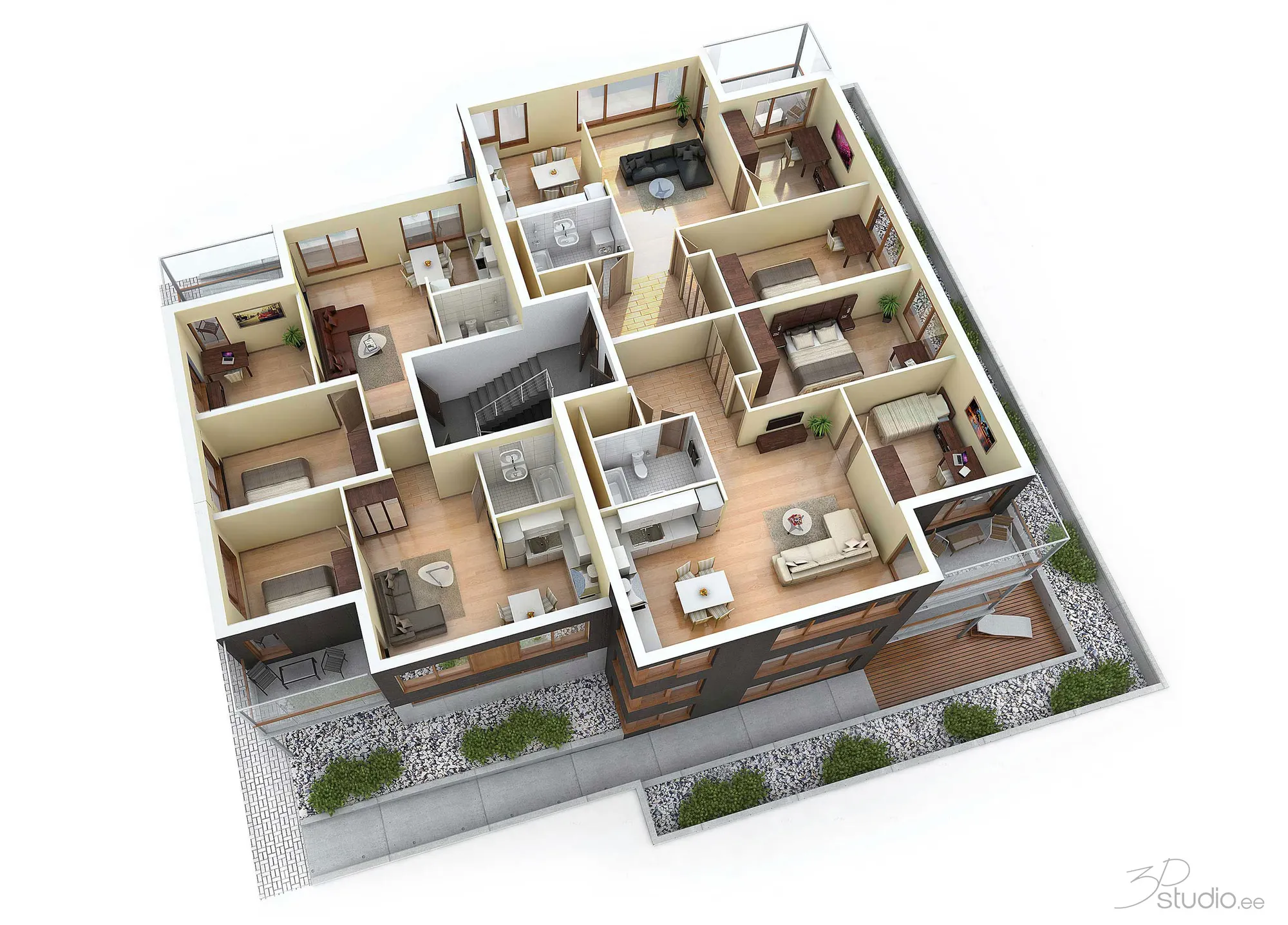
3D-Grundrisse
Möblierte 3D-Grundrisse aus dem Revit-Modell, für Broschüren und Immobilienportale.
3D-Grundrisse ansehen
3D-Modellierung
Noch kein Revit-Modell vorhanden? Wir erstellen das 3D-Modell aus CAD- oder PDF-Zeichnungen.
3D-Modellierung ansehen
FAQ zu Revit in SketchUp
Fragen zum Öffnen von Revit-Modellen in SketchUp
Dateiformate, SketchUp-Versionen, was erhalten bleibt und Dateigröße.
Stellen Sie uns eine FrageWie öffne ich eine Revit-Datei in SketchUp?
SketchUp kann keine .rvt-Dateien lesen. Ziehen Sie die .rvt auf diese Seite, zahlen Sie einmal für die Datei und laden Sie die IFC und die DAE-Datei herunter. Wählen Sie in SketchUp Datei > Importieren und die DAE (SketchUp Go, Pro, Studio) oder die IFC (Pro und Studio).
Warum bekomme ich keine .skp-Datei?
Weil wir keine echte erzeugen können. Nur die eigene Software von SketchUp schreibt .skp, und sie läuft unter Windows und Mac, nicht in einem Browser oder im Dienst von Autodesk. Eine Datei, die nur vorgibt, .skp zu sein, würde sich nicht öffnen. Die DAE- und IFC-Dateien öffnen sich in SketchUp, und Sie können sie dort als .skp speichern.
DAE oder IFC: welche sollte ich nehmen?
Die DAE, wenn Sie darauf aufbauend modellieren oder SketchUp Go oder SketchUp für das Web nutzen: Sie ist ein leichtes Modell, nach Geschoss und Kategorie gruppiert. Die IFC, wenn Sie SketchUp Pro oder Studio haben und jedes Element als eigenes Objekt mit seinen IFC-Daten brauchen. Laut der Hilfe von SketchUp ist der IFC-Import nur für Pro und Studio vorgesehen.
Was wird aus Revit übernommen?
Geometrie, Farben, Transparenz sowie die Geschosse und Kategorien als Gruppen. Die IFC enthält auch die Property Sets. Texturen, verknüpfte Modelle, 2D-Ansichten und Pläne werden nicht übernommen. Revit-Familien sind in der DAE keine eigenen Komponenten: Jede Kategorie in einem Geschoss ist eine Gruppe.
Wie groß kann die Revit-Datei sein?
Die Revit-Datei darf bis zu 2 GB groß sein. Für die DAE darf das hier geöffnete Modell bis zu 1,5 Millionen Dreiecke gleichzeitig haben. Hat Ihres mehr, schalten Sie nicht benötigte Elementtypen (Möbel, Haustechnik) aus oder wählen Sie ein Geschoss und laden Sie dann erneut herunter. Eine IFC über 200 MB wird direkt auf Ihre Festplatte geladen und ist zu groß, um sie in einem Browser-Tab zu öffnen, nutzen Sie diese IFC also in SketchUp Pro.
Kann ich Revit kostenlos in SketchUp umwandeln?
Nicht mit der Umwandlung von Autodesk: Jede Datei kostet uns Geld, deshalb ist es eine Zahlung pro Datei, vor dem Bezahlen angezeigt, und Sie erhalten Ihr Geld zurück, wenn wir sie nicht umwandeln können. Wenn Sie Revit haben, ist Datei > Exportieren > IFC kostenlos, und die IFC öffnet sich auf dieser Seite, wo Sie die DAE für SketchUp ohne Kosten speichern können.
Was passiert mit meiner Revit-Datei?
Sie wird aus Ihrem Browser in den Speicher von Autodesk in der EU hochgeladen, umgewandelt und von Autodesk innerhalb von 30 Tagen gelöscht. Auf unserem Server wird sie nie gespeichert. Die DAE entsteht in Ihrem Browser-Tab. Wir speichern Ihre E-Mail-Adresse, den Dateinamen und seine Größe.
Ich möchte nur das Modell ansehen. Gibt es einen Viewer?
Ja: der Revit Viewer öffnet .rvt-Dateien, und der IFC Viewer öffnet IFC-Dateien, ohne sie hochzuladen. Wenn Sie nur die IFC brauchen, nutzen Sie den Revit-zu-IFC-Konverter.
Weitere kostenlose Tools
Weitere kostenlose 3D- und CAD-Tools
Jeder läuft in Ihrem Browser, genau wie dieser.
KI-Rendering
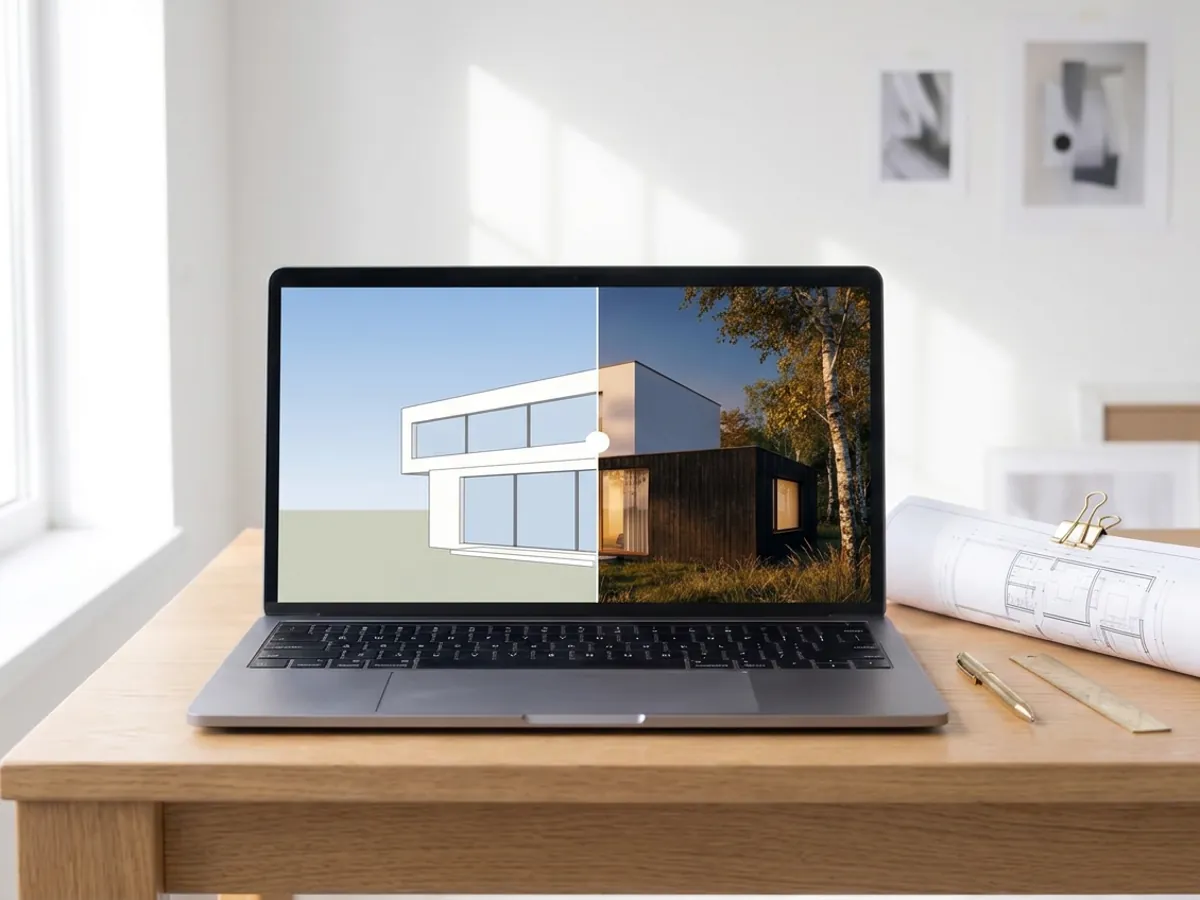
Verwandeln Sie einen Screenshot Ihres SketchUp-, Revit- oder Rhino-Modells in ein fotorealistisches Rendering. Erstes Rendering in unter 10 Sekunden.
KI-Rendering erstellen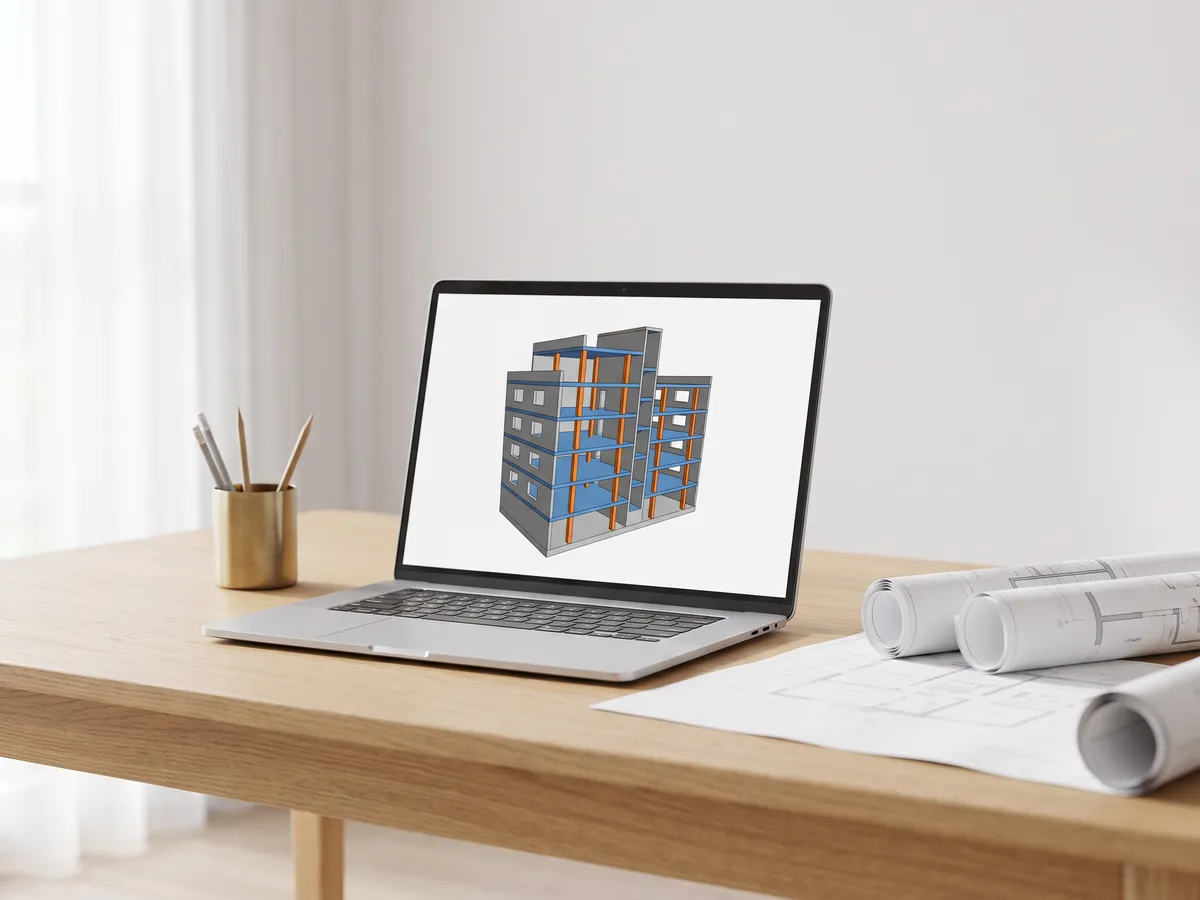
IFC Viewer
Öffnen Sie IFC-Dateien aus Revit, ArchiCAD und Tekla. Filtern Sie nach Element und Ebene, prüfen Sie Eigenschaften und messen Sie.
IFC Viewer öffnen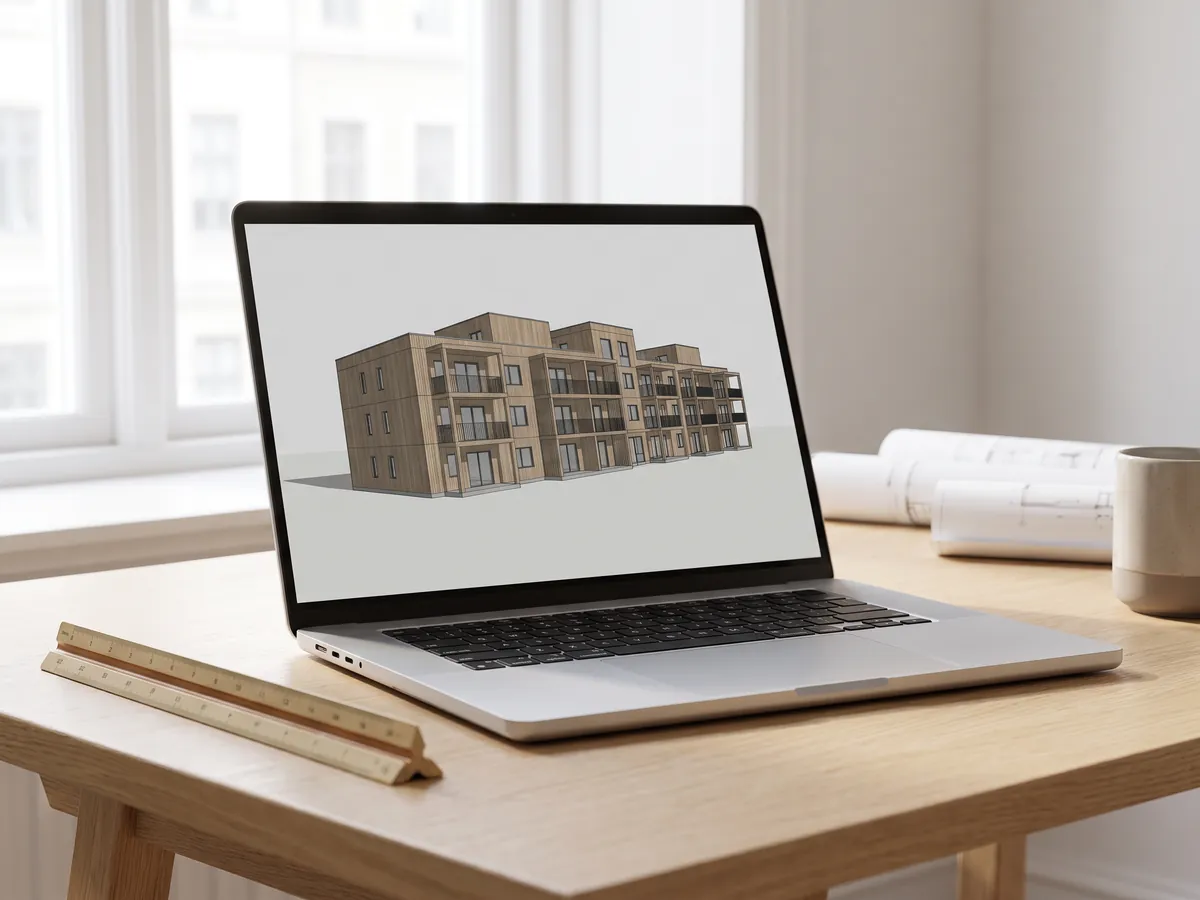
Revit Viewer
Öffnen Sie .rvt-Dateien ohne Revit: von Autodesk in IFC konvertiert und dann mit Ebenen und Eigenschaften angezeigt.
Revit Viewer öffnen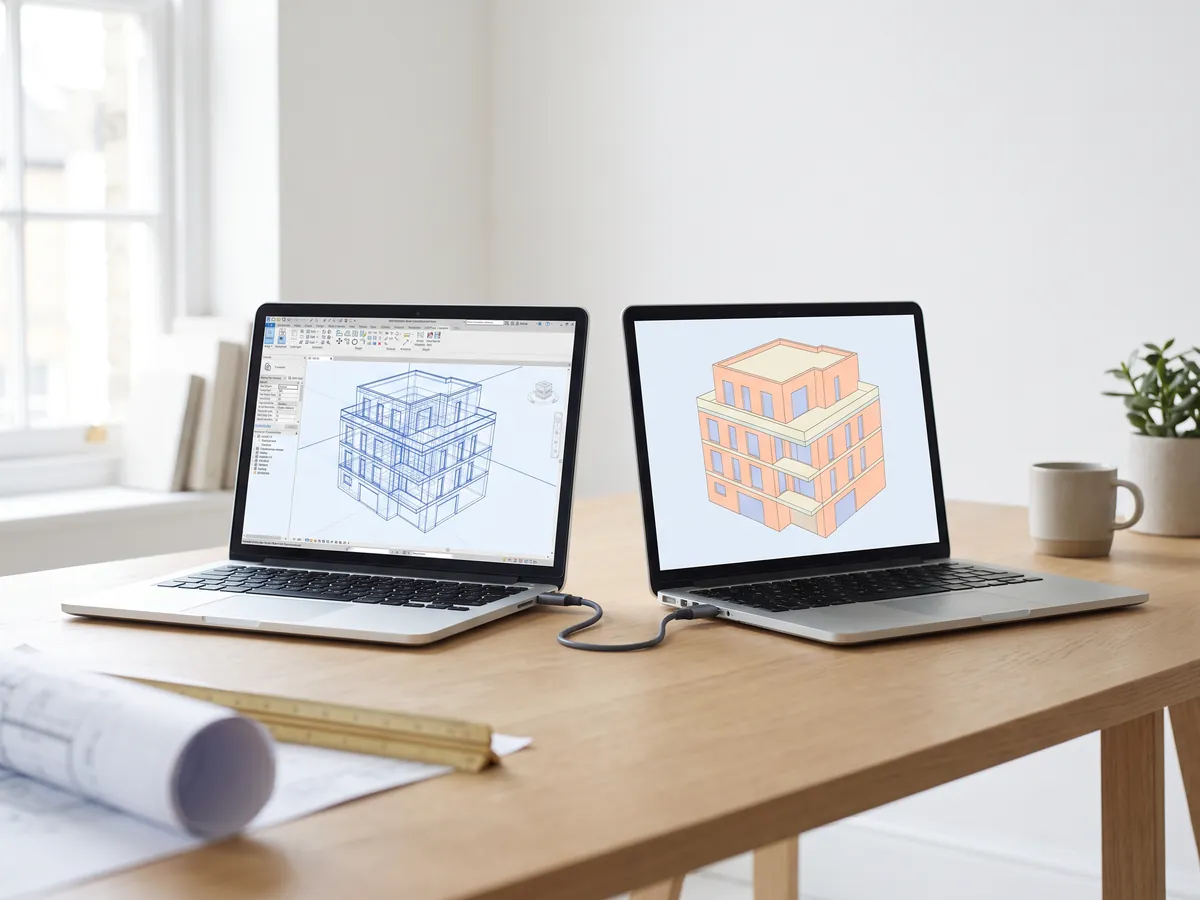
Revit-zu-IFC-Konverter
Konvertieren Sie RVT-Dateien in IFC 2x3 mit Ebenen und Eigenschaften, mit der eigenen Konvertierung von Autodesk.
Revit in IFC konvertieren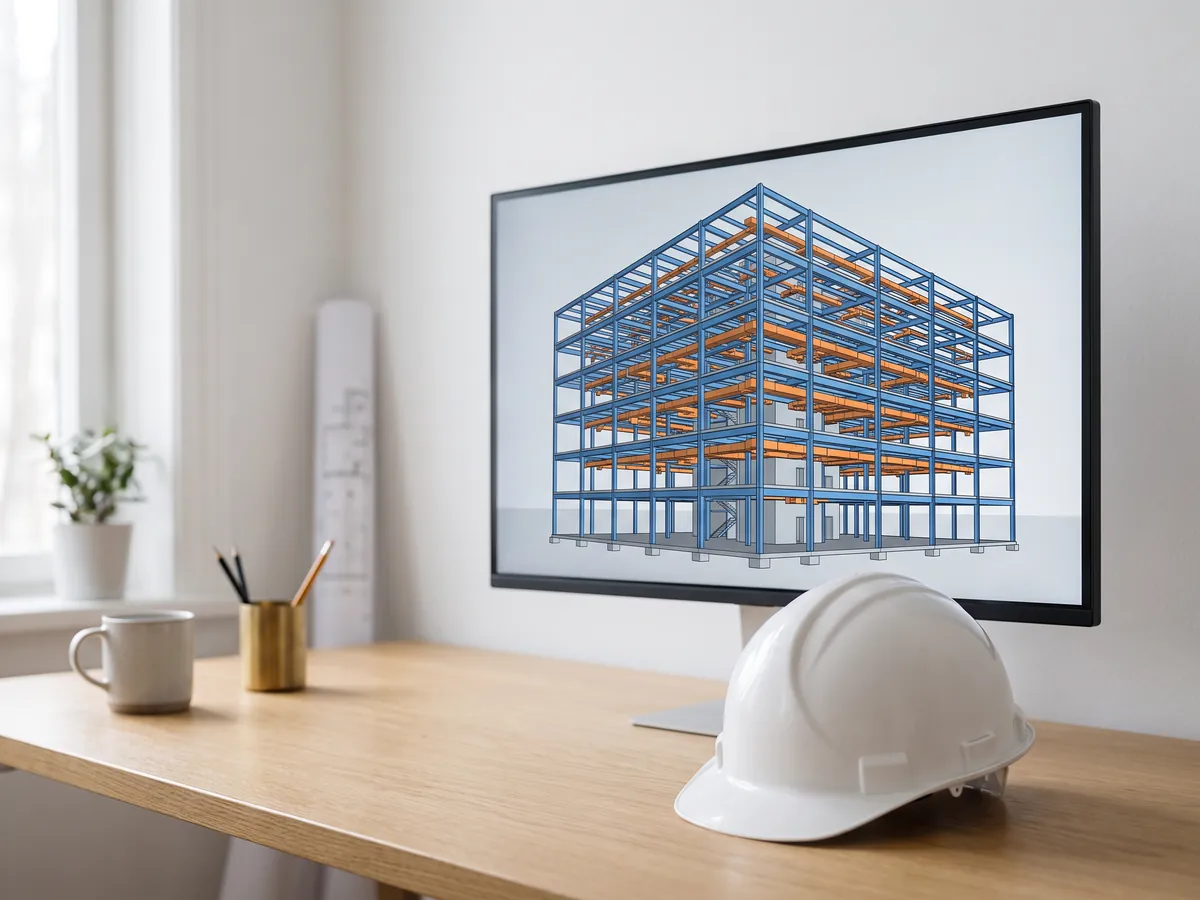
BIM Viewer
Prüfen Sie BIM-Modelle aus Revit, Archicad und Tekla ohne Lizenz: Ebenen, Eigenschaften, Messfunktion.
BIM Viewer öffnen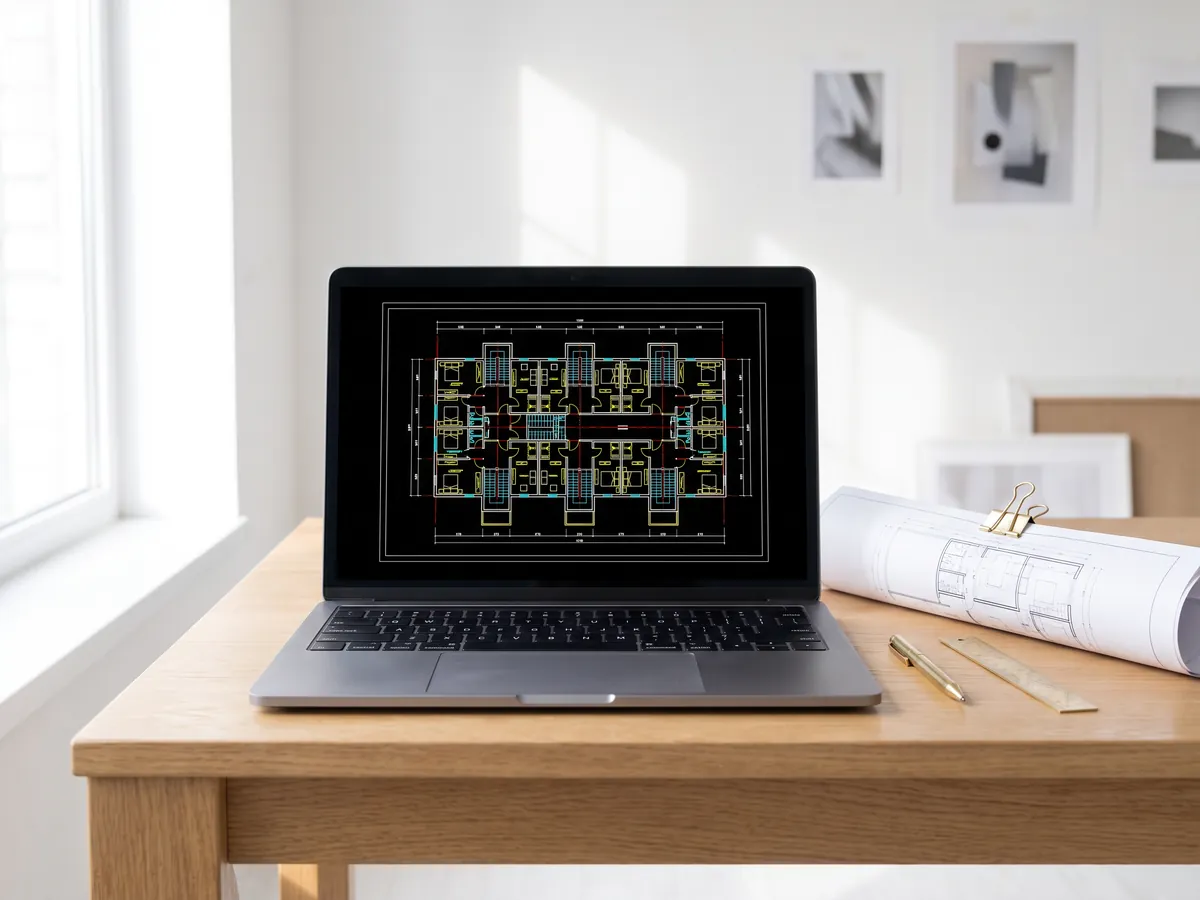
DWG Viewer
Öffnen Sie AutoCAD DWG- und DXF-Zeichnungen online: jedes Layout, Ebenen ein- und ausblenden, zoomen und schwenken.
DWG Viewer öffnen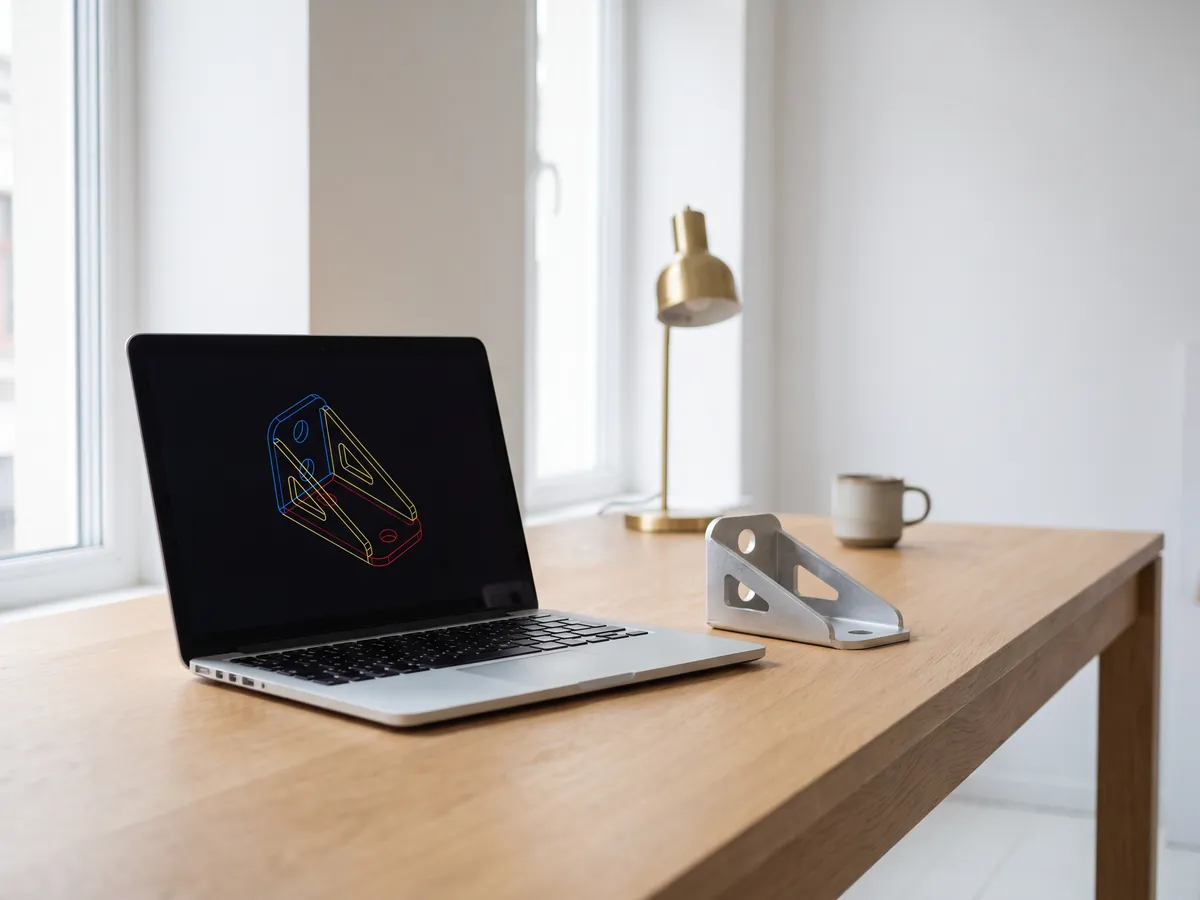
DXF Viewer
Öffnen Sie DXF-Dateien online: jedes Layout, Ebenen ein- und ausblenden, zoomen, dann als PDF oder SVG speichern.
DXF Viewer öffnen
DWG in PDF
Plotten Sie AutoCAD-Zeichnungen als PDF: Layouts 1:1 mit Planköpfen, Linienstärken und Schraffuren.
DWG in PDF öffnen
Normal Map Generator
Erstellen Sie Normal-, Höhen-, Rauheits- und AO-Maps aus jedem Bild, auf Wunsch nahtlos.
Normal Map Generator öffnen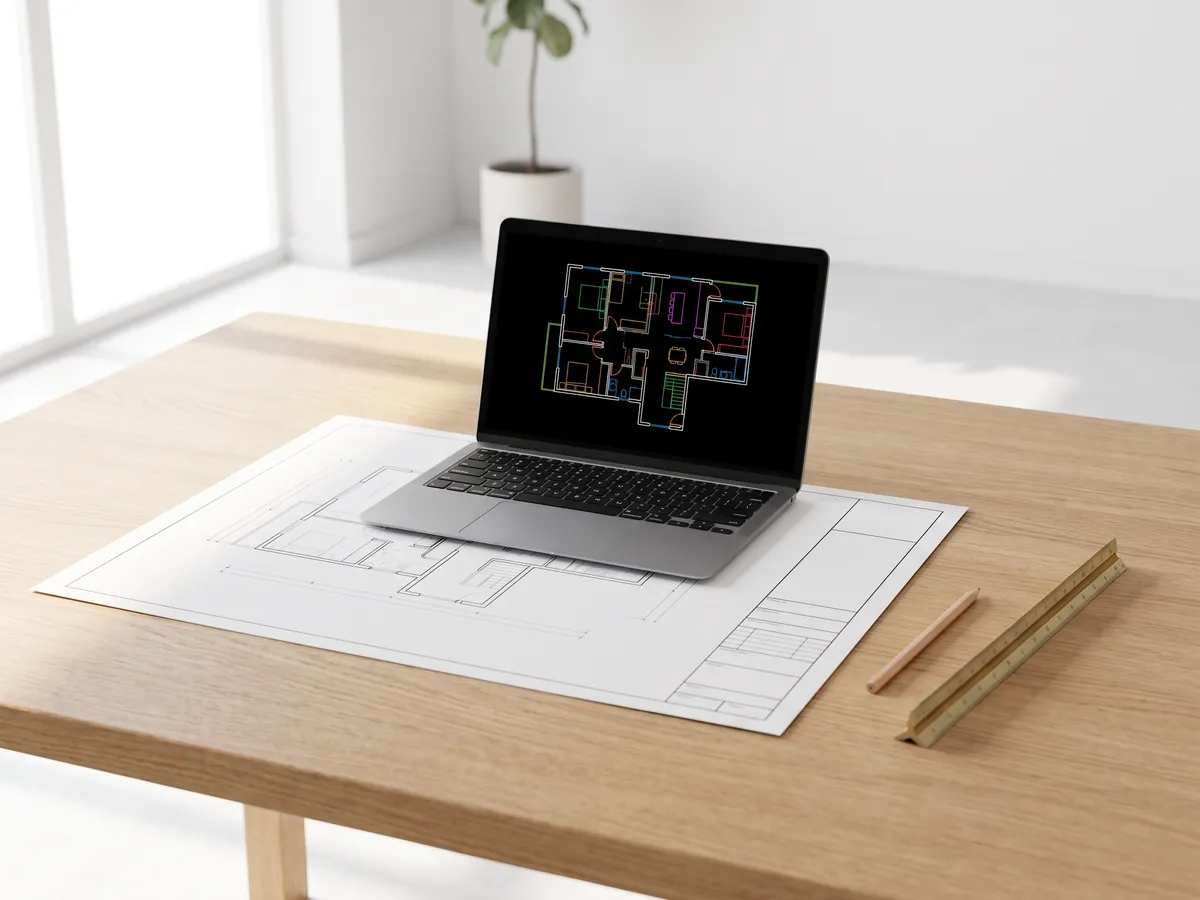
PDF in DWG
Verwandeln Sie PDF-Zeichnungen in CAD-Linien für AutoCAD: Linien, Text und Ebenen, im Zeichnungsmaßstab.
PDF in DWG öffnen
SVG to DXF
Wandeln Sie SVG in DXF um, für CAD, Laserschneiden und CNC: exakte Linien, Ebenen, echte Größe.
SVG to DXF öffnen
PNG to DXF
Vektorisieren Sie PNG- und JPG-Bilder zu DXF-Formen für Laserschneiden, CNC und CAD.
PNG to DXF öffnen
DXF Converter
Öffnen Sie DXF-Zeichnungen und speichern Sie sie als PDF oder SVG, mit Layouts, Linienstärken und Schraffuren.
DXF Converter öffnen
Vorher-Nachher-Slider
Erstellen Sie einen Vorher-Nachher-Slider, ein Video oder ein Bild aus zwei Fotos, für Angebote, Reels und Ihre Website.
Vorher-Nachher-Slider öffnen
STEP Viewer
Öffnen Sie STEP- und IGES-Dateien aus SolidWorks, Fusion 360 und Inventor. Sehen Sie jedes Teil und messen Sie.
STEP Viewer öffnen
3D Viewer
Öffnen Sie 18 3D-Dateiformate online, von STEP und FBX bis GLB und IFC, mit Teilen und Messfunktion.
3D Viewer öffnen
GLB Viewer
Öffnen Sie GLB- und glTF-Dateien mit ihren Materialien und Texturen, Größe und Dreiecksanzahl.
GLB Viewer öffnen
OBJ Viewer
Öffnen Sie OBJ-Dateien mit ihren MTL-Materialien und Texturen und speichern Sie sie als STL, GLB oder STEP.
OBJ Viewer öffnen
SolidWorks Viewer
Öffnen Sie SolidWorks-Teildateien ohne SolidWorks und speichern Sie sie dann als STL, STEP oder GLB.
SolidWorks Viewer öffnen
Navisworks Viewer
NWD- und NWC-Dateien im Browser öffnen, mit Schnitt, Messen und Modellbaum. Kein Navisworks nötig. Eine Zahlung pro Datei.
Navisworks Viewer öffnen
SketchUp Viewer
SKP-Dateien ohne SketchUp auf jedem Gerät öffnen: Modell orbiten, schneiden und messen. Eine Zahlung pro Datei.
SketchUp Viewer öffnen
STL Viewer
Zeigen Sie STL-Dateien für den 3D-Druck an, mit Größe, Volumen, Gewicht und einer Dichtigkeitsprüfung.
STL Viewer öffnen
3D Converter
Konvertieren Sie zwischen STEP, OBJ, FBX, STL, glTF, PLY, IFC und mehr, in beide Richtungen.
3D Converter öffnen
STEP to STL
Konvertieren Sie STEP- und STP-Dateien von SolidWorks, Fusion 360 und Inventor in STL für den 3D-Druck.
STEP to STL öffnen
DWG in DXF umwandeln
AutoCAD-DWG-Zeichnungen im Browser in DXF umwandeln, für CAD-Programme, Laserschneider und CNC.
DWG in DXF öffnen
DXF in STL umwandeln
DXF-Zeichnung zu einer STL für den 3D-Druck extrudieren, mit Layern, Einheiten und Dicke.
DXF in STL öffnen
SLDPRT in STL umwandeln
Ein SolidWorks-Teil ohne SolidWorks in eine STL für den 3D-Druck umwandeln. Eine Zahlung pro Datei.
SLDPRT in STL öffnen
SLDPRT in STEP umwandeln
Ein SolidWorks-Teil als facettiertes STEP-Netz für Referenz und Passungsprüfung. Eine Zahlung pro Datei.
SLDPRT in STEP öffnen
3MF to STL
Konvertieren Sie 3MF-Dateien von Bambu Studio und PrusaSlicer in STL oder STL in 3MF.
3MF to STL öffnen
Image to STL
Wandeln Sie PNG- und JPG-Bilder in STL- oder OBJ-Reliefs und Lithophanien für den 3D-Druck um.
Image to STL öffnen
STL Converter
Konvertieren Sie 3D-Dateien und Bilder in STL für den 3D-Druck, mit einer Dichtigkeitsprüfung.
STL Converter öffnen
OBJ Converter
Konvertieren Sie STL, FBX, STEP, glTF und 3DS in OBJ mit Materialien, oder OBJ in andere Formate.
OBJ Converter öffnen
FBX Converter
Konvertieren Sie FBX-Dateien von 3ds Max, Maya und Blender in OBJ, GLB oder STL.
FBX Converter öffnenBeliebte Konvertierungen: PNG to STL · OBJ to STL · GLB to STL · GLB to OBJ · STL to STEP · FBX to OBJ · STL to OBJ · FBX Viewer · 3MF Viewer · PLY Viewer · SLDPRT in STL umwandeln · SLDPRT in STEP umwandeln
Dieses Tool einbetten
Binden Sie den Revit-in-SketchUp-Konverter in Ihre eigene Website, Kursseite oder Ihr Wiki ein. Fügen Sie diesen Code dort ein, wo er erscheinen soll.
Dieses Tool zitieren
Für eine Abschlussarbeit, Veröffentlichung oder Kursmaterialien: zuerst APA-Stil, dann BibTeX.
1,252
Projekte abgeschlossen
13
Jahre im Geschäft
17
Länder, in die geliefert wurde







★★★★★
Bewertet mit 4,9 auf Clutch · Unsere Bewertungen ansehen
Architekten, Bauträger & Innenarchitekten
Tätig für 215 Unternehmen seit 2013
125 von 220 Kunden kamen zurück
Mehr als die Hälfte unserer Kunden hat uns erneut beauftragt

Senden Sie uns das Revit-Modell und erhalten Sie die Bilder
Fügen Sie die .rvt oder IFC bei und teilen Sie uns mit, wofür die Bilder benötigt werden. Wir antworten innerhalb von 30 Minuten: mit einem Festpreis und einem Liefertermin oder mit den 1-2 Fragen, die wir zuerst beantworten müssen.