

Visor de SolidWorks en línea
Abrir archivos SLDPRT y guardarlos como STL
Arrastre una pieza de SolidWorks (.sldprt) y el servicio de conversión propio de Autodesk la convierte; después se abre aquí en 3D con su tamaño, para que pueda comprobarla y guardarla como STL para impresión 3D, o como STEP, GLB o 3MF.
One payment per part, no subscription. No SolidWorks or eDrawings to install. STEP exports open free, without any upload. Just want the file? Go straight to SLDPRT a STL o SLDPRT a STEP.
Este es un archivo de Revit:Esta es una pieza de SolidWorks:
Introduzca su correo electrónico y elija a qué se dedica.
La conversión no funcionó con este archivo. Exporte un IFC desde Revit (File > Export > IFC) y ábralo aquí.
Convertir un archivo de Revit es un pago único por archivo. Una exportación IFC de Revit (File > Export > IFC) se abre aquí al instante, gratis.
Convertir una pieza de SolidWorks es un pago único por archivo. Una exportación STEP desde SolidWorks (Archivo > Guardar como > STEP) se abre aquí al instante, gratis.
¿Necesita que esta pieza sea renderizada para una tienda web, un catálogo o un lanzamiento? Renderizamos a partir de archivos SolidWorks y STEP y le respondemos en 30 minutos: un precio fijo y una fecha de entrega, o las 1-2 preguntas que necesitamos que se respondan primero.
Un pago por archivo. Su pieza de SolidWorks se envía al servicio de conversión de Autodesk en la UE y se elimina en un plazo de 30 días.
¿El archivo no se convierte, o el modelo necesita limpieza? Nuestro equipo lo repara y convierte por usted. Envíenos el archivo y le responderemos con un precio fijo. Enviar el archivo
- Las piezas de SolidWorks (.sldprt) se abren en aproximadamente un minuto
- Guardar como STL, STEP, GLB, OBJ o 3MF
- Tamaño y medidas, sin instalar nada y sin suscripción
Cómo funciona
Cómo abrir un archivo de SolidWorks online
3 pasos.
1. Arrastre el .sldprt
Arrastre la pieza de SolidWorks, indique su correo electrónico y pague una sola vez por el archivo. Se envía al servicio de conversión de Autodesk en la UE y vuelve como una malla 3D.
2. Compruebe la pieza
Se abre aquí en aproximadamente un minuto, con su tamaño. Gire, haga zoom y mida entre dos puntos.
3. Guárdelo como STL o STEP
Elija STL para impresión 3D, STEP para otros programas CAD, GLB para la web, o 3MF para Bambu Studio y PrusaSlicer.
Qué esperar
Lo que obtiene de una pieza de SolidWorks
Piezas, mallas, STL y dónde va el archivo.
Piezas, no ensamblajes
Un archivo de pieza contiene la forma completa, por lo que se convierte por sí solo. Un ensamblaje (.sldasm) solo apunta a sus archivos de pieza, así que expórtelo como STEP desde SolidWorks y abra ese archivo.
Una malla, no operaciones de modelado
La pieza se devuelve como una malla fina de triángulos, lista para ver, medir e imprimir. Los croquis, las operaciones de modelado y el historial de diseño permanecen en SolidWorks.
STL para impresión
STL es lo que esperan Cura, PrusaSlicer y Bambu Studio. El tamaño se mantiene de la pieza, así que compruébelo en milímetros antes de imprimir.
Dónde va el archivo
Los archivos de SolidWorks son un formato cerrado, así que ningún navegador puede leerlos. Autodesk convierte la pieza con su servicio Model Derivative en la UE y la elimina en un plazo de 30 días.
De CAD a imágenes
Lo que hacemos con los archivos de SolidWorks
Diseñadores de productos y fabricantes nos envían sus archivos SolidWorks y STEP para convertirlos en imágenes que venden el producto antes de su fabricación.
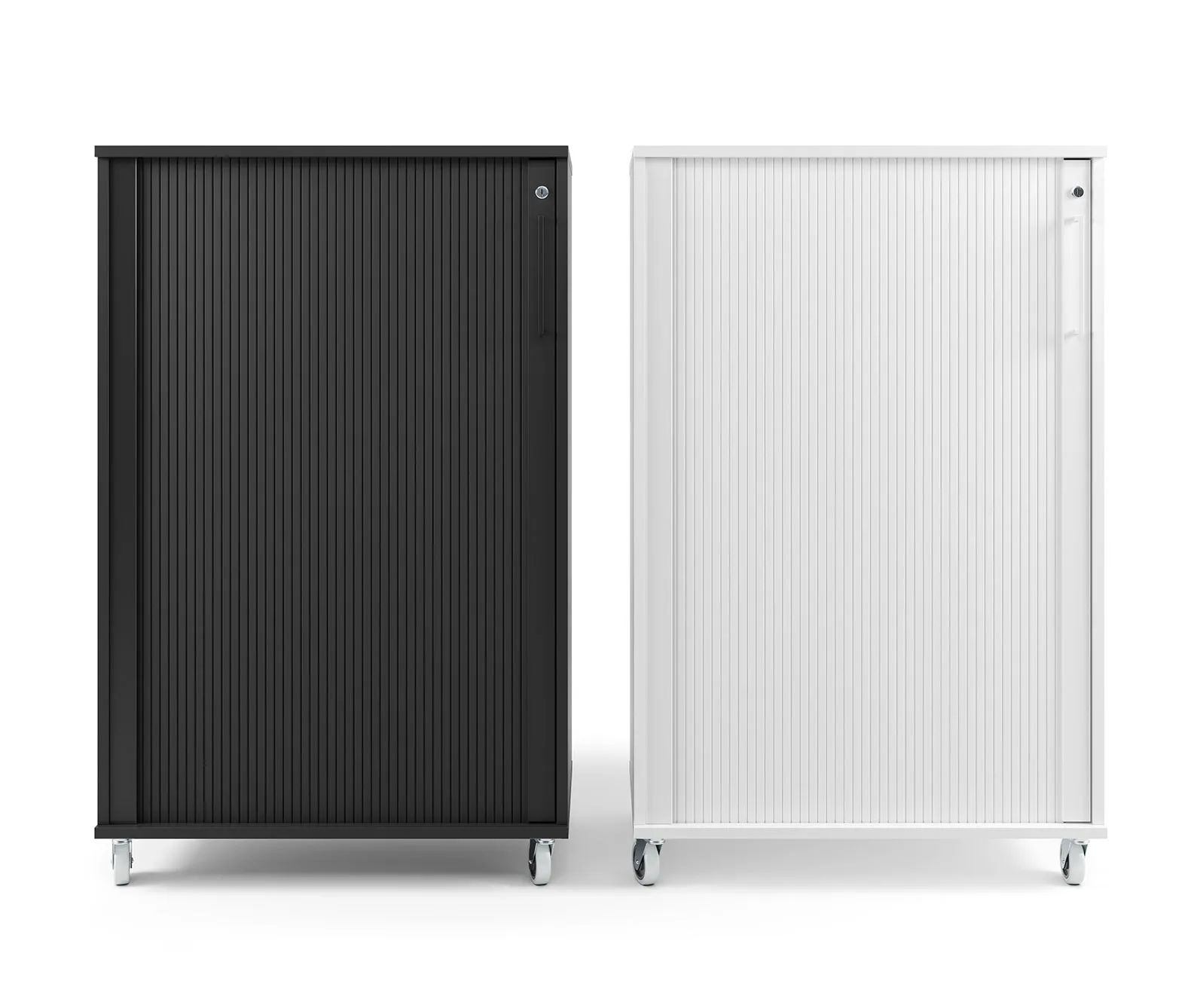
Render de producto 3D
Imágenes fotorrealistas de estudio y estilo de vida, creadas a partir de su archivo CAD.
Ver render de producto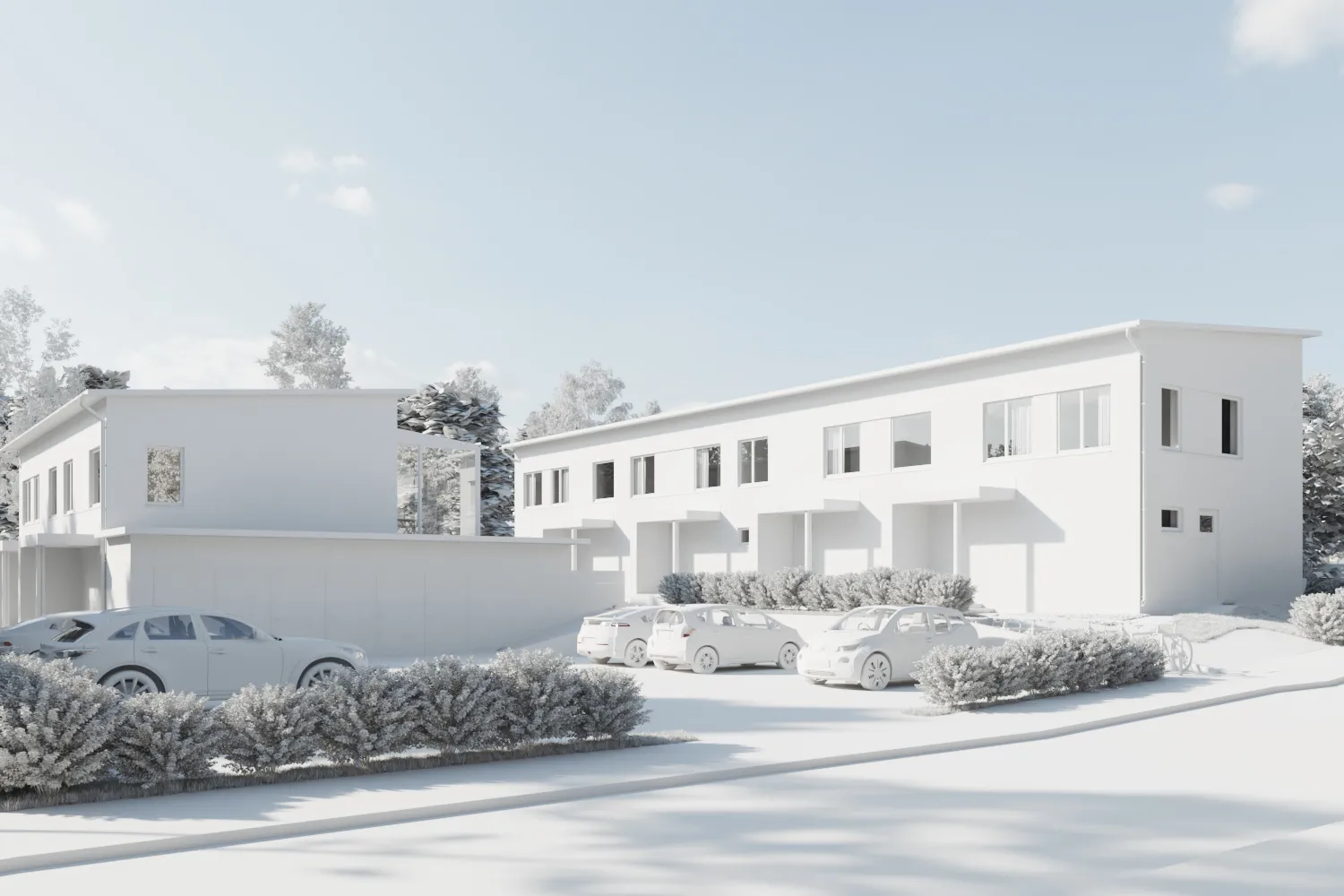
Modelado 3D
Modelos 3D limpios construidos a partir de planos cuando aún no existe un archivo CAD.
Ver modelado 3D
Visualización arquitectónica
Edificios e interiores fotorrealistas, con su producto colocado en ellos.
Ver visualización arquitectónica
Preguntas frecuentes del visor de SolidWorks
Preguntas sobre la visualización de archivos SolidWorks
Piezas, ensamblajes, STL y privacidad.
Háganos una pregunta¿Cómo abro un archivo SLDPRT sin SolidWorks?
Arrástrelo al visor de esta página. Lo convierte el servicio de conversión de Autodesk y se abre en su navegador en aproximadamente un minuto, sin instalar nada. El visor gratuito eDrawings de Dassault es la otra opción, pero hay que instalarlo.
¿Cómo convierto SLDPRT a STL?
Abra la pieza aquí, elija STL y haga clic en Descargar. El STL es una malla fina de la pieza, lista para cualquier slicer.
¿Puede abrir ensamblajes o dibujos de SolidWorks?
No como archivos .sldasm o .slddrw: un ensamblaje solo apunta a sus archivos de pieza independientes. En SolidWorks, guarde el ensamblaje como STEP y ábralo aquí, sin subir nada.
¿Qué pasa con mi archivo de SolidWorks?
Se sube directamente desde su navegador al almacenamiento de Autodesk en la UE, se convierte y Autodesk lo elimina en un plazo de 30 días. Nunca se guarda en nuestro servidor. Conservamos su correo electrónico, el nombre del archivo y su tamaño. Cada conversión es un pago por archivo y, si no podemos convertirlo, le devolvemos el dinero.
Más herramientas gratuitas
Otras herramientas gratuitas de 3D y CAD
Cada uno funciona en su navegador, como este.
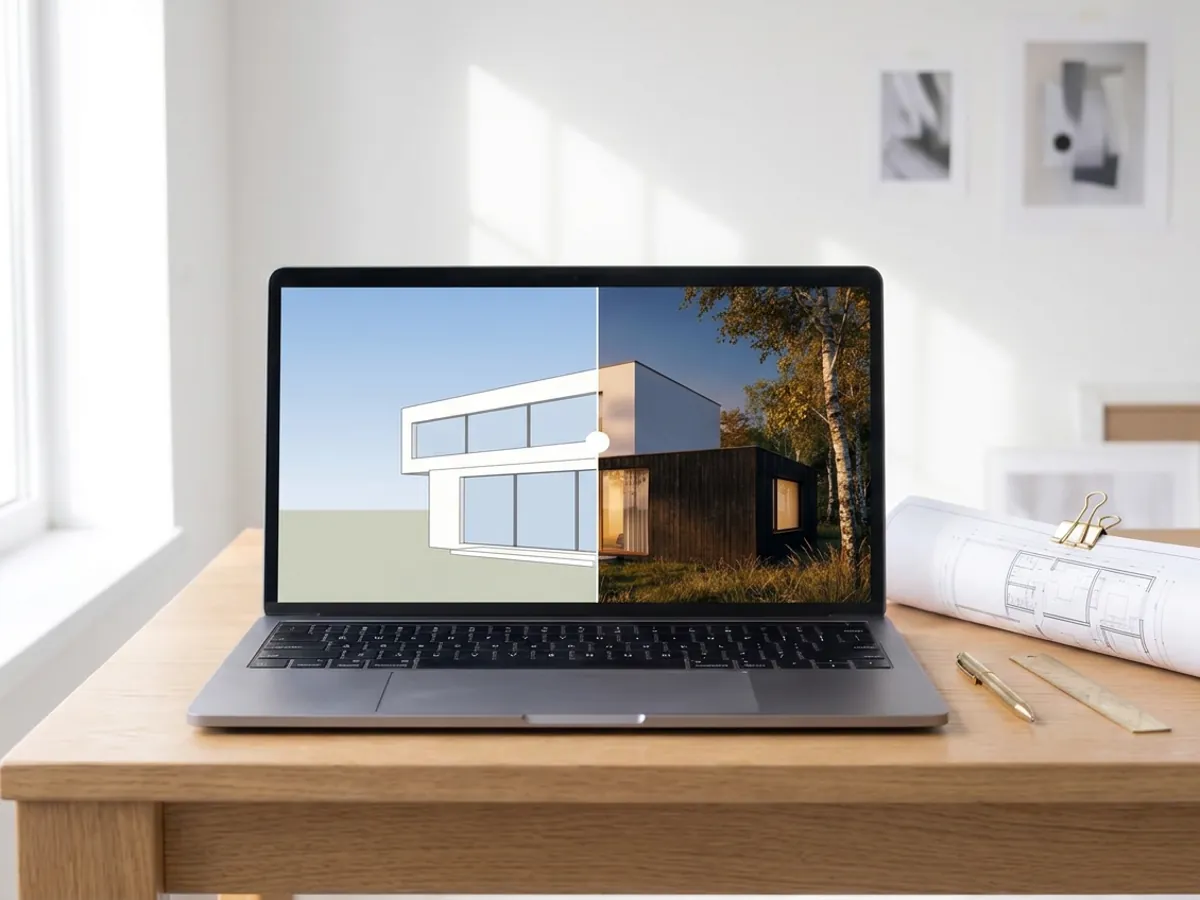
render con IA
Convierta una captura de su modelo de SketchUp, Revit o Rhino en un render fotorrealista. Primer render en menos de 10 segundos.
Crear un render con IA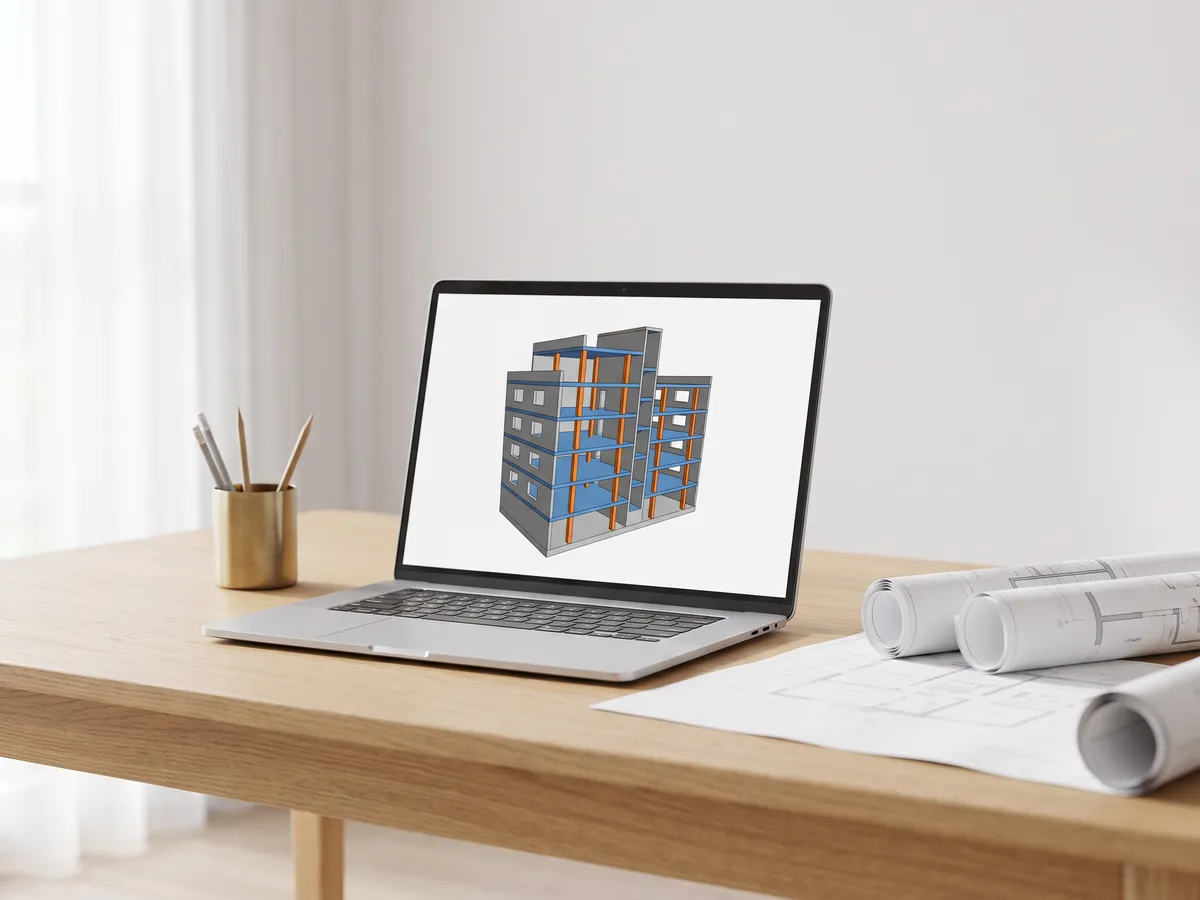
Visor IFC
Abra archivos IFC de Revit, ArchiCAD y Tekla. Filtre por elemento y nivel, verifique propiedades y mida.
Abrir el visor IFC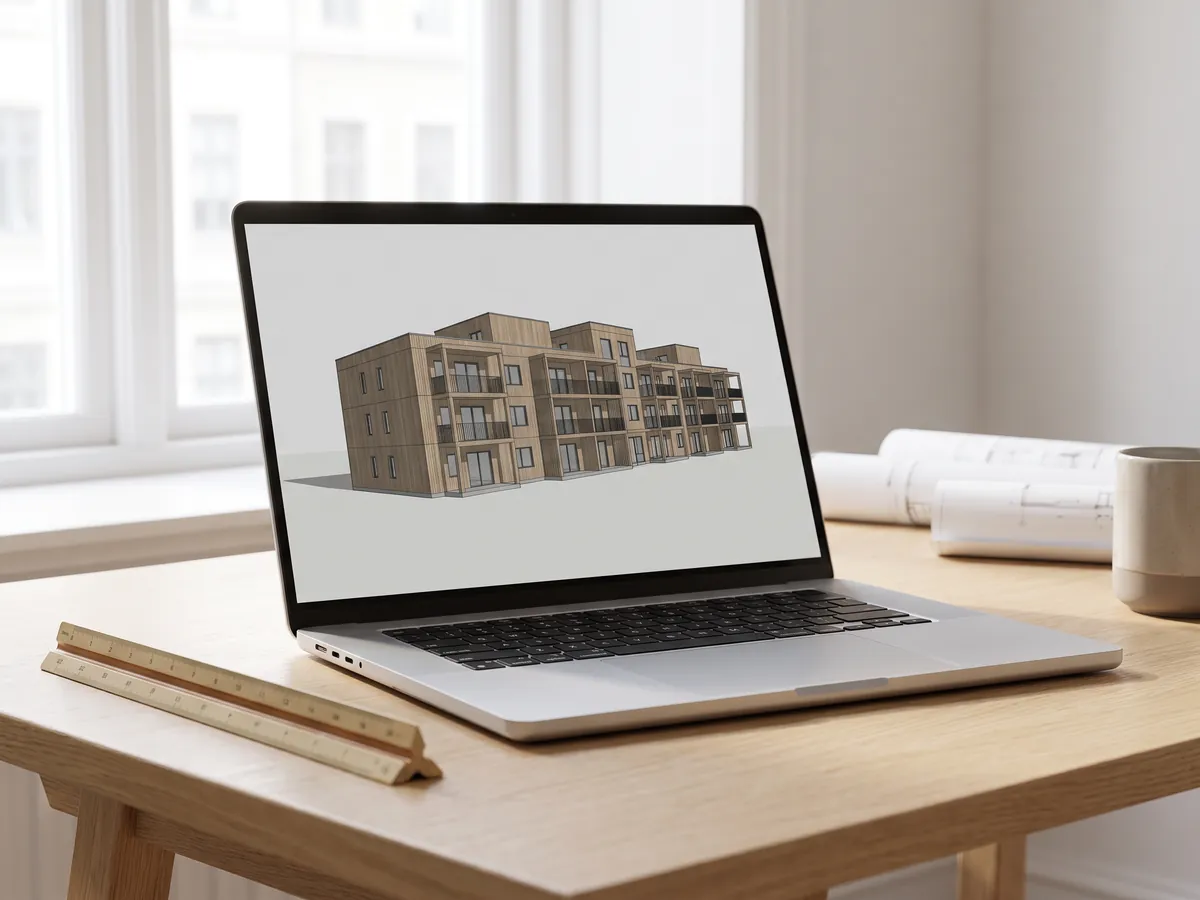
Visor Revit
Abra archivos .rvt sin Revit: Autodesk los convierte a IFC y después se ven con niveles y propiedades. Pago único por archivo.
Abrir el visor Revit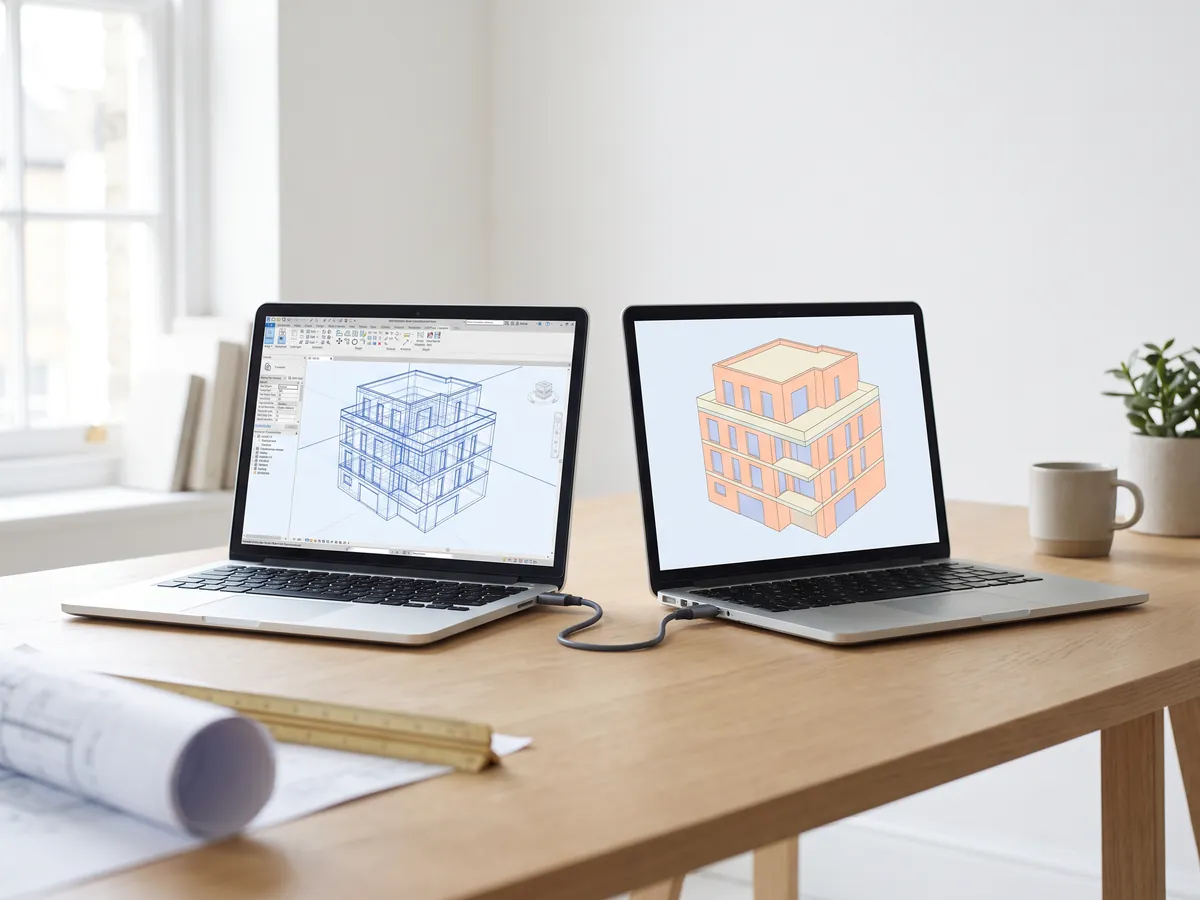
Convertidor de Revit a IFC
Convierta archivos RVT a IFC 2x3 con niveles y propiedades, con la conversión del propio Autodesk. Pago único por archivo.
Convertir Revit a IFC
Revit a SketchUp
Convierta un modelo de Revit a IFC y a un archivo COLLADA que SketchUp abre, con niveles y colores. Un pago por archivo.
Convertir Revit a SketchUp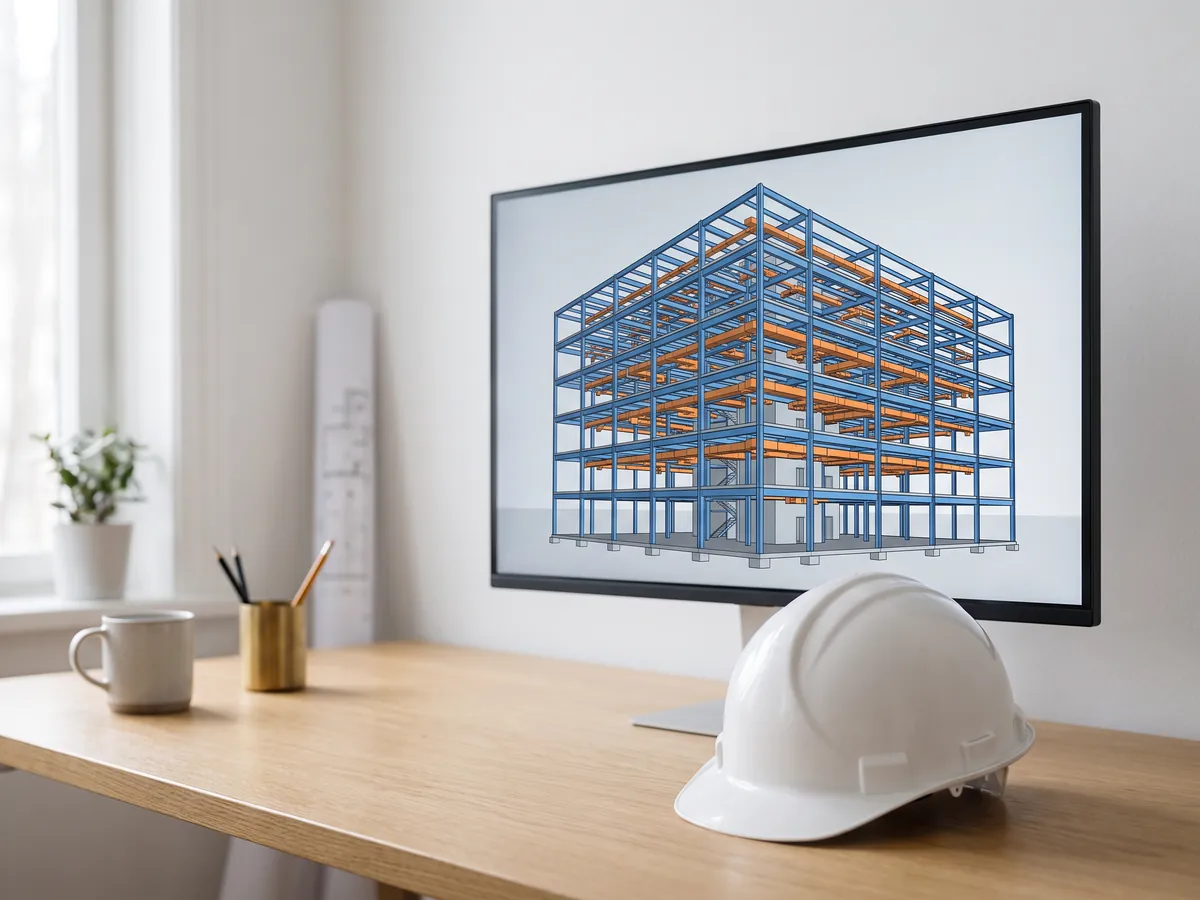
Visor BIM
Revise modelos BIM de Revit, Archicad y Tekla sin necesidad de licencia: niveles, propiedades, medición.
Abrir el visor BIM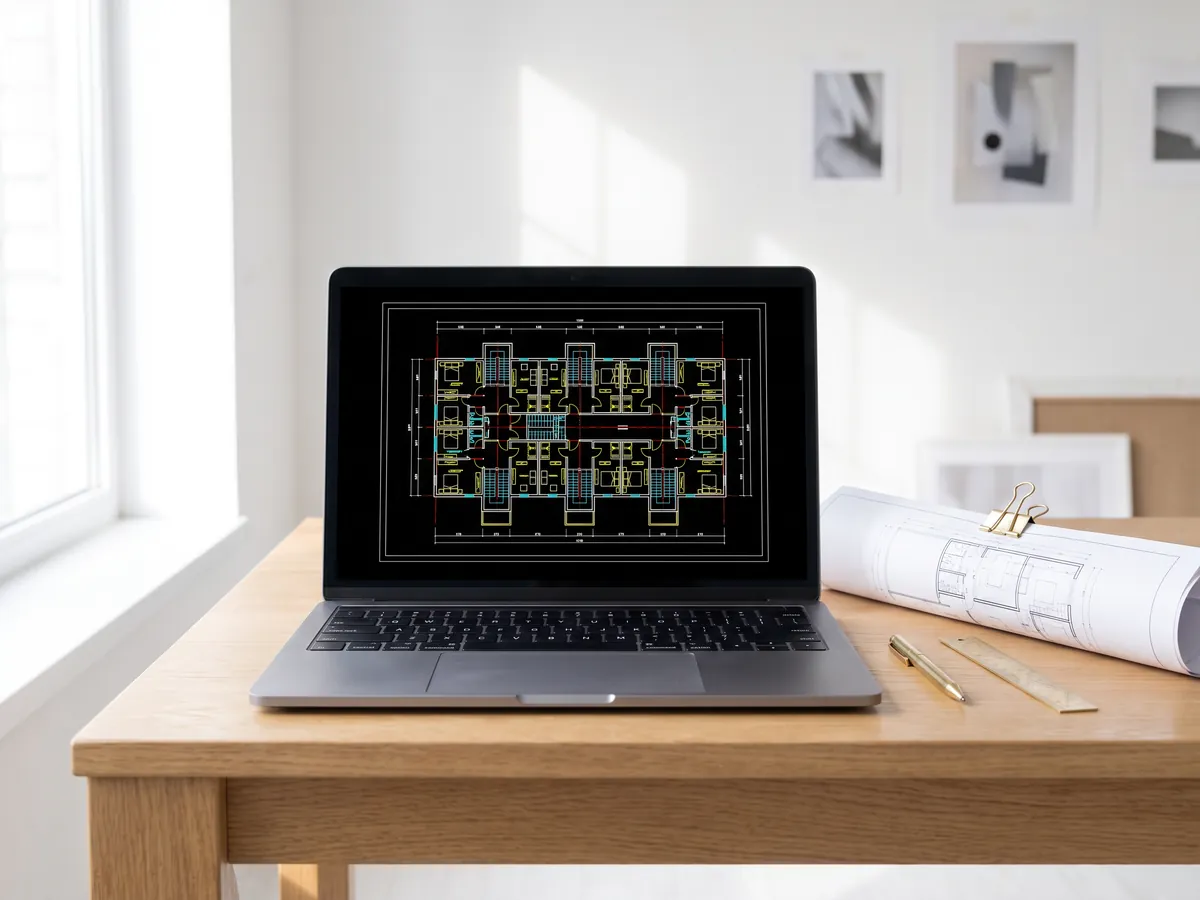
Visor DWG
Abra dibujos DWG y DXF de AutoCAD en línea: cada presentación, capas activadas y desactivadas, zoom y desplazamiento.
Abrir el visor DWG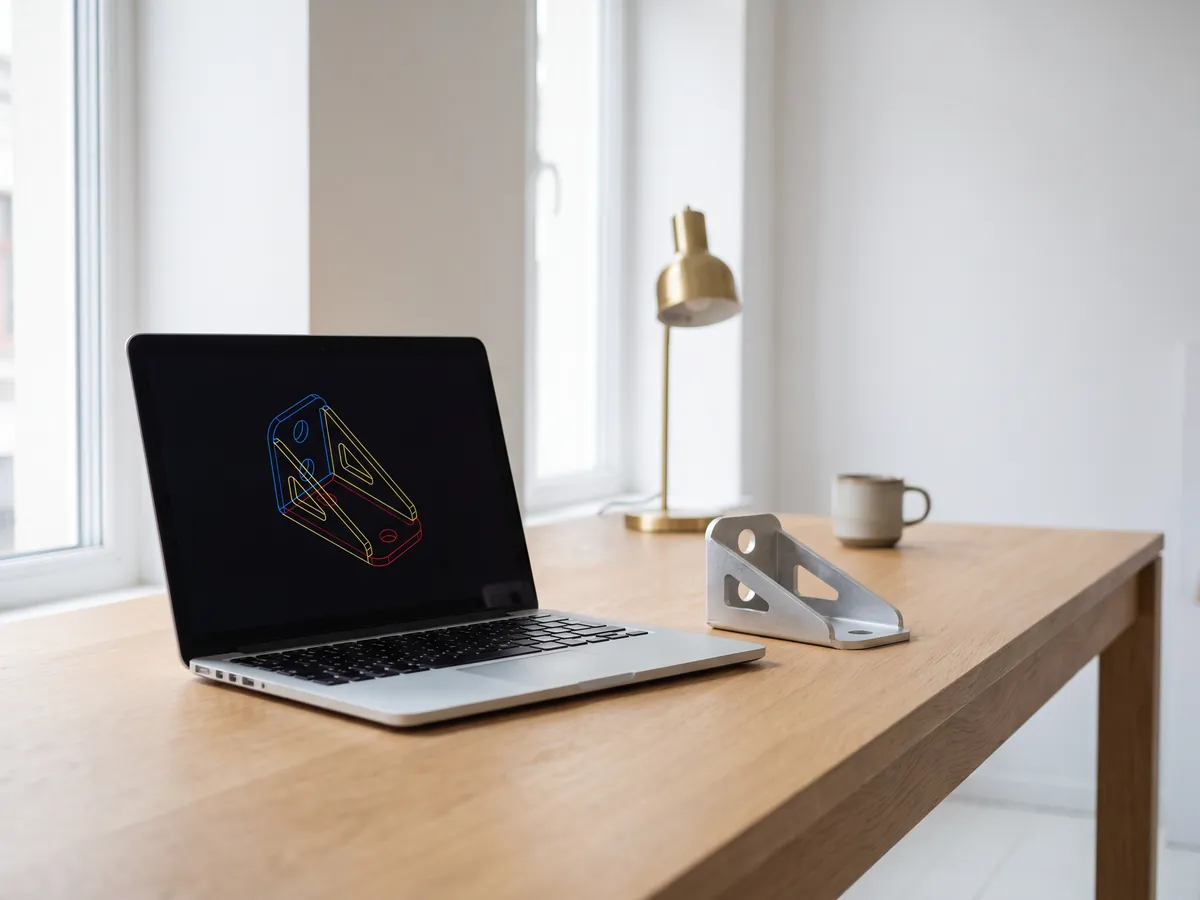
Visor DXF
Abra archivos DXF en línea: cada presentación, capas activadas y desactivadas, zoom y después guardado como PDF o SVG.
Abrir el visor DXF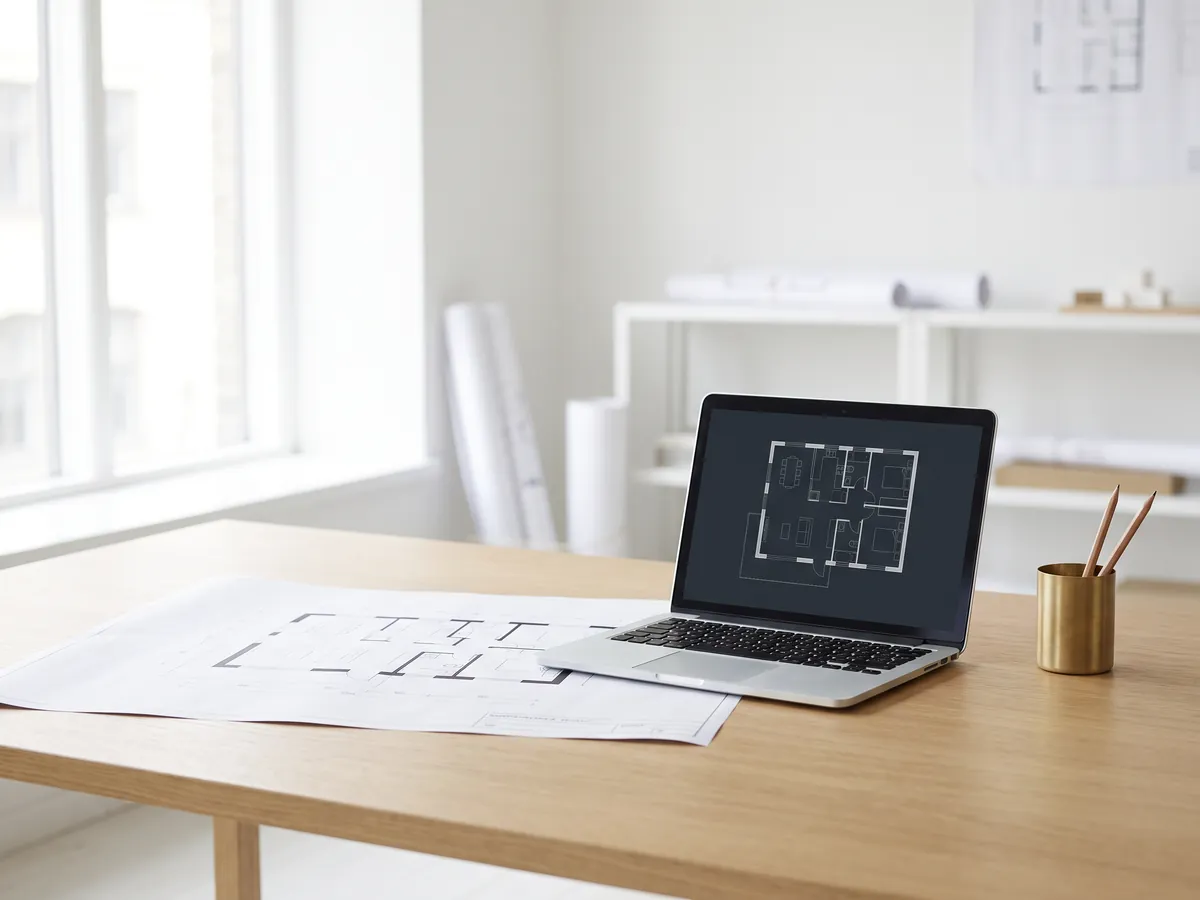
DWG a PDF
Trazar dibujos de AutoCAD a PDF: planos 1:1 con bloques de título, grosores de línea y sombreados.
Abrir DWG a PDF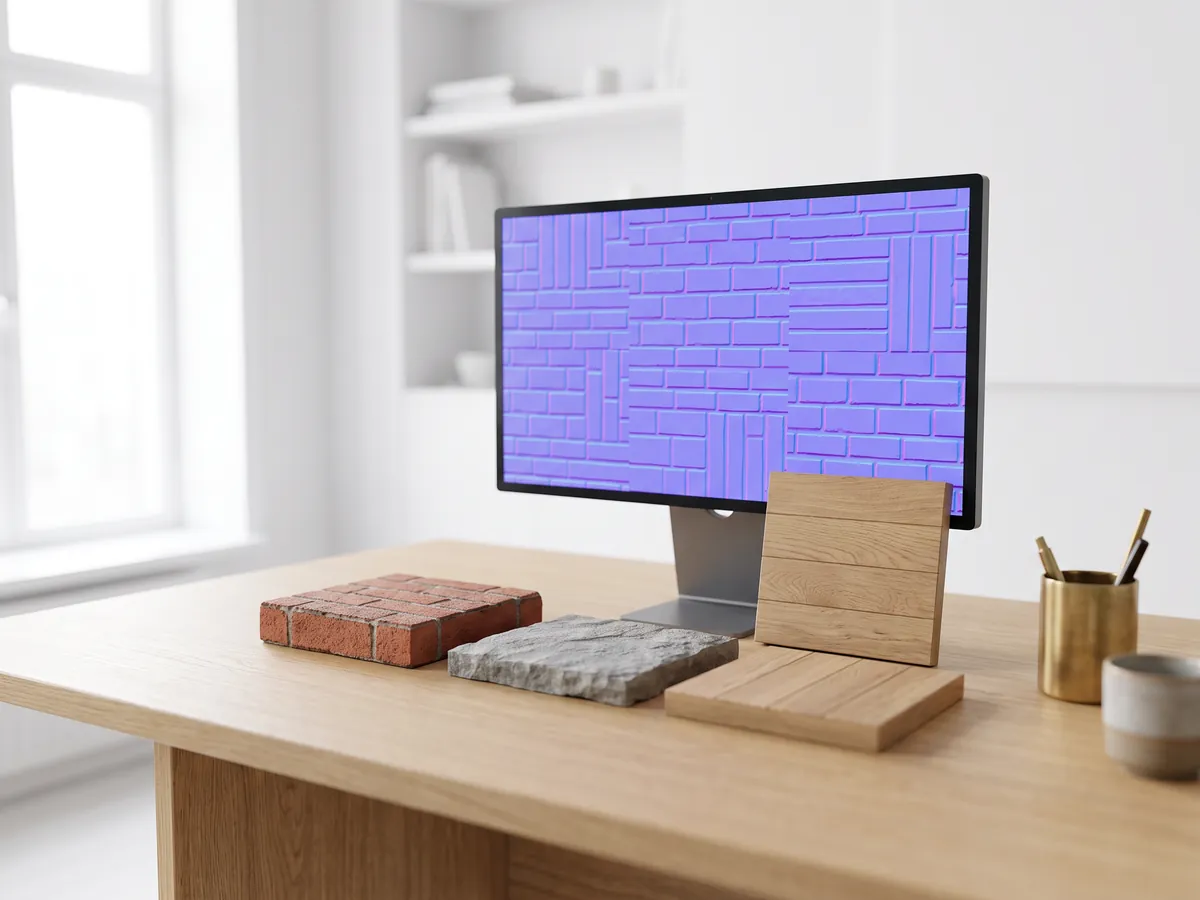
Generador de mapas de normales
Genere mapas de normales, altura, rugosidad y AO a partir de cualquier imagen, sin costuras si lo necesita.
Abrir el generador de mapas de normales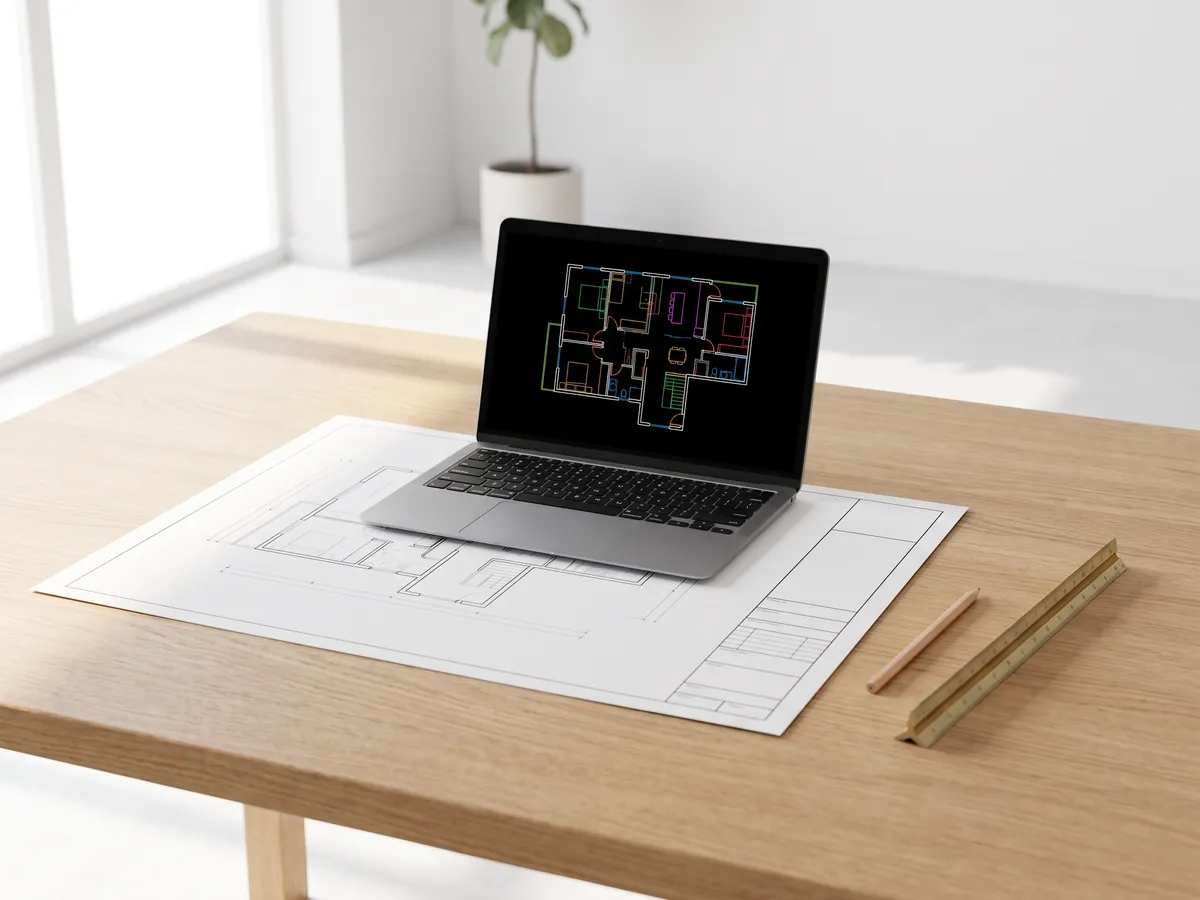
PDF a DWG
Convierta planos PDF en líneas CAD para AutoCAD: líneas, texto y capas, a escala de dibujo.
Abrir PDF a DWG
SVG a DXF
Convierta SVG a DXF para CAD, corte láser y CNC: líneas exactas, capas, tamaño real.
Abrir SVG a DXF
PNG a DXF
Vectorice imágenes PNG y JPG en formas DXF para corte por láser, CNC y CAD.
Abrir PNG a DXF
Convertidor DXF
Abra dibujos DXF y guárdelos como PDF o SVG, con presentaciones, grosores de línea y sombreados.
Abrir el convertidor DXF
Deslizador de antes y después
Cree un deslizador de antes y después, un vídeo o una imagen a partir de dos fotos, para anuncios, Reels y su sitio web.
Abrir el creador de antes y después
Visor STEP
Abra archivos STEP e IGES de SolidWorks, Fusion 360 e Inventor. Vea cada pieza y mida.
Abrir el visor STEP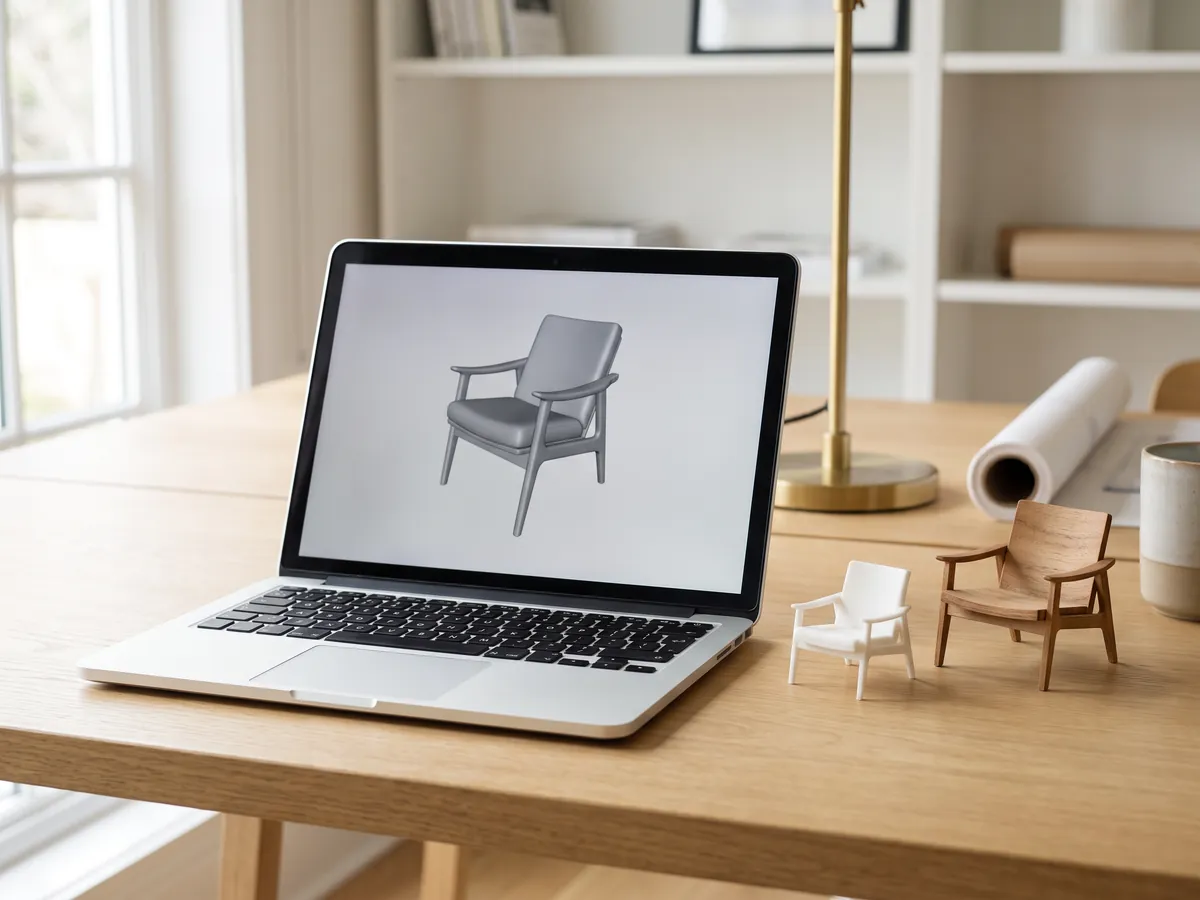
Visor 3D
Abra 18 tipos de archivos 3D en línea, desde STEP y FBX hasta GLB e IFC, con piezas y medición.
Abrir el visor 3D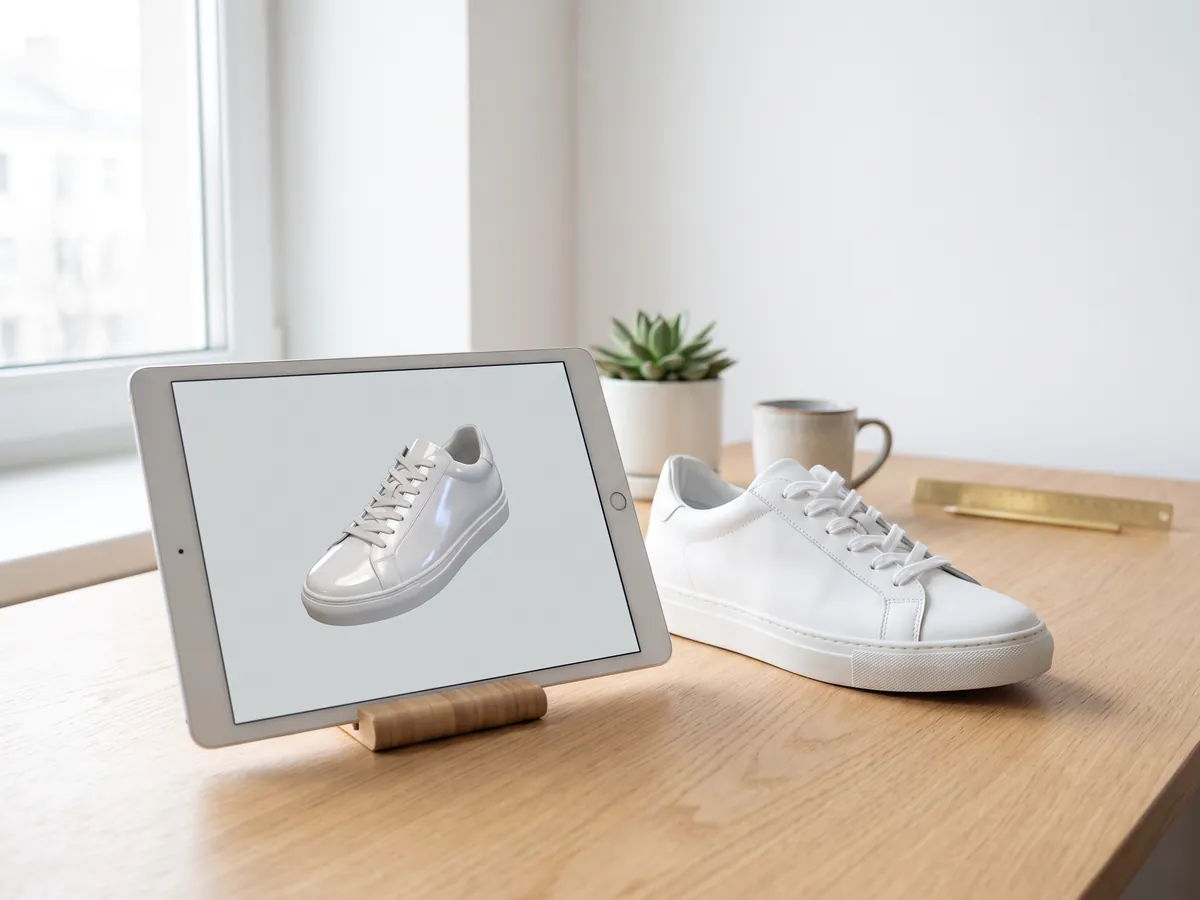
Visor GLB
Abra archivos GLB y glTF con sus materiales y texturas, tamaño y recuento de triángulos.
Abrir el visor GLB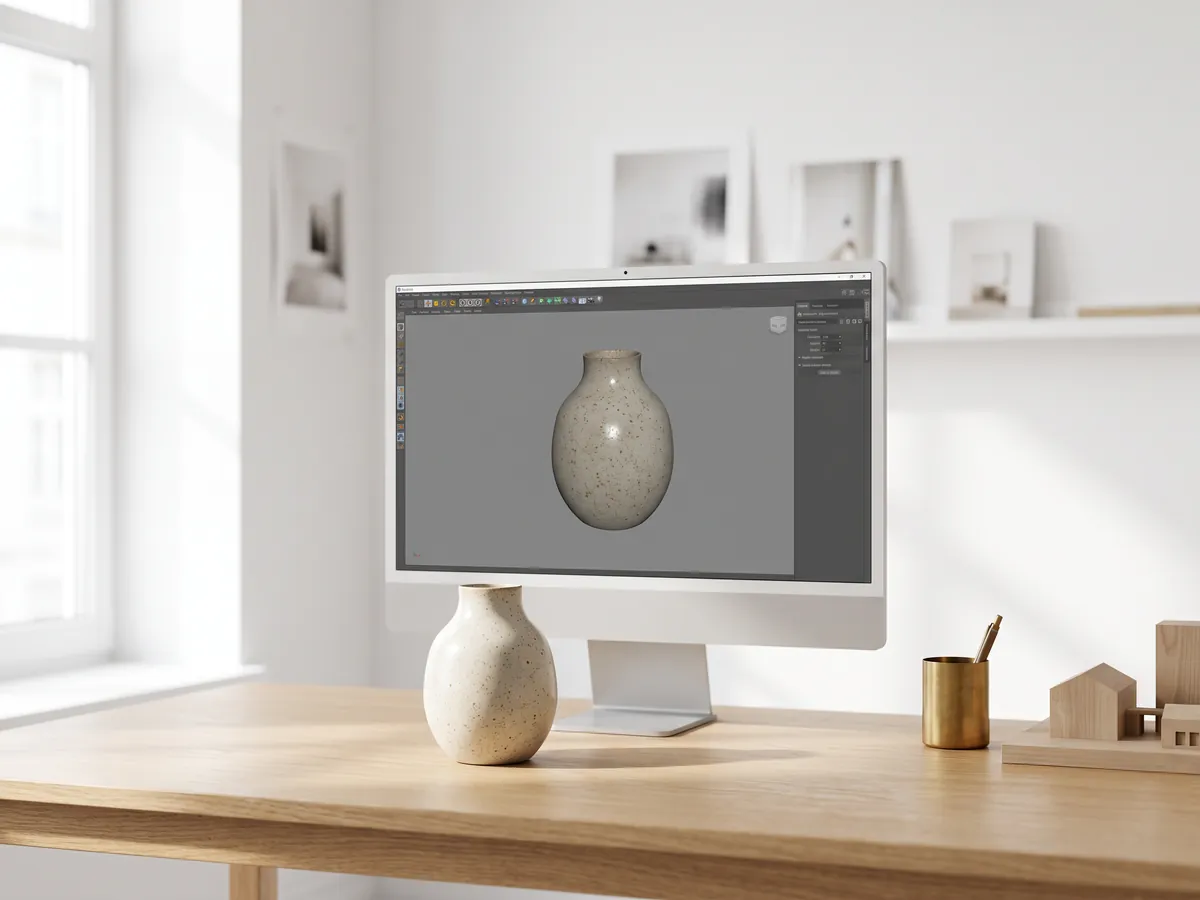
Visor OBJ
Abra archivos OBJ con sus materiales y texturas MTL, y guárdelos como STL, GLB o STEP.
Abrir el visor OBJ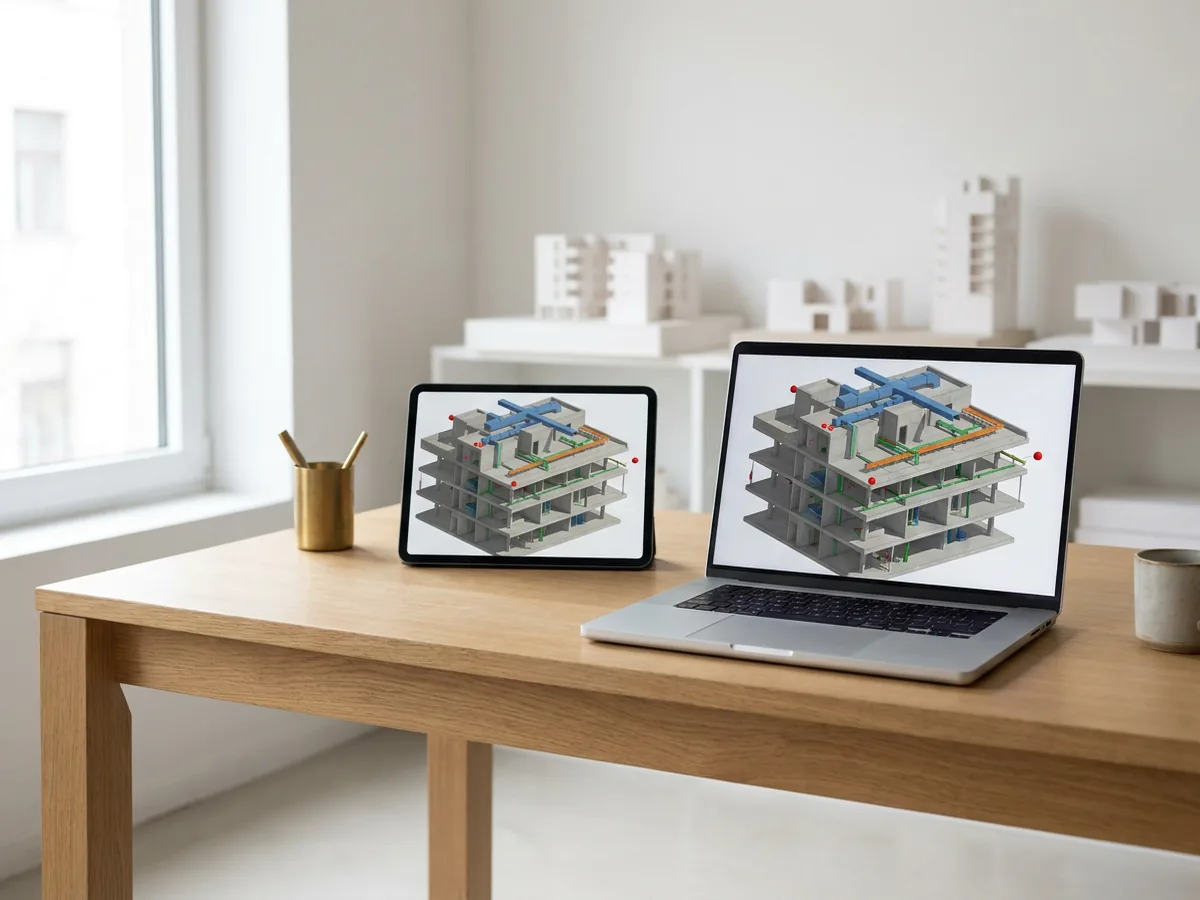
Visor de Navisworks
Abra archivos NWD y NWC en el navegador, con sección, medición y árbol del modelo. Sin instalar Navisworks. Un pago por archivo.
Abrir el visor de Navisworks
Visor de SketchUp
Abra archivos SKP sin SketchUp, en cualquier dispositivo: oriente, corte y mida el modelo. Un pago por archivo.
Abrir el visor de SketchUp
Visor STL
Vea archivos STL para impresión 3D con tamaño, volumen, peso y una comprobación de estanqueidad.
Abrir el visor STL
Convertidor 3D
Convierta entre STEP, OBJ, FBX, STL, glTF, PLY, IFC y más, en ambas direcciones.
Abrir el convertidor 3D
STEP a STL
Convierta archivos STEP y STP de SolidWorks, Fusion 360 e Inventor a STL para impresión 3D.
Abrir STEP a STL
DWG a DXF
Convierta dibujos DWG de AutoCAD a DXF en el navegador, para programas CAD, cortadoras láser y CNC.
Abrir DWG a DXF
DXF a STL
Extruya un dibujo DXF a un STL para impresión 3D, con capas, unidades y grosor.
Abrir DXF a STL
SLDPRT a STL
Convierta una pieza de SolidWorks en un STL para impresión 3D sin SolidWorks. Un pago por archivo.
Abrir SLDPRT a STL
SLDPRT a STEP
Una pieza de SolidWorks como malla STEP facetada para consulta y comprobación de ajustes. Un pago por archivo.
Abrir SLDPRT a STEP
Imagen a STL
Convierta imágenes PNG y JPG en relieves STL u OBJ y litofanías para impresión 3D.
Abrir imagen a STL
Convertidor STL
Convierta archivos 3D e imágenes a STL para impresión 3D, con una verificación de estanqueidad.
Abrir el convertidor STL
Convertidor OBJ
Convierta STL, FBX, STEP, glTF y 3DS a OBJ con materiales, o OBJ a otros formatos.
Abrir el convertidor OBJ
Convertidor FBX
Convierta archivos FBX de 3ds Max, Maya y Blender a OBJ, GLB o STL.
Abrir el convertidor FBXConversiones populares: PNG a STL · OBJ a STL · GLB a STL · GLB a OBJ · STL a STEP · FBX a OBJ · STL a OBJ · Visor FBX · Visor 3MF · Visor PLY · SLDPRT a STL · SLDPRT a STEP · Revit a SketchUp
Incrustar esta herramienta
Coloque el visor de SolidWorks en su propio sitio, página del curso o wiki. Pegue este código donde deba aparecer.
Citar esta herramienta
Para una tesis, un trabajo académico o material de curso: primero estilo APA, luego BibTeX.
1,252
Proyectos completados
13
Años de actividad
17
Países atendidos







★★★★★
Valoración 4.9 en Clutch · Ver nuestras opiniones
Arquitectos, promotores & diseñadores de interiores
Trabajando para 215 empresas desde 2013
125 de 220 clientes que regresaron
Más de la mitad de nuestros clientes nos han contratado de nuevo

De CAD a imágenes
Envíenos la pieza y obtenga los renders
Adjunte el archivo SolidWorks o STEP e indique para qué son las imágenes. Respondemos en un plazo de 30 minutos: un precio fijo y una fecha de entrega, o las 1-2 preguntas que necesitamos que nos aclare antes.