

Free AI rendering for architecture
From a screenshot of your 3D model
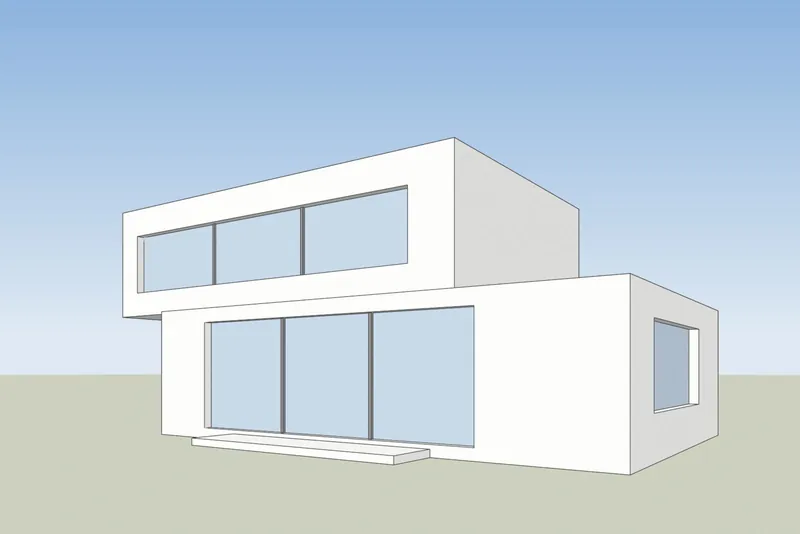
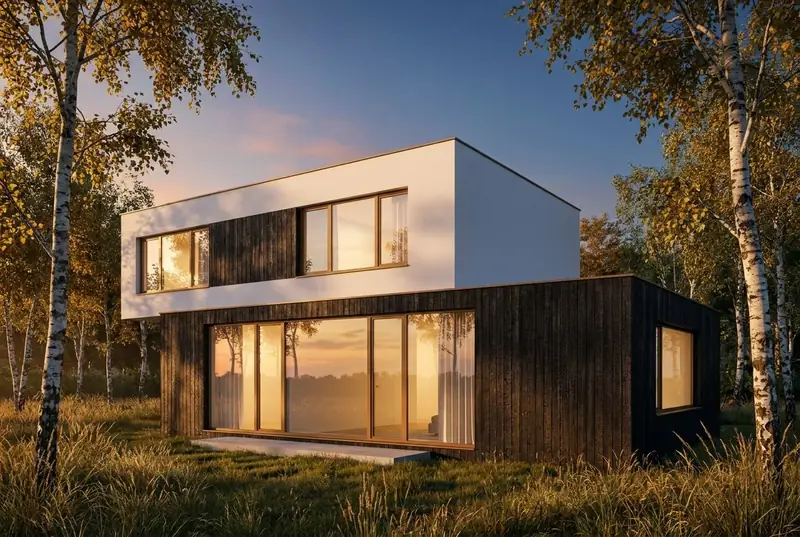
Upload a screenshot from SketchUp, Revit, Archicad or Rhino. In about 20 seconds you get a photoreal image with new materials, light and planting, and the same building.
- 3 free renders a day, no sign-up
- Works with any 3D program you already use
- Nothing to install and no plugin
 Your modelRendu IA
Examples
Model screenshot in, photoreal render out
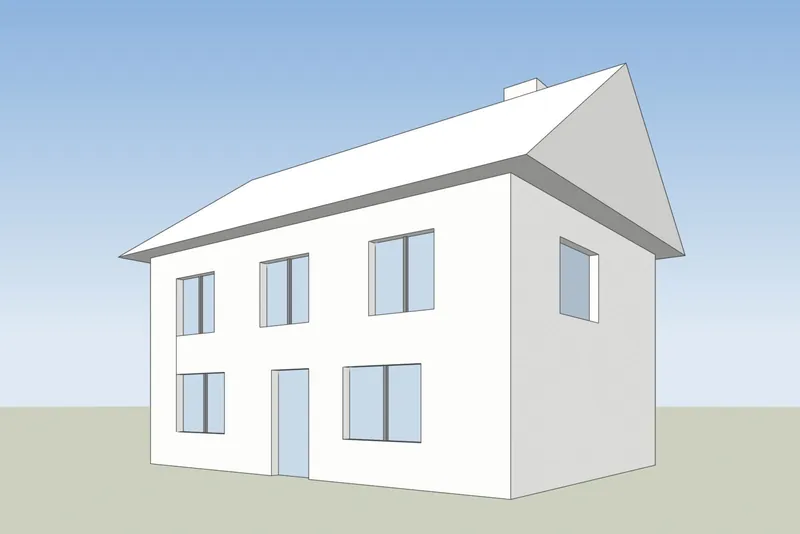
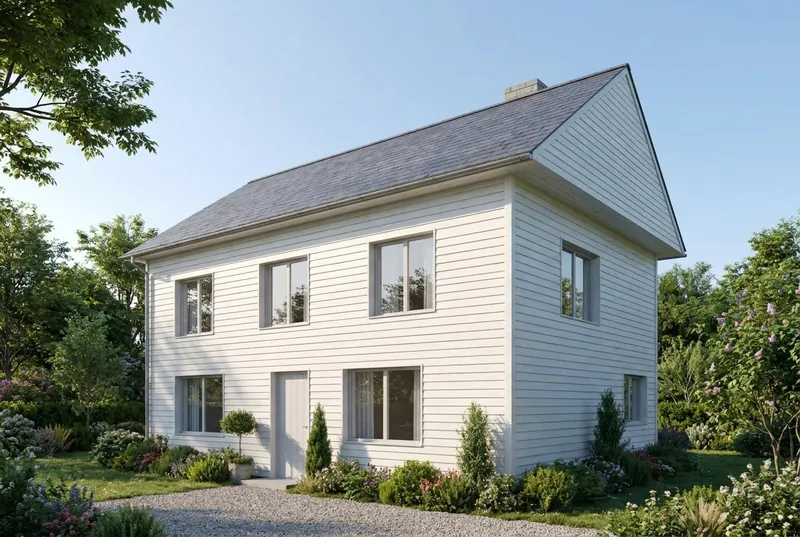
Drag across each image. The left side is the screenshot that was uploaded and the right side is the render that came back, not edited.
 Your modelRendu IA
Family house
A pitched roof house in summer morning light. The gable, the chimney, the door and all 8 windows are where the model has them.
 Your modelRendu IA
Apartment building
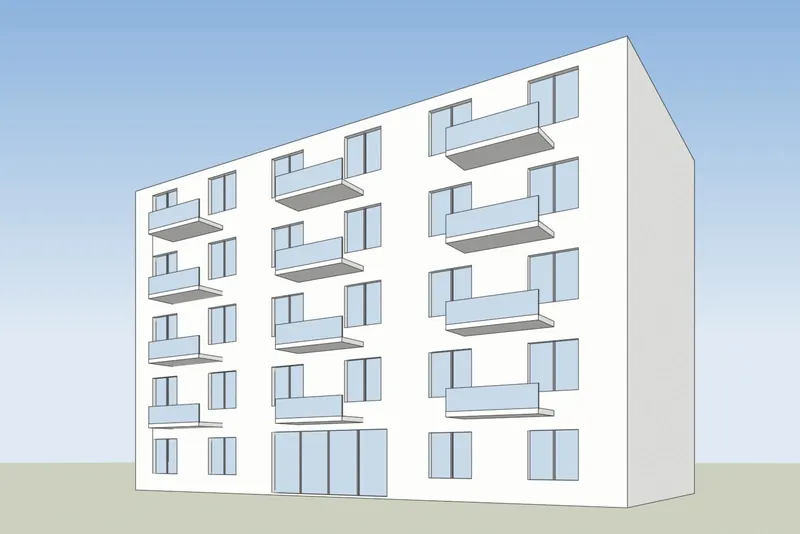
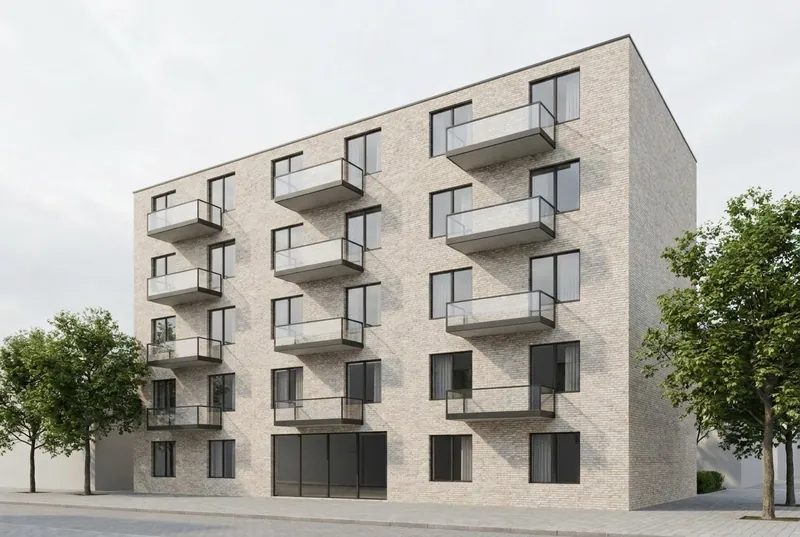
5 floors with balconies in soft overcast light. The balcony positions and the window grid follow the model.
 Your modelRendu IA
Glass pavilion cafe
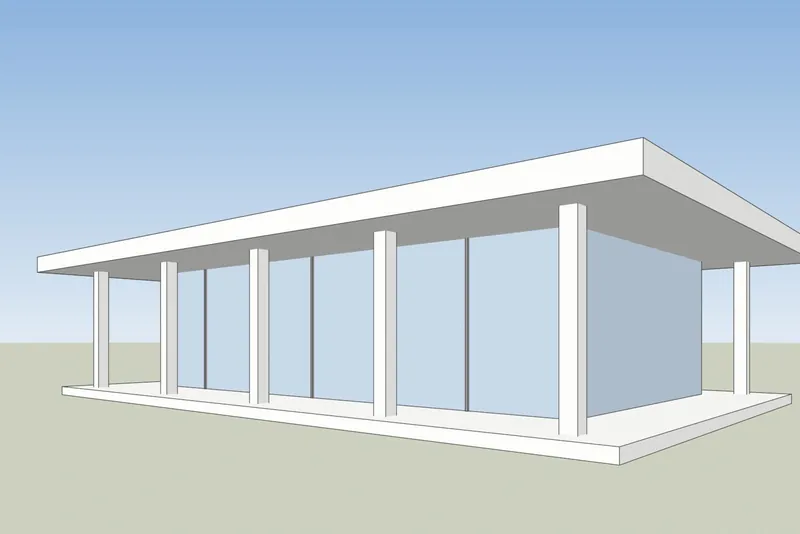
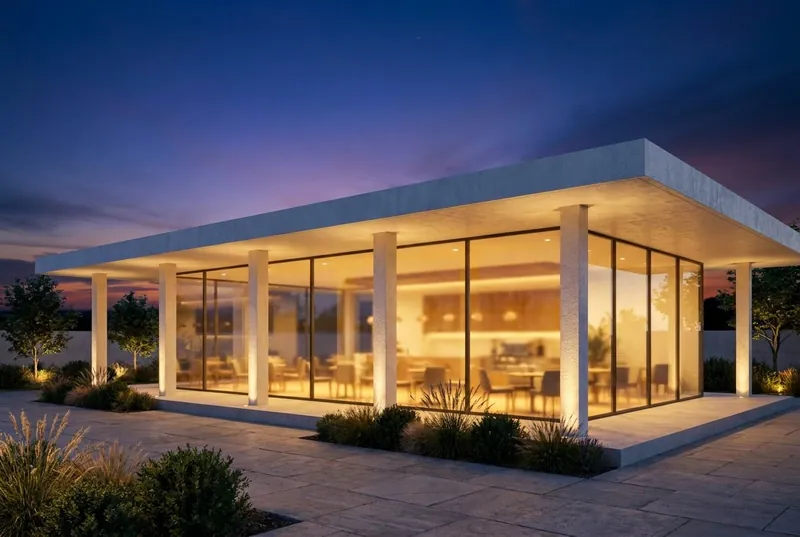
A flat roof pavilion at dusk with the interior lit. The columns and the roof overhang match the model.
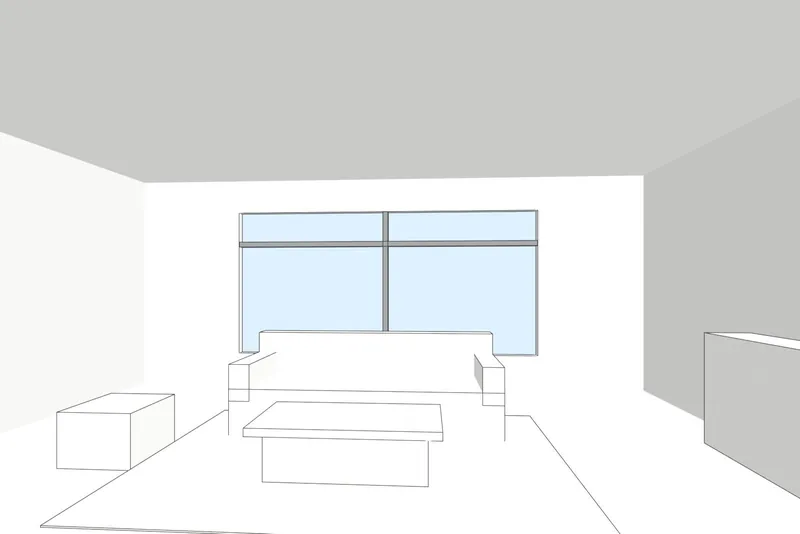
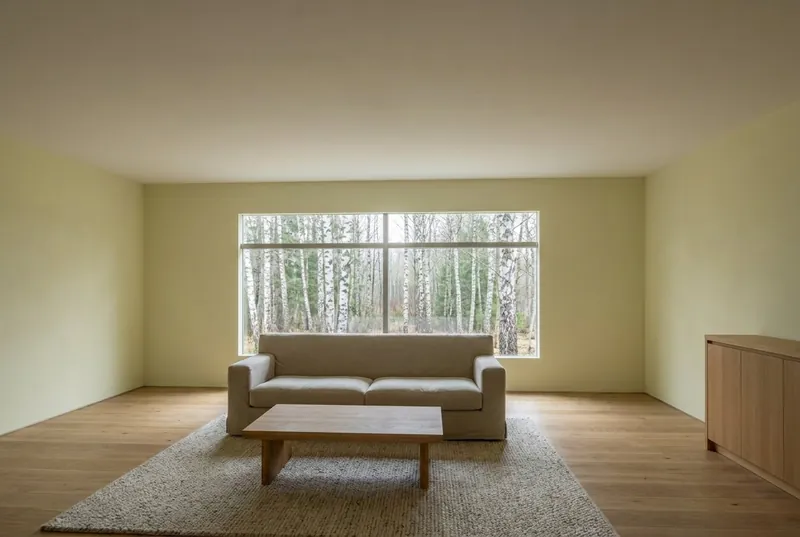 Your modelRendu IA
Living room
An interior in north daylight. One window on the back wall, as drawn, with new floor, walls and furniture finishes.
Comment ça marche
How to make an AI render of your building
3 steps and about 20 seconds.
1. Take a screenshot
Frame the view in your 3D program and save a screenshot. A plain shaded or white model works best. Turn off shadows and textures you do not want in the picture.
2. Choose the light
Pick exterior or interior, then the light: daylight, overcast, evening sun or dusk. Add a short note about materials if you want, such as timber cladding or a stone floor.
3. Render and download
The render takes about 20 seconds. Drag across the result to compare it with your model, then download it or try another light on the same view.
Your 3D program
How to take the screenshot in SketchUp, Revit, Archicad and Rhino
Any screenshot works. These menu steps give the cleanest result.
SketchUp
Frame the view and set the face style to Shaded or Hidden Line. Then use File, Export, 2D Graphic and save a PNG. A normal screenshot of the window also works.
Revit
Open a 3D view and set the visual style to Shaded or Consistent Colors. Then use File, Export, Images and Animations, Image and save a PNG.
Archicad
Open the 3D window with a simple shaded 3D style. Then use File, Save As and choose PNG as the file type.
Rhino
Set the viewport to Shaded or Arctic. Then run the ViewCaptureToFile command and save a PNG at the size you want.
À quoi s'attendre
What the AI keeps and what it changes
So you know what to show a client and what to send to our studio.
What stays the same
The shape of the building, the windows and doors, the roofline and the number of floors. The camera angle stays exactly as in your screenshot.
What the AI changes
Materials, light, sky, planting and furniture finishes. Use the note field to steer them, for example white render and oak windows.
What can be simplified
Very fine details, such as thin window bars or small railings, can come out simpler than in the model. For exact final images, use our studio.
What happens to your file
Only the screenshot is sent, never your model file. We do not use your images to train AI, and we do not publish your renders.
Prix
Start free, pay only if you render a lot
Credits never expire, and you can cancel from your account page.
Gratuit
3 renders a day with no account. Sign up for 40 credits, enough for 3 HD renders. No watermark, commercial use allowed.
Pro, 19 euro a month
600 credits a month, about 46 HD renders. Unused credits roll over and never expire. Cancel from your account page.
Studio, 49 euro a month
2,000 credits a month, about 153 HD renders, for a practice that renders options every week. Credits never expire.
When it has to be perfect
Need final images for a client or a competition?
AI renders are made for trying options. For images that sell, win planning or win a competition, our studio renders your model by hand.

Visualisation architecturale
Photoreal exteriors, interiors and aerials from your model, checked by an artist line by line.
Voir la visualisation architecturale
Plans d'étage 3D
Furnished 3D floor plans from your model, for brochures and property portals.
Voir les plans d'étage 3D
AI rendering FAQ
Questions about AI rendering for architecture
Files, accuracy, price and privacy.
Posez-nous une questionWhat file do I upload?
A screenshot of your 3D model as a PNG, JPG or WebP image. It can come from any program: SketchUp, Revit, Archicad, Rhino, Vectorworks, 3ds Max or Blender. You do not upload the model file itself.
Will the AI change my design?
It keeps the shape of the building, the windows, the roofline and the number of floors. It changes the materials, the light and the surroundings. Very fine details, such as thin window bars, can come out simpler than in the model.
How long does a render take?
About 20 seconds for an HD render. The first render after a quiet period can take a little longer while the system starts.
Is it really free?
Yes. You get 3 renders a day without an account or a card. A free account adds 40 credits, enough for 3 more HD renders, and keeps your renders in one place.
Can I use the images commercially?
Yes, on every plan, including the free one. There is no watermark.
What happens to my images?
Only the screenshot you choose is sent, never your model file. We do not use your images to train AI and we do not publish your renders.
Can your studio make the final images?
Yes. 3Dstudio.co has rendered architecture for 13 years. Send the model and say what the images are for, and we reply with a fixed price within 30 minutes.
Plus d'outils gratuits
Autres outils 3D et CAD gratuits
Chacun s'exécute dans votre navigateur, comme celui-ci.

Visionneuse IFC
Ouvrez les fichiers IFC de Revit, ArchiCAD et Tekla. Filtrez par élément et niveau, vérifiez les propriétés et mesurez.
Ouvrir la visionneuse IFC
Visionneuse Revit
Ouvrir des fichiers .rvt sans Revit : convertis en IFC par Autodesk, puis visualisés avec les niveaux et les propriétés.
Ouvrir la visionneuse Revit
Convertisseur Revit vers IFC
Convertissez les fichiers RVT en IFC 2x3 avec niveaux et propriétés, en utilisant la conversion propre à Autodesk.
Convertir Revit en IFC
Visionneuse BIM
Examiner les modèles BIM de Revit, Archicad et Tekla sans licence : niveaux, propriétés, mesures.
Ouvrir la visionneuse BIM
Visionneuse DWG
Ouvrir les dessins AutoCAD DWG et DXF en ligne : chaque présentation, activation et désactivation des calques, zoom et panoramique.
Ouvrir la visionneuse DWG
Visionneuse DXF
Ouvrir les fichiers DXF en ligne : chaque mise en page, calques activés et désactivés, zoom, puis enregistrer en PDF ou SVG.
Ouvrir la visionneuse DXF
DWG vers PDF
Tracer les dessins AutoCAD en PDF : mises en page 1:1 avec cartouches, épaisseurs de ligne et hachures.
Ouvrir DWG en PDF
Générateur de cartes de normales
Créez des cartes de normales, de hauteur, de rugosité et d'AO à partir de n'importe quelle image, sans raccord si vous en avez besoin.
Ouvrir le générateur de cartes de normales
PDF vers DWG
Convertir des dessins PDF en lignes CAO pour AutoCAD : lignes, texte et calques, à l'échelle du dessin.
Convertir PDF en DWG
SVG vers DXF
Convertir SVG en DXF pour CAD, découpe laser et CNC : lignes exactes, calques, taille réelle.
Ouvrir SVG vers DXF
PNG vers DXF
Convertir les images PNG et JPG en formes DXF pour la découpe laser, le CNC et le CAD.
Ouvrir PNG vers DXF
Convertisseur DXF
Ouvrez les dessins DXF et enregistrez-les au format PDF ou SVG, avec les mises en page, les épaisseurs de ligne et les hachures.
Ouvrir le convertisseur DXF
Curseur avant et après
Créez un curseur avant-après, une vidéo ou une image à partir de deux photos, pour les annonces, les Reels et votre site web.
Ouvrir l'outil de création avant-après
Visionneuse STEP
Ouvrez les fichiers STEP et IGES de SolidWorks, Fusion 360 et Inventor. Visualisez chaque pièce et mesurez.
Ouvrir la visionneuse STEP
Visionneuse 3D
Ouvrez 18 types de fichiers 3D en ligne, de STEP et FBX à GLB et IFC, avec gestion des pièces et mesures.
Ouvrir la visionneuse 3D
Visionneuse GLB
Ouvrez les fichiers GLB et glTF avec leurs matériaux et textures, leur taille et le nombre de triangles.
Ouvrir la visionneuse GLB
Visionneuse OBJ
Ouvrez les fichiers OBJ avec leurs matériaux et textures MTL, et enregistrez-les au format STL, GLB ou STEP.
Ouvrir la visionneuse OBJ
Visionneuse SolidWorks
Ouvrez les fichiers de pièces SolidWorks sans SolidWorks, puis enregistrez-les au format STL, STEP ou GLB.
Ouvrir la visionneuse SolidWorks
visionneuse STL
Visualiser les fichiers STL pour l'impression 3D avec la taille, le volume, le poids et une vérification de l'étanchéité.
Ouvrir la visionneuse STL
Convertisseur 3D
Convertissez entre STEP, OBJ, FBX, STL, glTF, PLY, IFC et plus encore, dans les deux sens.
Ouvrir le convertisseur 3D
STEP vers STL
Convertir les fichiers STEP et STP depuis SolidWorks, Fusion 360 et Inventor vers STL pour l'impression 3D.
Ouvrir STEP vers STL
3MF vers STL
Convertissez les fichiers 3MF de Bambu Studio et PrusaSlicer en STL, ou les fichiers STL en 3MF.
Ouvrir 3MF vers STL
Image vers STL
Transformez les images PNG et JPG en reliefs STL ou OBJ et en lithophanes pour l'impression 3D.
Ouvrir l'image en STL
Convertisseur STL
Convertissez des fichiers 3D et des images en STL pour l'impression 3D, avec une vérification d'étanchéité.
Ouvrir le convertisseur STL
Convertisseur OBJ
Convertissez STL, FBX, STEP, glTF et 3DS en OBJ avec matériaux, ou OBJ vers d'autres formats.
Ouvrir le convertisseur OBJ
Convertisseur FBX
Convertissez des fichiers FBX de 3ds Max, Maya et Blender vers OBJ, GLB ou STL.
Ouvrir le convertisseur FBX1,247
Projets réalisés
13
Années d'activité
17
Pays desservis







★★★★★
Note 5.0 sur Clutch · Voir nos avis
Architectes, promoteurs & designers d'intérieur
Travaillant pour 215 entreprises depuis 2013
125 de 220 clients sont revenus
Plus de la moitié de nos clients nous ont réengagés

Try it on your own project
Render a screenshot of your model now
3 free renders a day, no sign-up and no card. You get the image in about 20 seconds.