

Conversor FBX gratuito
FBX para OBJ, GLB e STL
Abra um FBX do 3ds Max, Maya, Revit ou Blender e guarde-o como OBJ, GLB, glTF, STL ou STEP.
O conversor funciona no seu navegador, portanto, o ficheiro nunca é carregado.
Precisa que o modelo seja limpo para renderização, para um motor de jogos ou para AR? Reconstruímos e otimizamos modelos 3D e respondemos em 30 minutos: um preço fixo e uma data de entrega, ou as 1-2 perguntas que precisamos que sejam respondidas primeiro.
Gratuito, sem necessidade de registo. O seu ficheiro permanece no seu computador. É aberto e convertido neste separador do navegador e nunca é enviado para nós nem para mais ninguém.
O ficheiro não converte ou o modelo precisa de limpeza? A nossa equipa corrige-o e converte-o por si. Envie-nos o ficheiro e respondemos com um preço fixo. Enviar o ficheiro
- Mantém materiais e texturas em OBJ e GLB
- Mostra o modelo em 3D antes de convertê-lo
- Passos para exportar FBX do Blender, Revit e SketchUp abaixo
Como funciona
Como converter um ficheiro FBX
3 passos, e o ficheiro nunca sai do seu computador.
1. Adicione o ficheiro FBX
Arraste o .fbx para o conversor ou clique para escolhê-lo. Se as suas texturas forem ficheiros de imagem separados, selecione-os ao mesmo tempo, ou comprima a pasta e arraste o .zip.
2. Verifique o modelo
O modelo abre numa pré-visualização 3D com os seus materiais. O painel mostra a contagem de triângulos e o tamanho, para que seja possível ver se a escala foi mantida.
3. Guardar como OBJ, GLB ou STL
OBJ e GLB mantêm os materiais e as texturas. STL mantém apenas a forma, para impressão 3D. STEP fornece a um programa CAD algo que ele pode medir.
Exportar para FBX
Como exportar FBX do Blender, Revit, SketchUp e 3ds Max
Este conversor não pode escrever FBX, mas o seu programa 3D pode. Estes são os passos dos menus.
Blender para FBX
No Blender, escolha File > Export > FBX (.fbx). Para exportar parte da cena, selecione esses objetos e marque Selected Objects. Defina Path Mode para Copy e ative Embed Textures, para que as imagens viajem dentro do FBX. Em seguida, clique em Export FBX.
Revit para FBX
Abra uma vista 3D que mostre o que pretende exportar e depois escolha File > Export > FBX. O Revit exporta apenas o que está visível nessa vista, por isso oculte primeiro o que não precisa. Para dados BIM em vez de um modelo visual, exporte IFC.
SketchUp para FBX
No SketchUp Pro, escolha Ficheiro > Exportar > Modelo 3D e selecione FBX como o tipo de ficheiro. Em Opções, marque Exportar mapas de textura. A versão web gratuita do SketchUp não pode guardar FBX, mas pode guardar STL, que este conversor consegue abrir.
3ds Max para FBX
Escolha Ficheiro > Exportar > Exportar, selecione Autodesk (*.FBX) como o tipo de ficheiro e clique em Guardar. Nas opções do FBX, marque Incorporar Multimédia para incluir as texturas. Use Exportar Selecionado para exportar apenas os objetos selecionados.
Formatos suportados
Em que um ficheiro FBX pode ser convertido
O conversor abre FBX e outros 17 formatos 3D. Não consegue guardar FBX: nenhuma ferramenta de navegador o consegue gravar de forma fiável, por isso, para tal, use os passos de exportação acima.
FBX.fbx
Abre FBX binário e ASCII com materiais e texturas. Animação, ossos, câmaras e luzes não são convertidos.
AbreNão guarda
OBJ.obj .mtl
O formato mais amplamente lido. Guardado como OBJ + MTL, compactado com as texturas.
AbreGuarda
GLB e glTF.glb .gltf
O formato para a web, AR e three.js. GLB agrupa materiais e texturas num único ficheiro.
AbreGuarda
STL.stl
Para impressão 3D. Mantém apenas a forma.
AbreGuarda
STEP.step .stp
Para programas CAD. Ficheiros STEP guardados são feitos de faces planas.
AbreGuarda
PLY e 3DM.ply .3dm
Para ferramentas de digitalização e para Rhino.
AbreGuarda
Quando o próprio modelo precisa de trabalho
O que um conversor não consegue corrigir num FBX
Um conversor altera o formato do ficheiro. Cenas pesadas, materiais danificados e modelos construídos à escala errada precisam de trabalho de modelação, que é o que fazemos.

Modelação 3D
Modelos precisos construídos ou reconstruídos a partir de desenhos, digitalizações e ficheiros existentes, prontos para renderização, uso em tempo real ou produção.
Ver modelação 3D
Visualização arquitetónica
Imagens estáticas e filmes fotorrealistas de edifícios antes de serem construídos, a partir do seu modelo Revit, ArchiCAD ou SketchUp.
Ver visualização arquitetónica
Renderização 3D de produtos
Imagens de produtos para lojas online e catálogos, criadas a partir dos seus ficheiros CAD ou FBX.
Ver renderização de produtos
Perguntas frequentes sobre o conversor FBX
Perguntas sobre ficheiros FBX
Blender, texturas, animação e motores de jogo.
Faça-nos uma perguntaPosso converter um ficheiro Blender para FBX aqui?
Não. Um ficheiro .blend só pode ser lido pelo próprio Blender, portanto nenhum conversor online o consegue abrir corretamente. O Blender exporta FBX em poucos cliques: Ficheiro > Exportar > FBX (.fbx). Os passos e as definições que mantêm as suas texturas estão nesta página.
Este conversor pode guardar ficheiros como FBX?
Não. Abre FBX e guarda OBJ, GLB, glTF, STL, STEP, PLY e 3DM. O FBX é um formato fechado da Autodesk e nenhuma ferramenta de navegador o escreve de forma fiável, por isso não oferecemos uma saída FBX que possa falhar no seu software.
O que acontece com a animação e o rigging?
Ficam de fora. O conversor guarda o modelo na sua primeira pose, com os respetivos materiais e texturas. Se precisar da animação, mantenha o FBX ou exporte glTF a partir do seu programa 3D, que também guarda animação.
Porque é que faltam as texturas depois da conversão?
O FBX aponta para imagens de textura que não foram abertas com ele. Ou incorpore as texturas ao exportar o FBX (Embed Textures no Blender, Embed Media no 3ds Max), ou selecione os ficheiros de imagem junto com o .fbx.
Que formato devo usar para o Unity ou o Unreal Engine?
Ambos os motores importam FBX diretamente, por isso mantenha o FBX, se o tiver. Para a web, AR e three.js, converta para GLB, que é mais pequeno e junta as texturas no mesmo ficheiro.
Mais ferramentas gratuitas
Outras ferramentas 3D e CAD gratuitas
Cada um funciona no seu navegador, como este.

Renderização com IA
Transforme uma captura de ecrã do seu modelo SketchUp, Revit ou Rhino num render fotorrealista em cerca de 20 segundos.
Fazer um render com IA
Visualizador IFC
Abrir ficheiros IFC do Revit, ArchiCAD e Tekla. Filtrar por elemento e nível, verificar propriedades e medir.
Abrir o visualizador IFC
Visualizador Revit
Abra ficheiros .rvt sem o Revit: convertidos para IFC pela Autodesk e depois visualizados com níveis e propriedades.
Abrir o visualizador Revit
Conversor Revit para IFC
Converta ficheiros RVT para IFC 2x3 com níveis e propriedades, usando a própria conversão da Autodesk.
Converter Revit para IFC
Visualizador BIM
Reveja modelos BIM do Revit, Archicad e Tekla sem licença: níveis, propriedades, medição.
Abrir o visualizador BIM
Visualizador DWG
Abra desenhos AutoCAD DWG e DXF online: todos os layouts, camadas ligadas e desligadas, zoom e pan.
Abrir o visualizador DWG
Visualizador DXF
Abra ficheiros DXF online: todos os layouts, camadas ligadas e desligadas, zoom, depois guarde como PDF ou SVG.
Abrir o visualizador DXF
DWG para PDF
Plote desenhos AutoCAD em PDF: layouts 1:1 com legendas, espessuras de linha e hachuras.
Abrir DWG para PDF
Gerador de normal map
Crie normal maps, mapas de altura, de rugosidade e de AO a partir de qualquer imagem, sem costuras se precisar.
Abrir o gerador de normal map
PDF para DWG
Transforme desenhos PDF em linhas CAD para AutoCAD: linhas, texto e camadas, na escala do desenho.
Abrir PDF para DWG
SVG para DXF
Converta SVG para DXF para CAD, corte a laser e CNC: linhas exatas, camadas, tamanho real.
Abrir SVG para DXF
PNG para DXF
Vetorize imagens PNG e JPG em formas DXF para corte a laser, CNC e CAD.
Abrir PNG para DXF
Conversor DXF
Abra desenhos DXF e guarde-os como PDF ou SVG, com layouts, espessuras de linha e hachuras.
Abrir o conversor DXF
Slider de antes e depois
Crie um slider de antes e depois, em vídeo ou imagem, a partir de duas fotos, para anúncios, Reels e o seu site.
Abra o criador de antes e depois
Visualizador STEP
Abrir ficheiros STEP e IGES do SolidWorks, Fusion 360 e Inventor. Ver todas as peças e medir.
Abrir o visualizador STEP
Visualizador 3D
Abra 18 tipos de ficheiros 3D online, de STEP e FBX a GLB e IFC, com peças e medição.
Abrir o visualizador 3D
Visualizador GLB
Abra ficheiros GLB e glTF com os respetivos materiais e texturas, tamanho e número de triângulos.
Abrir o visualizador GLB
Visualizador OBJ
Abra ficheiros OBJ com os respetivos materiais MTL e texturas, e guarde como STL, GLB ou STEP.
Abrir o visualizador OBJ
Visualizador SolidWorks
Abra ficheiros de peças SolidWorks sem o SolidWorks, depois guarde-os como STL, STEP ou GLB.
Abrir o visualizador SolidWorks
Visualizador STL
Visualizar ficheiros STL para impressão 3D com tamanho, volume, peso e uma verificação de estanqueidade.
Abrir o visualizador STL
Conversor 3D
Converta entre STEP, OBJ, FBX, STL, glTF, PLY, IFC e mais, em ambas as direções.
Abrir o conversor 3D
STEP para STL
Converta ficheiros STEP e STP do SolidWorks, Fusion 360 e Inventor para STL, para impressão 3D.
Abrir STEP para STL
3MF para STL
Converta ficheiros 3MF do Bambu Studio e PrusaSlicer para STL, ou STL para 3MF.
Abrir 3MF para STL
Imagem para STL
Transforme imagens PNG e JPG em relevos e litofanias STL ou OBJ para impressão 3D.
Abrir imagem para STL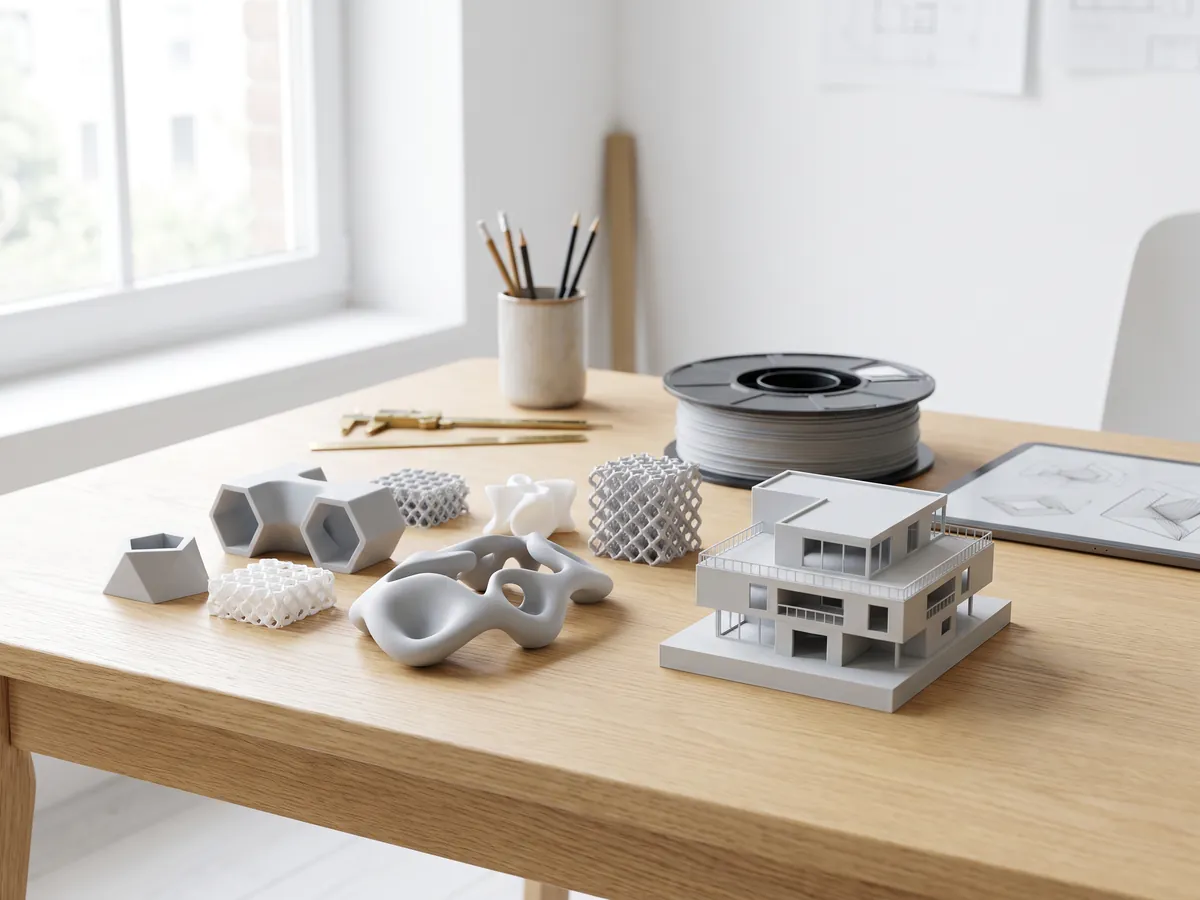
Conversor STL
Converta ficheiros 3D e imagens para STL para impressão 3D, com uma verificação de estanqueidade.
Abrir o conversor STL
Conversor OBJ
Converta STL, FBX, STEP, glTF e 3DS para OBJ com materiais, ou OBJ para outros formatos.
Abrir o conversor OBJConversões populares: PNG para STL · OBJ para STL · GLB para STL · GLB para OBJ · STL para STEP · FBX para OBJ · STL para OBJ · Visualizador FBX · Visualizador 3MF · Visualizador PLY
Incorporar esta ferramenta
Coloque o conversor FBX gratuito no seu próprio site, página do curso ou wiki. Cole este código onde ele deve aparecer.
Citar esta ferramenta
Para uma tese, artigo ou material de curso: estilo APA primeiro, depois BibTeX.
1,247
Projetos concluídos
13
Anos no mercado
17
Países de entrega







★★★★★
Avaliado em 4.9 no Clutch · Veja as nossas avaliações
Arquitetos, promotores & designers de interiores
A trabalhar para 215 empresas desde 2013
125 de 220 clientes voltaram
Mais de metade dos nossos clientes voltaram a contratar-nos
Precisa de mais do que uma conversão de ficheiro?
Obtenha um modelo 3D limpo construído a partir dos seus ficheiros
Envie os FBX, os desenhos ou as digitalizações que tiver. Respondemos em 30 minutos: um preço fixo e uma data de entrega, ou as 1-2 perguntas a que precisamos de resposta primeiro.