

Visor STEP gratuito
Abrir archivos STEP y STP en línea
Abra un archivo STEP o IGES desde SolidWorks, Fusion 360, Inventor, Creo u Onshape. Vea cada pieza, mida en milímetros y compruebe el tamaño y el volumen.
No se carga nada: el archivo se abre en su propio ordenador.
¿Necesita imágenes fotorrealistas de este producto para un catálogo, tienda web o lanzamiento? Renderizamos desde archivos STEP y enviamos un presupuesto fijo en 30 minutos.
Su archivo permanece en su ordenador. Se abre en esta pestaña del navegador y nunca se sube a nosotros ni a nadie más.
- Cada pieza de un conjunto listada, cada una puede ocultarse
- Medir entre 2 puntos en milímetros
- Tamaño, volumen y verificación de estanqueidad para cada modelo
Cómo funciona
Cómo abrir un archivo STEP en línea
3 pasos, y el archivo nunca sale de su ordenador.
1. Abrir el archivo STEP
Arrastre el archivo .step o .stp al visor o haga clic para seleccionarlo. El sólido se convierte en una malla fina en su navegador, lo que tarda unos segundos en el caso de un conjunto grande.
2. Examinar las piezas
El panel lateral lista cada pieza del conjunto. Desmarque una pieza para ocultarla y ver lo que hay detrás, o haga clic en una pieza del modelo para ver su tamaño.
3. Medir y guardar
Utilice Medir para obtener la distancia entre 2 puntos en milímetros. Guarde una copia como STL para impresión, o como GLB u OBJ para otros programas 3D.
Qué puede comprobar
Lo que el visor de STEP le muestra
Suficiente para verificar una pieza o un conjunto sin abrir un programa CAD.
Las piezas de un conjunto
Cada sólido del archivo se lista por el nombre que le dio el programa CAD. Las piezas con el mismo nombre se cuentan juntas, por lo que 12 pernos idénticos aparecen como una sola línea.
Tamaños en milímetros
Los archivos STEP llevan sus unidades, y el visor las convierte a milímetros. El tamaño total se muestra para el modelo y para cualquier pieza en la que haga clic.
Volumen y peso
Para un sólido cerrado, el visor muestra el volumen en centímetros cúbicos y el peso de una impresión PLA sólida, lo que es una verificación rápida antes de que se imprima o presupueste un prototipo.
STEP, STP e IGES
STEP y STP son el mismo formato con 2 extensiones de archivo. IGES es su primo más antiguo y se abre de la misma manera. Se leen todos los archivos AP203, AP214 y AP242.
Exportar a STEP
Cómo exportar STEP desde SolidWorks, Fusion 360, Inventor, Onshape y Creo
Todos los programas CAD pueden guardar STEP. Estos son los pasos del menú.
SolidWorks
Elija Archivo > Guardar como, seleccione STEP AP214 (*.step) o STEP AP242 como tipo de archivo y haga clic en Guardar. Use Opciones para incluir u omitir piezas ocultas.
Fusion 360
Elija Archivo > Exportar, seleccione Archivos STEP (*.stp) como tipo y haga clic en Exportar. El archivo se prepara en la nube y se guarda en su ordenador.
Autodesk Inventor
Elija Archivo > Guardar como > Guardar copia como, seleccione Archivos STEP (*.stp) como tipo y configure el protocolo de aplicación en Opciones.
Onshape y Creo
En Onshape, haga clic derecho en la pestaña Part Studio o Assembly y elija Exportar, luego STEP. En Creo, elija Archivo > Guardar como > Guardar una copia y seleccione STEP.
De archivo CAD a imágenes
Lo que hacemos con archivos STEP
Los diseñadores de productos y fabricantes nos envían sus archivos CAD para convertirlos en imágenes que venden el producto antes de que se fabrique el primero.

Renderizado de productos 3D
Imágenes fotorrealistas de estudio y de estilo de vida de su producto para catálogos, tiendas web y lanzamientos, creadas directamente a partir del archivo STEP.
Ver renderizado de productos
Modelado 3D
Modelos limpios construidos a partir de dibujos, bocetos o una malla en bruto, cuando aún no existe un archivo CAD.
Ver modelado 3D
Visualización arquitectónica
Imágenes fotorrealistas de edificios e interiores, con su producto colocado donde corresponde.
Ver visualización arquitectónica
Preguntas frecuentes del visor STEP
Preguntas sobre la visualización de archivos STEP
Versiones de archivos, curvas facetadas, ensamblajes y lo que el visor puede y no puede hacer.
Háganos una pregunta¿Cuál es la diferencia entre STEP y STP?
Ninguno. .step y .stp son 2 extensiones para el mismo formato ISO 10303, y ambos se abren aquí. La versión dentro del archivo, AP203, AP214 o AP242, importa más que la extensión, y el visor lee las 3.
¿Por qué las superficies curvas parecen ligeramente facetadas?
Un archivo STEP almacena curvas exactas, y cada visor las convierte en pequeños triángulos planos para dibujarlas. Este visor utiliza una configuración fina, el 0,1% del tamaño del modelo, por lo que las facetas solo se muestran al acercar mucho. El archivo en sí no se modifica.
¿Puedo ver la estructura de un ensamblaje?
Cada sólido se lista como una parte, con el nombre del programa CAD, y puede ocultarse o mostrarse. El anidamiento de subconjuntos no se muestra como un árbol; en su lugar, las partes con el mismo nombre se agrupan.
¿Puede abrir archivos IGES?
Sí. Los archivos .igs y .iges se abren de la misma manera que los archivos STEP. IGES a menudo almacena superficies en lugar de sólidos cerrados, por lo que la comprobación de estanqueidad puede indicar 'No' para un modelo que parece completo.
¿Puedo editar o acotar el modelo?
No. El visor muestra, mide y guarda una copia del modelo en otros formatos. Las ediciones y los dibujos con dimensiones deben realizarse en su programa CAD.
Más herramientas gratuitas
Otros conversores 3D gratuitos
Cada uno funciona en su navegador, como este.
Visor IFC
Abra archivos IFC de Revit, ArchiCAD y Tekla. Filtre por elemento y nivel, verifique propiedades y mida.
Abrir el visor IFCDWG a PDF
Trazar dibujos de AutoCAD a PDF: planos 1:1 con bloques de título, grosores de línea y sombreados.
Trazar DWG a PDFVisor STL
Vea archivos STL para impresión 3D con tamaño, volumen, peso y una comprobación de estanqueidad.
Abrir el visor STLConvertidor 3D
Convierta entre STEP, OBJ, FBX, STL, glTF, PLY, IFC y más, en ambas direcciones.
Abrir el convertidor 3DConvertidor STL
Convierta archivos 3D e imágenes a STL para impresión 3D, con una verificación de estanqueidad.
Abrir el convertidor STLConversor OBJ
Convierta STL, FBX, STEP, glTF y 3DS a OBJ con materiales, o OBJ a otros formatos.
Abrir el convertidor OBJConvertidor FBX
Convierta archivos FBX de 3ds Max, Maya y Blender a OBJ, GLB o STL.
Abrir el convertidor FBX1,231
Proyectos completados
13
Años en el negocio
17
Países a los que se ha entregado







★★★★★
Calificado 4.9 en Clutch · Ver nuestras reseñas
Arquitectos, desarrolladores y diseñadores de interiores.
Trabajando para 215 empresas desde 2013.
125 de 220 clientes regresaron.
Más de la mitad de nuestros clientes nos han vuelto a contratar.
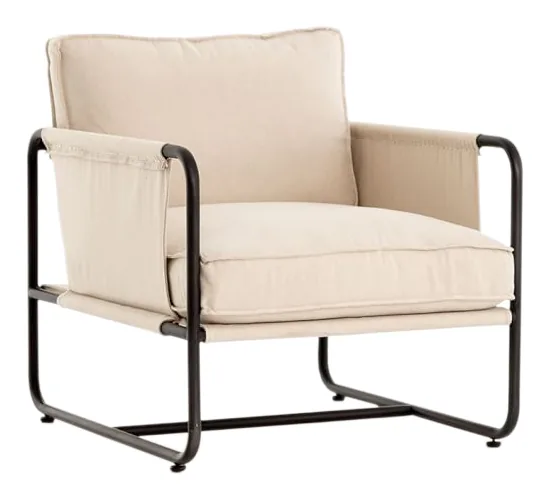
De CAD a catálogo
Envía el archivo STEP y obtén imágenes de producto
Adjunta el archivo STEP e indica dónde se usarán las imágenes. Responderemos con un precio fijo y una fecha de entrega en un plazo de 30 minutos.