

Convertidor de Revit a SketchUp
Convertir un archivo RVT en archivos que SketchUp abre
Suelte un archivo .rvt. El servicio de conversión de Autodesk lo convierte en un IFC, se abre aquí para que lo compruebe, y usted descarga el IFC y un archivo DAE (COLLADA) hecho para SketchUp.
No hace falta licencia de Revit. Un pago por archivo, que verá antes de pagar. No generamos archivos .skp: nada fuera de SketchUp puede hacerlo, y esta página lo dice desde el principio.
Este es un archivo de Revit:
Introduzca su correo electrónico y elija a qué se dedica.
The conversion did not work for this file. Export an IFC from Revit (File > Export > IFC) and open it here instead.
Converting a Revit file is a one-off payment per file. An IFC export from Revit (File > Export > IFC) opens here straight away, free.
¿Necesita el modelo de Revit como imágenes fotorrealistas o una película? Renderizamos directamente desde modelos de Revit e IFC y respondemos en un plazo de 30 minutos: un precio fijo y una fecha de entrega, o las 1-2 preguntas que necesitamos que se respondan primero.
Un pago por archivo. Su archivo de Revit se envía al servicio de conversión de Autodesk en la UE y se elimina en un plazo de 30 días. El archivo de SketchUp (DAE) se genera en esta pestaña del navegador.
¿El archivo no se convierte, o el modelo necesita limpieza? Nuestro equipo lo repara y convierte por usted. Envíenos el archivo y le responderemos con un precio fijo. Enviar el archivo
- IFC para SketchUp Pro y Studio, DAE para SketchUp Go, Pro, Studio y Web
- Los niveles y las categorías se convierten en grupos y los colores se conservan
- Compruebe el modelo en el navegador antes de descargar
Cómo funciona
Cómo convertir Revit a SketchUp
3 pasos, unos pocos minutos para la mayoría de los modelos.
1. Arrastre el archivo .rvt
Suelte el archivo de Revit e indique su correo. El archivo va directamente de su navegador al servicio de conversión de Autodesk en la UE, no a nuestro servidor.
2. Pague una vez y compruebe el modelo
Pague con Stripe, con el precio indicado en el botón. El IFC se abre aquí a los 1 a 5 minutos. Active y desactive tipos de elementos y niveles: el archivo de SketchUp deja fuera lo desactivado.
3. Descargue para SketchUp
Haga clic en Descargar el IFC para SketchUp Pro y Studio, y en Descargar para SketchUp para el archivo DAE. En SketchUp, use Archivo > Importar y elija el archivo.
Abrirlo en SketchUp
Cómo importar el archivo en SketchUp
La ruta de menú de cada versión de SketchUp, según la propia ayuda de SketchUp.
SketchUp Go, Pro y Studio: el archivo DAE
Choose File > Import, set the file type to COLLADA File (*.dae), pick the file and click Options. Leave "Validate COLLADA File" and "Merge Coplanar Faces" on, then click Import. If you cannot see the model, use Zoom Extents. SketchUp: archivos COLLADA
SketchUp Pro y Studio: el archivo IFC
Choose File > Import, set the file type to IFC, pick the file and click Options to choose IFC classes, IFC layers or no tags. SketchUp keeps the IFC version, so each element stays its own object with its IFC data. SketchUp: archivos IFC
SketchUp para Web: el archivo DAE
Abra el menú principal, haga clic en el icono Importar, elija Mi dispositivo y suelte el archivo .dae en la ventana. La ayuda de SketchUp menciona .dae, .3ds, .stl y .dwg para suscriptores, y no menciona IFC para la aplicación web.
Compruebe el tamaño una vez dentro
El archivo se escribe en metros. Mida un muro o una altura entre plantas en SketchUp y compárela con Revit antes de seguir trabajando. Si no coincide, díganoslo y revisaremos su archivo.
Qué obtiene
Qué pasa de Revit a SketchUp
Qué contienen los archivos y qué no.
Niveles y categorías como grupos
Cada nivel se convierte en un grupo y, dentro de él, cada categoría (muros, forjados, puertas, cubiertas) es su propio grupo. Un modelo de Revit tiene decenas de miles de elementos, así que un grupo por cada uno haría que SketchUp fuera a paso de tortuga.
Colores y transparencia
El color de cada material de Revit pasa como material de SketchUp, y el vidrio conserva su transparencia. Las texturas y los mapas de relieve no.
Geometría, en triángulos
Cada superficie llega como triángulos planos. Con Merge Coplanar Faces activada en las opciones de importación, SketchUp une las caras planas contiguas, así que muros y suelos quedan como caras limpias. Las curvas siguen facetadas.
Lo que no hace
Sin archivo .skp, sin parámetros ni familias de Revit como componentes en el DAE (para eso use el IFC en SketchUp Pro), sin modelos vinculados (convierta cada vínculo por separado), sin vistas 2D ni láminas.
Del modelo Revit a imágenes
Lo que creamos a partir de modelos Revit e IFC
Arquitectos y promotores nos envían sus modelos Revit e IFC para convertirlos en imágenes y vídeos que venden, consiguen licencias y ganan concursos.

Visualización arquitectónica
Exteriores, interiores y vistas aéreas fotorrealistas creados directamente del modelo, para que las imágenes coincidan con el diseño.
Ver visualización arquitectónica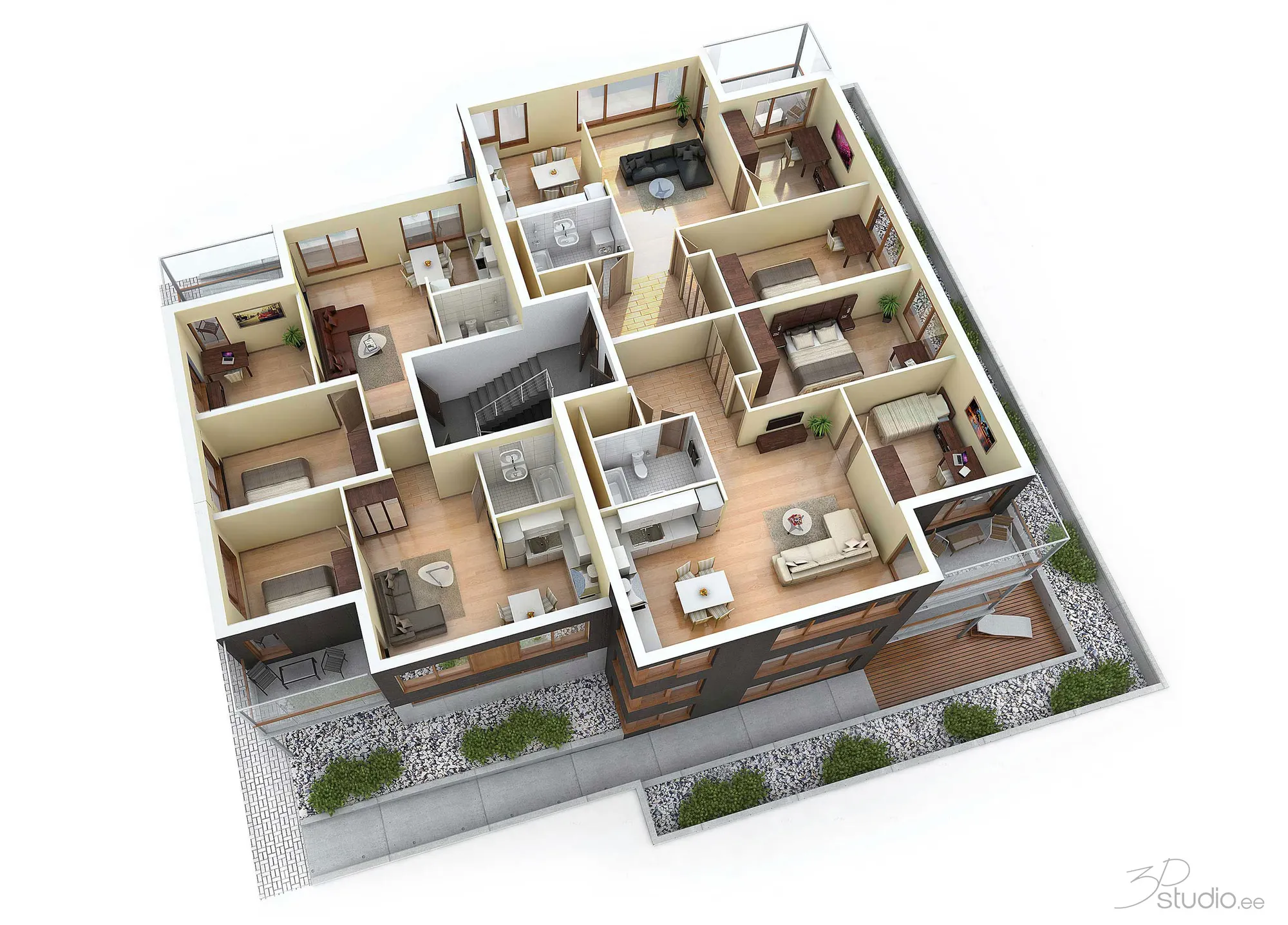
Planos 3D
Planos 3D amueblados a partir del modelo Revit, para folletos y portales inmobiliarios.
Ver planos 3D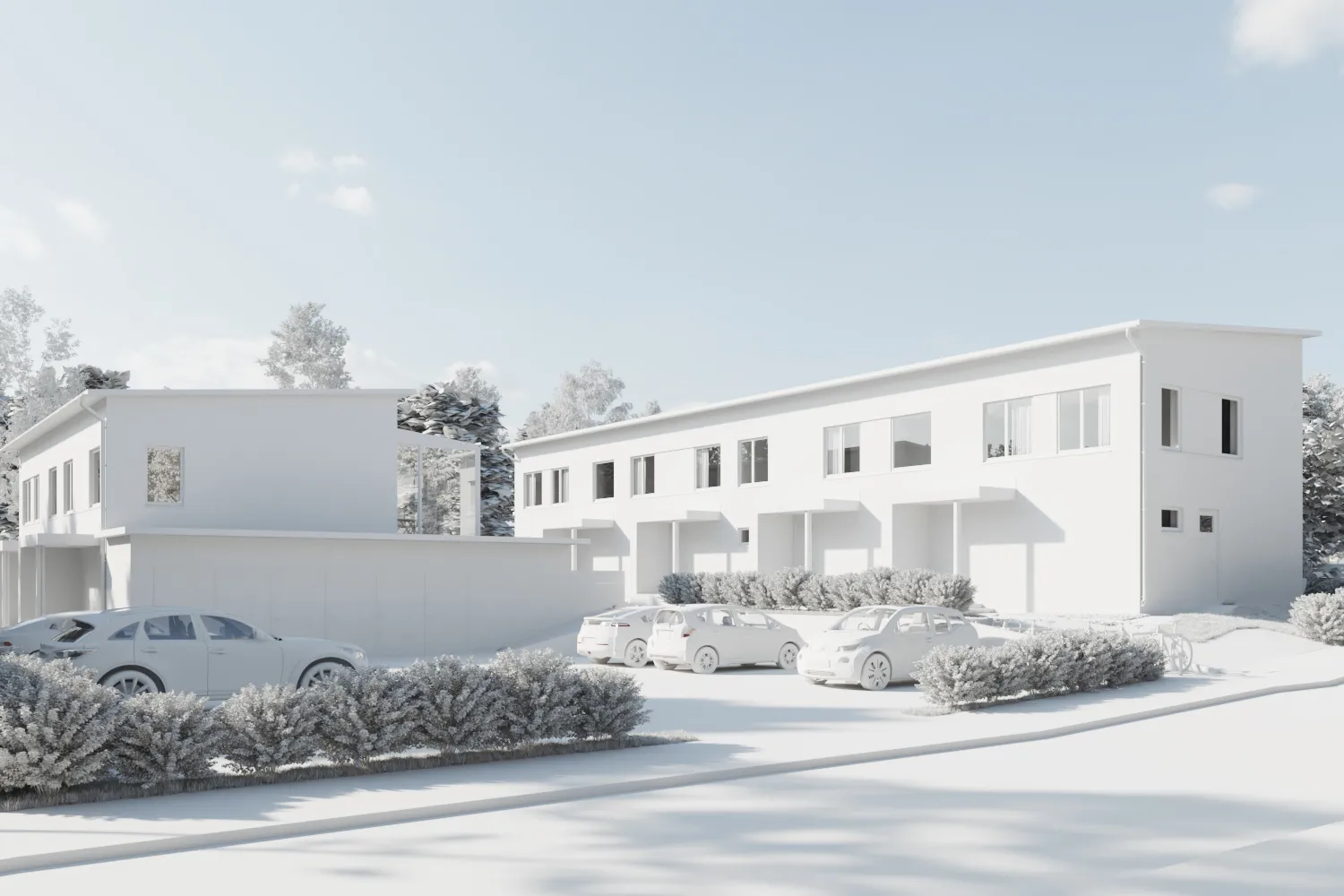
Modelado 3D
¿Aún no tiene un modelo Revit? Construimos el modelo 3D a partir de dibujos CAD o PDF.
Ver modelado 3D
Preguntas frecuentes sobre Revit a SketchUp
Preguntas sobre cómo abrir modelos de Revit en SketchUp
Formatos de archivo, versiones de SketchUp, qué se conserva y tamaño del archivo.
Háganos una pregunta¿Cómo abro un archivo de Revit en SketchUp?
SketchUp no puede leer archivos .rvt. Suelte el .rvt en esta página, pague una vez por el archivo y descargue el IFC y el archivo DAE. En SketchUp elija Archivo > Importar y seleccione el DAE (SketchUp Go, Pro, Studio) o el IFC (Pro y Studio).
¿Por qué no me dan un archivo .skp?
Porque no podemos generar uno de verdad. Solo el software propio de SketchUp escribe .skp, y funciona en Windows y Mac, no en un navegador ni en el servicio de Autodesk. Un archivo que solo aparentara ser .skp no se abriría. Los archivos DAE e IFC se abren en SketchUp, y desde allí puede guardarlos como .skp.
DAE o IFC: ¿cuál debo usar?
El DAE si quiere modelar encima o usar SketchUp Go o SketchUp para Web: es un modelo ligero agrupado por nivel y categoría. El IFC si tiene SketchUp Pro o Studio y necesita cada elemento como objeto propio con sus datos IFC. La ayuda de SketchUp indica la importación de IFC solo para Pro y Studio.
¿Qué pasa de Revit a SketchUp?
Geometría, colores, transparencia, y los niveles y categorías como grupos. El IFC también contiene los conjuntos de propiedades. Las texturas, los modelos vinculados, las vistas 2D y las láminas no pasan. Las familias de Revit no son componentes separados en el DAE: cada categoría de un nivel es un grupo.
¿Qué tamaño puede tener el archivo de Revit?
El archivo de Revit puede pesar hasta 2 GB. Para el DAE, el modelo abierto aquí puede tener hasta 1,5 millones de triángulos a la vez. Si el suyo tiene más, desactive los tipos de elementos que no necesite (mobiliario, instalaciones) o elija un nivel y vuelva a descargar. Un IFC de más de 200 MB se descarga directamente a su disco y es demasiado grande para abrirlo en una pestaña del navegador, así que use ese IFC en SketchUp Pro.
¿Puedo convertir Revit a SketchUp gratis?
No con la conversión de Autodesk: cada archivo nos cuesta dinero, así que es un pago por archivo, que verá antes de pagar, y le devolvemos el dinero si no podemos convertirlo. Si tiene Revit, Archivo > Exportar > IFC es gratis y el IFC se abre en esta página, donde puede guardar el DAE para SketchUp sin coste.
¿Qué sucede con mi archivo Revit?
Se sube desde su navegador al almacenamiento de Autodesk en la UE, se convierte y Autodesk lo elimina en un plazo de 30 días. Nunca se guarda en nuestro servidor. El DAE se genera en la pestaña de su navegador. Guardamos su correo, el nombre del archivo y su tamaño.
Solo quiero ver el modelo. ¿Hay un visor?
Sí: el Visor Revit abre archivos .rvt, y el Visor IFC abre archivos IFC sin subirlos. Si solo necesita el IFC, use el Convertidor de Revit a IFC.
Más herramientas gratuitas
Otras herramientas gratuitas de 3D y CAD
Cada uno funciona en su navegador, como este.
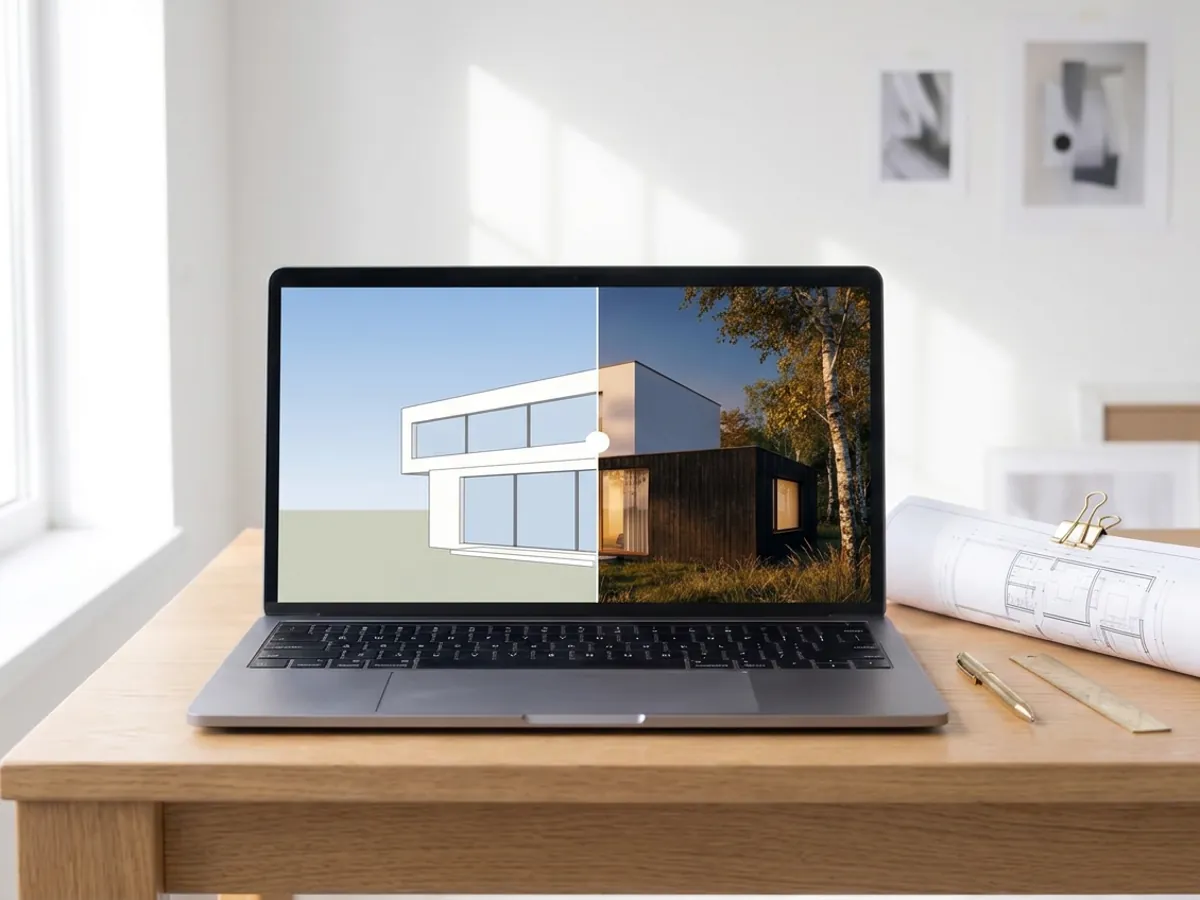
render con IA
Convierta una captura de su modelo de SketchUp, Revit o Rhino en un render fotorrealista. Primer render en menos de 10 segundos.
Crear un render con IA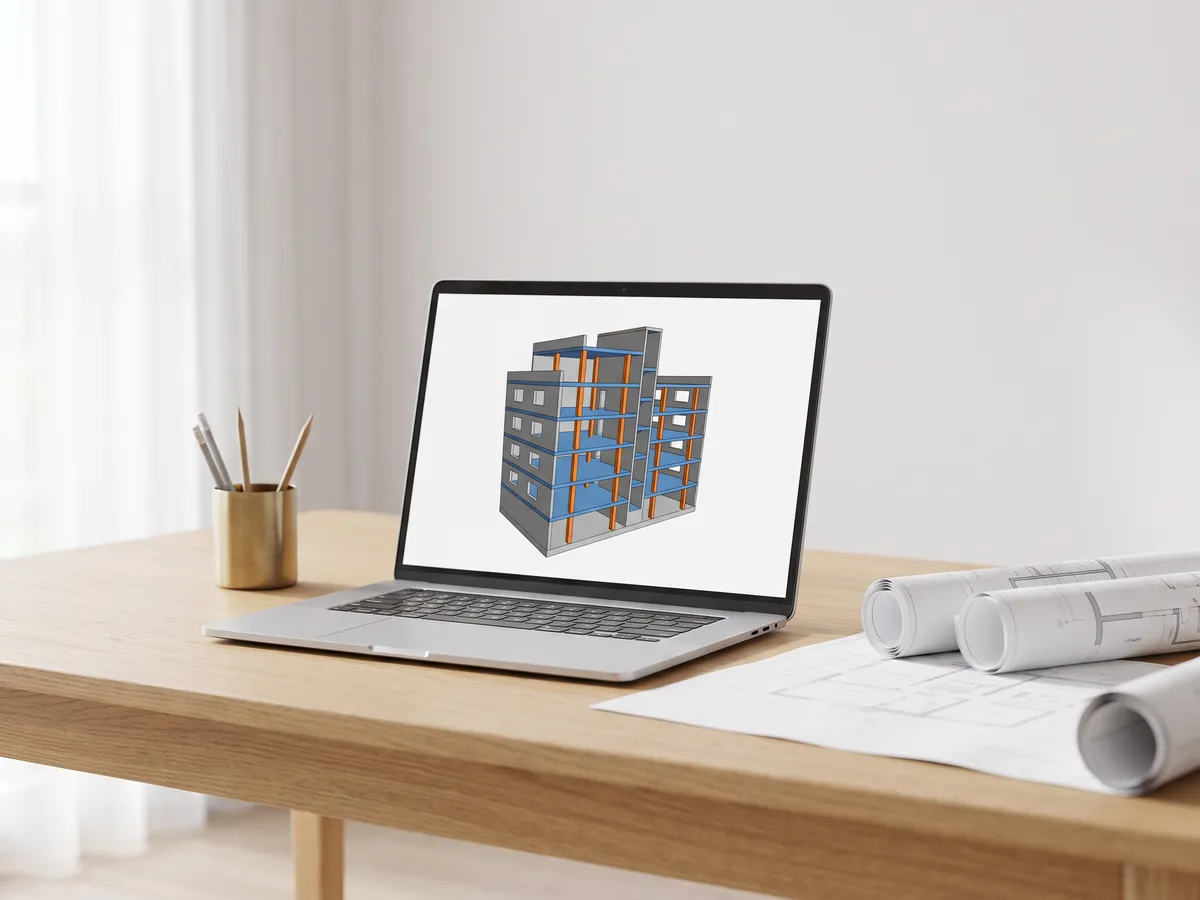
Visor IFC
Abra archivos IFC de Revit, ArchiCAD y Tekla. Filtre por elemento y nivel, verifique propiedades y mida.
Abrir el visor IFC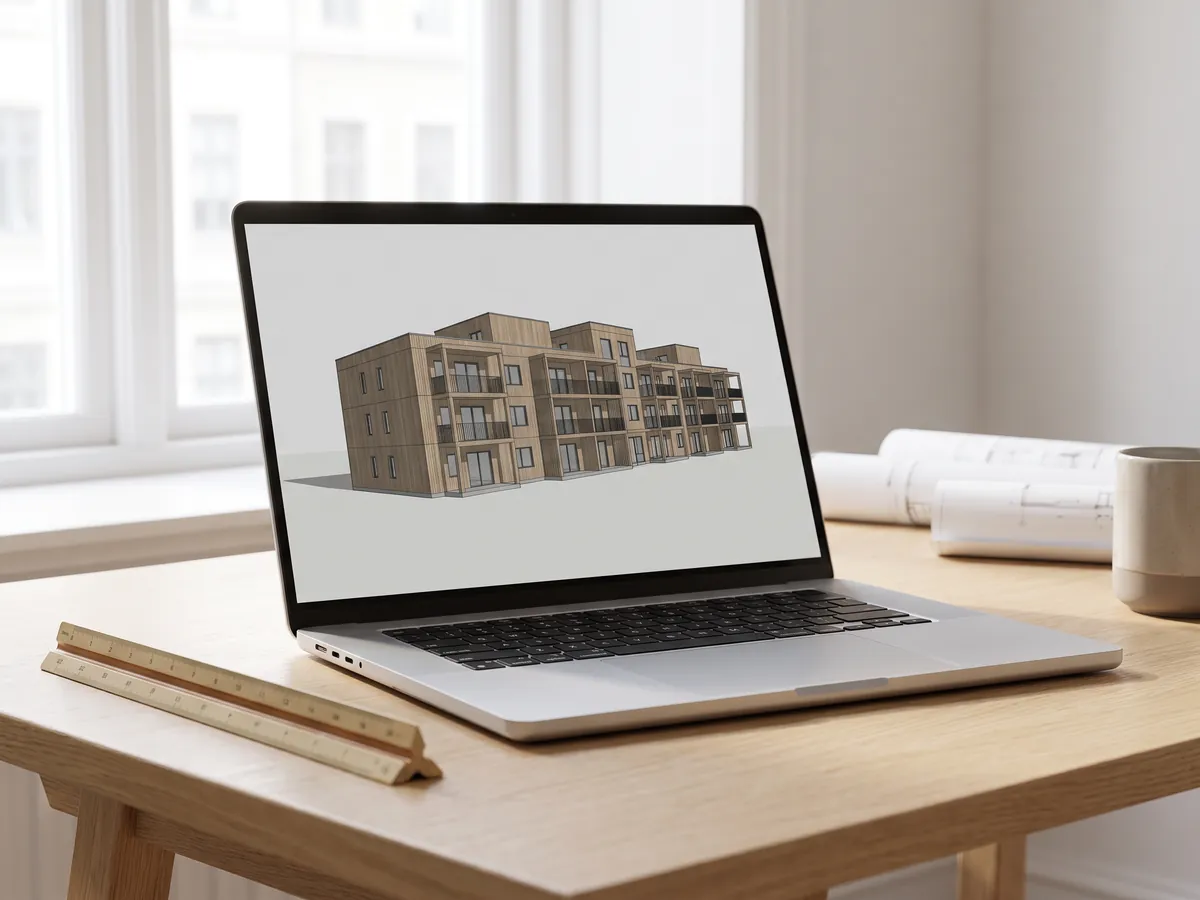
Visor Revit
Abra archivos .rvt sin Revit: convertidos a IFC por Autodesk y visualizados después con niveles y propiedades.
Abrir el visor Revit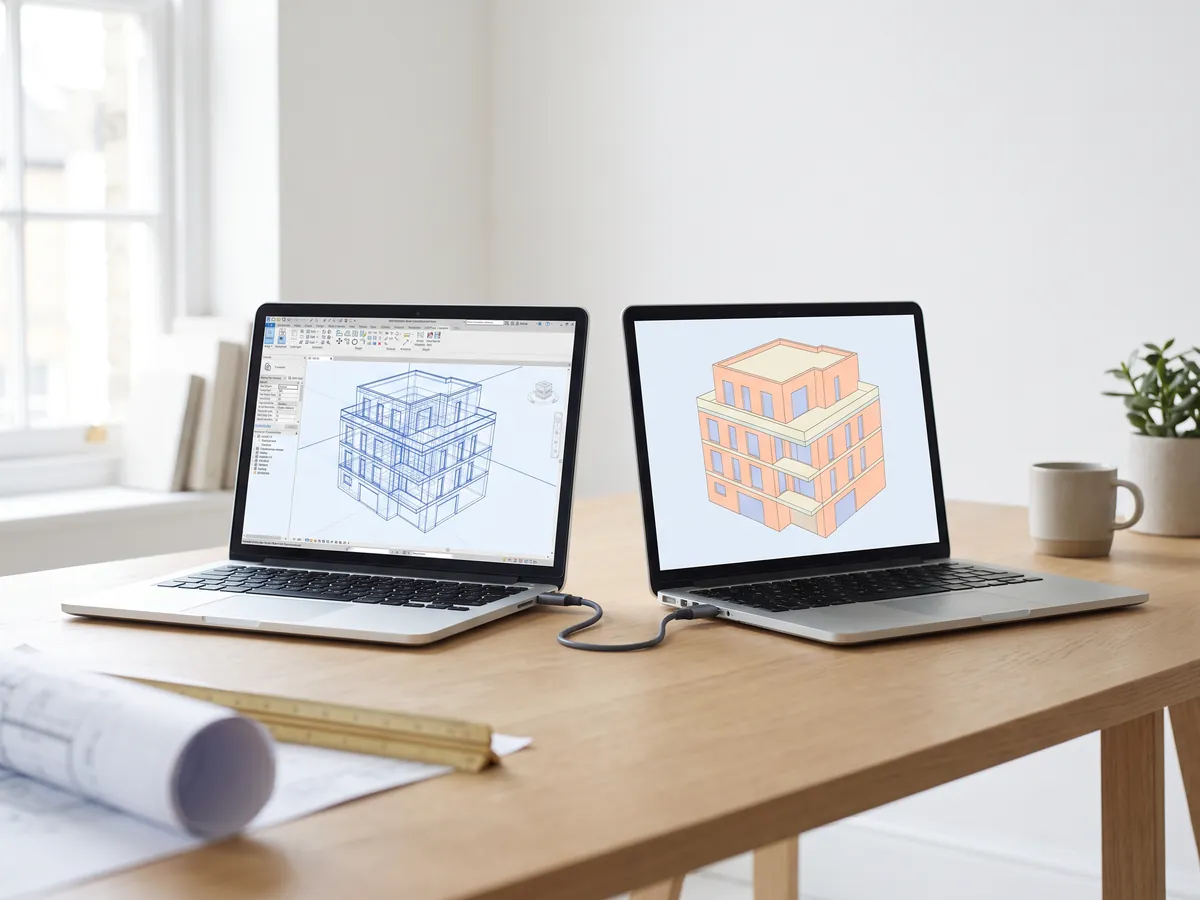
Convertidor de Revit a IFC
Convierta archivos RVT a IFC 2x3 con niveles y propiedades, utilizando la propia conversión de Autodesk.
Convertir Revit a IFC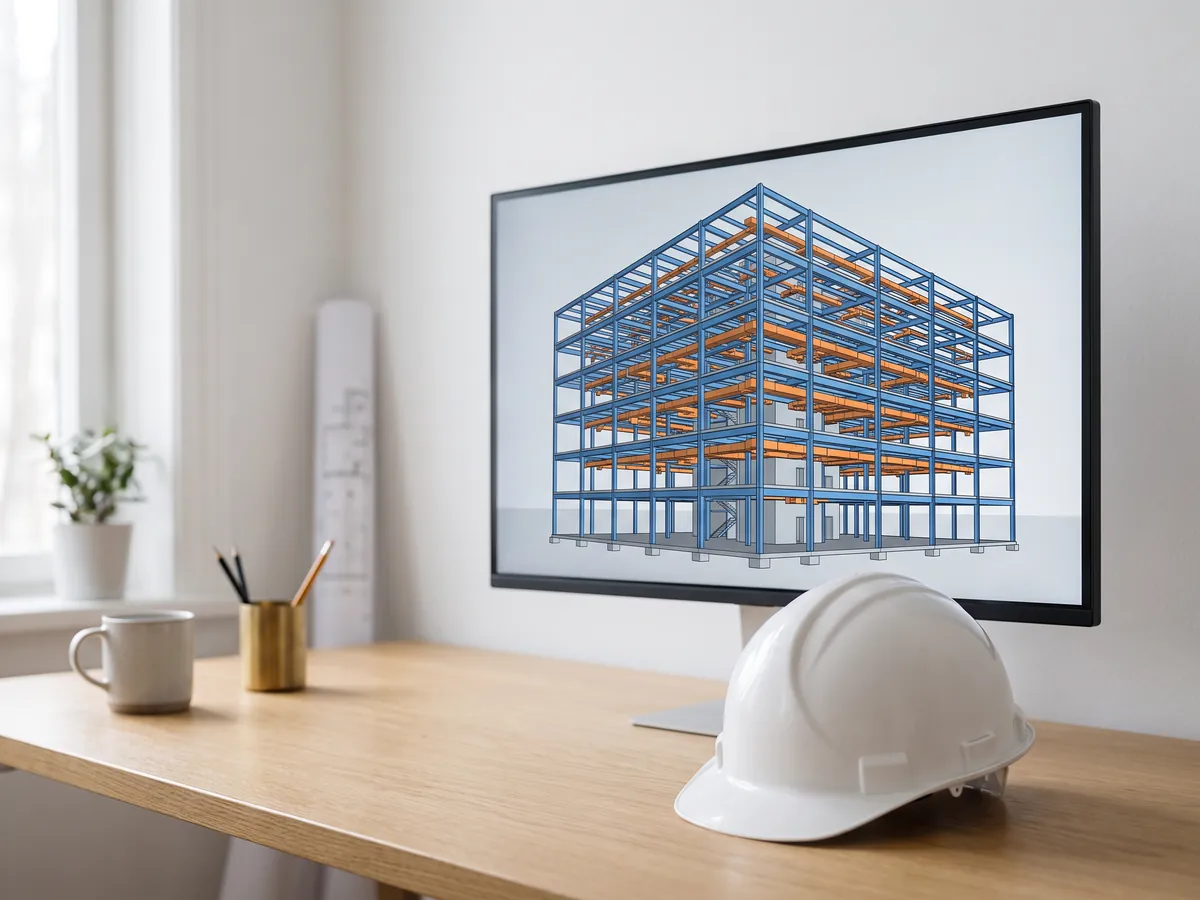
Visor BIM
Revise modelos BIM de Revit, Archicad y Tekla sin necesidad de licencia: niveles, propiedades, medición.
Abrir el visor BIM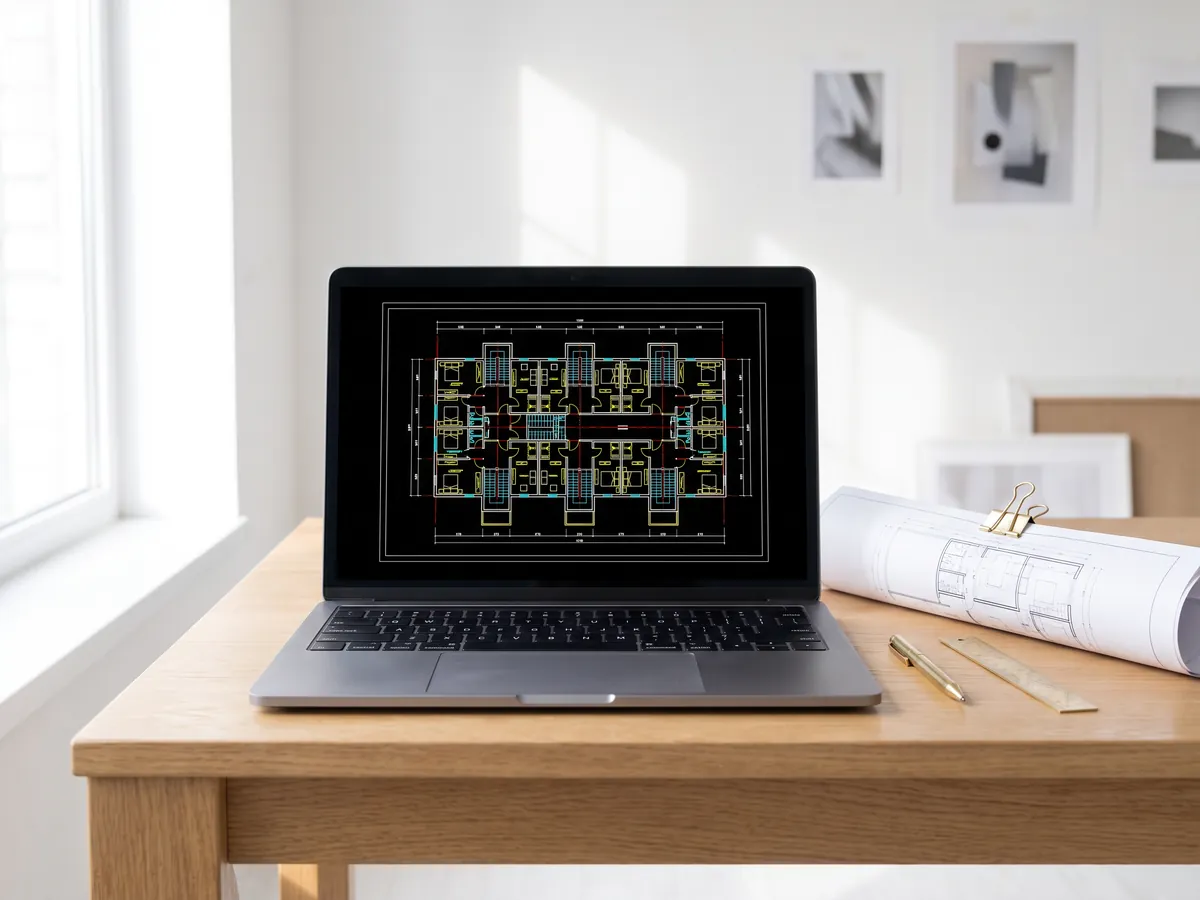
Visor DWG
Abra dibujos DWG y DXF de AutoCAD en línea: cada presentación, capas activadas y desactivadas, zoom y desplazamiento.
Abrir el visor DWG
Visor DXF
Abra archivos DXF en línea: cada presentación, capas activadas y desactivadas, zoom y después guardado como PDF o SVG.
Abrir el visor DXF
DWG a PDF
Trazar dibujos de AutoCAD a PDF: planos 1:1 con bloques de título, grosores de línea y sombreados.
Abrir DWG a PDF
Generador de mapas de normales
Genere mapas de normales, altura, rugosidad y AO a partir de cualquier imagen, sin costuras si lo necesita.
Abrir el generador de mapas de normales
PDF a DWG
Convierta planos PDF en líneas CAD para AutoCAD: líneas, texto y capas, a escala de dibujo.
Abrir PDF a DWG
SVG a DXF
Convierta SVG a DXF para CAD, corte láser y CNC: líneas exactas, capas, tamaño real.
Abrir SVG a DXF
PNG a DXF
Vectorice imágenes PNG y JPG en formas DXF para corte por láser, CNC y CAD.
Abrir PNG a DXF
Convertidor DXF
Abra dibujos DXF y guárdelos como PDF o SVG, con presentaciones, grosores de línea y sombreados.
Abrir el convertidor DXF
Deslizador de antes y después
Cree un deslizador de antes y después, un vídeo o una imagen a partir de dos fotos, para anuncios, Reels y su sitio web.
Abrir el creador de antes y después
Visor STEP
Abra archivos STEP e IGES de SolidWorks, Fusion 360 e Inventor. Vea cada pieza y mida.
Abrir el visor STEP
Visor 3D
Abra 18 tipos de archivos 3D en línea, desde STEP y FBX hasta GLB e IFC, con piezas y medición.
Abrir el visor 3D
Visor GLB
Abra archivos GLB y glTF con sus materiales y texturas, tamaño y recuento de triángulos.
Abrir el visor GLB
Visor OBJ
Abra archivos OBJ con sus materiales y texturas MTL, y guárdelos como STL, GLB o STEP.
Abrir el visor OBJ
Visor SolidWorks
Abra archivos de piezas de SolidWorks sin SolidWorks, luego guárdelos como STL, STEP o GLB.
Abrir el visor SolidWorks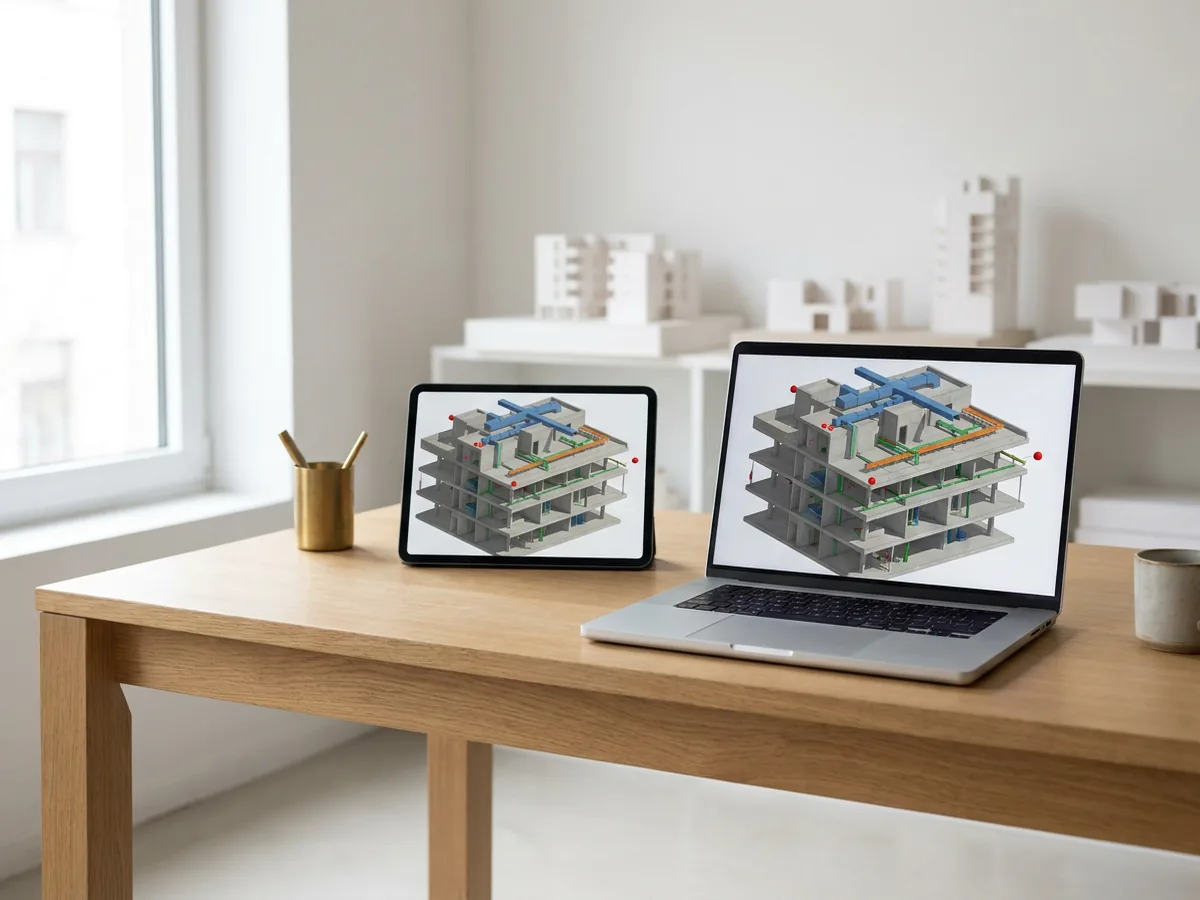
Visor de Navisworks
Abra archivos NWD y NWC en el navegador, con sección, medición y árbol del modelo. Sin instalar Navisworks. Un pago por archivo.
Abrir el visor de Navisworks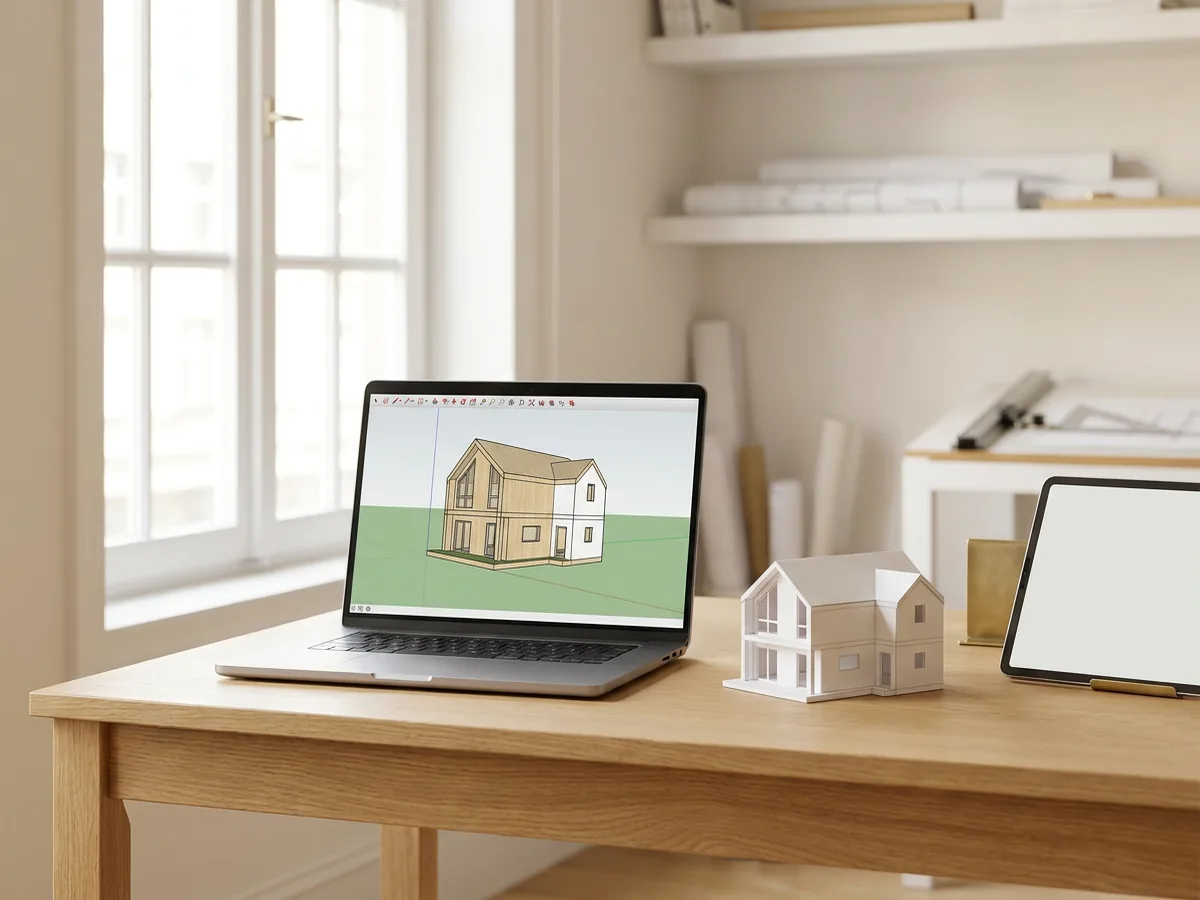
Visor de SketchUp
Abra archivos SKP sin SketchUp, en cualquier dispositivo: oriente, corte y mida el modelo. Un pago por archivo.
Abrir el visor de SketchUp
Visor STL
Vea archivos STL para impresión 3D con tamaño, volumen, peso y una comprobación de estanqueidad.
Abrir el visor STL
Convertidor 3D
Convierta entre STEP, OBJ, FBX, STL, glTF, PLY, IFC y más, en ambas direcciones.
Abrir el convertidor 3D
STEP a STL
Convierta archivos STEP y STP de SolidWorks, Fusion 360 e Inventor a STL para impresión 3D.
Abrir STEP a STL
DWG a DXF
Convierta dibujos DWG de AutoCAD a DXF en el navegador, para programas CAD, cortadoras láser y CNC.
Abrir DWG a DXF
DXF a STL
Extruya un dibujo DXF a un STL para impresión 3D, con capas, unidades y grosor.
Abrir DXF a STL
SLDPRT a STL
Convierta una pieza de SolidWorks en un STL para impresión 3D sin SolidWorks. Un pago por archivo.
Abrir SLDPRT a STL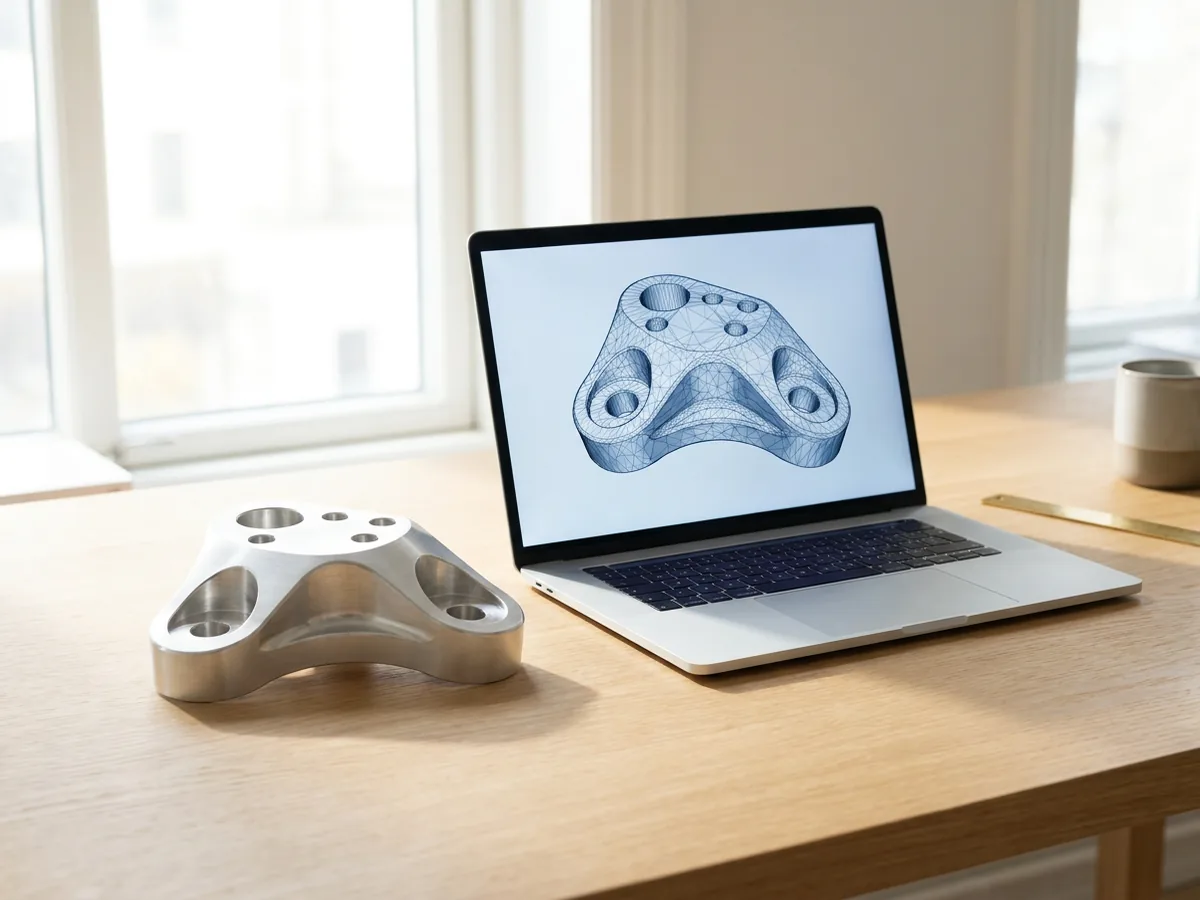
SLDPRT a STEP
Una pieza de SolidWorks como malla STEP facetada para consulta y comprobación de ajustes. Un pago por archivo.
Abrir SLDPRT a STEP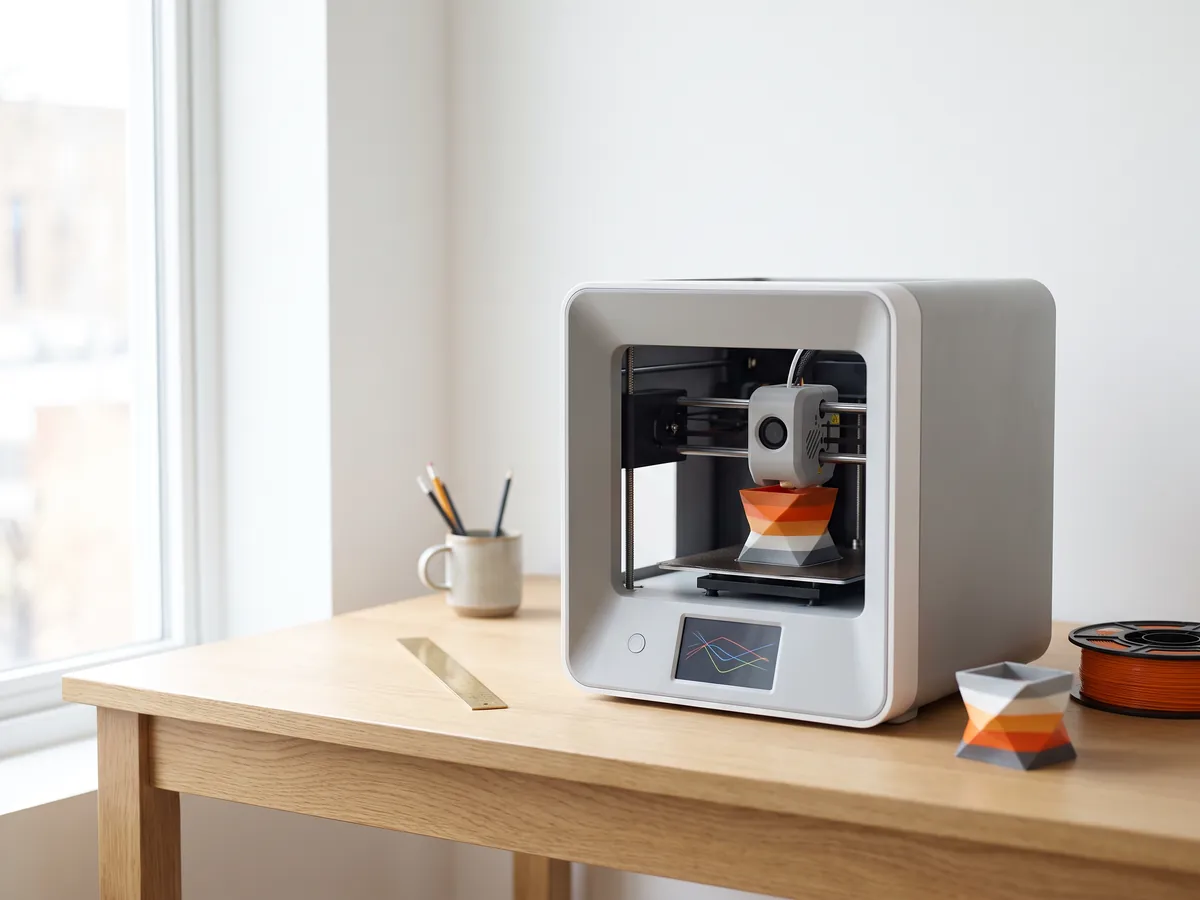

Imagen a STL
Convierta imágenes PNG y JPG en relieves STL u OBJ y litofanías para impresión 3D.
Abrir imagen a STL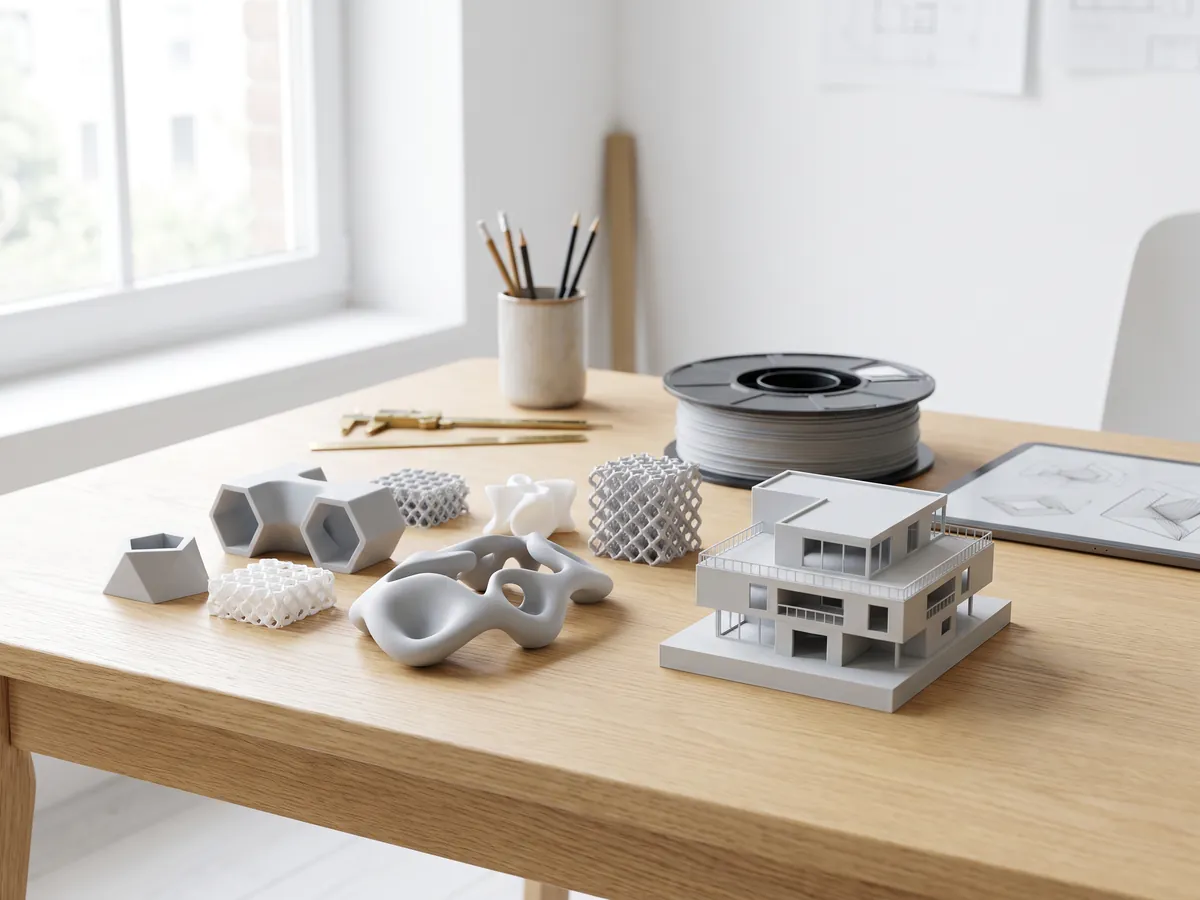
Convertidor STL
Convierta archivos 3D e imágenes a STL para impresión 3D, con una verificación de estanqueidad.
Abrir el convertidor STL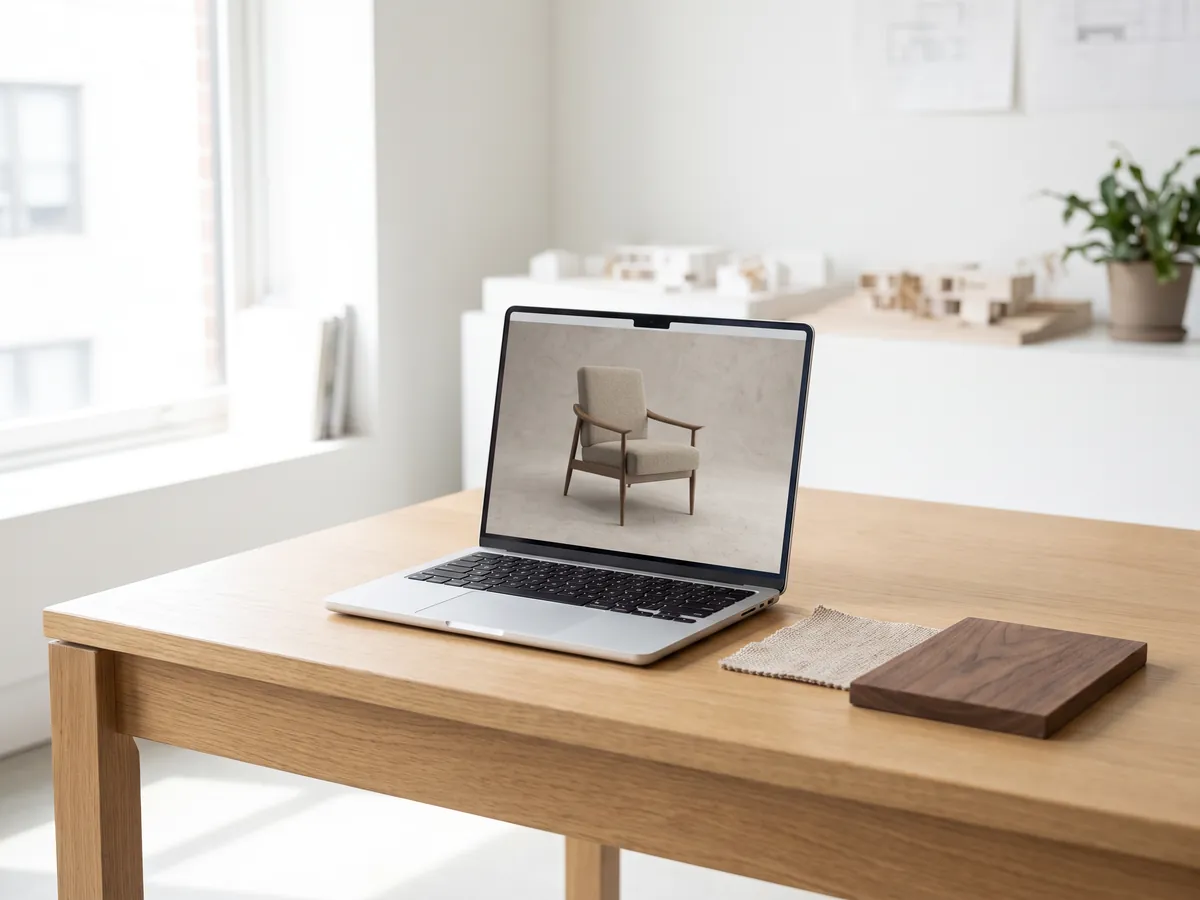
Convertidor OBJ
Convierta STL, FBX, STEP, glTF y 3DS a OBJ con materiales, o OBJ a otros formatos.
Abrir el convertidor OBJ
Convertidor FBX
Convierta archivos FBX de 3ds Max, Maya y Blender a OBJ, GLB o STL.
Abrir el convertidor FBXConversiones populares: PNG a STL · OBJ a STL · GLB a STL · GLB a OBJ · STL a STEP · FBX a OBJ · STL a OBJ · Visor FBX · Visor 3MF · Visor PLY · SLDPRT a STL · SLDPRT a STEP
Incrustar esta herramienta
Ponga el convertidor de Revit a SketchUp en su propio sitio web, página de curso o wiki. Pegue este código donde deba aparecer.
Citar esta herramienta
Para una tesis, un trabajo académico o material de curso: primero estilo APA, luego BibTeX.
1,252
Proyectos completados
13
Años de actividad
17
Países atendidos







★★★★★
Valoración 4.9 en Clutch · Ver nuestras opiniones
Arquitectos, promotores & diseñadores de interiores
Trabajando para 215 empresas desde 2013
125 de 220 clientes que regresaron
Más de la mitad de nuestros clientes nos han contratado de nuevo

Envíenos el modelo Revit y obtenga las imágenes
Adjunte el .rvt o el IFC e indique para qué son las imágenes. Respondemos en un plazo de 30 minutos: un precio fijo y una fecha de entrega, o las 1-2 preguntas que necesitamos que nos aclare antes.