

Visionneuse STEP gratuite
Ouvrir des fichiers STEP et STP en ligne
Ouvrez un fichier STEP ou IGES de SolidWorks, Fusion 360, Inventor, Creo ou Onshape. Visualisez chaque pièce, mesurez en millimètres et vérifiez la taille et le volume.
Rien n'est téléversé : le fichier est ouvert sur votre propre ordinateur.
Besoin d'images photoréalistes de ce produit pour un catalogue, une boutique en ligne ou un lancement ? Nous rendons à partir de fichiers STEP et envoyons un devis fixe sous 30 minutes.
Votre fichier reste sur votre ordinateur. Il est ouvert dans cet onglet de navigateur et n'est jamais téléchargé vers nous ou quiconque.
- Chaque pièce d'un assemblage listée, chacune peut être masquée
- Mesurer entre 2 points en millimètres
- Taille, volume et vérification de l'étanchéité pour chaque modèle
Comment ça marche
Comment ouvrir un fichier STEP en ligne
3 étapes, et le fichier ne quitte jamais votre ordinateur.
1. Ouvrez le fichier STEP
Déposez le fichier .step ou .stp sur la visionneuse ou cliquez pour le choisir. Le solide est transformé en un maillage fin dans votre navigateur, ce qui prend quelques secondes pour un grand assemblage.
2. Parcourez les pièces
Le panneau latéral liste chaque pièce de l'assemblage. Décochez une pièce pour la masquer et voir ce qui se trouve derrière, ou cliquez sur une pièce dans le modèle pour voir sa taille.
3. Mesurer et enregistrer
Utilisez la fonction Mesurer pour obtenir la distance entre 2 points en millimètres. Enregistrez une copie au format STL pour l'impression, ou au format GLB ou OBJ pour d'autres programmes 3D.
Ce que vous pouvez vérifier
Ce que la visionneuse STEP vous montre
Suffisant pour vérifier une pièce ou un assemblage sans ouvrir de programme CAO.
Les pièces d'un assemblage
Chaque solide du fichier est listé par le nom que le programme CAO lui a attribué. Les pièces portant le même nom sont comptées ensemble, ainsi 12 boulons identiques apparaissent sur une seule ligne.
Dimensions en millimètres
Les fichiers STEP contiennent leurs unités, et la visionneuse les convertit en millimètres. La taille globale est affichée pour le modèle et pour toute pièce sur laquelle vous cliquez.
Volume et poids
Pour un solide fermé, la visionneuse affiche le volume en centimètres cubes et le poids d'une impression PLA solide, ce qui constitue une vérification rapide avant qu'un prototype ne soit imprimé ou devisé.
STEP, STP et IGES
STEP et STP sont le même format avec 2 extensions de fichier. IGES est son cousin plus ancien et s'ouvre de la même manière. Les fichiers AP203, AP214 et AP242 sont tous lus.
Exporter au format STEP
Comment exporter des fichiers STEP depuis SolidWorks, Fusion 360, Inventor, Onshape et Creo
Chaque programme de CAO peut enregistrer des fichiers STEP. Voici les étapes du menu.
SolidWorks
Choisissez Fichier > Enregistrer sous, sélectionnez STEP AP214 (*.step) ou STEP AP242 comme type de fichier et cliquez sur Enregistrer. Utilisez Options pour inclure ou exclure les pièces cachées.
Fusion 360
Choisissez Fichier > Exporter, sélectionnez Fichiers STEP (*.stp) comme type et cliquez sur Exporter. Le fichier est préparé dans le cloud et enregistré sur votre ordinateur.
Autodesk Inventor
Choisissez Fichier > Enregistrer sous > Enregistrer une copie sous, sélectionnez Fichiers STEP (*.stp) comme type, et définissez le protocole d'application sous Options.
Onshape et Creo
Dans Onshape, faites un clic droit sur l'onglet Part Studio ou Assemblage et choisissez Exporter, puis STEP. Dans Creo, choisissez Fichier > Enregistrer sous > Enregistrer une copie et sélectionnez STEP.
Du fichier CAO aux images
Ce que nous réalisons à partir de fichiers STEP
Les concepteurs de produits et les fabricants nous envoient leurs fichiers CAO pour les transformer en images qui vendent le produit avant même la fabrication du premier exemplaire.

Rendu de produit 3D
Images de studio et de style de vie photoréalistes de votre produit pour les catalogues, les boutiques en ligne et les lancements, réalisées directement à partir du fichier STEP.
Voir le rendu produit
Modélisation 3D
Modèles propres construits à partir de dessins, d'esquisses ou d'une ébauche de maillage, lorsqu'aucun fichier CAO n'est encore disponible.
Voir la modélisation 3D
Visualisation architecturale
Images photoréalistes de bâtiments et d'intérieurs, avec votre produit placé là où il doit être.
Voir la visualisation architecturale
FAQ sur la visionneuse STEP
Questions sur la visualisation des fichiers STEP
Versions de fichiers, courbes facettées, assemblages et ce que la visionneuse peut et ne peut pas faire.
Posez-nous une questionQuelle est la différence entre STEP et STP?
Aucun. .step et .stp sont 2 extensions pour le même format ISO 10303, et les deux s'ouvrent ici. La version à l'intérieur du fichier, AP203, AP214 ou AP242, importe plus que l'extension, et la visionneuse lit les 3.
Pourquoi les surfaces courbes semblent-elles légèrement facettées ?
Un fichier STEP stocke des courbes exactes, et chaque visionneuse les transforme en petits triangles plats pour les dessiner. Cette visionneuse utilise un réglage fin, 0,1 % de la taille du modèle, de sorte que les facettes n'apparaissent que lorsque vous zoomez de très près. Le fichier lui-même n'est pas modifié.
Puis-je voir la structure d'un assemblage?
Chaque solide est répertorié comme une pièce, avec le nom du programme CAO, et peut être masqué ou affiché. L'imbrication des sous-ensembles n'est pas affichée sous forme d'arborescence; les pièces portant le même nom sont plutôt regroupées.
Peut-il ouvrir les fichiers IGES?
Oui. Les fichiers .igs et .iges s'ouvrent de la même manière que les fichiers STEP. IGES stocke souvent des surfaces plutôt que des solides fermés, de sorte que la vérification d'étanchéité peut indiquer Non pour un modèle qui semble complet.
Puis-je modifier ou dimensionner le modèle ?
Non. Le visualiseur affiche, mesure et enregistre une copie du modèle dans d'autres formats. Les modifications et les dessins avec des dimensions appartiennent à votre programme de CAO.
Plus d'outils gratuits
Autres convertisseurs 3D gratuits
Chacun s'exécute dans votre navigateur, comme celui-ci.
Visualiseur IFC
Ouvrez les fichiers IFC de Revit, ArchiCAD et Tekla. Filtrez par élément et niveau, vérifiez les propriétés et mesurez.
Ouvrir le visualiseur IFCDWG vers PDF
Tracer les dessins AutoCAD en PDF : mises en page 1:1 avec cartouches, épaisseurs de ligne et hachures.
Ouvrir DWG en PDFvisionneuse STL
Visualiser les fichiers STL pour l'impression 3D avec la taille, le volume, le poids et une vérification de l'étanchéité.
Ouvrir la visionneuse STLConvertisseur 3D
Convertissez entre STEP, OBJ, FBX, STL, glTF, PLY, IFC et plus encore, dans les deux sens.
Ouvrir le convertisseur 3DConvertisseur STL
Convertissez des fichiers 3D et des images en STL pour l'impression 3D, avec une vérification d'étanchéité.
Ouvrir le convertisseur STLConvertisseur OBJ
Convertissez STL, FBX, STEP, glTF et 3DS en OBJ avec matériaux, ou OBJ vers d'autres formats.
Ouvrir le convertisseur OBJConvertisseur FBX
Convertissez des fichiers FBX de 3ds Max, Maya et Blender vers OBJ, GLB ou STL.
Ouvrir le convertisseur FBX1,231
Projets réalisés
13
Années d'activité
17
Pays desservis







★★★★★
Noté 4.9 sur Clutch · Voir nos avis
Architectes, promoteurs & architectes d'intérieur.
Travaillant pour 215 entreprises depuis 2013.
125 de 220 clients sont revenus.
Plus de la moitié de nos clients nous ont réengagés.
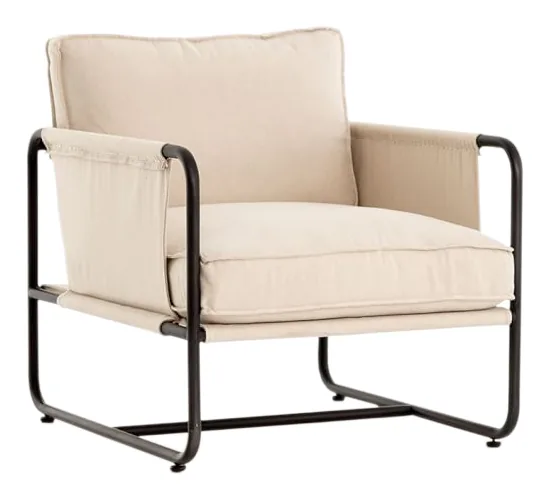
Du CAO au catalogue
Envoyez le fichier STEP et obtenez des images de produit
Joignez le fichier STEP et indiquez où les images seront utilisées. Nous vous répondrons avec un prix fixe et une date de livraison dans un délai de 30 minutes.