

Convertisseur Revit vers SketchUp
Convertir un fichier RVT en fichiers que SketchUp ouvre
Déposez un fichier .rvt. Le service de conversion d'Autodesk le transforme en IFC, il s'ouvre ici pour que vous le vérifiiez, puis vous téléchargez l'IFC et un fichier DAE (COLLADA) conçu pour SketchUp.
Aucune licence Revit nécessaire. Un paiement par fichier, affiché avant de payer. Nous ne créons pas de fichiers .skp : rien en dehors de SketchUp ne le peut, et cette page l'annonce d'emblée.
Ceci est un fichier Revit :
Saisissez votre e-mail et choisissez ce que vous faites.
The conversion did not work for this file. Export an IFC from Revit (File > Export > IFC) and open it here instead.
Converting a Revit file is a one-off payment per file. An IFC export from Revit (File > Export > IFC) opens here straight away, free.
Besoin de transformer le modèle Revit en images photoréalistes ou en film ? Nous réalisons les perspectives directement à partir des modèles Revit et IFC et répondons sous 30 minutes : un prix fixe et une date de livraison, ou les 1-2 questions auxquelles nous devons d'abord répondre.
Un paiement par fichier. Votre fichier Revit est envoyé au service de conversion d'Autodesk dans l'UE et supprimé sous 30 jours. Le fichier SketchUp (DAE) est créé dans cet onglet du navigateur.
Le fichier ne se convertit pas, ou le modèle doit être nettoyé ? Notre équipe le corrige et le convertit pour vous. Envoyez-nous le fichier et nous vous répondrons avec un prix fixe. Envoyer le fichier
- IFC pour SketchUp Pro et Studio, DAE pour SketchUp Go, Pro, Studio et Web
- Les niveaux et catégories deviennent des groupes, les couleurs sont conservées
- Vérifiez le modèle dans le navigateur avant de télécharger
Comment ça marche
Comment convertir Revit vers SketchUp
3 étapes, quelques minutes pour la plupart des modèles.
1. Déposez le fichier .rvt
Déposez le fichier Revit et saisissez votre e-mail. Le fichier part directement de votre navigateur vers le service de conversion d'Autodesk dans l'UE, pas vers notre serveur.
2. Payez une fois, vérifiez le modèle
Payez par Stripe, avec le prix affiché sur le bouton. L'IFC s'ouvre ici après 1 à 5 minutes. Activez ou désactivez des types d'éléments et des niveaux : le fichier SketchUp laisse de côté ce qui est désactivé.
3. Téléchargez pour SketchUp
Cliquez sur Télécharger l'IFC pour SketchUp Pro et Studio, et sur Télécharger pour SketchUp pour le fichier DAE. Dans SketchUp, utilisez Fichier > Importer et choisissez le fichier.
L'ouvrir dans SketchUp
Comment importer le fichier dans SketchUp
Le chemin de menu pour chaque version de SketchUp, d'après l'aide de SketchUp.
SketchUp Go, Pro et Studio : le fichier DAE
Choose File > Import, set the file type to COLLADA File (*.dae), pick the file and click Options. Leave "Validate COLLADA File" and "Merge Coplanar Faces" on, then click Import. If you cannot see the model, use Zoom Extents. SketchUp : fichiers COLLADA
SketchUp Pro et Studio : le fichier IFC
Choose File > Import, set the file type to IFC, pick the file and click Options to choose IFC classes, IFC layers or no tags. SketchUp keeps the IFC version, so each element stays its own object with its IFC data. SketchUp : fichiers IFC
SketchUp pour le Web : le fichier DAE
Ouvrez le menu principal, cliquez sur l'icône Importer, choisissez Mon appareil et déposez le fichier .dae sur la fenêtre. L'aide de SketchUp indique .dae, .3ds, .stl et .dwg pour les abonnés, et n'indique pas l'IFC pour l'application web.
Vérifiez les dimensions une fois le fichier importé
Le fichier est écrit en mètres. Mesurez un mur ou une hauteur sous plafond dans SketchUp et comparez avec Revit avant de construire dessus. Si cela ne correspond pas, dites-le-nous et nous examinerons votre fichier.
Ce que vous obtenez
Ce qui passe de Revit à SketchUp
Ce que contiennent les fichiers, et ce qu'ils ne contiennent pas.
Niveaux et catégories en groupes
Chaque niveau devient un groupe, et à l'intérieur chaque catégorie (murs, dalles, portes, toits) forme son propre groupe. Un modèle Revit compte des dizaines de milliers d'éléments : un groupe par élément ferait ramer SketchUp.
Couleurs et transparence
Chaque couleur de matériau Revit passe en matériau SketchUp, et le verre garde sa transparence. Les textures et les cartes de relief ne passent pas.
Géométrie, en triangles
Chaque surface arrive sous forme de triangles plans. Avec Merge Coplanar Faces coché dans les options d'import, SketchUp réunit les faces plates voisines : murs et sols donnent alors des faces nettes. Les courbes restent à facettes.
Ce qu'il ne fait pas
Pas de fichier .skp, pas de paramètres ni de familles Revit en composants dans le DAE (utilisez l'IFC dans SketchUp Pro pour cela), pas de modèles liés (convertissez chaque lien séparément), pas de vues 2D ni de feuilles.
Du modèle Revit aux images
Ce que nous réalisons à partir des modèles Revit et IFC
Les architectes et les promoteurs immobiliers nous envoient leurs modèles Revit et IFC pour qu'ils soient transformés en images et films qui vendent, obtiennent des permis et remportent des concours.

Perspective 3D architecturale
Extérieurs, intérieurs et vues aériennes photoréalistes réalisés directement à partir du modèle, afin que les images correspondent au projet.
Voir la perspective 3D architecturale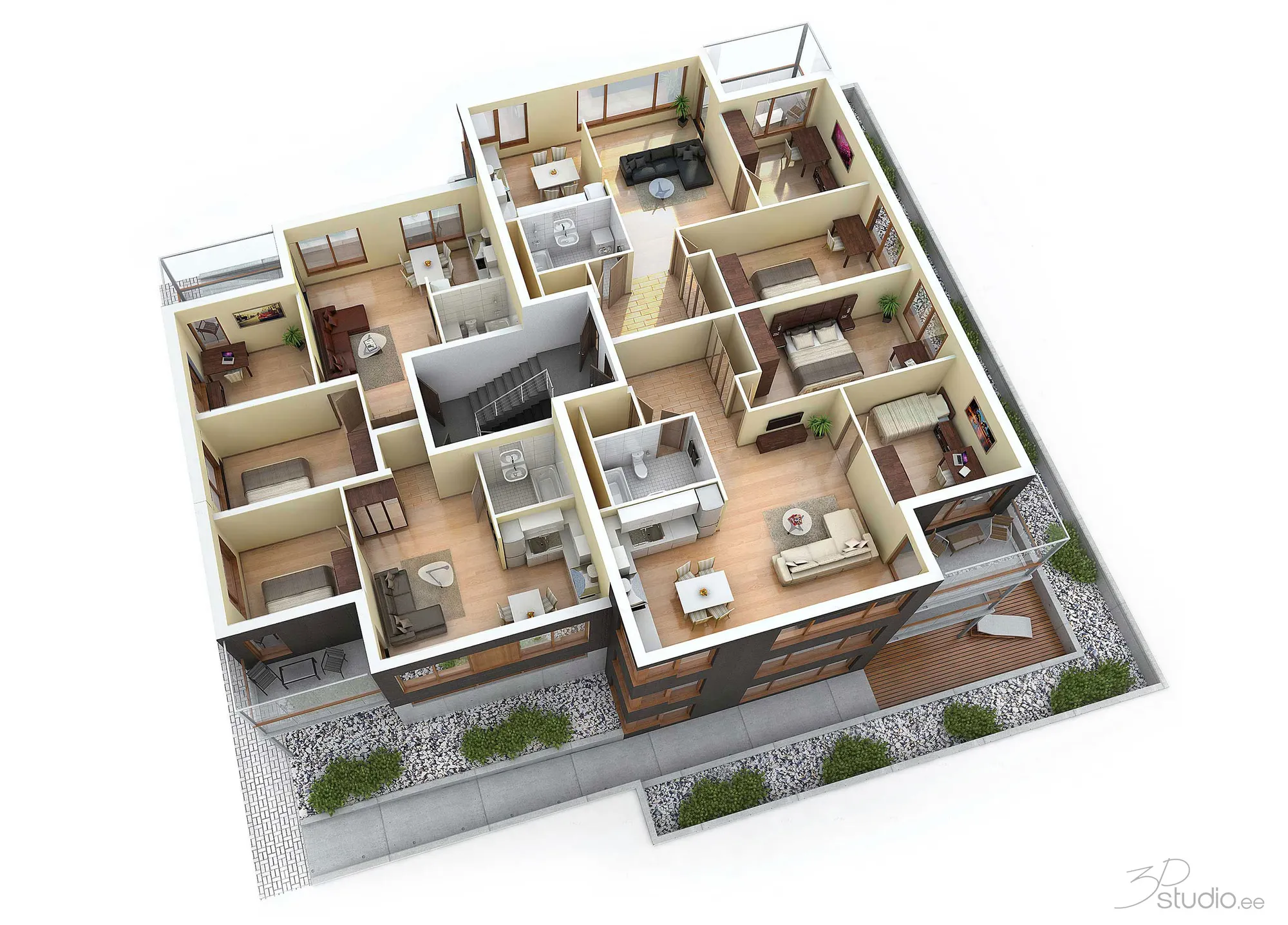
Plans 3D
Plans 3D meublés réalisés à partir du modèle Revit, pour les brochures et les portails immobiliers.
Voir les plans 3D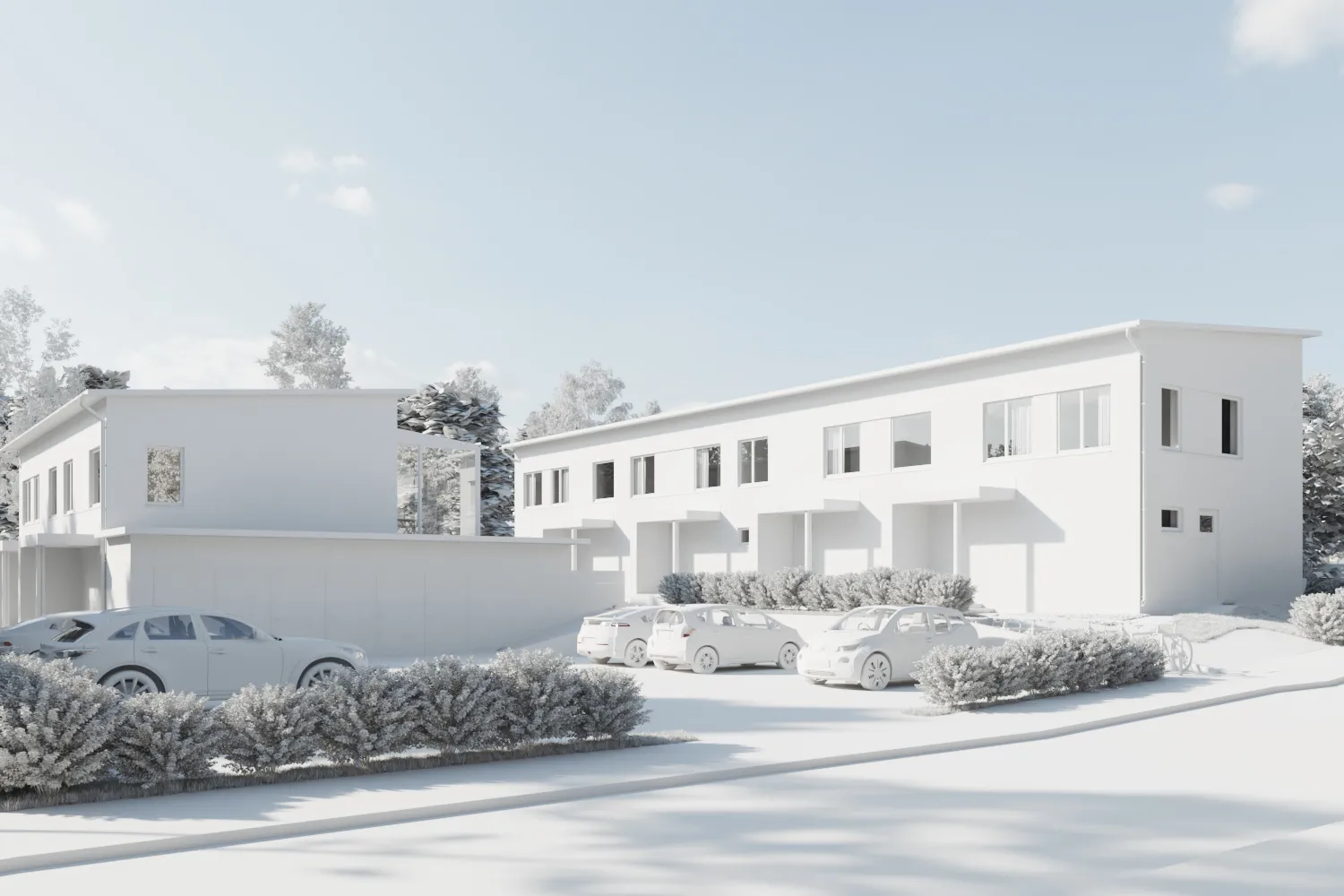
Modélisation 3D
Pas encore de modèle Revit ? Nous construisons le modèle 3D à partir de dessins CAD ou PDF.
Voir la modélisation 3D
FAQ Revit vers SketchUp
Questions sur l'ouverture de modèles Revit dans SketchUp
Formats de fichier, versions de SketchUp, ce qui est conservé et taille des fichiers.
Posez-nous une questionComment ouvrir un fichier Revit dans SketchUp ?
SketchUp ne peut pas lire les fichiers .rvt. Déposez le .rvt sur cette page, payez une fois pour le fichier, puis téléchargez l'IFC et le fichier DAE. Dans SketchUp, choisissez Fichier > Importer et sélectionnez le DAE (SketchUp Go, Pro, Studio) ou l'IFC (Pro et Studio).
Pourquoi ne me donnez-vous pas de fichier .skp ?
Parce que nous ne pouvons pas en créer un vrai. Seul le logiciel de SketchUp écrit des .skp, et il tourne sous Windows et Mac, pas dans un navigateur ni dans le service d'Autodesk. Un fichier qui ferait seulement semblant d'être un .skp ne s'ouvrirait pas. Les fichiers DAE et IFC s'ouvrent dans SketchUp, et vous pouvez les enregistrer en .skp depuis là.
DAE ou IFC : lequel choisir ?
Le DAE si vous voulez modéliser par-dessus ou utiliser SketchUp Go ou SketchUp pour le Web : c'est un modèle léger, groupé par niveau et par catégorie. L'IFC si vous avez SketchUp Pro ou Studio et avez besoin que chaque élément soit un objet à part avec ses données IFC. L'aide de SketchUp ne mentionne l'import IFC que pour Pro et Studio.
Qu'est-ce qui passe de Revit ?
La géométrie, les couleurs, la transparence, et les niveaux et catégories en groupes. L'IFC contient aussi les jeux de propriétés. Les textures, modèles liés, vues 2D et feuilles ne passent pas. Les familles Revit ne sont pas des composants séparés dans le DAE : chaque catégorie d'un niveau forme un groupe.
Quelle taille le fichier Revit peut-il avoir ?
Le fichier Revit peut atteindre 2 GB. Pour le DAE, le modèle ouvert ici peut contenir jusqu'à 1.5 million de triangles à la fois. Si le vôtre en a plus, désactivez les types d'éléments inutiles (mobilier, réseaux) ou choisissez un seul niveau, puis téléchargez à nouveau. Un IFC de plus de 200 MB est téléchargé directement sur votre disque et est trop gros pour s'ouvrir dans un onglet de navigateur : utilisez cet IFC dans SketchUp Pro.
Puis-je convertir Revit vers SketchUp gratuitement ?
Pas avec la conversion d'Autodesk : chaque fichier nous coûte de l'argent, il s'agit donc d'un paiement par fichier, affiché avant de payer, et vous êtes remboursé si nous ne pouvons pas le convertir. Si vous avez Revit, Fichier > Exporter > IFC est gratuit et l'IFC s'ouvre sur cette page, où vous pouvez enregistrer le DAE pour SketchUp sans frais.
Que devient mon fichier Revit?
Il est envoyé depuis votre navigateur vers le stockage d'Autodesk dans l'UE, converti, puis supprimé par Autodesk sous 30 jours. Il n'est jamais stocké sur notre serveur. Le DAE est créé dans votre onglet de navigateur. Nous conservons votre e-mail, le nom du fichier et sa taille.
Je souhaite uniquement visualiser le modèle. Existe-t-il une visionneuse ?
Oui : la Visionneuse Revit ouvre les fichiers .rvt, et le IFC viewer ouvre les fichiers IFC sans les envoyer. Si vous n'avez besoin que de l'IFC, utilisez le Convertisseur Revit vers IFC.
Plus d'outils gratuits
Autres outils 3D et CAD gratuits
Chacun s'exécute dans votre navigateur, comme celui-ci.
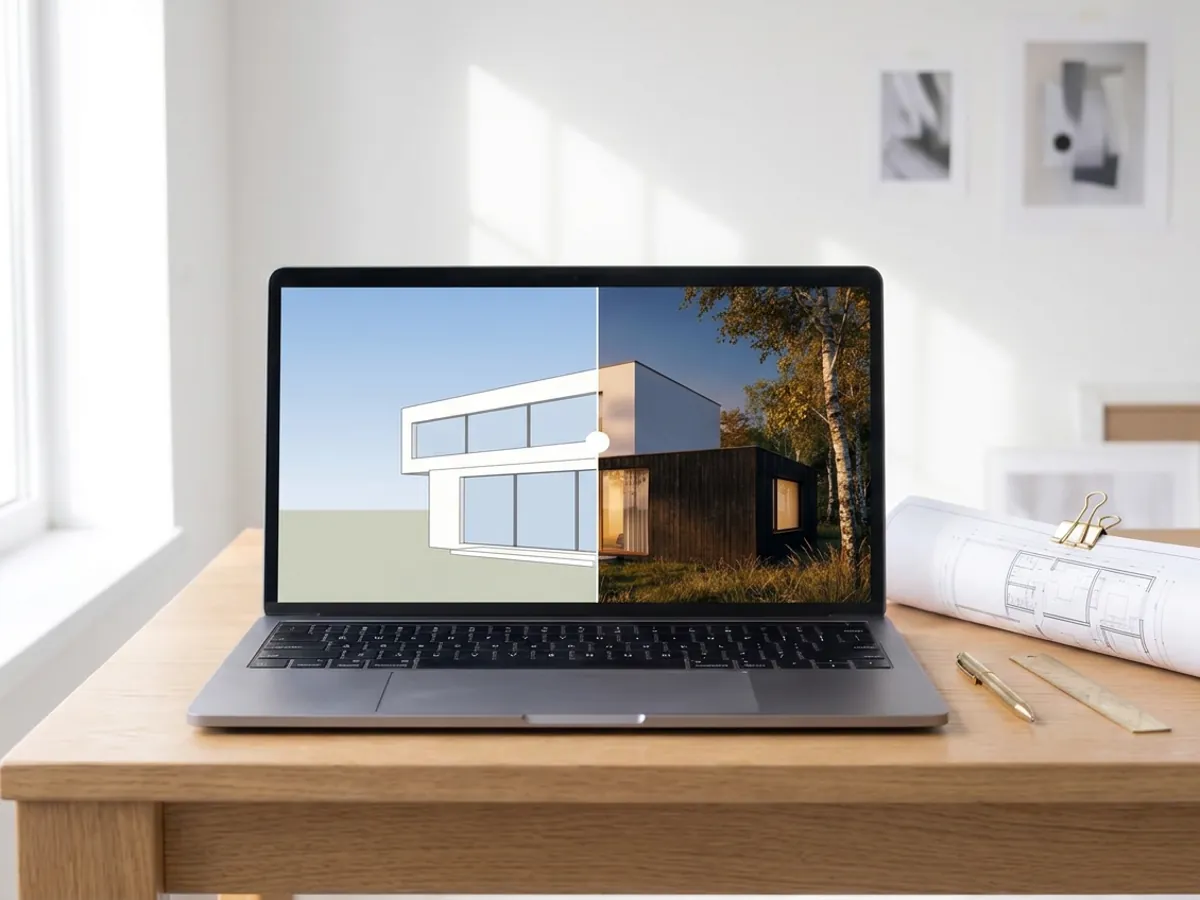
Rendu IA
Transformez une capture de votre modèle SketchUp, Revit ou Rhino en rendu photoréaliste. Premier rendu en moins de 10 secondes.
Créer un rendu IA
IFC viewer
Ouvrez les fichiers IFC de Revit, ArchiCAD et Tekla. Filtrez par élément et niveau, vérifiez les propriétés et mesurez.
Ouvrir l'IFC viewer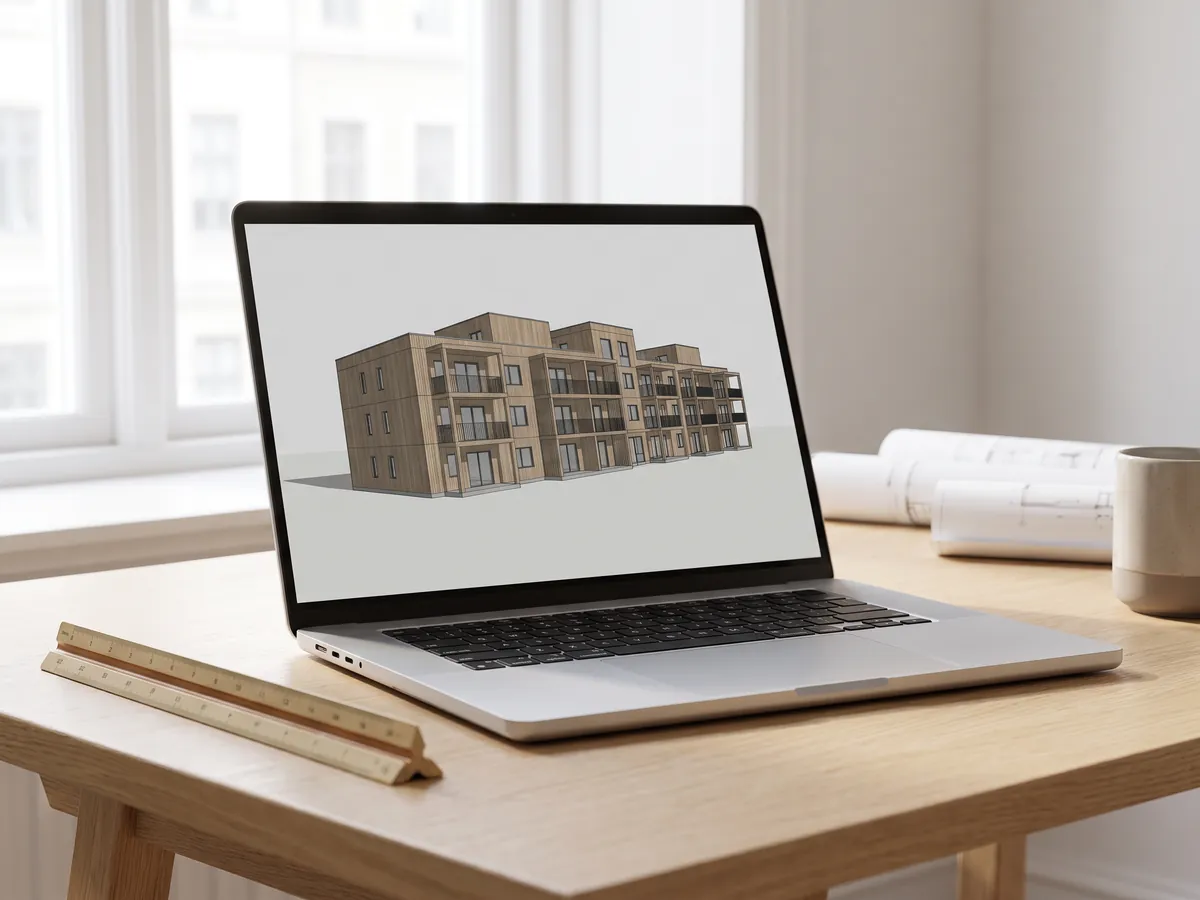
Visionneuse Revit
Ouvrir des fichiers .rvt sans Revit : convertis en IFC par Autodesk, puis visualisés avec les niveaux et les propriétés.
Ouvrir la visionneuse Revit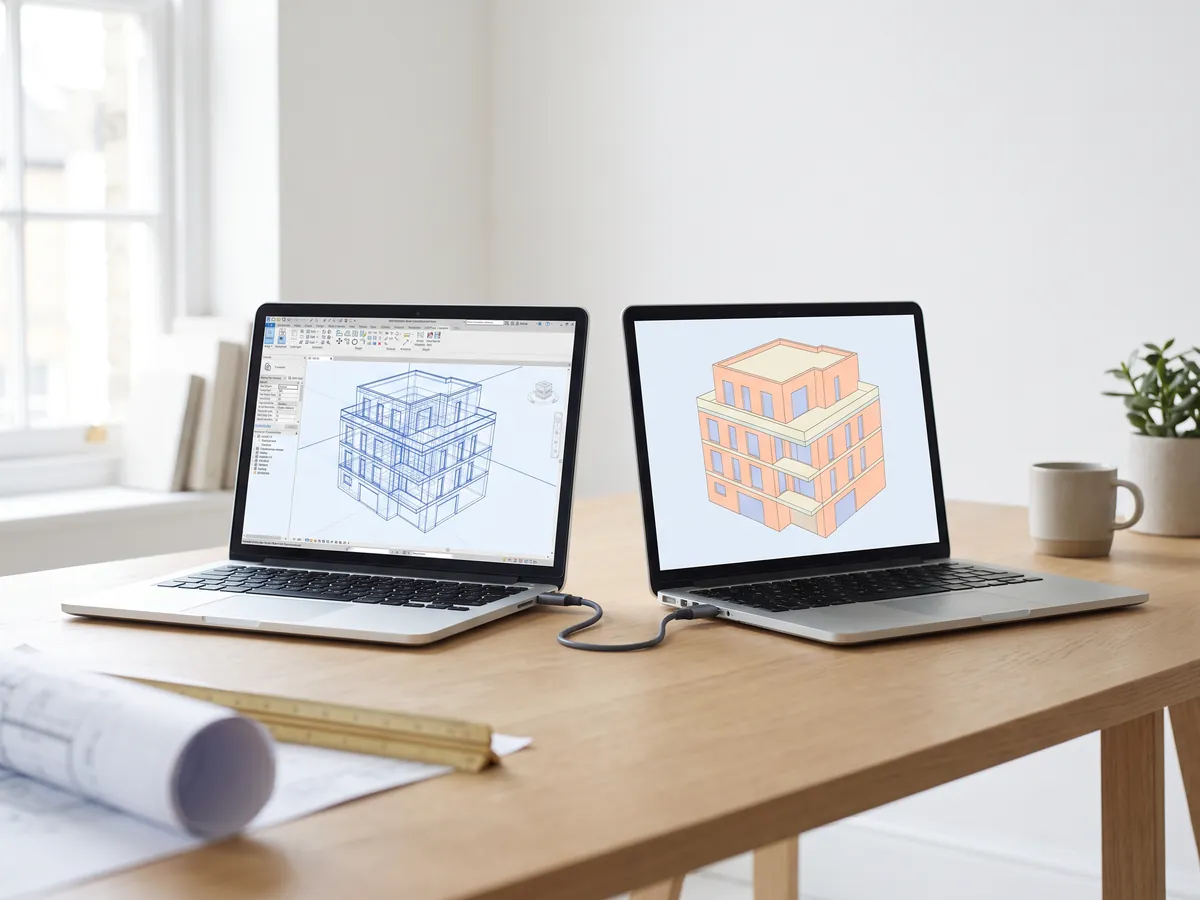
Convertisseur Revit vers IFC
Convertissez les fichiers RVT en IFC 2x3 avec niveaux et propriétés, en utilisant la conversion propre à Autodesk.
Convertir Revit en IFC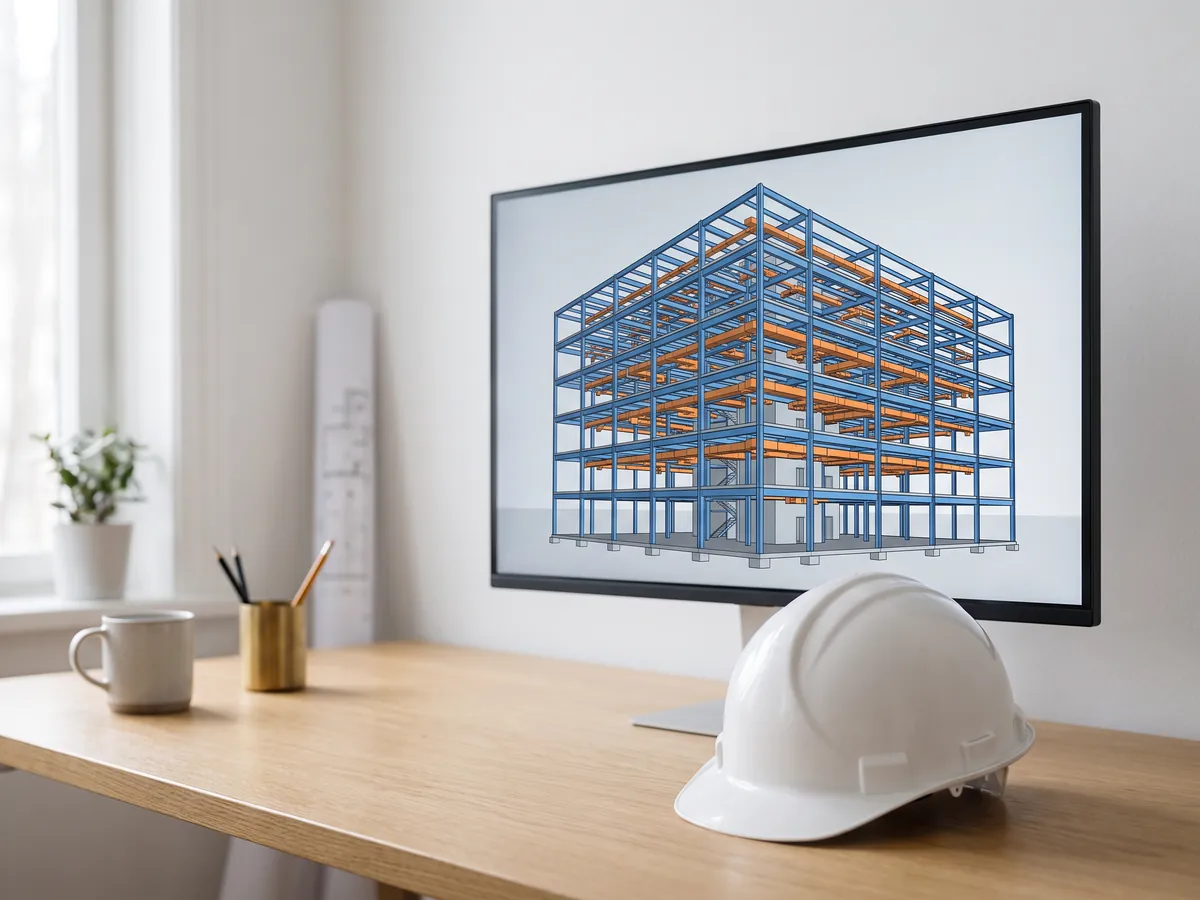
Visionneuse BIM
Examinez les modèles BIM de Revit, Archicad et Tekla sans licence : niveaux, propriétés, mesures.
Ouvrir la visionneuse BIM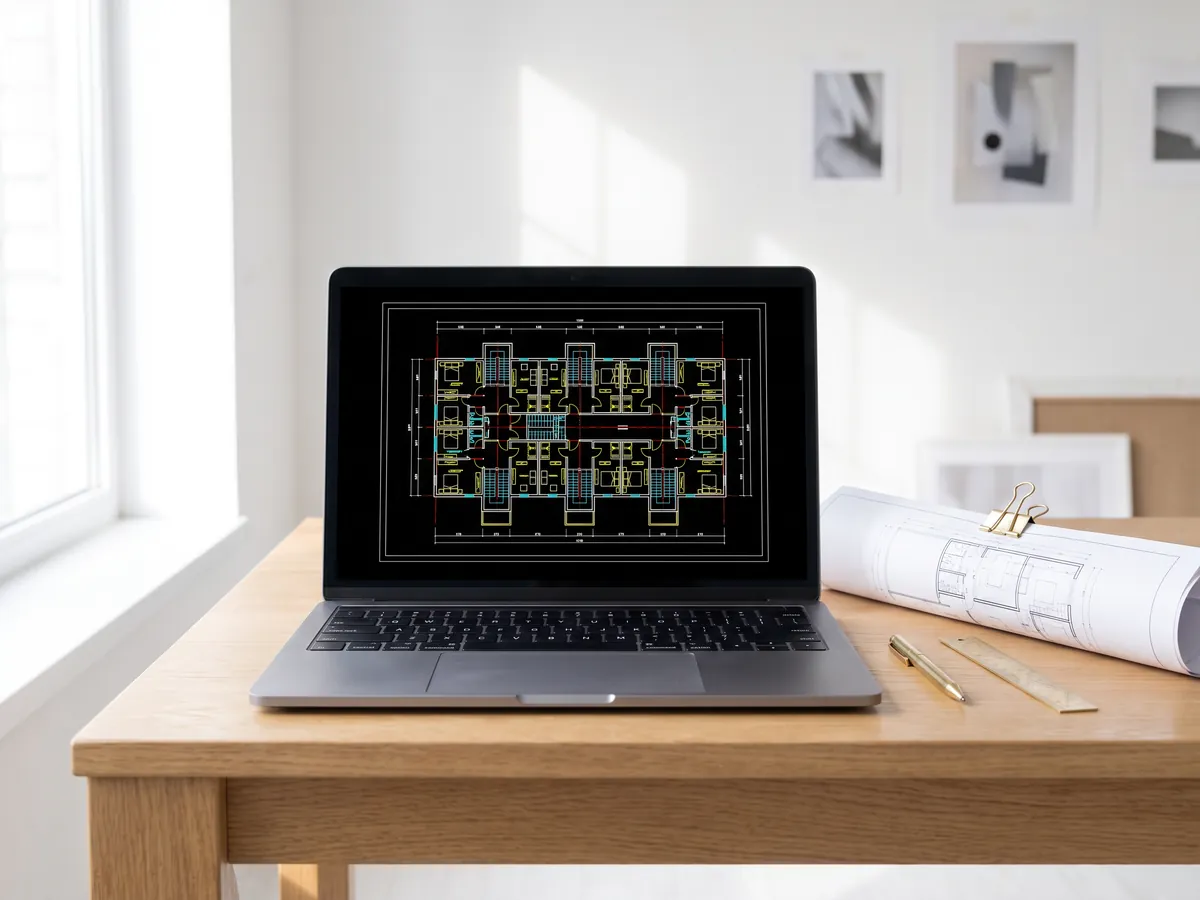
Visionneuse DWG
Ouvrez les dessins AutoCAD DWG et DXF en ligne : chaque présentation, calques affichables ou masquables, zoom et panoramique.
Ouvrir la visionneuse DWG
Visionneuse DXF
Ouvrez les fichiers DXF en ligne : chaque présentation, calques affichables ou masquables, zoom, puis enregistrez en PDF ou SVG.
Ouvrir la visionneuse DXF
DWG en PDF
Tracez les dessins AutoCAD en PDF : mises en page 1:1 avec cartouches, épaisseurs de ligne et hachures.
Convertir DWG en PDF
Normal map generator
Créez des cartes de normales, de hauteur, de rugosité et d'AO à partir de n'importe quelle image, sans raccord si vous en avez besoin.
Ouvrir le Normal map generator
PDF en DWG
Transformez des dessins PDF en lignes CAD pour AutoCAD : lignes, texte et calques, à l'échelle du dessin.
Convertir PDF en DWG
SVG en DXF
Convertissez SVG en DXF pour CAD, découpe laser et CNC : lignes exactes, calques, taille réelle.
Convertir SVG en DXF
PNG en DXF
Vectorisez les images PNG et JPG en formes DXF pour la découpe laser, la CNC et la CAD.
Convertir PNG en DXF
Convertisseur DXF
Ouvrez les dessins DXF et enregistrez-les au format PDF ou SVG, avec les mises en page, les épaisseurs de ligne et les hachures.
Ouvrir le convertisseur DXF
Slider avant après
Créez un slider avant-après, une vidéo ou une image à partir de deux photos, pour les annonces, les Reels et votre site web.
Ouvrir l'outil de création avant-après
Visionneuse STEP
Ouvrez les fichiers STEP et IGES de SolidWorks, Fusion 360 et Inventor. Visualisez chaque pièce et mesurez.
Ouvrir la visionneuse STEP
Visionneuse 3D
Ouvrez 18 types de fichiers 3D en ligne, de STEP et FBX à GLB et IFC, avec gestion des pièces et mesures.
Ouvrir la visionneuse 3D
Visionneuse GLB
Ouvrez les fichiers GLB et glTF avec leurs matériaux et textures, leur taille et le nombre de triangles.
Ouvrir la visionneuse GLB
Visionneuse OBJ
Ouvrez les fichiers OBJ avec leurs matériaux et textures MTL, et enregistrez-les au format STL, GLB ou STEP.
Ouvrir la visionneuse OBJ
Visionneuse SolidWorks
Ouvrez les fichiers de pièces SolidWorks sans SolidWorks, puis enregistrez-les au format STL, STEP ou GLB.
Ouvrir la visionneuse SolidWorks
Visionneuse Navisworks
Ouvrez des fichiers NWD et NWC dans votre navigateur, avec coupe, mesure et arborescence du modèle. Sans installer Navisworks. Un paiement par fichier.
Ouvrir la visionneuse Navisworks
Visionneuse SketchUp
Ouvrez des fichiers SKP sans SketchUp, sur n'importe quel appareil : faites pivoter, coupez et mesurez le modèle. Un paiement par fichier.
Ouvrir la visionneuse SketchUp
Visionneuse STL
Visualisez les fichiers STL pour l'impression 3D avec la taille, le volume, le poids et une vérification d'étanchéité.
Ouvrir la visionneuse STL
Convertisseur 3D
Convertissez STEP, OBJ, FBX, STL, glTF, PLY, IFC et plus encore, dans les deux sens.
Ouvrir le convertisseur 3D
STEP en STL
Convertissez les fichiers STEP et STP de SolidWorks, Fusion 360 et Inventor en STL pour l'impression 3D.
Convertir STEP en STL
DWG en DXF
Convertissez des dessins AutoCAD DWG en DXF dans votre navigateur, pour les logiciels de CAO, les découpeuses laser et la CNC.
Ouvrir DWG en DXF
DXF en STL
Extrudez un dessin DXF en STL pour l'impression 3D, avec calques, unités et épaisseur.
Ouvrir DXF en STL
SLDPRT en STL
Transformez une pièce SolidWorks en STL pour l'impression 3D sans SolidWorks. Un paiement par fichier.
Ouvrir SLDPRT en STL
SLDPRT en STEP
Une pièce SolidWorks en maillage STEP à facettes pour référence et vérifications d'ajustement. Un paiement par fichier.
Ouvrir SLDPRT en STEP
3MF en STL
Convertissez les fichiers 3MF de Bambu Studio et PrusaSlicer en STL, ou les fichiers STL en 3MF.
Convertir 3MF en STL
Image en STL
Transformez les images PNG et JPG en reliefs STL ou OBJ et en lithophanes pour l'impression 3D.
Convertir une image en STL
Convertisseur STL
Convertissez des fichiers 3D et des images en STL pour l'impression 3D, avec une vérification d'étanchéité.
Ouvrir le convertisseur STL
Convertisseur OBJ
Convertissez STL, FBX, STEP, glTF et 3DS en OBJ avec matériaux, ou OBJ vers d'autres formats.
Ouvrir le convertisseur OBJ
Convertisseur FBX
Convertissez des fichiers FBX de 3ds Max, Maya et Blender vers OBJ, GLB ou STL.
Ouvrir le convertisseur FBXConversions populaires : PNG en STL · OBJ en STL · GLB en STL · GLB en OBJ · STL en STEP · FBX en OBJ · STL en OBJ · Visionneuse FBX · Visionneuse 3MF · Visionneuse PLY · SLDPRT en STL · SLDPRT en STEP
Intégrer cet outil
Intégrez Revit vers SketchUp sur votre propre site, page de cours ou wiki. Collez ce code à l'endroit où il doit apparaître.
Citer cet outil
Pour une thèse, un article ou un support de cours : style APA d'abord, puis BibTeX.
1,252
Projets réalisés
13
Années d'activité
17
Pays desservis







★★★★★
Noté 4.9 sur Clutch · Voir nos avis
Architectes, promoteurs & designers d'intérieur
Travaillant pour 215 entreprises depuis 2013
125 de 220 clients sont revenus
Plus de la moitié de nos clients sont revenus

Envoyez-nous le modèle Revit et recevez vos perspectives
Joignez le fichier .rvt ou IFC et précisez à quoi serviront les images. Nous répondons sous 30 minutes : un prix fixe et une date de livraison, ou les 1-2 questions à éclaircir d'abord.